
一台閒置的 M1 Mac mini,除了拿來聊天,也能成為 AI 開發工作的控制站:在本機改程式、啟動網站、用瀏覽器驗證,再透過連接器部署,出錯後讀取日誌並回到本機修復,然而 Omarchy 值得研究的地方,就在於它把 Linux 桌面、開發工具與 Agent 的工作入口整理在一起。
內容目錄
Omarchy 是什麼?從桌面架構理解它的價值
Omarchy 是由 DHH 推動、以 Arch Linux 為基礎的發行版,預先整合桌面外觀、快捷鍵、開發工具與操作慣例。
它替使用者先做了一批選擇,適合想採用完整工作環境,而不想從每一份設定檔重新組裝的人。
Patrick 架構整理,用鍵盤驅動、平鋪優先與 AI 協作三個角度介紹 Omarchy,這個分類很適合理解日常使用方式,進一步看技術分工時,可以拆成以下幾層:
- Linux 與套件層處理核心、驅動與套件更新。Apple Silicon 路線還涉及 Arch Linux ARM 與 Asahi 相關支援。
- 桌面與工作階段層由 Hyprland 處理 Wayland 視窗與工作區,搭配 UWSM 管理桌面工作階段。
- 介面與設定層由 Quickshell 等元件提供狀態列、面板與選單,使用者透過自己的設定檔調整行為。
- Agent 與工具層透過 CLI、Skill、瀏覽器工具與外部連接器,讀取環境、修改專案並交付結果。
AI 協作主要落在工具、設定與執行環境的整合。
M1 Mac mini 安裝流程:一行命令取得的是安裝器
新安裝器會調整內部磁碟分割並變更開機設定,與安裝一般應用程式的影響不同。官方文件要求 macOS 15 以上,安裝時也需要管理員帳號、電源與可用網路。
在 macOS 終端機先確認架構、機型與系統版本:
uname -m
sysctl -n hw.model
sw_vers -productVersion
Apple Silicon 的架構通常顯示 arm64,真正的支援判定仍交給安裝器。若已安裝 Homebrew,可依目前官方方式取得安裝器:
brew install omacom/mac/omarchy這行會安裝並開啟 Omarchy Installer,接下來仍要完成磁碟規劃與系統安裝,也可以從安裝器發布頁下載對應 App 映像,依該版本說明驗證下載檔。不要把 catalog 或 engine 的資料發布當成安裝 App。
- 開啟安裝器,讓它檢查機型、macOS、電源與可用空間。若不支援,先停在檢查結果,不套用別款機器的流程。
- 選擇適用的通道與磁碟配置,確認它顯示的 macOS 與 Omarchy 空間規劃,完成備份確認後才開始安裝。
- 第一階段完成後,依畫面指示關機,長按電源鍵進入啟動選項,在 Recovery 完成後續開機設定。
- 首次進入 Omarchy 後,完成帳號與磁碟密碼設定,再檢查網路、藍牙、顯示器與日常周邊。
- 基本環境穩定後,再接入 Agent、專案與部署工具,先完成一個能還原的小任務。
本文核對了安裝入口與目前文件,未進行 M1 Mac mini 實機安裝。現有 MX Mac 使用者的更新或遷移,也應依原專案的對應說明處理。
NVIDIA DGX Spark 支援狀況:4.5 已有 ARM ISO,仍屬初步支援
,Omarchy 4.5 正式發布公告已列出 NVIDIA DGX Spark 與 N1X 的初步支援,官網下載區也提供 4.5.0 ARM 映像。
Spark 應使用 aarch64 ISO,不使用 x86 ISO,也不執行前面的 macOS Homebrew 或 Apple Silicon Recovery 流程。
這代表 Omarchy 已提供安裝入口,還不能當成 NVIDIA 對整套 AI 軟體的相容性認證,NVIDIA 的 Spark 軟體堆疊以 Ubuntu 系統整合驅動、CUDA、韌體與容器工具。換成 Arch 系統,需要重新驗證這些元件如何配合。
支援進度要連同映像日期一起看。Spark 維護者的硬體測試紀錄曾在 9 月預覽版驗證顯示、CUDA、GPU 容器與 Ollama,但當時休眠喚醒失敗、快照還原未驗證,Workbench 與 DGX Dashboard 也依賴相容性調整。
RDMA 紀錄是單機線路測試,不能當成兩台 Spark 的 GPU 通訊已通過驗收。這些結果不等於 4.5.0 已逐項重測,也不能直接套用到所有 GB10 OEM 機型。
較早的 ARM 開發說明仍寫著 edge 通道與 nightly,時間早於 4.5 正式發布。
DGX Spark 安裝前:保存 Ubuntu 環境與正確的復原媒體
如果 Spark 已經穩定執行 ComfyUI、llama.cpp 或其他推論服務,我會先保留目前的 Ubuntu。Omarchy 可以先在另一台電腦試用,再透過 SSH 操作 Spark。
需要在 Spark 本機使用 Omarchy 桌面時,再規劃獨立磁碟或雙系統,避免一開始就覆蓋工作環境。
先在目前的 Ubuntu 終端機記錄架構、系統、驅動與磁碟。以下只讀取狀態,nvcc 若不存在則會顯示提示:
uname -m
cat /etc/os-release
uname -r
nvidia-smi
if command -v nvcc >/dev/null 2>&1; then
  nvcc --version
else
  printf '%s\n' '目前 PATH 找不到 nvcc,尚不能確認 CUDA Toolkit 版本'
fi
lsblk -o NAME,SIZE,MODEL,FSTYPE,MOUNTPOINTS
df -h- Spark 的 Linux 架構應為
aarch64。保存專案、模型權重、工作流程、設定檔與服務啟動方式,並確認備份能讀回。專案的依賴清單應從各自已啟用的虛擬環境匯出。 - 雙系統所需的空間是磁碟上的未配置空間。
df -h顯示 Ubuntu 分割區內還有空間,不代表安裝器能直接使用。涉及縮小加密分割區、LVM 或檔案系統時,要先另做備份與分割規劃,不能直接在使用中的根分割區照抄縮容命令。 - 先準備符合實際機型的復原媒體。NVIDIA 的 System Recovery適用 Founders Edition,提供 tar.gz 與製作 USB 的腳本。ASUS GX10 等 OEM 機型須使用各自原廠的映像與復原流程,不能只因同為 GB10 就混用。
- 原廠整機復原會清除內部 SSD。它不是個人資料備份,也不是保留雙系統分割的還原捷徑。若只是修復開機或取回檔案,先看 System Repair 的適用方式。
DGX Spark 安裝方式:下載 ARM 映像,再從 USB 開機
1. 在 Ubuntu 下載並驗證 Omarchy 4.5.0 ARM ISO
以下命令使用 Ubuntu 的 Bash。先安裝下載與校驗工具,再下載本次核對的官方 ARM 映像。這裡固定 4.5.0,日後換版時,檔名與官網 SHA-256 必須一起更換。
sudo apt update
sudo apt install -y curl coreutils
mkdir -p "$HOME/Downloads/omarchy-spark"
cd "$HOME/Downloads/omarchy-spark"
curl -fL --continue-at - -O 'https://iso.omarchy.org/omarchy-4.5.0-aarch64.iso'
sha256sum omarchy-4.5.0-aarch64.iso到官網下載區取得 Omarchy 4.5.0 (ARM) 旁的 SHA-256,逐字比對上面的結果。也可以在下列提示貼上官方校驗碼,讓工具比對。不要拿 x86 或另一個版本的校驗碼來驗證 ARM 檔案:
read -r -p '貼上官網 ARM 4.5.0 的 SHA-256: ' OMARCHY_ARM_SHA256
printf '%s  %s\n' "$OMARCHY_ARM_SHA256" 'omarchy-4.5.0-aarch64.iso' | sha256sum --check -
unset OMARCHY_ARM_SHA256
只有檔名後出現 OK 才繼續。官網另提供 Signature 連結,SHA-256 用於檔案完整性比對,並不取代簽章信任驗證。校驗不符時先重新下載,不要繼續寫入 USB。
2. 製作 USB,從 Spark 的 UEFI 啟動安裝器
- 依官方安裝手冊,用映像寫入工具將 ISO 寫入 USB。可在 Linux 使用 Caligula,或在另一台 Mac 使用 balenaEtcher。寫入會清除該 USB,先核對裝置容量與型號,完成後退出裝置。
- 接上 Spark 的實體螢幕、有線鍵盤與網路,插入安裝 USB。不要只靠 SSH 或藍牙鍵盤進行系統安裝,磁碟解鎖畫面也需要可用的鍵盤。
- 依 NVIDIA UEFI 文件,開機時立即按住
Esc或Del進入設定。Mac 鍵盤使用Esc。先核對下一步的 Secure Boot 條件,OEM 機型以原廠操作為準。 - Omarchy 目前的安裝手冊要求關閉 Secure Boot。Spark 的對應項目在 Security → Secure Boot,變更前記錄原設定,理解這會停用開機簽章保護。如果必須維持 Secure Boot,就先保留原系統,不強行安裝。不要把一般 PC 的說明延伸成清除 TPM 或刪除韌體金鑰。儲存變更後再進入 UEFI,在 Save & Exit → Boot Override 選安裝 USB,進行單次 USB 開機。
- 依畫面設定語言、鍵盤、帳號與加密密碼,選取正確的目標磁碟。保留 Ubuntu 時,依雙系統手冊選 Free space install,再次確認只使用預先準備的未配置空間。若看不到這個選項或分割規劃不符,先退出。Full-disk install 會清除整顆目標磁碟。
- 完成後依提示移除 USB、重新開機,先確認能進入 Omarchy,再確認原 Ubuntu 仍可從開機選單進入。不要在尚未驗證兩邊能開機前刪除原系統或其 EFI 分割區。
3. 安裝後先驗證 GPU,再重建 AI 專案環境
首次進入桌面後,先看系統、GPU 與服務狀態。這些檢查不會安裝另一套驅動:
uname -m
cat /etc/os-release
uname -r
nvidia-smi
if command -v nvcc >/dev/null 2>&1; then
  nvcc --version
fi
systemctl --failed
journalctl -b -p err --no-pager
若 nvidia-smi 無法辨識 GB10,先核對該 ISO 的核心、驅動與 Spark 已知問題,暫停模型安裝。Omarchy 的 ARM 路線使用自己的核心與套件選擇,不應把 Ubuntu 的 apt、.deb、NVIDIA Ubuntu 套件來源,或一般 x86 Arch 的驅動安裝命令直接搬進來。
CUDA 版本也要分層判讀。依 NVIDIA SMI 文件,nvidia-smi 的 CUDA Version 是驅動支援的 CUDA 上限。例如驅動 595.91.07 顯示 13.2,而 nvcc --version 顯示 release 13.0, V13.0.88,代表目前 PATH 選到的 Toolkit 是 13.0,兩者可以同時成立。這組數字是既有 Ubuntu 環境的範例,不是 Omarchy 必須安裝的版本。
AI 專案應重新建立虛擬環境,再安裝支援 Linux aarch64、所選 Python 與 GB10 Blackwell GPU 的依賴。不要直接複製 Ubuntu 的整個 .venv,也不要因為驅動顯示 13.2,就自行推定所有套件必須改用 cu132。wheel、容器與自行編譯的 CUDA 擴充各有版本需求,應依專案與框架文件確認。
如果已在新的專案虛擬環境裝好 PyTorch,先啟用那個環境,再做小型 GPU 運算檢查。以下不負責安裝 PyTorch,也不能取代 ComfyUI、vLLM 或模型本身的完整驗收:
python3 -m pip check
python3 - <<'PY'
import torch

print("PyTorch:", torch.__version__)
print("PyTorch CUDA build:", torch.version.cuda)
print("CUDA available:", torch.cuda.is_available())
if not torch.cuda.is_available():
    raise SystemExit("GPU 尚未可用,先檢查框架、驅動與依賴")
print("GPU:", torch.cuda.get_device_name(0))
x = torch.randn((256, 256), device="cuda")
y = x @ x
torch.cuda.synchronize()
print("GPU matrix result:", y.shape, y.device)
PY
若 pip check 回報套件不支援目前平台,先核對架構、Python 版本與 wheel 來源。單純略過依賴或只讓 import 成功,不代表 GPU 運算已正常。容器同樣需要 ARM 映像與可用的 NVIDIA Container Toolkit,容器不能補回主機上缺失的 GPU 驅動。
DGX Spark 注意事項:把日常使用與運算都納入驗收
- 顯示與周邊:分別測試 HDMI、USB-C 顯示、拔插、螢幕關閉後恢復,以及網路、音訊與藍牙。早期預覽的成功紀錄,只代表當時那套硬體與線材。
- 休眠與開機:早期 Spark 測試仍有休眠喚醒問題。先在沒有長時間運算時測試,不把可進桌面等同於可穩定休眠。開機停在黑畫面時,也要排除加密密碼提示未顯示的情況,避免反覆強制斷電。
- 核心與更新:ARM 支援紀錄曾修正 USB 與閒置重新開機問題。更新前記錄 ISO、韌體、核心、驅動與套件版本,使用 Omarchy 提供的更新流程。更新後重新測試開機、GPU 與一個實際模型工作。
- 還原與管理工具:快照建立成功不代表 Spark 上的還原已驗證。Workbench、DGX Dashboard 與韌體更新也要逐項確認,不預設換系統後仍有原廠整合環境的支援範圍。
- 多機運算:需要 ConnectX、RDMA 或 NCCL 的兩台 Spark 工作時,另外驗證連線、GPU 通訊與實際分散式工作。單機推論通過,仍不足以證明叢集可用。
用來研究 Linux 桌面,可以在保有退路的情況下試 Omarchy。
如果它每天負責 ComfyUI、模型服務或多人共用的運算工作,就先保留已驗證的 Ubuntu,等自己的開機、周邊、GPU 與復原測試都通過,再決定是否轉換。
讓 Agent 先讀懂系統,再調整設定
Omarchy 的 CLI 可以列出可用命令與群組。這讓 Agent 能先查工具支援什麼,再決定要執行哪個動作。安裝完成後,可以先做以下檢查:
cat /etc/os-release
uname -m
omarchy commands --json
omarchy bluetooth --help
omarchy theme list
CLI 手冊說明了命令探索方式。像藍牙配對、滑鼠速度與滾動方向,適合先查狀態、修改單一設定,再實際操作確認。不要只根據 Agent 回覆「已完成」,就認定周邊已經正常工作。
設定檔也有分工。依Dotfiles 文件,使用者調整應優先放在 ~/.config,例如 ~/.config/hypr/input.lua 與 bindings.lua。/usr/share/omarchy 是系統套件管理的內容,直接修改可能被更新覆蓋。
這些可讀取、可修改、可驗證的介面,是 Agent 容易參與系統工作的原因。若任務必須經過圖形介面,再配合瀏覽器或桌面操作工具,依實際可用能力選擇方法。
快照可以救系統,個人資料仍要另外備份
Omarchy 的系統快照文件說明,標準快照還原的是根檔案系統,不會一併還原 /home。因此,個人文件與 ~/.config 不能因為系統有快照,就省略自己的備份。
開機進入快照的方式還與開機載入器有關,Apple Silicon 移植版應依自己的安裝與復原文件確認。改設定前保存差異,發生問題時才知道要恢復哪一個使用者檔案。
Jev Atlas:把開發、部署與驗證接成一條流程
Jev Atlas 案例網站把散落在不同來源的 Jev 專案整理成可搜尋、可分類的資料與關係圖。真正可借鏡的需求,是每個節點都要對應資料、每條線都要有關係依據,並且新資料進來後可以繼續維護。
本機開發時,可以先要求 Agent 完成資料載入、搜尋、分類與圖譜,再用瀏覽器走過實際操作。這與可驗收的 Agent 工作流程是同一件事:先定義結果,讓工具回傳證據,再決定是否進入下一步。
網站部署則透過 Hostinger Connector 與 MCP接入遠端服務。官方目前提供瀏覽器 OAuth 引導,授權後可用的能力依產品與帳號而定。這是另外接上的主機工具,不是 Omarchy 自動附贈的雲端主機。
同樣地,MCP 提供工具連接方式,能不能讀日誌、上傳檔案或發起部署,要看服務實際暴露哪些工具與授權。模型、部署流程與人負責確認的步驟仍要安排清楚。
Build 成功,為什麼網站仍然回傳 503?
Jev Atlas 的公開案例呈現了一個很實用的排錯情境:檔案上傳與 Build 都已成功,公開網址卻回傳 503。構建通過只能說明那個階段完成,不能直接證明應用程式已正常啟動並處理請求。
接下來應讀 Runtime Logs,核對啟動入口、執行環境與實際錯誤。案例將問題定位到根目錄的 app.js,但公開語音內容沒有完整交代錯誤行,因此不能把它改寫成可套用所有 503 的固定修復指令。
- 在本機重現並修正問題。
- 重新啟動應用,驗證資料、搜尋與主要操作。
- 經確認後發起新部署。
- 開啟公開網址,再次檢查頁面與資料讀取。
這條循環的價值,是開發工具能取得遠端錯誤,再把修正結果送回去。它可以縮短人搬運日誌與錯誤訊息的過程,仍需要清楚的部署範圍與驗收條件。
長期維護:普通程式、Jev、Codex 與人的分工
網站上線後,下一個問題是新專案如何加入。全部交給大型 Agent 深度閱讀,可能重複處理很多容易判定的資料。比較清楚的分工如下:
- Grok負責發現新的候選來源,保留可回查的網址。
- 普通程式先處理網址、識別碼或其他可明確比對的重複。
- Jev判斷候選與既有專案之間的語意關係。
- Codex處理資訊不足、關係模糊或需要進一步查證的例外。
- 人審核待確認項目與本機預覽,再決定是否套用及發布。
TypeSafe 對 Jev 的定位是輸入狀態、回傳程式可使用的結構化判斷。它適合放在分類與路由關卡,判斷是否正確仍要另行驗證。想進一步理解這種分工,可以搭配站內的Jev 決策模型實作場景。
案例效率數字,要連同測試範圍一起看
以下保留案例作者公開的單輪紀錄,比較加入規則與 Jev 分流前後的變化。
| 指標 | 分流前 | 加入規則與 Jev 分流後 |
|---|---|---|
| 需 Codex 深度閱讀的項目 | 13 個 | 1 個 |
| 同輪處理總時間 | 約 36.9 秒 | 約 10.2 秒 |
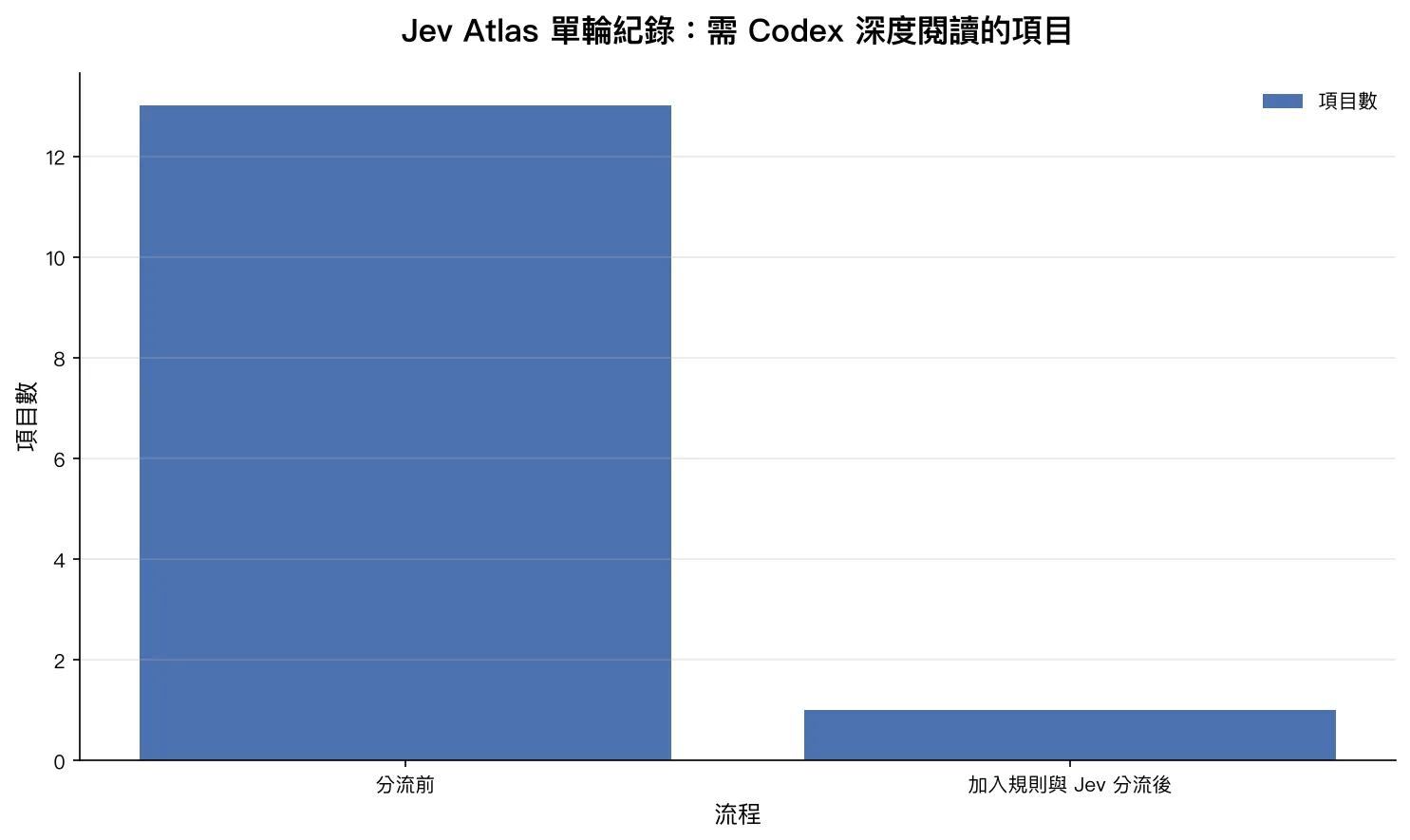
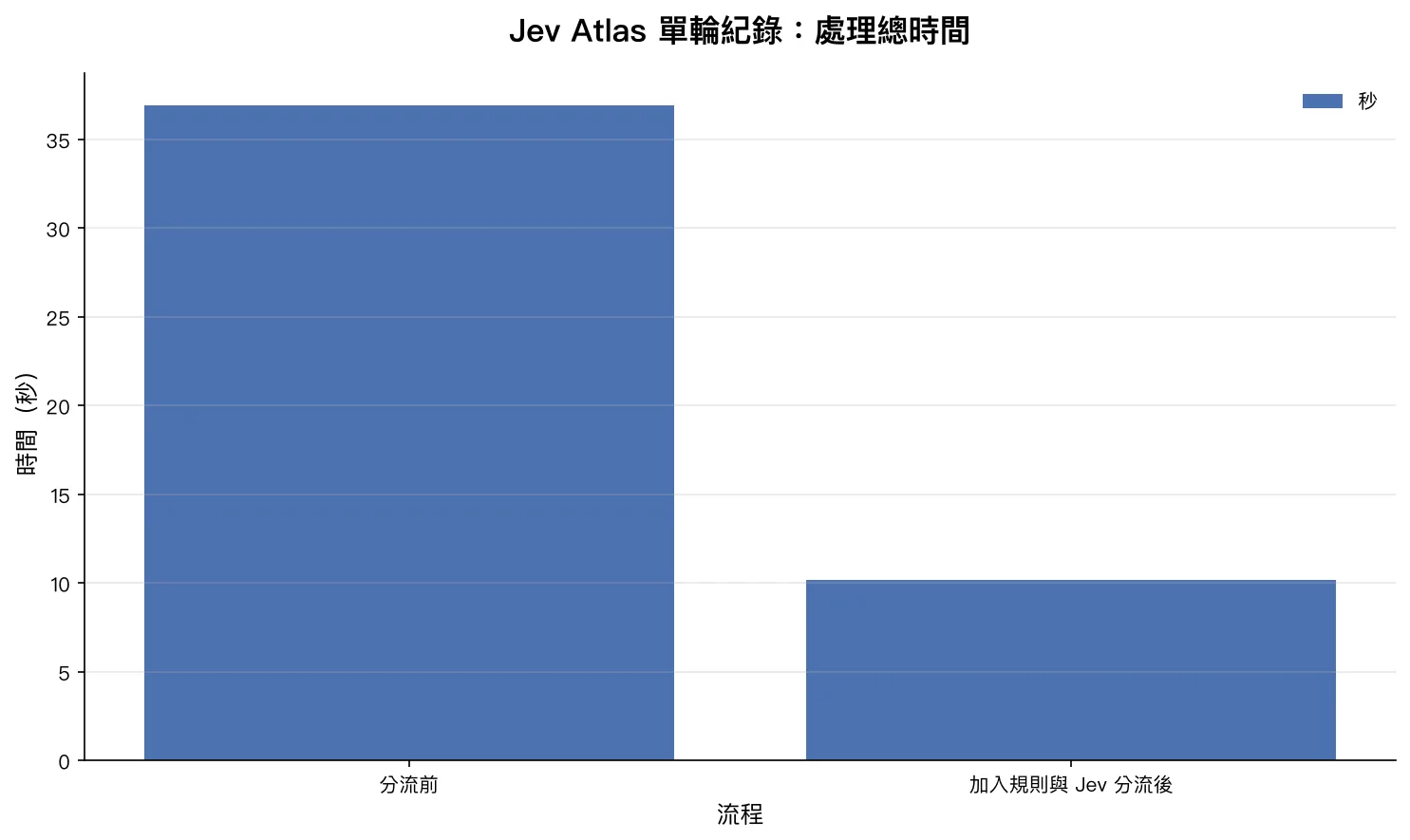
這組數字支持的是先縮小需要深度處理的候選範圍,再把例外交給 Agent 的設計方向。它沒有證明 Omarchy 讓 CPU 變快,也沒有交代完整樣本、重複次數與錯誤率。真正要導入,還需要用自己的資料檢查漏判、誤合併與人工退回的比例。
如果對模型或工具的效率比較有興趣,可以延伸看工具呼叫、耗時與 Token 應該怎麼比較,把工作量下降與模型本身的速度分開評估。
值得搬到 Omarchy 嗎?先看工作環境需要什麼
Omarchy 適合願意接受其預設桌面、鍵盤操作與更新方式,也想深入調整 Linux 開發環境的人。M1 Mac mini 是否適合作為日常工作站,還要看顯示器、周邊、休眠與必要應用的實際相容性。
如果目標只是讓 Agent 改程式、測試與部署,macOS 或 Ubuntu 同樣能建立這條工具鏈。可以先在熟悉的系統完成一個小型專案,再用備用機測試 Omarchy,觀察它是否真的減少設定與操作成本。
本次案例的開發歷程,也可參考作者提供的第一則 X 紀錄與第二則 X 紀錄。這些是案例來源連結,本文沒有重新驗證外部網站目前的收錄量或線上狀態。
常見問題
M1 Mac mini 可以直接使用一般 PC 的 Omarchy ISO 嗎?
應使用 Apple Silicon 專用路線。Omarchy Mac Installer 目前文件列出 M1 Mac mini,實際安裝仍由簽章目錄與機型檢查決定,不要混用 Intel Mac 或一般 PC 的步驟。
brew install omacom/mac/omarchy 會直接完成 Linux 安裝嗎?
不會。這行取得並開啟 macOS 上的安裝器,接著還要確認磁碟配置、備份與授權,並依指示在 Recovery 完成後續設定。
Omarchy 的 AI-native 代表模型都在本機執行嗎?
不代表。它整合桌面、CLI 與 Agent 工作入口,模型是否本機推論,取決於實際選用的服務與部署方式。
系統快照能找回刪掉的個人檔案嗎?
標準系統快照還原根檔案系統,不會一併還原 /home。個人文件與使用者設定仍需要自己的備份,移植版也要確認對應的復原方式。
NVIDIA DGX Spark 現在可以安裝 Omarchy 嗎?
截至 2026 年 11 月 6 日,Omarchy 4.5.0 已提供 ARM ISO,官方定位仍是初步支援。請選 aarch64 映像,先準備備份、符合機型的復原媒體與磁碟規劃,再驗證 GPU、周邊及必要的 AI 工作。
nvidia-smi 顯示 CUDA 13.2,為什麼 nvcc 顯示 13.0?
nvidia-smi 顯示驅動支援的 CUDA 上限,nvcc 顯示目前 PATH 選到的 CUDA Toolkit 編譯器版本。兩者可以不同,框架的 CUDA build 又是另一個版本資訊,不能只看 nvidia-smi 決定所有套件版本。