
AI 短片常卡在同一個地方:人物看起來對了,走位卻不對,想讓角色從口袋拿出墨鏡、展開後戴上,再轉身走開,光靠一段提示詞,動作順序、物件狀態和鏡頭很容易一起失控。
Blender 預演的做法,是先用積木人把走位、鏡頭和節奏做成參考影片,再交給影片模型補外觀與細節,預演只需要讓人看懂誰在哪裡、什麼時候做什麼,不必先完成漂亮的角色模型。
這篇整理素材如何分工、三種預演方式,以及 bantomak-previs 技能包的使用入口。
內容目錄
為什麼先做簡陋的預演,反而比較容易控制?
直接把實拍畫面當參考,再加入新角色、服裝與場景,模型同時要處理原片的臉、光線、身形與新的外觀要求。
預演先抽出需要保留的骨架,方塊代表頭部與身體,簡單長條代表四肢,橘色小盒代表產品。你先決定角色與道具的空間關係,生成模型再依外觀參考補出畫面,這是一種製作分工,也適合用在自己的原創分鏡。
如果熟悉讓程式代理協助製作動畫,可以把同樣的思路用在 Blender,代理負責協助建立與修改場景,Blender 負責算出實際的鏡頭與動畫,影片模型再處理生成畫面。
先把三種輸入分清楚
- 預演影片:指定走位、攝影機移動、構圖與主要動作時間。
- 外觀圖片:指定人物長相、服裝、道具與場景。需要轉身時,補齊正面與背面。
- 文字提示:補充手指、表情、材質和預演沒有表達清楚的小動作,也說明每份素材的用途。
例如紫色積木人代表主角,黃色代表對手,青色代表路人,橘色小盒代表墨鏡。
顏色在這裡是角色識別碼,提示詞要明確說明最終服裝與材質依圖片,否則模型可能把紫色方塊當成紫色衣服。
積木人也要保留方向資訊。需要轉身時,可用兩種顏色區分身體正反面,沒有背面外觀圖,即使動作參考完整,服裝背後仍可能被模型自行補出不同樣式。
三種預演方式,依你要控制的部分選擇
用影片模型把參考畫面轉成人偶
如果已有合適的動作參考,可以要求影片模型保留鏡頭、時間和動作,把人物與環境簡化成素色人偶與簡單幾何。
這條路適合保留既有表演,但轉換本身仍可能改動手勢或漏掉道具,需要逐段檢查,也會消耗生成點數。
在 Blender 做積木人與簡單場景
想改走位、鏡頭高度、遮擋或動作順序,Blender 比較方便反覆調整。
角色不需要精細建模,先用幾個方塊與關鍵影格確認畫面,關鍵是動作可讀,過度精細的手部、臉部與材質反而增加準備成本。
自己用手機拍走位
也可以自己演一次,或用桌上道具排出動作,拍成參考。,確認鏡頭裡看得見每個重要動作,再把外觀交給生成階段處理。這適合快速測試,也讓你不必依賴別人的現成片段。
無論選哪條路,都先拆鏡頭,例如「跳上車」與「落地反擊」可以分開處理。
預演能幫忙定義空間與節奏,但不會自動解決一整段複雜打鬥的連續性。
bantomak-previs 怎麼開始用?
韓國創作者 반토막AI 在公開示範的說明欄提供bantomak-previs 免費素材資料夾。
研究時可見 bantomak-previs.zip、人偶參考圖片與 WAN3 轉換提示詞文字檔。這些是額外提供的素材與技能包,使用前要先閱讀內容。
- 從 Blender 官方網站 安裝符合系統的版本,先確認能開啟、儲存場景與算圖。
- 到素材資料夾下載技能壓縮檔,先檢視其中的說明與腳本。依提供者的方式,在 Codex 對話中附上壓縮檔,請它讀取說明並協助安裝。
- 另開對話,附上你有權使用的動作參考與外觀圖片,使用
$bantomak-previs指定任務。沒有參考影片時,直接描述走位與鏡頭。 - 先取得可修改的 Blender 場景、預演影片與生成提示詞。打開場景檢查,再把確認過的預演送進影片生成平台。
這套流程會讓代理協助撰寫或修改 Blender 場景腳,。GPT-6 Astra 官方模型文件可供核對模型本身的能力,具體場景能否正確產生,仍取決於技能內容、程式與 Blender 執行結果。僅有對話回覆,還不能視為預演已完成。
一段可以直接修改的預演需求
請使用 $bantomak-previs 建立一個單鏡頭預演。
先列出可取得的素材與缺少的資訊,再建立 Blender 場景。

主角:紫色積木人,外觀只用簡單幾何。
道具:橘色小盒代表墨鏡,必須清楚看見取出與戴上的動作。
場景:平地與簡單背景,不加入寫實材質。
鏡頭:中景,保持主角與道具在畫面內,不切鏡。
動作:伸手到口袋,取出折疊墨鏡,展開,戴上,停一下,再轉身。
請把動作拆成清楚的時間段,先做低解析度預演供我確認。

請保存 previs.blend,場景設為每秒 24 格,從第 1 格開始。
同時提供預演影片與一份說明各參考素材用途的生成提示詞。
若有物件穿模、動作被遮住或無法自動完成的部分,請明確指出。
先看取出的是折疊狀態還是展開狀態、手是否真的接近口袋、鏡頭是否看得見戴上瞬間。
動作不清楚時,先改預演,再花點數生成。產品若有特定尺寸、開合方式與標誌位置,另外準備對應圖片,簡單盒子只能傳達位置與大致動作。
選用:把 Blender 場景輸出成 MP4
如果代理已建立有效的 previs.blend,也可以用命令列輸出,以下依Blender 4.5 LTS 命令列文件與FFmpeg 圖片序列文件整理,已做語法核對,未在本機執行算圖。
先把場景保存到工作目錄,設定動畫起訖範圍、每秒 24 格與可用的攝影機,並確認 Blender 與 FFmpeg 已安裝且可從終端機執行。進入該目錄後執行:
mkdir -p frames
blender -b previs.blend -o //frames/frame_#### -F PNG -x 1 -a
ffmpeg -framerate 24 -start_number 1 -i frames/frame_%04d.png -c:v libx264 -pix_fmt yuv420p -crf 18 previs.mp4
//frames/ 以儲存的 Blender 場景位置為基準,請讓它與目前工作目錄一致,輸出尺寸的寬與高使用偶數,並確保第 1 格開始的 PNG 序列沒有缺格。若場景改成其他影格率,FFmpeg 的 -framerate 也要一起改。
Blender 的參數會依順序執行,-a 要放在輸出設定之後。若找不到 blender 命令,改用實際安裝位置的執行檔。
每次換測試鏡頭時使用新的輸出資料夾,避免舊 PNG 混進新序列。
送進 Seedance 時,重新說清楚素材用途
Higgsfield 的 Seedance 使用說明目前列出多模態參考功能,可用影片引導動作與鏡頭,並搭配人物、風格等參考。
實際可選模型、素材數量與功能,以帳號當下介面為準。不要只把一堆檔案丟進去,卻沒有說明各自控制什麼。
預演影片:只參考角色走位、攝影機、動作順序與節奏。
角色正面與背面圖片:決定人物外觀與服裝。
產品圖片:決定墨鏡造型、大小與開合狀態。
場景圖片:決定環境外觀與光線。

紫色積木人代表主角,橘色小盒代表墨鏡。
最終畫面請依外觀圖片完成,不保留積木人的方塊形狀與識別色。
先取出折疊墨鏡,再展開並戴上,動作之間保持清楚的因果順序。
維持同一人物與產品,不增加切鏡或額外角色。
以上是素材用途的文字範本,請用平台實際提供的標記方式連結到對應檔案。
人物一致性、產品細節與正反面仍要在生成後檢查。真人參考是否能使用,也應依該模型、功能與當下規則確認。
整個製程還包括素材管理、挑片、剪輯與聲音,可以對照本地 AI 影片工作流程,把每個階段分開保存,之後才容易知道是哪一步需要重做。
點數怎麼算?先記一輪成本,再談是否省下重試
公開示範留下的一輪點數記錄如下。它只是特定平台與設定的案例,不是現行報價,也不是使用預演就能固定省下多少的承諾。
| 階段 | 案例點數 |
|---|---|
| AI 人偶預演生成 | 14 |
| 最終影片生成 | 63 |
| 合計 | 77 |
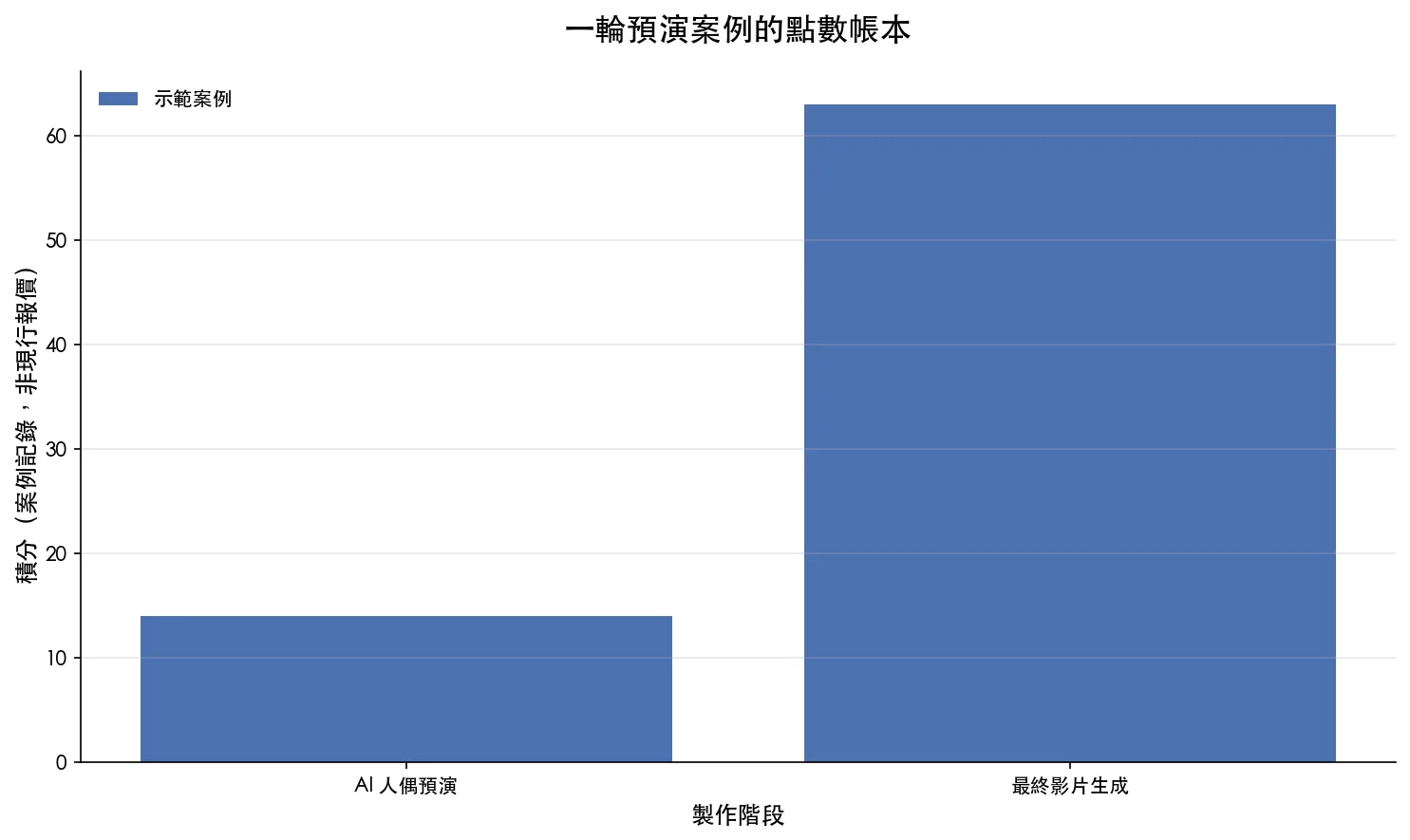
用 Blender 在本機修改預演,不會因為多輸出一次就自動扣影片平台點數,但代理模型用量、電腦運算時間與最後的生成仍有成本,是否划算,要記錄每個鏡頭的預演時間、實際生成次數與合格片段,不能只拿兩個不同條件的點數相減。
Higgsfield 說明也指出,生成成本會隨模型、長度與解析度改變,應在按下生成前看當次介面顯示的點數。
預演能控制到哪裡?
預演最有幫助的地方是構圖、位置、移動方向與動作先後。手指接觸、物理碰撞、產品結構、服裝背面與跨鏡頭一致性,仍可能出錯,若一段動作每次都失敗,先縮成單一動作並拉開時間,確認預演沒有遮住關鍵訊息。
有 DGX Spark 等本地環境,也可以研究ComfyUI 在 Ubuntu ARM64 的安裝與工作流,但更換生成後端時,必須重新核對它接受哪些影片與圖片參考,不能假設同一份素材和提示詞在所有模型上都有效。
開始練習時,先選一個短鏡頭、一名角色與一件道具,讓預演把「看得懂動作」這件事做好,再補外觀,每輪只改一個問題,保存場景與生成設定,會比同時重寫鏡頭、換角色又換產品更容易判斷進展。
FAQ
Blender 預演一定要會精細建模嗎?
不用。先用簡單幾何、清楚的角色識別色和關鍵影格,把走位、鏡頭與動作順序表達出來。
沒有現成參考影片,也能做預演嗎?
可以。依自己的分鏡在 Blender 排動作,或用手機拍走位,再把外觀圖片分開提供給生成模型。
bantomak-previs 是 Codex 內建功能嗎?
它是創作者額外提供的技能包,需要先閱讀內容並依說明安裝,Blender 也要另外準備。
預演能保證角色與產品每一格都一致嗎?
不能。預演主要引導空間、鏡頭與節奏,人物正反面、產品細節、手部與接觸動作仍需要參考圖與逐段檢查。