

AI 女友本地部署,可以做成真正接得上話的語音數位人:當麥克風收音後,由語音辨識轉成文字,Qwen3 產生回答,Qwen3-TTS 合成聲音,再交給 LiveTalking 生成嘴型畫面。角色的回答隨當下對話產生,不只是播放固定台詞。
最實用的起步方式,是先把「聽得懂、答得出、播得出聲音」跑通,再加入人物形象。
這套系統有好幾個服務,任何一層沒啟動,都可能看起來像整個網頁壞掉。
內容目錄
先看懂整套流程:聊天模型只是其中一站
語音互動可拆成五個環節:VAD 判斷你是否正在說話,faster-whisper 辨識語音,Qwen3 組織回覆,Qwen3-TTS 產生音訊,LiveTalking 把音訊轉成嘴型並傳回瀏覽器,畫面與對話分工之後,才有辦法逐層測試。
Hugging Face speech-to-speech採用可替換元件的語音流程,語言模型可以接自己的 llama.cpp 服務,初次接觸這類架構,可以先看本地即時語音 Agent 的元件分工,再加上數位人畫面。
「免 API 費」比較精確的意思,是不必向雲端模型服務支付推理費,程式之間仍可能透過本機 API 溝通,電腦硬體、用電與安裝時間也不會因此消失。
8GB 顯卡能跑嗎?先算所有常駐元件
只看 Qwen3 能不能載入,會低估整套系統的需求。語音辨識、語音合成、嘴型模型、上下文快取與桌面顯示,都可能一起使用顯示記憶體。素材生成階段的 ComfyUI 也有自己的負載,完成底片後應釋放它的資源,再測常駐對話服務。
下表採用作者教學頁列出的 RTX 4090 配置估算,方便理解資源分配。這些近似值不是本文實測,也不是官方最低需求。
| 元件 | 範例配置 | 約用顯示記憶體 |
|---|---|---|
| 語言模型 | Qwen3-14B Q4_K_M | 9GB |
| 語音辨識 | faster-whisper large-v3 | 3GB |
| 語音合成 | Qwen3-TTS 1.7B | 4GB |
| 嘴型同步 | wav2lip256 | 1.3GB |
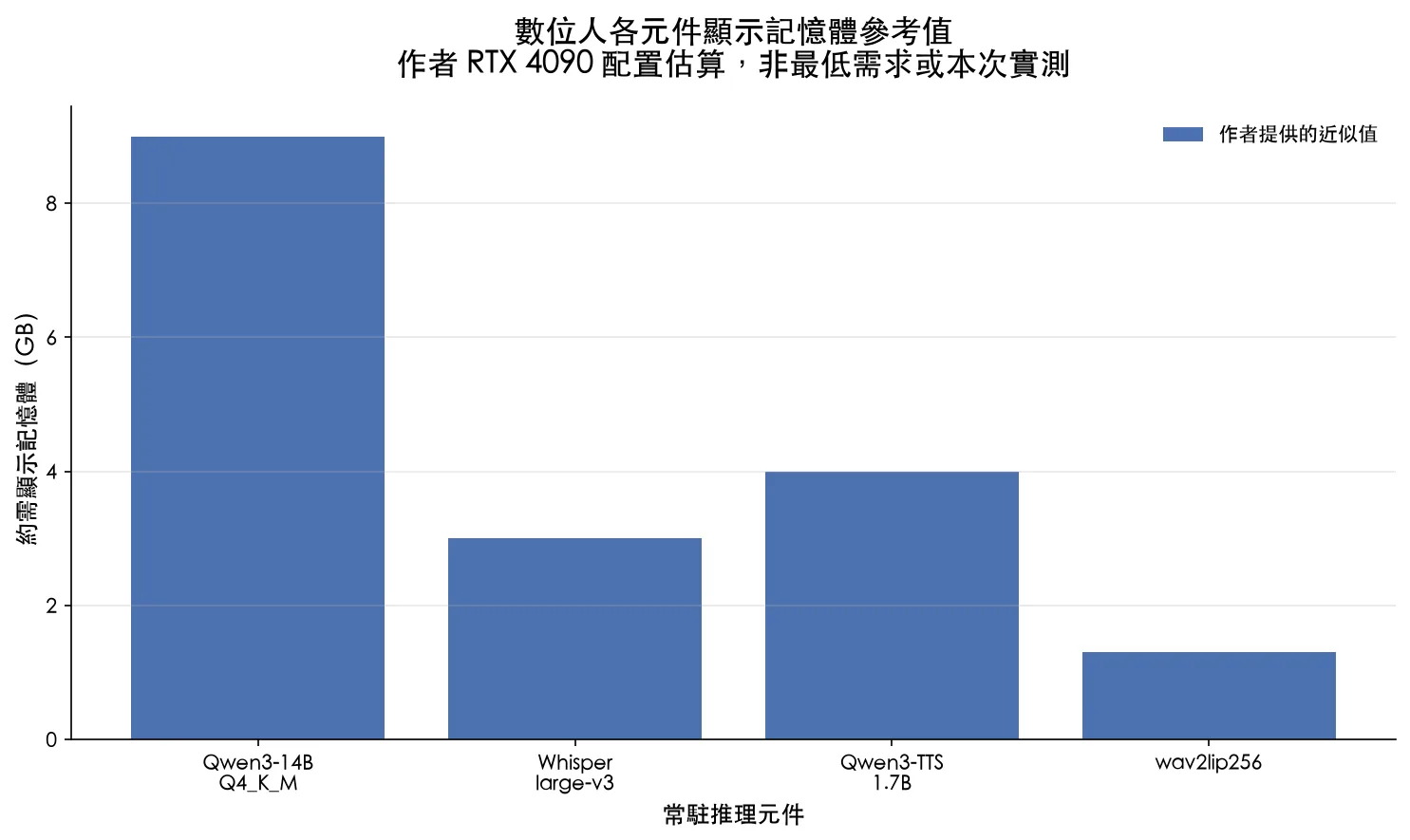
因此,不能把這份完整配置原封不動套到 8GB 顯卡,容量有限時,先選較小的量化 Qwen3、縮短上下文,再評估語音辨識模型與運算位置,faster-whisper 官方效能資料也顯示,精度與批次設定都會改變記憶體需求,光是模型名稱一樣,佔用量仍可能不同。
步驟一:準備 WSL,先確認 GPU 與資料夾
以下以 Windows 搭配 NVIDIA 顯卡及 WSL 2 為主。先安裝 Windows 端的 NVIDIA 驅動,再安裝、更新 WSL,NVIDIA 官方文件明確說明,WSL 使用 Windows 驅動映射的 CUDA 支援,不要在 WSL 裡另外安裝 Linux 顯示驅動。
Windows PowerShell 的起步指令如下,若已有 Ubuntu,不必重複安裝。
依畫面要求完成重啟與帳號設定後,在 Ubuntu 執行 nvidia-smi 確認顯卡可見。
wsl --update
wsl --install -d Ubuntu-24.04
Python 環境、模型處理與執行檔案,建議放在 WSL 的 Linux 家目錄下,Microsoft 的檔案系統建議是讓 Linux 工具優先使用 Linux 檔案系統,可減少跨系統讀寫負擔,環境基礎可參考Windows 與 WSL 的 AI 開發環境整理。
WSL 網路設定不是一個開關解決全部問題
Windows 11 22H2 以上可在使用者目錄的 .wslconfig 啟用 mirrored 網路,Microsoft 說明指出,這種模式支援 Windows 與 WSL 透過 127.0.0.1 互連。記憶體上限則應按實際機器調整,不要照抄別人的容量。
[wsl2]
networkingMode=mirrored
hostAddressLoopback=true 是額外允許透過主機其他 IPv4 位址互連的設定,只在 mirrored 模式下適用,官方設定文件並未說所有 WebRTC 失敗都必須靠它修復。改完設定後,可在保存其他 WSL 工作後執行 wsl --shutdown,再重新啟動環境。
步驟二:先讓 Qwen3 單獨回答文字
從 llama.cpp 官方專案選擇適合 Windows 與顯卡的版本,下載對應的 GGUF 模型,容量有限時,可先研究 Qwen3-4B 官方 GGUF,而不是直接載入較大的模型。檔名應以實際下載結果為準。
下面是啟動本機文字服務的設定範例,請把模型路徑換成自己的檔案。這組命令只用來說明參數,未在本文中進行 GPU 實測。
llama-server -m "C:\AI\models\your-qwen3-model.gguf" -ngl 99 -np 1 -c 4096 --host 127.0.0.1 --port 8090先開啟 http://127.0.0.1:8090 測試文字回覆,再把語音服務的模型端點指向同一個位址與連接埠,llama-server 文件列有模型路徑、上下文與監聽位址參數,若使用 NAT 網路跨 Windows 與 WSL 連線,位址安排會不同,應按前一節的網路模式處理。
連接埠不是非 8090 不可。若無法綁定,先看錯誤與 Windows 保留區間,再選可用的埠,也不必為了單機測試直接監聽全部網卡,只有確實需要其他位址連入時,才調整監聽範圍與防火牆。
步驟三:接上語音辨識與 Qwen3-TTS
先用一句短句測試語音辨識,再讓 TTS 單獨唸出固定文字,兩者各自正常後,才把它們接到文字模型,這樣能分辨「沒聽見」「辨識錯」「模型沒回覆」與「音訊沒播出」是哪一段出問題。
若使用作者整合包,install-voice.sh、start-voice.sh 與後續的橋接檔案應維持同一版本,這些是教學包的客製腳本,並不是所有官方專案都有的通用指令,下載入口可由原作者部署教學取得,本文未執行或驗證該整合包。
自行安裝目前官方 speech-to-speech 時,要明確選定本機 LLM 端點與本地語音元件,單獨執行預設服務命令,不代表一定選到全本地配置,首次啟動還需要下載模型與完成載入,前端頁面能打開,不代表語音後端已準備好。
聲音復刻要選 Base,固定音色則看 CustomVoice
Qwen3-TTS 官方說明區分 Base、CustomVoice 與 VoiceDesign,想根據參考錄音復刻聲音,應使用支援 voice clone 的 Base 路徑,CustomVoice 提供預設說話者,不能把兩者的參數直接互換。
參考音訊使用自己錄製或有授權的聲音,保持單人、背景乾淨,並準備正確的逐字內容,
不要只把 MP3 副檔名改成 WAV,也不要假設所有模組都用同一取樣率,應在需要的交接點真正轉換格式。更多音色選擇可參考Qwen3-TTS 音色設計與聲音復刻。
步驟四:用 LiveTalking 驗證聲音與嘴型
LiveTalking 官方專案支援 Wav2Lip 等嘴型模型,並提供 WebRTC 輸出,先依目前 README 安裝相容環境與權重,使用官方範例形象測試。舊教學的 Python、PyTorch 版本可能和目前文件不同,不要任意混裝兩套依賴。
完成官方安裝與模型放置後,範例啟動命令如下。開啟 http://localhost:8010/index.html,建立連線後先測畫面,再測文字或音訊驅動。官方文件要求把對應權重放到指定目錄,檔名也要相符。
python app.py --transport webrtc --model wav2lip --avatar_id wav2lip256_avatar1這一步的目標是確認嘴型服務本身能工作,範例能出聲音,不足以證明聲音是本地生成的。仍要核對選用的 TTS 後端,確保正式串接時收到的是前一層本地 TTS 的音訊。
步驟五:準備自己的形象,最後才做整合
人物底片使用嘴部清楚、沒有手遮擋、動作平穩的素材。可以自己錄製,也可先用 Wan2.2 等圖生影片工具製作一小段待機畫面。鏡頭固定、人物稍微呼吸或眨眼即可,避免原片持續大幅說話,讓後續嘴型替換更容易處理。
底片長度、解析度與幀率要配合生成模型及後續預處理,不能把某份模板的幀數與匯出設定,說成整個 Wan2.2 系列只能產生固定秒數,若模板有提示詞擴寫功能,先確認它是否改寫了你要保留的場景。
LiveTalking 提供 /avatar.html 形象建立頁面,可上傳影片並產生角色資料,完成後,用新形象的 ID 啟動服務,再確認嘴部邊緣、遮擋與音畫同步。底片是角色外觀素材,實際回話的嘴型仍依當下音訊產生。
完整整合需要橋接語音輸出與人物服務。作者教學包中的 avatar-sync.js 承擔這部分工作,因此不能只安裝兩個官方專案,就假設它們會自動連接。建議依序啟動文字模型、嘴型服務、語音服務,再開前端檢查每一層日誌。
讓對話更自然:回覆長度比華麗人設更有用
語音回答先控制在一兩個重點,避免長篇條列與會被唸出來的格式符號。以下是可自行調整的原創人設示例,重點是語氣與回覆形式,不需要要求角色否認自己是 AI。
你是一位名叫小晴的虛擬聊天夥伴。
使用自然的臺灣繁體中文口語,回覆以兩三句為主。
先回應對方剛說的內容,再視情況提出一個簡單問題。
不要使用 Markdown、編號或表情符號。
不知道的事情直接說不知道,不要虛構共同經歷。
支援思考切換的 Qwen3 模型可以用 /no_think 控制模式,但仍要依模型與聊天模板確認,若換成不同的 Instruct 版本,不能假設同一控制文字都有相同效果。
聲音很自然,回答就一定聽懂了嗎?
聊天時最容易混淆的是語氣與理解能力。角色能用自然音色談論喝奶茶、工作很累等日常話題,並不代表它穩定追蹤了誰在說話、誰與誰是什麼關係。多人輪流發言或連續追問身分時,回覆可能仍然流暢,內容卻已經接錯人或繞回固定話題。
驗收時應把「聲音像不像真人」與「答案有沒有回應問題」分開。用幾句意思相近但主詞不同的問題測試,再核對辨識文字。如果前一層把話聽錯,先修收音與轉錄。如果轉錄正確而回覆混亂,再調整對話歷史、角色規則或模型,不能只因為聲音很順就判定整套系統成功。
搶話、沒反應、WebSocket 失敗,分層排查
一直顯示「等待語音後端就緒」
先查看後端是否正在下載模型,或已經因套件、CUDA、磁碟空間而退出。檢查真正的錯誤訊息與下載進度,再決定是否重啟。只重整前端頁面,無法修復後端缺少權重的問題。
網頁打得開,但 WebSocket 連不上
官方瀏覽器示範文件區分前端頁面與語音後端。例如頁面可位於 7860,而語音連線使用另一個埠與 /v1/realtime 路徑。依實際版本核對位址、連接埠、路徑及協定,不能把前端網址直接當成 WebSocket 端點。
WebRTC 失敗則要看服務端、ICE 候選、網路模式與防火牆。
前端出現 JSON 解析錯誤,可能只是收到錯誤回應,不能僅憑這句話認定是某個 WSL 開關沒開。
麥克風有權限,卻完全沒有辨識結果
先確認選到正確輸入裝置與收音電平,再調整 noise gate 與 VAD 門檻。
門檻過高可能把正常說話擋掉,降得太低也可能讓環境聲觸發回應,瀏覽器麥克風規則要求安全環境,本機可用 localhost,其他裝置連入通常應使用 HTTPS。
還沒說完就被搶答,或聽起來像在等很久
先調整結束發言的靜音等待,再測辨識與合成速度。等待較長,較能容忍句中停頓,但回答也會更晚開始。這是輪流說話的取捨,不能單靠加大模型解決。使用耳機也能避免喇叭聲再次進入麥克風,造成誤觸發。
衡量延遲時,要從你停止說話算到真正聽見第一個字,包含等待、辨識、文字生成、音訊生成與播放緩衝。嘴型影片播放流暢,只代表畫面跟得上,不等於對話回覆沒有延遲。
離線與免費,最後要驗收哪些條件?
首次安裝與模型下載通常需要網路。若要斷網使用,先讓選定的全本地配置完整啟動一次,再檢查模型快取、前端資源、語音後端,以及是否仍依賴外部 STUN 或其他服務。外網通道與雲端語音服務也不能算成純離線方案。
原始 Wav2Lip 專案對其開源模型的商用有明確限制,不能因整合框架使用 Apache 授權,就推論整套權重都可任意商用。對外使用前,應核對實際下載模型的來源與授權。
第一個完成標準可以很簡單:連續問幾個新問題,辨識內容正確、回答有關聯、聲音完整、嘴型能跟上。這些都穩定後,再增加個性設定、外觀與更長的對話記憶。
常見問題
要復刻聲音,Qwen3-TTS 該用哪一版?
應使用支援參考音訊復刻的 Base 路徑。CustomVoice 提供預設音色,與聲音復刻的輸入方式不同。
為什麼 localhost 頁面能開,語音卻連不上?
前端頁面與語音後端可能使用不同連接埠。應先確認後端啟動完成,再核對 WebSocket 位址、路徑、協定與網路設定。
AI 女友本地部署後可以斷網聊天嗎?
選定的模型、依賴與前端資源都已備妥,而且語音、對話與串接服務不依賴雲端時,才可能離線使用。應先跑通完整配置,再做斷網測試。
近期留言