
Gemini 4 Argon 與 Skills 這波更新,最值得看的地方,是能把「理解資料、照流程工作、交付成果」接在一起。你可以把長文改成不同平台的社群貼文、整理電腦中的檔案,也能安排固定時間彙整郵件與行程。
其中有兩個層次要分清楚:Argon 提供模型能力,Skills、Task、Connectors 與 Schedules 則負責工作方法、工具和執行時機。把這幾件事分開,就比較容易判斷哪些功能適合自己,以及為什麼別人畫面上有的按鈕,你的帳號還沒有。以下整合公開案例與官方文件,查核日期為 2026 年 10 月 24 日,未獨立重跑所有示範。
內容目錄
先看懂:Argon、Chat、Task 與 Skills 各管什麼
可以把 Argon 想成處理問題的能力基礎,Chat 是直接討論的入口,Task 則是交辦一件需要多步驟完成的事。Skills 保存你希望它採用的方法,Connectors 讓它使用已授權的服務,Schedules 決定何時啟動。
| 功能 | 主要用途 | 白話理解 |
|---|---|---|
| Argon 模型 | 推理與多模態能力 | 能力基礎 |
| Chat | 對話、寫作與問答 | 直接討論 |
| Task | 執行多步驟工作 | 交辦事情 |
| Skills | 保存流程與輸出規則 | 怎麼做 |
| Connectors | 連接授權資料與服務 | 用哪些工具 |
| Schedules | 依時間或事件啟動任務 | 何時做 |
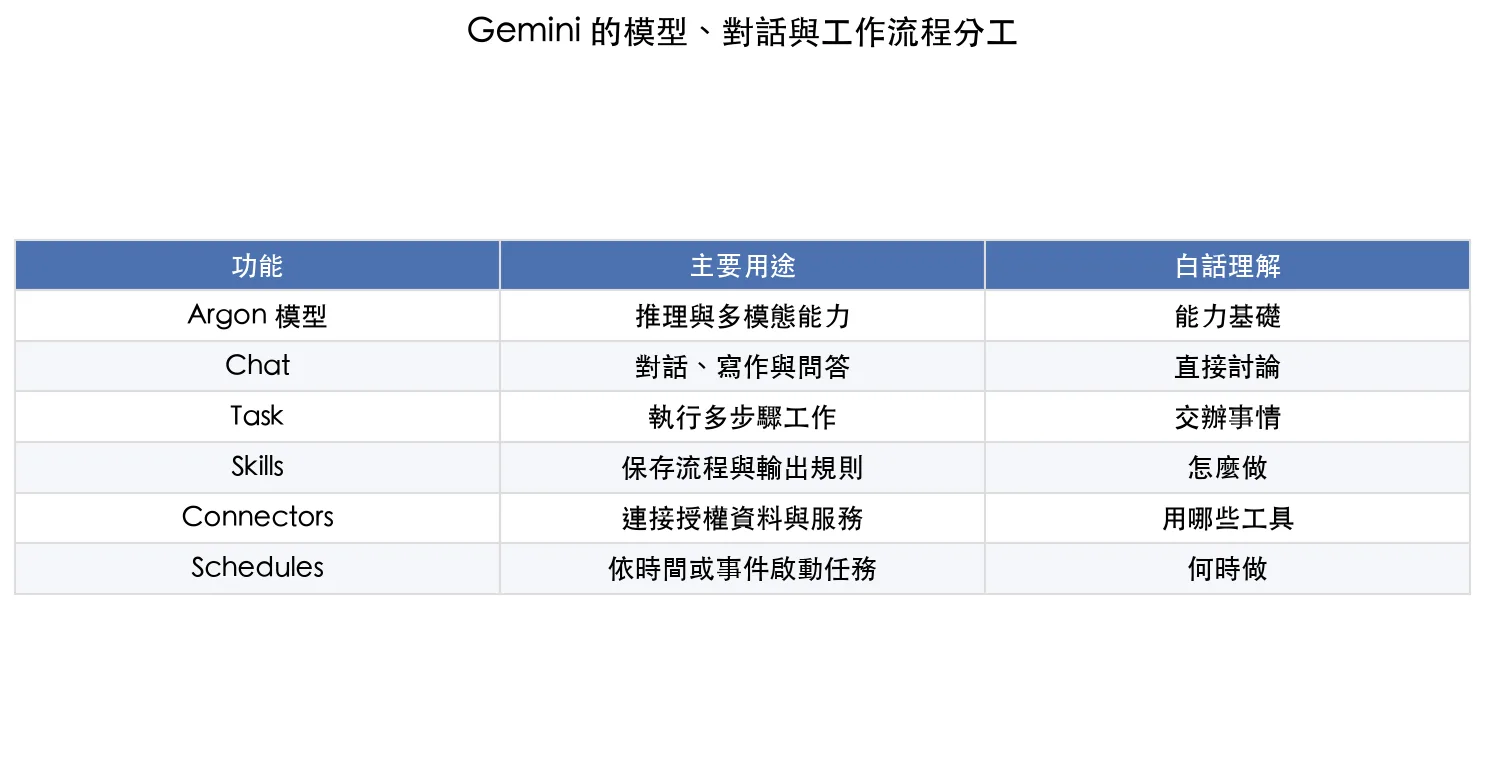
例如「每週五整理本週工作」是任務,「依照我的週報格式」是技能,「使用 Gmail 和 Calendar」需要連接器,「星期五下午執行」則是排程。官方任務說明也將任務、技能與排程分開,因此建立技能後,仍要另外確認執行時機與資料權限。
Gemini 4 Argon 的新能力,能拿來做什麼?
從照片與尺寸草圖,協助做出 3D 模型
Google 的沙發腳案例,是提供沙發照片與手繪尺寸,讓 Argon 配合設計、程式及建模工具,產生可供 3D 列印的模型。對一般人來說,這類能力適合把「我想做一個零件」往可修改的設計檔推進,也能用於互動式 3D 網頁與視覺化原型。
要注意完成環境。Google 的 Argon 展示搭配了 Antigravity、Nano Banana 等工具,部分 3D 案例也使用 Blender。這不能推論成任何聊天室都能一句話交付精準成品。實際列印前仍要確認尺寸、結構與材料,特別是需要承重的零件。
另一個公開測試嘗試生成人物的 V 皮,結果只得到較簡單的幾何外型,臉部與肢體也不理想。這個結果提醒我們,複雜角色與可用骨架仍需要檢查,不能只從沙發腳成功,就推論所有 3D 工作都能一次完成。若你要理解從真實物件取得模型的另一條路,可延伸看iPhone 3D 掃描與模型工作流。
分析影片中的動作差異,協助觀察細節
瑜伽案例把學習者與老師的動作交給 Gemini 比較,嘗試指出姿態上的差異。這可以當成錄影回看時的觀察提示,幫你找到值得再確認的片段。模型能接受影片輸入,仍不代表每項身體動作判讀都正確,也不能把它當成專業教練或醫療判斷。
公開測試採用的是先錄影、再分析的方式,當次未能以手機即時視訊讓 Argon 持續指導。因此「分析已上傳的影片」與「同一個模型即時看鏡頭做教練」要分開看。YouTube 網址、上傳影片與 Live 模式的可用條件,也應依各功能當下的支援確認。
Skills 最實用的用途:把常做的事情留下來
Skill 可以保存工作流程、寫作偏好、格式與參考資料。Gemini 會先判斷技能是否相關,需要時再讀取詳細指示,這就是漸進式載入的概念。它能減少反覆貼同一段提示詞的麻煩,但結果是否穩定,仍取決於規則是否清楚、資料是否足夠。
一篇長文,改成 Facebook、Threads 與 Instagram 內容
把部落格文章或電子報交進去,先萃取核心觀點,再分別整理成 Facebook 貼文、Threads 討論文,以及 Instagram 輪播架構與內文。這比把同一篇文字貼到三個平台更實用,因為每個平台需要的長度、開頭與資訊安排不同。
配圖也可以接在流程後面。不過公開案例先產出了生圖提示詞,再另行使用圖像工具生成圖片。因此應把「產生文案與圖片需求」和「成功生成、下載或發佈圖片」分開驗收,不能把技能建立完成當成已經自動發文。
整理自己的寫作風格,讓初稿比較像自己
經過授權後,可以利用 Google Drive 文件、Gmail 信件或你提供的範文,整理常用語氣、段落長度、用詞和收尾方式,再寫進技能。之後用於草擬信件、企劃或貼文,能減少每次重新描述風格的工夫。
若某個版本改得特別好,可以把修訂前後的差異交回去,請它調整技能中的規則。這是在更新可重用的指示,不能當成模型權重已被重新訓練,或保證它永久記得所有偏好。取用哪些文件,也應明確限制範圍。
校正字幕、寫新聞稿與整理固定格式
逐字稿校正、活動前後的新聞稿、主管致詞稿、公文草稿與作文回饋,都有重複出現的規則。適合把每一種工作的輸入、輸出與常見錯誤整理清楚,分成用途明確的技能,再視需求組合。
有公開案例將原本用於 Claude 的字幕校正技能匯入 Gemini 後使用。官方匯入文件確認支援 SKILL.md 與相關檔案,但附件格式、腳本、網路存取及工具權限各有限制。能讀取同一份指示,不代表各平台執行環境完全相同。這也呼應把固定流程整理成 Skill時,需要分清楚指示與實際工具。
分階段診斷 YouTube 內容與腳本
可以先整理頻道目標、觀眾與內容定位,再看點擊、觀看留存與時間軸,最後才提出腳本調整建議。每個階段先確認理解,再往下走,能減少 AI 一開始就急著給結論。
這類分析需要你提供真正的後台數據或匯出資料。只有公開影片網址,無法直接取得創作者私有的點閱率與留存曲線。資料不足時應留下問題,不能讓 AI 補出看似精確的數字。
怎麼建立一個用得上的技能?先講清楚三件事
依Google 的技能撰寫建議,技能應保持聚焦,描述何時使用、工作步驟與預期格式。先做一個經常會用到的任務,比一次建立一大批模糊的「萬能助理」更容易檢查。
- 做什麼:例如把長文改成三種社群內容,先把交付成果說清楚。
- 何時套用:例如收到部落格文章,而且你明確要求改寫成社群文案時。
- 怎麼算完成:指定格式、語氣、不能捏造的資訊,以及需要先詢問的地方。
如果一開始不知道怎麼寫,可以先讓 AI 訪談你。這和Grill Me 開工前先問清楚需求的做法相通,重點是補足需求,避免它替你猜。下面是可自行改寫的示例,並非創作者原始範本。
請協助我建立一個長文轉社群貼文的技能。先詢問受眾、平台、語氣和禁用詞,再整理成技能草稿。收到文章並要求社群改寫時才套用,依序產出 Facebook、Threads 與 Instagram 版本。保留原文事實,不新增未提供的數字。缺少資料時先問我,完成後列出需要我確認的地方。
測試時可以先明確點名技能。官方目前支援用斜線選取,更新後的介面可能改用 @,也能讓 Gemini 依提問自動套用已啟用的技能。若它沒有選中正確技能,就修改名稱與使用情境,再用相同任務測一次。
Task 與連接器:把討論延伸到檔案和服務
Task 適合需要跨多個步驟的工作,例如讀取資料、整理重點、產生文件,再準備回覆。Connectors 則提供已授權的資料與服務,像是 Google Workspace,以及帳號畫面列出的第三方應用程式。能否讀取、修改或對外送出,還要看各服務支援的操作與權限。
在 Mac 版裡,可以加入指定資料夾,讓 Gemini 分析、重新命名、編輯或整理檔案。官方 Mac 任務文件明確說明,檔案存取以你加入的資料夾為範圍。因此不要把這項更新理解成它能任意讀取整台電腦,也不要把「讀取本機檔案」當成「模型完全離線執行」。
對外分享文件、寄信或刪除資料時,應保留能看清楚內容、收件人與影響範圍的確認步驟。官方權限說明也區分單次、單一對話與持續允許,設定會影響後續任務,授權前先看清楚適用範圍。
Schedules:讓週報與每日摘要在指定時間開始
兩個容易理解的用途,是每週五整理本週郵件與日曆,產出週報草稿,以及每天早上搜尋產業動態並附上來源。也能依符合條件的 Gmail 來信啟動任務,但這需要正式建立排程或監控條件。
「自動套用技能」是回答時採用哪套做法,「自動排程」是何時啟動工作。官方排程文件也提醒,事件監控不適合當成搶票這類要求即時反應的保證。雲端流程能在你離開電腦時執行,涉及 Mac 本機檔案或裝置操作時,仍需確認該裝置與 App 可用。
Chrome 側邊欄:邊看網頁,邊比較、整理與回覆
Gemini in Chrome 可以摘要目前網頁、解釋內容,也能把你選取的多個分頁一起比較,減少反覆複製貼上的工夫。側邊欄能獨立成浮動視窗,適合一邊讀、一邊問。Chrome 官方說明目前列出最多可分享十個開啟分頁,實際取用仍以分享狀態與權限為準。
案例也示範依頁面內容準備解說圖片,以及把喜歡的 YouTube 音樂整理成推薦信,檢查後透過 Gmail 寄出。這些用途把「看到有用的內容」接到「整理後交付」,但不宜因此說側邊欄已經包含 Gemini 所有功能。
另外,網址列的 AI Mode 屬於 Google 搜尋入口,Gemini App 與 Chrome 側邊欄則是不同使用介面。是否能產生檔案、使用某個工具、延續對話,要在實際入口確認,不能只因為外觀看起來相似就視為全部相通。
開始前,先確認免費資格、Gems 轉換與功能限制
Skills 可免費使用,Argon 與 Task 有不同門檻
截至查核日,官方說明 Skills 不需要 Google AI 訂閱即可在聊天中使用,但需符合年齡、登入及活動記錄等條件。Argon 的 Gemini App 公告則列出 Google AI Pro 與 Ultra 訂閱資格。Task 還涉及個人帳號、Personal Intelligence、地區與功能開放條件。
付費也不代表沒有用量上限。判斷是否適合訂閱時,應用自己的常見工作試跑,記錄完成品質、重做次數與額度消耗。單一展示做得出來,和每天都能穩定完成,是兩個需要分別驗證的結果。
Gems 將轉成 Skills,但要檢查附件與工具
依官方 Gems 轉換時程,年滿 18 歲的個人帳號將在 2026 年 11 月 17 日轉換為 Skills,原 Gems 改為唯讀,12 月 17 日從 Gemini Apps 移除。Workspace 商務、企業與非營利帳號,以及教育帳號,則分別在 2027 年 3 月與 6 月進入轉換。未滿 18 歲帳號另有安排。
轉換時要核對支援的知識檔案,部分附件類型與超過容量限制的內容可能不會帶過去。目前官方仍列出 Skills 與 Canvas、Deep Research、影片生成等功能的支援限制,Google Drive 及 Notebook 的直接整合也在持續更新。因此舊 Gem 轉過來後,應用原來的工作各測一次,尤其是依賴附件與特定工具的技能。
我會先從一個能驗收的小流程開始
如果是內容創作者,我會先做長文轉社群內容。如果是行政工作,先做固定格式的會議摘要或週報。如果想處理電腦檔案,先限定一個資料夾,確認改名與分類方式後再擴大。這是根據功能組合做的使用建議,並非獨立測得的效率排名。
這波更新的價值,在於把你已經熟悉的做事方法保存下來,搭配資料與工具重複使用。先把成果檢查清楚,再加入排程,才比較容易看出 Gemini 實際替你省掉了哪一段工作。
若想對照教學使用的範本,可參考AJ 的技能提示詞索取頁。該頁需要填寫表單,並列有電子郵件寄送與行銷同意條件,索取前可先閱讀。本文的示例為另行撰寫。
常見問題
Gemini Skills 免費帳號可以用嗎?
官方目前說明 Skills 不需要 Google AI 訂閱,可在聊天中使用,仍需符合年齡、登入及活動記錄條件。Gemini 4 Argon 與 Task 有另外的訂閱及開放資格,不能把兩者混為一談。
Skill、Task 與自動排程有什麼不同?
Task 是要完成的工作,Skill 保存怎麼做,排程決定何時執行。Gemini 自動套用相關技能,不代表已設定離線或定時啟動。
Claude 的 Skill 可以直接搬到 Gemini 嗎?
可以匯入符合格式的 SKILL.md 或技能資料夾,但附件、腳本、網路存取與工具權限仍要逐項確認。成功匯入後,應以原本任務測試成果。
Gemini 可以讀取整台電腦的檔案嗎?
Mac 任務功能以你明確加入的資料夾及授權範圍為準,可以協助分析與整理其中的檔案。這項功能不代表模型在本機離線執行。
Gems 現在已經不能用了嗎?
截至 2026 年 10 月 24 日仍在轉換前。官方安排年滿 18 歲個人帳號於 11 月 17 日轉成 Skills,原 Gems 變唯讀,12 月 17 日移除,工作及學校帳號時程不同。