
8GB 顯卡就可以把 Inkling 2 Mini 當成本地模型的入門實驗。
這個模型值得玩的地方,是把文字、圖片理解、程式生成與工具呼叫放進同一條工作流。
先用 LocModel 把模型跑起來,再接 Blender MCP,就能從聊天走向實際修改場景。想玩得順,第一步是選對模型與執行引擎。
內容目錄
Inkling 2 Mini 是什麼?3.4B 啟用參數怎麼理解
Thinking Machines 於 2026 年 11 月 20 日發布 Inkling 2 Mini。它採混合專家架構,總參數約 26.4B,每個 token 啟用約 3.4B 參數,模型權重採 Apache 2.0 授權。
它也使用重複運算的 Transformer 設計:部分中間層會重複套用,共享同一份權重。官方因此另外列出每個 token 約 5.4B 的有效權重啟用量,詳見 官方模型卡。
另一個要先記住的分工是:它接受文字與圖片輸入,輸出文字。模型可以看圖、解釋畫面、整理繪圖提示詞,也可以透過工具呼叫控制其他程式。真正生成圖片、影片或渲染 3D 場景,仍由對應工具負責。
量化版本怎麼選?先看下載容量,再評估執行記憶體
GGUF 是常見的本地模型封裝格式,量化則用較低位元的表示方式縮小權重。壓得越小,硬體門檻通常越低,但推理、程式碼、看圖和工具參數的準確度都應用自己的任務重新測試。不要只用聊天流暢度判斷。
| 量化樣本 | 主模型容量 GB | 主模型容量 GiB |
|---|---|---|
| UD-IQ1_S | 7.76 | 7.23 |
| UD-IQ2_XXS | 8.49 | 7.90 |
| UD-Q3_K_XL | 13.63 | 12.70 |
| UD-Q4_K_M | 16.61 | 15.47 |
| UD-Q4_K_XL | 17.63 | 16.42 |
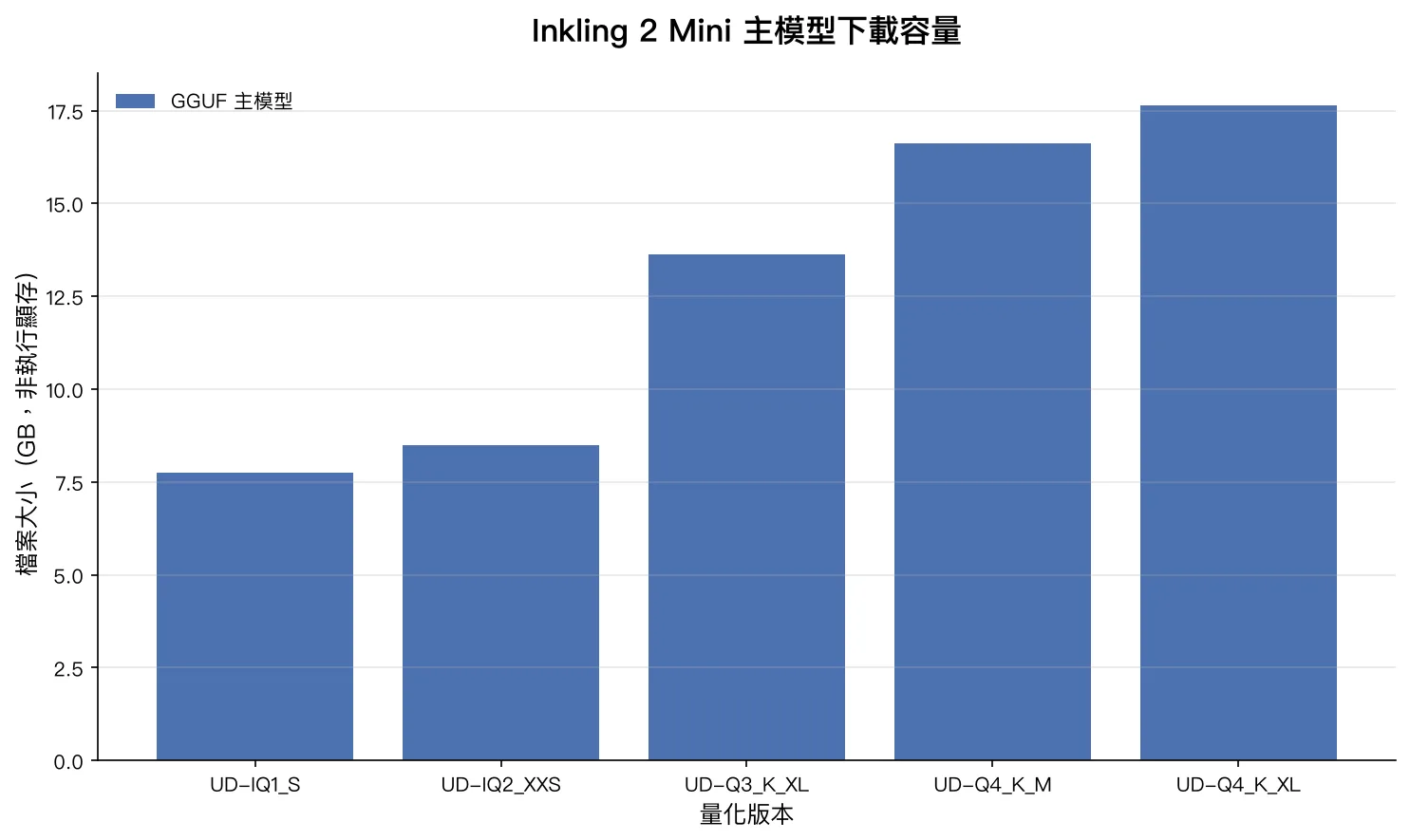
表中以 Unsloth 模型庫根目錄檔案為容量樣本,查核日期為 2026 年 11 月 22 日。1GB 為十億位元組,1GiB 為 2 的 30 次方位元組。
後面提到的 Mainline_Support 相容版本,容量請以實際下載檔案為準。這份表格不是顯卡需求表。
例如 UD-IQ1_S 主模型約 7.76GB,放進 8GB 級顯卡後,剩餘空間已很有限。UD-Q4_K_M 約 16.61GB,也不能因為顯卡標示 16GB,就保證能把完整模型、圖片與長上下文全部留在顯存。硬體選型可搭配 本地模型硬體評估方法一起看。
8GB 顯卡第一次怎麼試比較容易成功?
- 先選低容量量化做載入測試,電腦必須另外有足夠的系統 RAM。
- 先把上下文設在較小範圍,例如 4096 tokens,這是入門測試的建議起點,不是官方最低需求。
- 先跑短文字,再加一張圖片,觀察顯存、RAM、交換空間與回應延遲,確認沒有因記憶體壓力變得難以操作。
- 如果能接受 CPU 卸載的速度,再試較高品質量化,每次只改一項設定,用同一組題目比較結果。
GPU 放不下的部分可以由系統 RAM 分擔,某些方案還能借助 SSD。
容量增加與速度提升是兩件事,頻繁存取 SSD 可能讓回應明顯變慢。想了解這種分工,可參考 GPU、RAM 與 SSD 如何協作,但不同執行器的支援方式不能直接互套。
官方最高可達百萬 token 的上下文能力,也不表示 8GB 顯卡適合把設定拉滿。先完成自己的短任務,再逐步增加文件與對話長度,會比一開始追求最大數字更容易找出瓶頸。
用 LocModel 部署:先更新客戶端與模型引擎
以下依 LocModel 官方下載頁與 3.6.1 更新紀錄整理,查核日期為 2026 年 11 月 22 日。
Windows 示範以 x64 版本為主,官方也提供 macOS 與 Linux 下載。本文核對了來源、版本與設定方式,尚未在每一種顯卡上完成實機推論。
- 從官方網站下載對應作業系統的 LocModel,完成安裝。已有舊版時先更新客戶端,再檢查模型引擎是否需要更新。
- 在引擎管理介面安裝符合硬體的 llama.cpp 引擎。NVIDIA CUDA、Vulkan 與 CPU 的選擇,依平台與客戶端實際列出的支援為準。
- 優先使用程式內的 Hugging Face 模型搜尋,找 Inkling 2 Mini,選適合記憶體的量化與相容版本。
- 下載後載入模型,先保留較短上下文,送出一個文字問題,確認能正常回覆後再加入圖片與工具。
手動下載 GGUF 時,注意 Mainline_Support 與視覺檔
同一個模型庫裡的檔案,不一定能交給所有執行器使用。
Unsloth 部署說明區分了 Unsloth Desktop 使用的檔案與其他執行環境需要的 Mainline_Support 版本,手動匯入 LocModel 或 llama.cpp 前,先核對所用引擎的相容路線。
目前 Mainline_Support 目錄的模型使用 .gguf_file 副檔名。LocModel 3.6.1 已加入這類檔案的辨識與不相容 Inkling 模型的下載處理。
看圖還需要匹配的視覺投影檔,也就是 mmproj。LocModel 3.6.1 的相容性處理優先採用 F16 視覺檔。
以目前模型庫為例,mmproj-F16.gguf 約 0.64GB,這份容量也要另外計入。請用同一模型與相容格式的配套檔案,放到客戶端指定的模型目錄,並確認介面已辨識。
如果文字能回覆、圖片卻無法讀取,先確認 mmproj 是否載入,以及所選引擎是否支援該版本的圖片輸入。不要直接重新下載整套主模型,也不要隨便借用其他模型的視覺檔。
第一次練習:文字、看圖與程式碼分開驗收
先用短問題確認模型能穩定載入,例如請它把一段文字整理成三個重點。接著再上傳一張自己有權使用的圖片,要求描述看得到的物件、位置與顏色,並把不確定的部分說出來。
請只描述圖片中能確認的內容。
分成物件、位置、顏色、光線四項。
看不清楚的文字請標記為無法辨識,不要自行補寫。
最後再把這些觀察整理成一段繪圖提示詞。
這個練習能同時檢查圖片是否真的進入模型,以及低量化是否造成明顯誤讀,圖片生成則要切換到另外的生成模型或工具,若接上 MiniMax H3 等影片流程,也要另計權重、顯存與服務成本,可參考 MiniMax H3 與本地影片工作流的分工,小顯卡可先卸載聊天模型,再啟動生成模型。
程式碼練習也可以從小功能開始,例如請模型做一個可在瀏覽器開啟的簡單遊戲,明列啟動方式、鍵盤控制、碰撞與重設條件,拿到程式後,要實際開啟、查看主控台錯誤並測試操作,再要求修正,能產生一個可動的展示,和完成可維護的遊戲專案,驗收範圍不同。
接上 Blender MCP,讓模型開始操作場景
MCP 把工具能力提供給模型使用。這裡是三方配合:
Inkling 2 Mini 決定呼叫什麼工具,LocModel 作為 MCP 用戶端,Blender 外掛與伺服器負責讀取或修改場景。只下載模型,不會自動取得 Blender 控制能力。
以下採用第三方 MCP for Blender 專案作為安裝範例,它不是 Blender Foundation 的官方外掛。
2026 年 11 月 22 日查核的 Python 套件為 2.3.1,需要 Python 3.10 以上。先安裝 Blender,再依 uv 官方文件準備 uv。Windows PowerShell 可使用:
winget install --id=astral-sh.uv -e
uv --version
安裝 uv 後若找不到指令,重新開啟終端機與 LocModel,讓程式取得更新後的路徑。接著安裝 Blender 外掛,以下固定版本,方便日後比對:
uvx --from mcp-for-blender==2.3.1 mcp-for-blender install-addon重新開啟 Blender,在偏好設定的 Add-ons 找到並啟用 Interface: MCP for Blender。
進入 3D 視窗的 N 側欄,找到 MCP for Blender 面板,確認伺服器已啟動。若未啟動,再按 Start MCP Server。預設使用本機 9876 連接埠。
在 LocModel 的 MCP 設定新增一個使用標準輸入輸出的工具,command 填 uvx,args 依序填入下列三個字串。若介面接受 MCP JSON,可對照以下設定:
{
  "mcpServers": {
    "blender": {
      "command": "uvx",
      "args": [
        "--from",
        "mcp-for-blender==2.3.1",
        "mcp-for-blender"
      ]
    }
  }
}
這份設定由 MCP 用戶端啟動連接程序,不需要再開另一個相同的命令列伺服器。若用戶端找不到 uvx,可以在終端機執行 where.exe uvx 查出路徑,再把 command 換成該電腦上的完整路徑。不要照抄別人的使用者資料夾。
連線後先請模型列出目前場景物件,確認拿到真實資料,再建立簡單模型。MCP 工具可能執行 Blender Python,第一次請用新場景與副本,保留工具呼叫的檢查步驟。本機使用不需要把 9876 連接埠開放到網際網路。
先列出目前場景的物件名稱與類型。
接著建立一艘原創低多邊形小飛船,機身、左右機翼與引擎分開命名。
保留原有物件,先回報要新增的項目再執行。
完成後提供物件清單與視角預覽,讓我確認比例。
先不要覆寫任何既有 blend 檔。
驗收時看的是場景中是否真的出現物件、左右是否對稱、命名是否清楚,以及鏡頭和燈光能否呈現結果。模型描述「已完成」還不夠。小模型或較低量化可能產生錯誤工具參數,建議一次只改一個項目,取得回傳結果再繼續。
開放權重、客戶端授權與無審查版本,要分開看
原始 Inkling 2 Mini 模型權重採 Apache 2.0,不代表周邊每一套桌面程式都採同樣授權。
選用 LocModel 時,應另外閱讀它的授權與資料處理說明。本文確認的是模型權重的授權,沒有把整套工作流視為同一個開源專案。
第三方標示 uncensored 或無審查的微調版本,也不代表推理更準、工具呼叫更可靠,或能保證完成任何要求。
一般看圖、程式與建模練習,可以先從來源清楚的原始模型與可信量化開始,記下模型版本、引擎版本及測試結果,再決定是否更換。
實際開始時,先完成「一段文字、一張圖片、一個 Blender 物件」三個小任務。
確認速度與品質可以接受後,再增加上下文、提高量化品質,或把工具串成更長的流程。
相關入口可從 LocModel 官網、原始模型庫與零度的資源整理頁查找。
常見問題
每個 token 只啟用 3.4B 參數,為何還要下載大檔案?
啟用參數描述每次計算會用到的部分。Inkling 2 Mini 總參數約 26.4B,模型仍需保存完整權重,下載與記憶體需求不能只按 3.4B 計算。
Inkling 2 Mini 能直接生成圖片或影片嗎?
它接受文字與圖片輸入,輸出文字。生成圖片、影片或 3D 渲染,需要另外的模型或工具,並計入那些工具的硬體與服務需求。
GGUF 下載完成卻不能載入,先檢查什麼?
先核對客戶端與引擎版本,再確認所用 GGUF 是否屬於相容路線。Unsloth 區分 Desktop 與 Mainline_Support 檔案,看圖還需要匹配的 mmproj。
安裝 Blender MCP 後,模型就會自動控制 Blender 嗎?
還要啟用 Blender 外掛、啟動本機伺服器,並在 LocModel 等 MCP 用戶端設定工具。連線後先讀取場景物件,確認工具回傳正常,再測試修改。