Select Page

AI 改壞程式怎麼救?非工程師的 GitHub 入門與 Vibe Coding 版本管理指南

用 AI 做網站或小工具,最讓人緊張的時刻,往往是原本正常的功能突然壞掉,請它修一下,又改出更多問題,最後連哪個版本能用都說不清楚。

Vibe Coding 想要改得放心,先要有能確認的版本紀錄,Git 負責保存程式變更,GitHub 提供遠端儲存庫與協作流程。你不必先背熟指令,但要能回答改動存在哪裡、是否進入主分支,以及復原會影響哪些內容。

這篇 GitHub 入門指南以能讀寫專案檔案的 AI 開發工具為情境,若使用 Lovable 這類 AI App Builder,也要先確認平台的版本紀錄、GitHub 同步與部署各由誰管理,避免把不同系統的「已儲存」當成同一件事。

Git 和 GitHub 差在哪?先分清楚存檔與提交

Git 是版本控制工具,可以在自己的電腦上運作,GitHub 則是託管 Git 儲存庫的平台,讓程式可以放到遠端、比較修改內容,再透過 Pull Request 討論與合併,使用 Git 不一定要使用 GitHub,也可以搭配其他託管平台。

按下編輯器的儲存,只代表檔案寫入磁碟,commit 才是建立一筆 Git 提交紀錄,通常記錄的是放入暫存區的內容,也就是這次選定要提交的變更,尚未加入版本控制、被忽略,或還沒選入暫存區的修改,不會因為做了一次 commit 就全部被保存,細節可參考 Git 官方的變更記錄說明。

因此,第一次請 AI 接手專案,可以先讓它檢查是否已有 Git 紀錄、目前在哪個分支,以及有哪些未提交的檔案,接著在功能確認正常後建立一筆容易辨識的提交,例如「完成登入表單驗證」,再開始下一輪修改。

先檢查這個專案的 Git 狀態,列出目前分支、最新提交,以及已修改和未追蹤的檔案。說明這次應保存哪些內容,排除密碼與無關檔案,再建立一筆清楚描述功能狀態的提交。

Commit、push、PR、merge,是不同的完成狀態

commit 留在本機,不代表遠端已有相同內容,push 把提交送到指定的遠端分支,也不代表改動已進入主分支,PR 是提出合併變更的請求,merge 才會把變更整合到目標分支。

採用 PR 流程時,要檢查 PR 指向哪個目標分支、狀態是 Open、Closed 還是 Merged,Closed 只表示請求關閉,不能直接理解成已合併,部分專案允許直接推送主分支,因此 PR 是一種協作與審查流程,不是所有 Git 專案的必經步驟,可參考 GitHub 的 Pull Request 說明。

還有一個容易漏掉的狀況:PR 已合併後,又把新提交推到原來的功能分支,push 可能成功,但後來的提交不會自動補進那次已完成的合併,要另外確認是否需要新 PR,或依專案流程再次整合。

儲存庫更新與網站上線也要分開驗收,GitHub 上看得到程式,不代表正式網站正在執行那一版,部署平台可能使用另一個分支,也可能建置失敗。像 用 Claude Code 製作網站的完整工作流,最後仍要回到實際網址確認功能與畫面。

上傳前檢查機密,補上 .gitignore 不會抹掉歷史

API 金鑰、資料庫密碼、含憑證的設定檔,不應直接放進提交,請 AI 同時檢查檔案清單與即將提交的內容,並依專案需要設定 .gitignore。私有儲存庫也應避免存放這些機密。

.gitignore 主要處理尚未追蹤的檔案,已經被 Git 追蹤的檔案,不會因為新增忽略規則就自動停止追蹤,既有提交中的內容也仍然存在,這是 Git 官方文件 明確區分的行為。

如果金鑰已經外洩,第一步是到服務提供者那裡撤銷或更換金鑰,再處理儲存庫內容與歷史,只把目前檔案刪掉,不能讓舊金鑰失效。歷史清理還可能影響協作者,應依 GitHub 的機密資料處理指引 安排。

換電腦與同步協作,clone 和 pull 各做什麼?

從 GitHub 下載 ZIP,取得的是某個版本的檔案快照,要延續既有 Git 開發流程,通常會用 clone 取得儲存庫與版本歷史,讓本機能追蹤遠端。只拿到 ZIP,不能直接假設原來的 Git 設定和提交紀錄也都在。

已有本機儲存庫後,pull 會抓取遠端變更,再依設定整合到目前分支,例如使用 merge 或 rebase,它不只是把遠端檔案下載覆蓋過來,同步前先確認分支、遠端,以及本機尚未提交的內容是否妥善保存,操作語意可查 git pull 官方文件。

發生衝突時,讓 AI 說明兩邊原本要保留的行為,再決定如何整合,即使沒有出現文字衝突,也可能發生功能上的衝突。例如一邊調整登入流程,另一邊改了權限判斷,合併成功後仍要把兩個情境都測過。

兩個 AI 同時改專案,先分開實際工作目錄

同時開兩個 AI 視窗,不等於它們各有一份檔案。如果都在同一個工作目錄,一方存檔、切換分支或整理暫存內容,仍可能干擾另一方。只有不同任務名稱或分支名稱,也不足以證明工作檔案已隔離。

Git worktree 可以讓同一個儲存庫擁有多個工作目錄,分別檢出不同分支。

例如一份處理登入,一份調整版面,完成後再逐一審查與合併。它們有各自的工作檔案與部分狀態,但仍共享儲存庫資料及部分參照,不能把它當成完全獨立的安全沙箱。詳見 Git worktree 官方文件。

要確認的,是每個 AI 實際使用的 worktree 根目錄與分支,若測試會共用資料庫、輸出位置或服務連接埠,也要另外安排。想把這套分工放進操作介面,可以延伸閱讀 Orca ADE 的多 Agent 與 worktree 工作方式。

開始平行開發前,請列出每個任務的實際 worktree 根目錄、分支及修改範圍,確認彼此不會寫入同一份工作檔案,並檢查測試資料庫、輸出資料夾與連接埠是否共用。完成後逐一提交、驗證與合併。

AI 改壞了怎麼復原?先辨認改動在哪個階段

先暫停繼續修改,保留目前差異,再確認錯誤改動是否已提交、推送或合併。直接對 AI 說「全部還原」,容易連原本想保留的工作也一起丟掉。

restore 用來恢復指定檔案的內容,但來源要說清楚,未指定來源時,一般工作目錄還原預設取自暫存區,不一定是最後一次提交,使用 --staged 則是調整暫存區,預設來源為 HEAD,並不等於刪除工作檔案,會覆蓋工作目錄的還原操作可能丟失未提交修改,執行前要確認路徑、來源與備份。參考 git restore 官方文件。

revert 則是用新的提交,抵銷指定舊提交帶來的變更,它保留既有歷史,常用在已分享的提交,但可能遇到衝突,也不代表整個專案必然回到某個舊時間點,若要修正遠端主分支,新的復原提交仍需依流程推送、合併與部署。參考 git revert 官方文件。

檔案突然不見,也不能立刻認定永久刪除,可以先查是否切到別的分支、內容是否被放進 stash,或是否有提交紀錄與編輯器備份,不過,從未提交也沒有其他備份的內容,Git 並不保證能救回。

先不要執行會丟棄修改的操作,請查明問題改動是否已提交、推送與合併,保留目前差異,列出建議復原的檔案、來源版本及會失去的內容,再說明應使用檔案還原、復原提交或其他方法,並列出復原後的驗證項目。

Diff 要看什麼?先問比較的是哪兩個版本

看到大量新增或刪除行數,先確認比較範圍,GitHub PR 採用三點差異比較,從共同祖先到功能分支目前版本,重點是這個分支引入了什麼,直接比較兩個分支的最新狀態,得到的內容可能不同,尤其主分支已經往前更新時,參考 GitHub 的分支差異說明。

行數只是定位問題的線索,格式調整、自動產生的檔案或重新命名,都可能讓變動看起來很大。

更實際的檢查是:改動是否符合這次需求、是否碰到無關檔案,以及重要功能有沒有測過。

把「完成了嗎」改成一份可查證的交付回報

對非工程背景的人來說,最有用的習慣,是要求 AI 在每次交付時附上可以追查的狀態。下

面這段可以直接加入日常任務:

請用非工程師看得懂的方式回報這次交付,列出本機分支與最新提交、遠端分支是否已包含這次變更、PR 連結與合併狀態.若有多個 AI,列出各自的實際工作目錄。說明差異比較的基準、改了哪些檔案,以及哪些測試或操作情境已通過。若涉及網站上線,另附部署結果與實際驗證網址。沒有完成的步驟請明確標出。

從下一次小修改開始,先保存已確認正常的狀態,再讓 AI 動手。完成後看差異、驗證功能,最後確認遠端與部署狀態。這套習慣建立起來,才能在出錯時知道從哪裡查,而不必每次都靠重做。

GitHub 與 Vibe Coding 常見問題

不會寫程式,也需要學 Git 嗎?

使用 AI 修改專案時,至少應理解提交、分支、遠端與復原的差別,指令可以交給工具執行,但仍要能確認保存了什麼,以及哪些步驟尚未完成。

Commit 成功就代表已上傳 GitHub 嗎?

不代表。commit 建立本機提交,push 才會把提交送到指定遠端分支,是否合併到主分支,以及是否部署成功,都要另外確認。

PR 已合併後,再 push 就會更新主分支嗎?

不會自動更新。推到原功能分支的新提交,不會追加到先前已完成的合併,應依專案流程建立新 PR 或再次整合,確認新變更已進入目標分支。

Restore 和 revert 有什麼不同?

restore 恢復指定位置的檔案內容,必須確認來源與是否覆蓋未提交修改。revert 以新提交抵銷舊提交的變更,保留歷史,但可能需要處理衝突。

Worktree 可以完全避免兩個 AI 互相干擾嗎?

不能保證。不同 worktree 可分開工作檔案,但仍共享部分 Git 資料,外部資料庫、服務與輸出位置也可能共用,應確認目錄、分支與執行環境的分工。

Orca ADE 是什麼?讓 Codex、Claude Code 多 Agent 並行開發

Orca ADE 是什麼?讓 Codex、Claude Code 多 Agent 並行開發

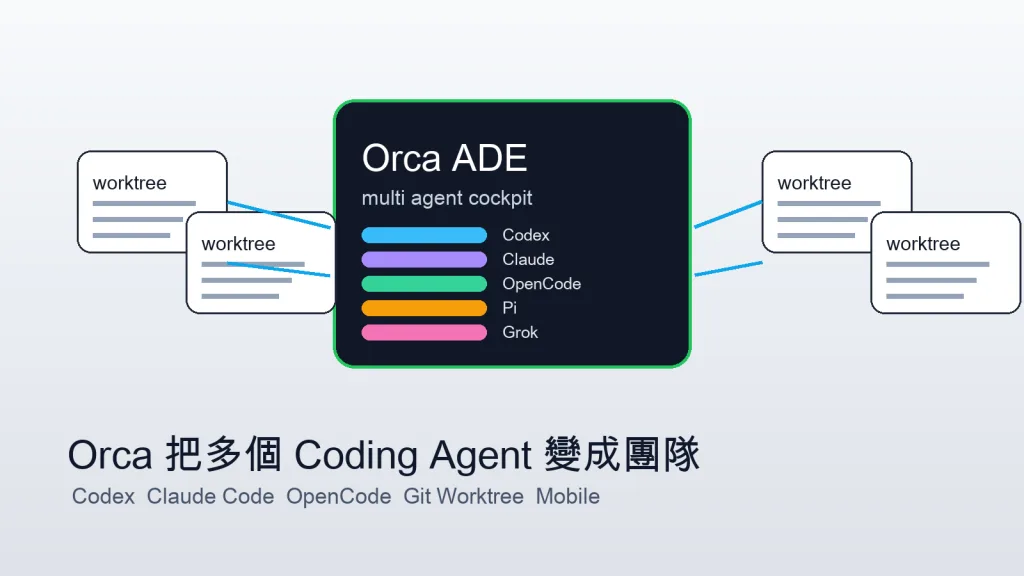
Orca 是 AI coding agent 的控制台,它把 Codex、Claude Code、OpenCode、Pi 這些 CLI agent 放進同一個開發環境,並且用 Git worktree 把每個任務隔離開來。這對已經開始同時使用多個 AI 編程工具的人很關鍵。

單一 Agent 的時代,問題通常是模型會不會寫,多 Agent 的時代,問題變成誰負責哪個分支、誰改了哪些檔案、怎麼比較成果、怎麼把最好的解法合回主線,Orca 想解的是後面這一段。

先講結論

Orca 是 stablyai 開源的 AI Development Environment,官方用法是把 Codex、Claude Code、OpenCode、Oh My Pi(OMP) 或其他 CLI agent 並排跑起來,每個 Agent 都在自己的 Git worktree 裡工作,最後由使用者比較差異、審查結果,再決定要合併哪一版。

我會把 Orca 看成 OpenWork 這類 OpenCode 工作台 的更完整版本,OpenWork 偏向把本地 Agent 工作桌面化,Orca 則更強調多 Agent orchestration、worktree 隔離、手機 companion、任務恢復和差異審查。

Orca 多 Agent 透過 Git worktree 隔離並行開發的流程圖
Orca 的核心不是多開終端,而是讓每個 Agent 有隔離環境,最後可以比較成果再合併。

Orca 解決的是多 Agent 失控問題

只跑一個 Codex 或 Claude Code 時,管理成本還可以接受,但當你同時讓三個 Agent 嘗試三種解法,麻煩就來了,檔案會互相覆蓋,終端輸出會混在一起,分支會弄亂,最後還要靠人回頭找哪一版比較好。

Orca 的做法是把每個 Agent 放進獨立 worktree。你可以把同一個 prompt 丟給多個 Agent,讓它們各自改一份程式碼,互不干擾。這很適合用在 bug 修復、重構、UI 改版、測試補齊和規格探索。

這和 用 Superpowers 建立 AI 開發紀律 的方向很接近。差別是 Superpowers 偏向規範和方法,Orca 偏向把這些工作流做進工具介面。

支援哪些 Agent

官方 README 的說法很直接:只要是能在 terminal 裡跑的 CLI agent,就可以放進 Orca。目前官方列出的包含 Claude Code、Codex、GitHub Copilot CLI、OpenCode、OpenClaude、OMP、Hermes Agent 等。這表示 Orca 不是綁定單一模型,而是把現有工具收進同一個 cockpit。

AgentOrca 裡的角色適合任務
Codex通用 coding agent改程式、跑測試、整理專案
Claude Code強推理與長任務重構、架構判斷、需求拆解
OpenCode本地或自訂模型入口低成本實驗、本地 agent 工作流
OMP、Hermes 等其他 CLI agent特定工具或特定模型路線

如果你已經在用 Codex 與 ChatGPT Work 的 AI 代理工作流,Orca 的價值會更明顯。它不是要取代 Codex,而是讓 Codex 可以和其他 Agent 同場協作。

Parallel Worktrees 是核心

Orca 最重要的功能是 Parallel Worktrees。你可以把同一個需求發給多個 Agent,讓它們各自在不同 Git worktree 裡完成任務。完成後再比較 diff、測試結果和實作品質。這比在同一個 working tree 裡輪流叫不同 Agent 改檔安全很多。

我會把它想成「平行探索」。不是每個 Agent 都要成功,而是讓不同模型或不同 prompt 策略同時試錯。最後人做判斷,挑一個最好的版本進主線。這比盲信單一 Agent 更符合真實工程工作。

Terminal Splits 和任務恢復

Orca 也把多面板和多終端做進介面。Terminal Splits 讓你可以把多個 Agent、測試、伺服器和 logs 並排放著看。對前端專案、後端 API、資料庫 migration 這類需要同時觀察多個輸出的任務,這會比一直切 tab 順很多。

任務恢復也很重要。AI coding agent 常常不是一次跑完,尤其遇到長時間編譯、測試失敗、rate limit 或你臨時離開電腦。Orca 把任務狀態集中管理,讓你能回到原本的 Agent session,而不是重新猜它剛剛做到哪裡。

手機遠端和語音輸入不是噱頭

Mobile Companion 乍看像附加功能,但對長時間 Agent 任務其實很實用,你可以在手機上看 Agent 是否完成,收到通知後補一句 follow-up,或遠端啟動下一個任務。這讓 AI coding 從坐在電腦前等待,變成可以非同步監看。

語音輸入也類似,很多時候我們不是缺鍵盤,而是缺一個快速把想法丟給 Agent 的入口,若搭配清楚的任務模板,語音輸入可以用來快速交代需求、補充限制或要求重跑測試。

GitHub Issue 和定時審查

Orca 官方也強調 GitHub 和 Linear 的原生整合。你可以在 app 裡看 issue、PR、project board,並從任務直接開 worktree。這讓「看任務 → 啟動 Agent → 產生改動 → review diff」變成一條線,而不是在瀏覽器、終端、IDE、Git UI 之間來回切。

定時審查 repository 是另一個有意思的方向,它適合拿來做每日或每週檢查,例如 dependency 更新、測試覆蓋率、錯誤 logs、未完成 issue、重複程式碼。這類任務不一定需要最強模型,但需要穩定排程和可追蹤結果。

和 Playwright CLI、OpenWork 怎麼搭

Orca 管的是多 Agent 和 worktree。Playwright CLI 管的是瀏覽器自動化。OpenWork 管的是 OpenCode 和本地 Agent 桌面工作台。這些工具其實不是互斥,而是分別解決 AI 開發流程中的不同層級。

我的理想組合會是:Orca 負責多 Agent 任務隔離,Codex 或 Claude Code 負責實作,Playwright CLI 負責跑 UI 驗證,Graphify 或 OpenWiki 負責專案知識。這樣 Agent 就不是聊天框,而是完整開發系統的一部分。

安裝與使用入口

Orca 官方下載入口在 onOrca.dev,支援 macOS、Windows、Linux。Windows 使用者官方 README 也提醒可以抓較新的 RC 版本,因為有 Windows fixes。手機 companion 則提供 iOS App Store、TestFlight 和 Android APK。

  • 桌面版:到 onOrca.dev/download 下載
  • 原始碼:stablyai/orca GitHub
  • 手機 companion:官方 README 提供 iOS、TestFlight 和 Android APK 連結
  • 支援 Agent:Codex、Claude Code、OpenCode、GitHub Copilot CLI、Pi、Hermes Agent 和其他 CLI agent

我的判斷

Orca 的價值,不是讓你同時叫五個 Agent 然後期待奇蹟發生。真正有用的是隔離、比較、恢復、審查和合併,多 Agent 不是數量遊戲,而是工程流程問題。

如果你只是偶爾用 Codex 改一兩個檔案,Orca 可能有點重,但如果你已經常常同時開 Claude Code、Codex、OpenCode,或想把 issue 修復、UI 測試、code review 分配給不同 Agent,Orca 就值得試,它比較像從單兵作戰進入小隊協作。

延伸資源

FAQ

Orca ADE 是什麼?

Orca 是 AI Development Environment,可以把 Codex、Claude Code、OpenCode、Pi 等 CLI agent 放在同一個介面裡並行工作。

Orca 為什麼要用 Git worktree?

Git worktree 可以讓每個 Agent 在獨立工作區修改程式碼,避免互相覆蓋檔案,也方便最後比較 diff 和測試結果。

Orca 適合所有開發者嗎?

如果只是偶爾用一個 Agent 改小檔案,Orca 可能太重。若你常用多個 Agent、需要任務隔離、差異比較、手機遠端和任務恢復,Orca 就很適合。