Select Page
iPhone 3D 掃描教學:Object Capture、USDZ 與 Final Cut Pro 工作流

iPhone 3D 掃描教學:Object Capture、USDZ 與 Final Cut Pro 工作流

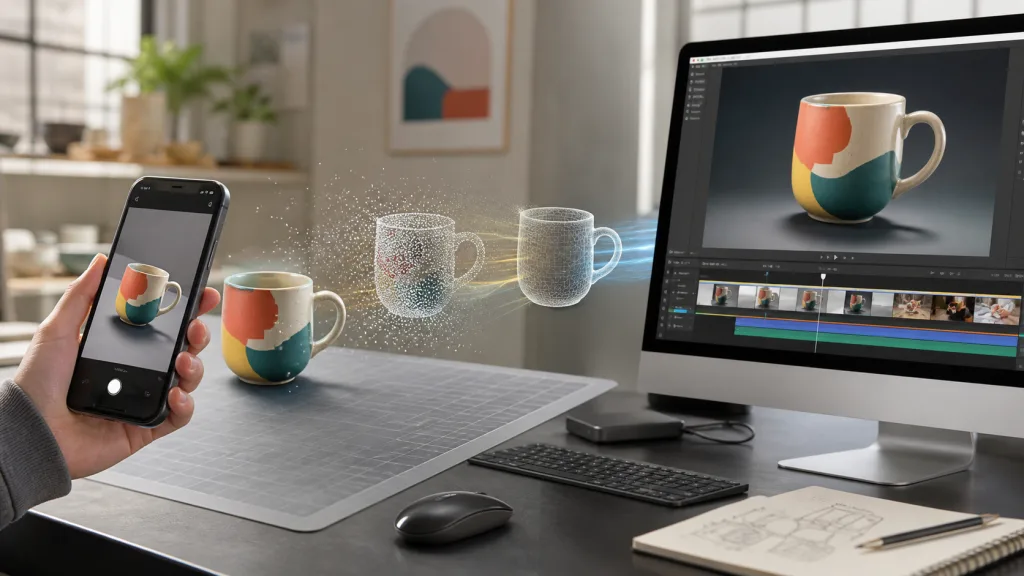
搭配 Apple 的 Object Capture,它可以把實體物件或小型空間轉成帶有網格與材質的 3D 模型,再用 USDZ 格式送進後製流程

這條路不要求先學 Blender,也不必從零手工建模,真正要掌握的是拍攝品質、Xcode 部署與模型進入 Final Cut Pro 的方式。

等等先用 iPhone 收集影像,再由 RealityKit 做攝影測量與重建,接著把 USDZ 轉成 Final Cut Pro 可讀取的標題範本,最後才安排旋轉、縮放、鏡頭與 AI 生成素材。看似複雜,但每一段都有清楚的工具邊界。

Object Capture 到底做了什麼

RealityKit Object Capture 使用攝影測量技術,從不同角度的照片找出重複特徵,推算相機位置、物體幾何與表面材質,最後輸出 3D 模型。LiDAR 可以補充深度與真實比例,但模型細節仍高度依賴照片的清晰度、重疊率與光線。

Apple 建議相鄰照片保留至少 70% 的重疊,低於 50% 時容易失敗,反光、透明、半透明、單一純色與會變形的物件也比較難重建。最穩的拍法是使用柔和均勻的光,保持焦距、曝光與白平衡一致,慢慢繞物體兩到三圈,並補拍較高與較低的角度。

開始前需要準備什麼

  • 一台 Mac,安裝最新版 Xcode
  • 符合 Object Capture 範例需求的 iPhone 或 iPad
  • 目前官方範例要求 LiDAR Scanner、A14 Bionic 或更新晶片,以及 iOS 或 iPadOS 18 以上
  • Final Cut Pro
  • 想手動建立範本時需要 Apple Motion
  • 想快速批次處理時可使用 3D to Timeline

官方範例必須在實體裝置上執行,不能只開 iOS Simulator。

開發測試可以在 Xcode 登入個人 Apple Account 並選擇 Personal Team,不一定要先購買 Apple Developer Program。若要正式散布 App,仍要依 Apple 最新會員與簽署規則處理。

下載並安裝 Object Capture 掃描 App

Apple 提供可直接下載的 Scanning objects using Object Capture 範例。它不是 App Store 成品,而是一個需要用 Xcode 安裝到自己 iPhone 的範例專案。

  1. 從 Mac App Store 安裝 Xcode,首次開啟時讓它完成必要元件下載
  2. 打開 Apple 範例頁面並按 Download,解壓縮後開啟 GuidedCaptureSample 專案
  3. 在 Xcode 左側選取專案,再選 App Target
  4. 進入 Signing and Capabilities,勾選 Automatically manage signing
  5. 在 Team 選擇自己的 Personal Team
  6. 把 Bundle Identifier 改成唯一名稱,例如 tips.rain.guidedcapture
  7. 在 Target 的 Info 設定確認相機權限說明存在
  8. 把 Application supports iTunes file sharing 設為 YES,也把 Supports opening documents in place 設為 YES,之後才容易從 Finder 取出掃描照片與 USDZ
  9. 用傳輸線連接 iPhone,依提示選擇信任這台電腦
  10. 在 Xcode 上方執行裝置選擇自己的 iPhone,按下 Run

第一次安裝時,iPhone 可能要求開啟開發者模式。位置通常在「設定」的「隱私權與安全性」底部。

開啟後裝置會重新啟動,再確認啟用。若出現開發者憑證未受信任,可到「設定」的「一般」再進入「VPN 與裝置管理」,信任自己的開發者 App 憑證。

如果 Xcode 顯示 pairing is in progress,先等裝置配對完成再執行,若簽署欄位變紅,優先檢查 Team、Bundle Identifier 是否唯一,以及 iPhone 是否已解鎖並信任 Mac。

物件模式與區域模式怎麼選

模式適合內容拍攝重點常見輸出
Object Mode杯子、鞋子、玩具與單一商品先框住物件,再繞行兩到三圈並補拍上下角度可直接完成物件重建與 USDZ
Area Mode房間、工作區、走廊與較大場景緩慢移動並保持大量視角重疊,避免人員與物件移動影像資料夾,再交給 Mac 重建

Object Mode 會先偵測物件邊界框。調整到完整包住目標後開始掃描,畫面會提示移動速度、距離與尚未覆蓋的角度。第一圈完成後,可以依物件特性翻面再補一圈。柔軟、對稱紋理或容易改變形狀的物件不適合翻動,否則前後照片的特徵可能對不上。

Area Mode 比較像收集一組空間照片,不代表 iPhone 會立刻產出乾淨完整的室內數位分身。狹窄空間、大片白牆、鏡面、重複圖樣與移動中的人,都會讓幾何破碎。它適合先做場景草模、鏡頭規劃或背景參考,不應直接假設能取代專業空間掃描。

在 Mac 重建照片並輸出 USDZ

若手上是一組照片或 Area Mode 匯出的影像,可以下載 Apple 的 Building an object reconstruction app 範例。做法和前一個專案相同,開啟 Xcode、設定 Personal Team 與唯一 Bundle Identifier,然後在 Mac 上執行。

  1. 選擇 Image Folder,指定掃描照片所在資料夾
  2. 輸入模型名稱與儲存位置
  3. 選擇 Triangular Mesh
  4. 第一次先用 Medium 品質測試
  5. 單一物件可啟用 Isolate object from environment
  6. 空間掃描則改用 Include environment around object
  7. 按 Process 並等待 USDZ 生成

Medium 通常是畫質與檔案大小比較平衡的起點。Reduced 適合快速預覽與網頁傳輸,Full 需要更多時間、記憶體與儲存空間。Raw 保留最高細節,主要留給後續 3D 軟體整理,不適合直接塞進剪輯時間軸。Mac 端可先用 Finder Quick Look 檢查方向、比例、材質與破洞,再決定是否重跑。

把 USDZ 放進 Final Cut Pro 的兩條路

快速路徑:3D to Timeline

3D to Timeline 會把一個或多個 USDZ 批次包成 Motion 相容的 Final Cut 標題。把檔案拖進 App,完成後開啟 Final Cut Pro,就能在 Titles Browser 找到 3D Models 類別。這是最省時間的做法,也不需要自己操作 Motion。

目前 App Store 頁面標示免費,需求是 macOS 14 以上與 Final Cut Pro 10.8 以上,價格與需求日後仍可能調整。模型進入時間軸後,可在 Inspector 控制大小、位置、旋轉、相機與預設動畫,也能加關鍵影格做進場、跟隨與轉向。

手動路徑:Apple Motion

  1. 在 Motion 建立 Final Cut Title 專案
  2. 選擇 File、Import、Media,匯入 USDZ
  3. 刪除不需要的預設文字,調整模型方向、大小、燈光與相機
  4. 把想在 Final Cut Pro 修改的參數發布到 Inspector
  5. 選擇 File、Save,設定名稱與分類後按 Publish
  6. 回到 Final Cut Pro 的 Titles Browser,將新範本拖進時間軸

Apple Motion 官方只支援匯入 USDZ 3D 物件。手動製作的好處是能控制燈光、相機、材質與發布參數,也能做成團隊可重複使用的模板。儲存後的範本通常位於使用者的 Movies/Motion Templates 目錄,移到另一台 Mac 時要保留相同資料夾結構。

AI 生成與實拍 3D 可以怎麼接

最有意思的不是單獨炫耀一個會旋轉的模型,而是把真實物件、3D 資產與 AI 畫面放進同一個敘事。可以先掃描商品取得可控的 USDZ,再拍一張真實桌面作為起始畫面,交給 Google Flow 或其他圖生影片模型產生動作,最後回到 Final Cut Pro 疊合實拍、AI 片段與 3D 模型。

這和只用文字生成影片不同。掃描模型負責可重複控制的形狀與角度,AI 負責難以實拍的動態與氛圍,剪輯軟體則負責節奏、遮罩、追蹤與聲音。若想把這套方式再往自動化推進,可以延伸閱讀 Codex 動態圖表與短影片工作流AI 動畫 Skills 選擇指南OpenMontage 本地影片工作流

AI 產生的物件不一定能維持精確幾何與材質,所以商品外型、Logo 與功能結構不能只靠生成模型。若要從文字或少量照片快速做概念模型,可以試 Suzanne3D,再把輸出轉成 USDZ。想把更多雲端圖像與影片節點接成流程,也可以參考 RunningHub 與 ComfyUI 工作流

常見失敗與修正方式

  • 模型破洞:補拍物體底部、凹槽與被遮住的角度
  • 材質漂移:避免硬陰影與高光,維持相同曝光與白平衡
  • 比例不對:使用帶深度資料的支援裝置,或在後製重新校正比例
  • 場景支離破碎:增加照片重疊,避開大片無紋理牆面與移動物件
  • Final Cut 找不到模型:確認模型已被轉成標題範本,而不是只把 USDZ 放進素材庫
  • Xcode 無法安裝:檢查裝置配對、開發者模式、Team、Bundle Identifier 與憑證信任

我的建議工作流

第一次不要從整個房間開始。先找一個表面有紋理、沒有反光、形狀固定的小物件,用 Object Mode 完成兩圈掃描,先輸出 Medium USDZ,再用 3D to Timeline 放進 Final Cut Pro。這條最短路徑成功後,再挑戰 Area Mode、Motion 自訂範本與 AI 合成。

這套流程真正降低的不是 3D 專業的上限,而是把現實世界帶進影片的起步成本。掃描品質仍要靠拍攝判斷,模型如何出現在畫面裡仍要靠剪輯與美術。工具把門打開了,創作價值最後還是取決於你怎麼安排模型、鏡頭與故事。

FAQ

沒有 LiDAR 的 iPhone 可以用嗎

可以手動拍照片再送到 Mac 重建,但目前 Apple 的完整 Object Capture 掃描範例要求具備 LiDAR、A14 Bionic 或更新晶片,以及 iOS 18 以上。是否支援最好在 App 內檢查 ObjectCaptureSession.isSupported,不要只用手機年份判斷。

一定要買 Apple Motion 嗎

不一定。只想快速把 USDZ 放進 Final Cut Pro,可以使用 3D to Timeline。想自己控制模板結構、燈光、相機、動畫與可調參數,Motion 會比較完整。

USDZ 能直接拖進 Final Cut Pro 嗎

一般做法不是把 USDZ 當普通影片素材匯入,而是先用 3D to Timeline 或 Motion 將它包成 Final Cut 標題範本,再從 Titles Browser 放進時間軸。

官方資源