by Rain Chu | 4 月 2, 2026 | Agent, AI
🧠 什麼是 OpenCLI?
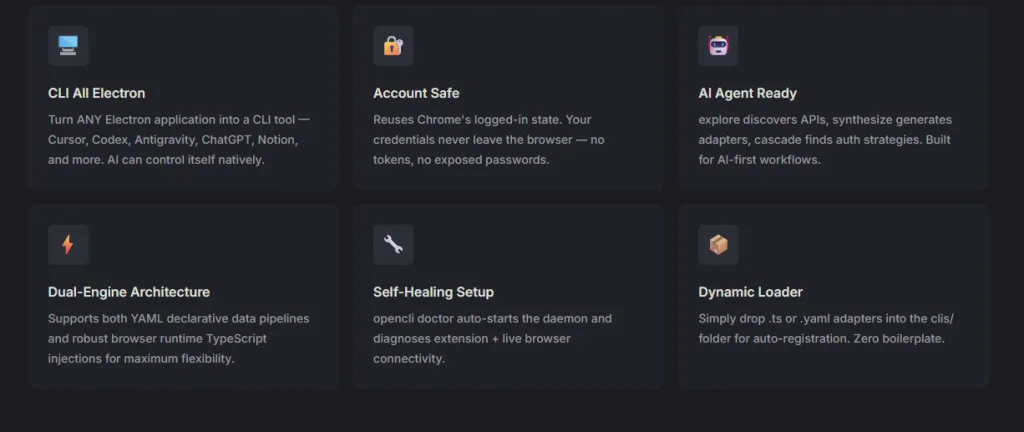
OpenCLI 是一個結合 CLI(命令列)+AI Agent+瀏覽器控制能力 的工具。
它讓你可以:
- 用 AI 操作你的瀏覽器(真的操作你的 Chrome)
- 控制本地開發工具(例如 Cursor)
- 串接自訂 Plugin(抓資料、爬網站、整合 API)
👉 簡單來說,它是「本地版 AI Agent 作業系統」
🧠 核心組件說明
1️⃣ Runtime(最重要)
OpenCLI 本體負責:
👉 類似:
- LangChain Agent Executor
- 或 AutoGPT 的 runtime
2️⃣ Plugin Adapter(YAML)
👉 這是 OpenCLI 最強的地方之一
你可以:
- 把網站轉成 CLI
- 定義資料抓取規則
- 建立 AI 工具鏈
📌 重點:
👉 不是寫程式,而是寫 YAML
3️⃣ Browser Bridge(關鍵黑科技)
OpenCLI 不是用 Selenium
👉 而是:
- Playwright MCP bridge
- Chrome DevTools Protocol(CDP)
👉 直接控制「你正在用的瀏覽器」
4️⃣ Channel / Gateway
負責:
⚡ 核心特色
1️⃣ 直接使用你的 Chrome(含登入狀態)
OpenCLI 最大的優勢之一:
👉 直接控制你正在使用的 Chrome
這代表:
- ✅ 可以使用已登入的帳號(Google、FB、銀行等)
- ✅ 可以存取 cookies / session
- ✅ 不需要重新登入
背後技術是:
👉 Chrome DevTools Protocol(CDP) ( opencli chrome外掛)
這比 Selenium 強的地方在於:
2️⃣ 控制 Cursor 寫程式(AI 自動開發)
Cursor 是目前非常強的 AI 編輯器,而 OpenCLI 可以直接操控它 👇
🛠️ 設定方式
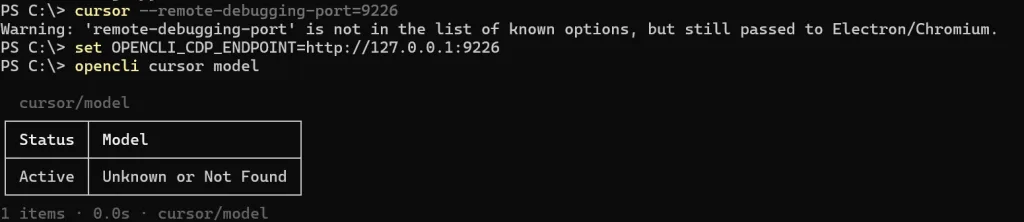
Step 1:啟動 Cursor Debug 模式
cursor --remote-debugging-port=9226
⚠️ 注意:
- 視窗 不能關閉
- 這會開啟 CDP 讓 OpenCLI 控制
Step 2:設定環境變數
mac or linux
export OPENCLI_CDP_ENDPOINT="http://127.0.0.1:9226"

windows 版本
set OPENCLI_CDP_ENDPOINT=http://127.0.0.1:9226
Step 3:測試是否成功
opencli cursor model
Step 4:讓 AI 寫程式
opencli cursor send "新增一個 readme.txt"
👉 OpenCLI 會直接:
🔥 實際應用場景
- 自動生成專案 README
- 批次修改程式碼
- 自動補齊文件
- AI Refactor 專案
👉 等於你有一個「真的會操作 IDE 的 AI 工程師」
3️⃣ 自訂 Plugin Adapter(YAML 抓網站)
OpenCLI 支援自訂 Plugin,透過 YAML 定義資料來源 👇
🧩 範例概念
name: fetch_news
description: 抓取新聞網站資料request:
  url: https://example.com/news
  method: GETparse:
  type: html
  selectors:
    title: h1.title
    content: div.article
👉 你可以做到:
- 抓網站資料
- 做 ETL pipeline
- 整合 API
- 建立 AI 工具鏈
📦 安裝 OpenCLI
官方資源:
npm install -g @jackwener/opencli
安裝 OpenCLI Chorm extension
https://github.com/jackwener/opencli/releases
下載 opencli-extension.zip
解壓縮後放到 chrome 的擴充套件中
檢查安裝狀態
opencli doctor
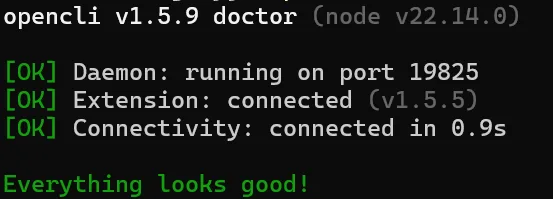
看到上面的資訊就代表成功
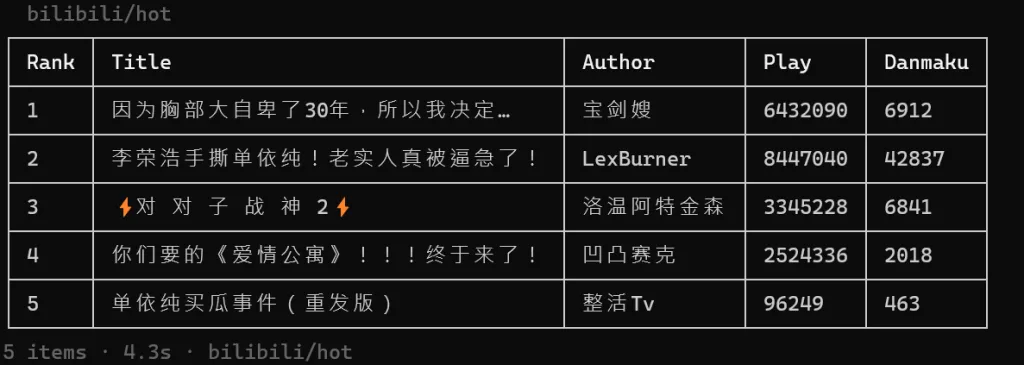
可以測試用自己的帳號去查 B 站的最熱門影片了
opencli bilibili hot –limit 5
⚡ 三大核心能力
🔥 1. 把任何網站變 CLI
👉 這是 OpenCLI 最核心功能
例如:
opencli hackernews top
opencli twitter mentions
opencli gmail read
背後:
🔥 2. 直接用你 Chrome(含登入)
👉 這點非常關鍵(你前面有用到)
OpenCLI:
- 不模擬登入
- 不存 cookie
- 不重建 session
👉 直接用你 Chrome 裡的登入狀態
🔥 這代表什麼?
你可以:
- 操作 Gmail
- 操作 FB / IG
- 操作內部系統(SSO)
👉 完全不像傳統爬蟲
🔥 3. 控制本地工具(Cursor / VSCode)
👉 這才是 AI Agent 真正關鍵
OpenCLI 可以:
👉 等於:
AI 可以「真的幫你寫程式」
🧪 真實應用場景
📌 1. 自動收集資訊
👉 每天做:
📌 2. 自動寫程式
👉 例如:
opencli cursor send "建立 flask API"
📌 3. 自動操作後台
👉 例如:
- WordPress 發文
- Cloud Console 操作
- CRM 系統
📌 4. 自動化工作流
👉 一句話:
👉「抓資料 → 分析 → 寫報告 → 存檔」
📱 延伸:手機 + Termux + OpenCLI
Termux + Android 手機也可以跑:
👉 搭配:
可以做到:
⚠️ 注意事項
🔒 安全性
因為它可以:
👉 建議:
⚙️ 穩定性
- CDP port 被占用會失敗
- Cursor 視窗關閉會斷線
- Plugin YAML 要寫正確
🎯 總結
OpenCLI 的本質不是工具,而是:👉 AI 的「手」
👉 AI 操作你電腦的入口
它讓你可以:
- 🧠 用 AI 控制瀏覽器
- 💻 用 AI 操作 IDE(Cursor)
- 🔗 串接任何資料來源(Plugin)
🧠 AI 能力分層
| 層級 | 能力 |
|---|
| LLM | 思考 |
| LangChain | 決策 |
| OpenCLI | 行動 |
👉 沒有 OpenCLI:
👉 AI 只能「講」
👉 有 OpenCLI:
👉 AI 才能「做」
參考資訊
https://opencli.info/docs

by Rain Chu | 4 月 1, 2026 | Agent, AI, OpenClaw
如果你想使用 OpenClaw 這類 AI Agent 工具,大多需要一台電腦或伺服器來執行。
但現在,你甚至可以用「一支舊 Android 手機」來打造一個 隨身遠端 AI 控制節點!
👉 沒錯,舊手機不再只是備用機,而是可以變成:
這篇文章會帶你一步步完成:
📌 在 Android 手機上透過 Termux 安裝 OpenClaw,並實現遠端操控能力
🎯 為什麼要用「舊 Android 手機 + OpenClaw」?
📸 使用場景示意
4
✅ 核心優勢
1️⃣ 硬體要求低(舊手機就能跑)
- 不需要高效能 CPU / GPU
- 2GB~4GB RAM 就能運作
- 廢棄手機再利用
2️⃣ 可直接使用手機硬體能力
👉 不同於傳統 server,你可以用:
- 📷 相機(影像輸入)
- 🎤 麥克風(語音控制)
- 📶 行動網路(隨時在線)
3️⃣ 隨身攜帶的 AI 控制中心
- SSH 控制 GCP / VM
- 呼叫 AI Agent workflow
- 當 DevOps 控制台
4️⃣ 比舊電腦更省電、更穩定
🧠 系統架構
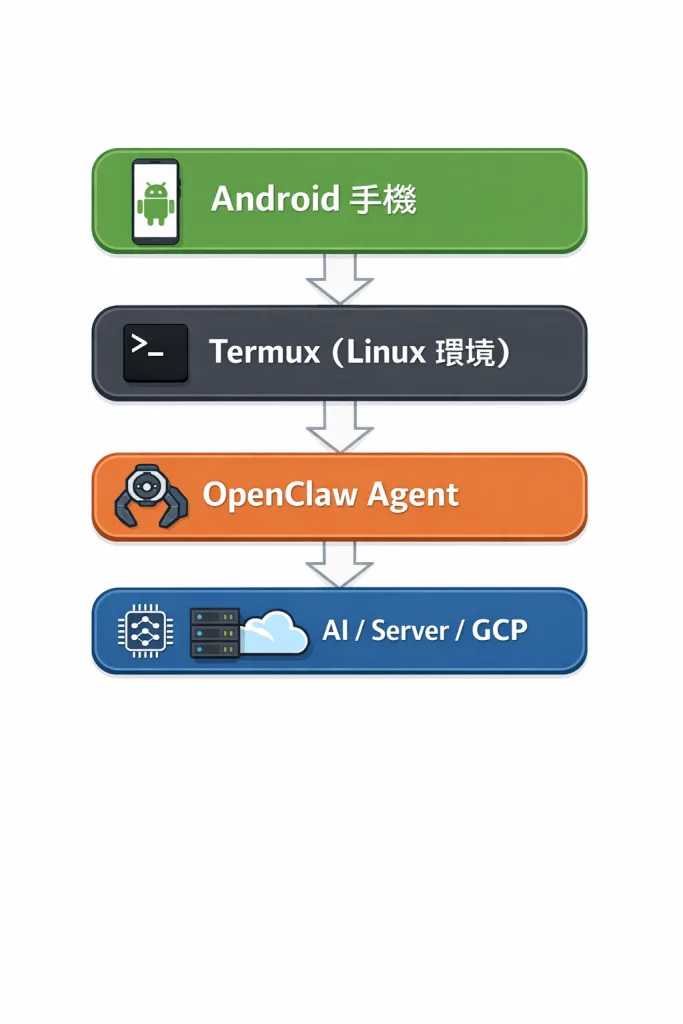
Android 手機 -> Termux (Linux 環境) -> OpenClaw Agent -> Local AI / Server / GCP
👉 手機只是「控制層」,重運算仍在雲端
以下安裝方法 2 選 1 ,薪水推薦用 APK
🛠️ 安裝流程(APK)
🔗 官方下載
👉 來源:
https://github.com/mithun50/openclaw-termux/releases/
📱 Step 1:下載 APK
在 Releases 頁面找:
👉 通常名稱會像:
openclaw-android.apk
或
app-release.apk
下載到手機
🔐 Step 2:允許安裝未知來源
Android 需要開:
👉 設定 → 安全性
👉 允許「未知來源」
📲 Step 3:安裝 APK
直接點 APK:
👉 完成後會出現 App(OpenClaw)
⚙️ Step 4:準備 Backend(重點)
👉 APK 本身不會跑 AI
你需要一個 Gateway:
方法 A(最推薦)
👉 手機本機跑:
👉 流程:
APK → localhost:port
方法 B(更穩定)
👉 連 GCP:
APK → GCP VM(OpenClaw)
🔗 Step 5:連線 OpenClaw Gateway
打開 APK → 設定連線:
方式 1:自動配對
方式 2:手動輸入
Host: 你的IP
Port: 3000 / 8080(依你設定)
Token: Gateway Token
👉 官方說明支援:
- manual host/port
- token / TLS
🧪 Step 6:測試
成功後你可以:
🛠️ 安裝流程(完整實戰)
📱 Step 1:安裝 Termux
👉 使用:
Termux
⚠️ 注意:
- 請從 F-Droid 安裝(不要用 Play 商店版本)
🔄 Step 2:更新環境
pkg update && pkg upgrade -y
pkg install git wget curl -y
📦 Step 3:安裝 OpenClaw
👉 官方 repo:
openclaw-termux
git clone https://github.com/mithun50/openclaw-termux.git
cd openclaw-termux
bash install.sh
⚙️ Step 4:啟動服務
bash start.sh
啟動後你會看到:
🌐 遠端操控方式
方法一:瀏覽器控制
👉 手機或電腦打開:
http://手機IP:PORT
方法二:API / AI Agent 控制
👉 你可以串:
- LangChain
- Local AI Agent
- webhook
方法三:SSH 進手機
pkg install openssh
sshd
⚡ 進階玩法
🔥 架構升級
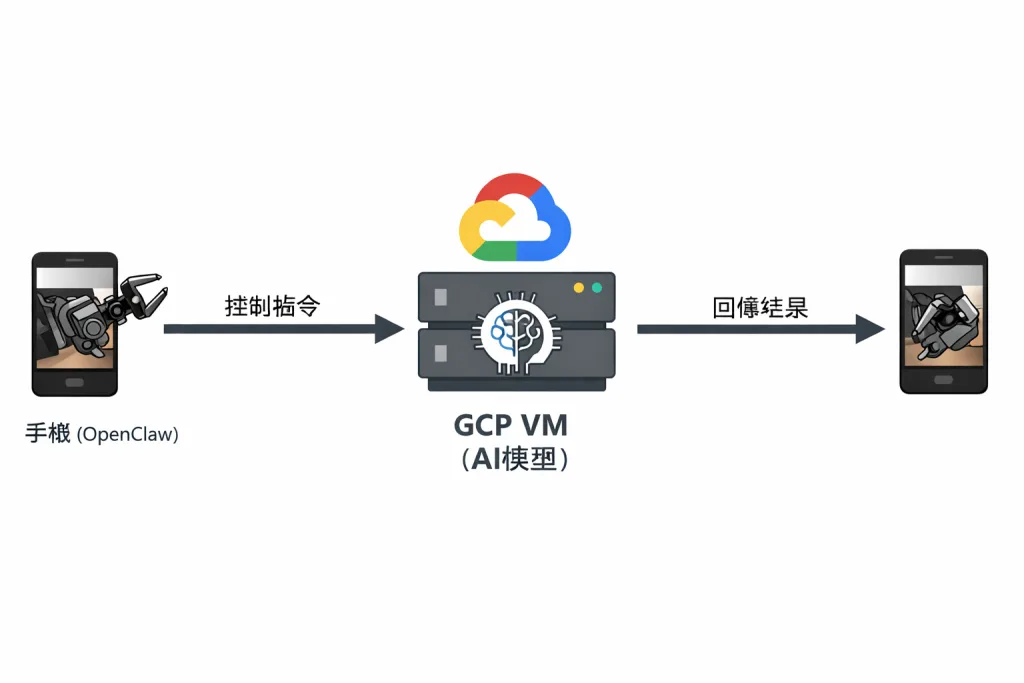
👉 也可以這樣玩:
手機(OpenClaw)-> 控制指令 -> GCP VM(AI模型)-> 回傳結果
🤖 實際應用
- 📊 自動抓資料 → 分析 → 回報
- 🧠 控制 Ollama AI 模型
- 🏠 智慧家居控制中心
- 📡 遠端監控節點
⚠️ 注意事項(實戰會踩雷)
❌ Android 限制
❌ Port 問題
👉 常見:
lsof -i :8080
❌ 效能限制
👉 不適合:
❌ 手機連不到內網
👉 用:
❌ 以為 APK = 完整系統
👉 錯
👉 APK 只是 UI
❌ Port 連不到
👉 要開:
ufw allow 3000
❌ Gateway 沒啟動
openclaw gateway
🧠 舊手機 vs 舊電腦
| 項目 | 舊手機 | 舊電腦 |
|---|
| 功耗 | ⭐⭐⭐⭐ | ⭐ |
| 攜帶性 | ⭐⭐⭐⭐ | ⭐ |
| 穩定性 | ⭐⭐⭐ | ⭐⭐ |
| 擴充性 | ⭐ | ⭐⭐⭐⭐ |
👉 結論:
📌 手機適合「控制節點」,電腦適合「運算節點」
參考資訊
官方網站
https://github.com/mithun50/openclaw-termux
下載最新版本
https://github.com/mithun50/openclaw-termux/releases

by Rain Chu | 3 月 24, 2026 | AI, claude
一、什麼是 Claude for Financial Services Plugins?
Claude 是由 Anthropic 推出的 AI 助手,而 Claude for Financial Services Plugins 則是專為金融產業打造的擴充工具組。
該插件系統讓 Claude 不只是聊天工具,而是直接進化為:
👉 投資分析師
👉 財務建模專家
👉 研究助理
👉 Deal sourcing 引擎
透過整合多個金融資料供應商與自動化工作流,Claude 能夠執行完整的金融分析流程。
⚙️ 核心亮點:41 個技能 + 38 個斜線指令
這套系統最強大的地方在於:
🔹 41 個自動觸發技能(Skills)
當你輸入自然語言時,Claude 會自動判斷並執行對應任務,例如:
- 自動建立 DCF 模型
- 解析財報(10-K、10-Q)
- 預測公司未來現金流
- 計算估值(WACC、IRR)
- 分析市場趨勢
👉 幾乎等於「AI 自動跑完整投資分析流程」
🔹 38 個 Slash Commands(斜線指令)
你也可以直接用指令操作,例如:
/dcf
/valuation
/earnings-analysis
/company-profile
/deal-sourcing
👉 類似「金融版 CLI + Copilot」
🧠 Claude 可以做哪些金融工作?
以下是實際應用場景:
📊 1️⃣ DCF 建模(Discounted Cash Flow)
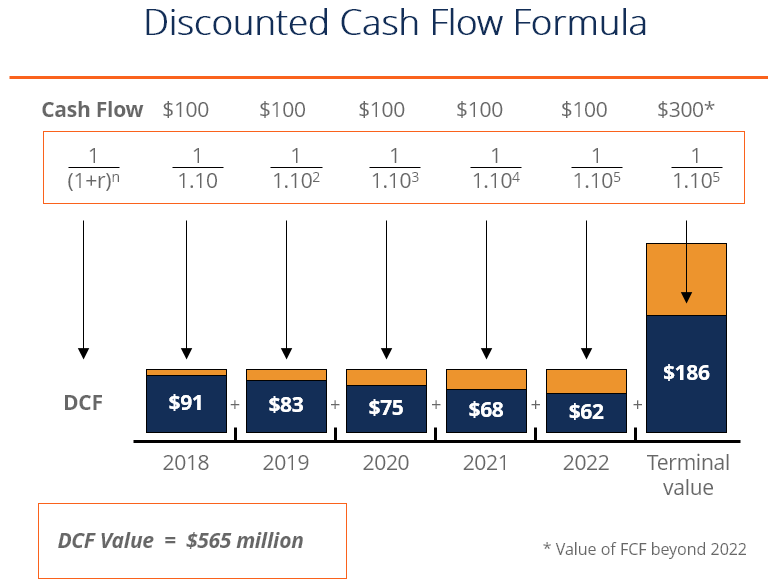
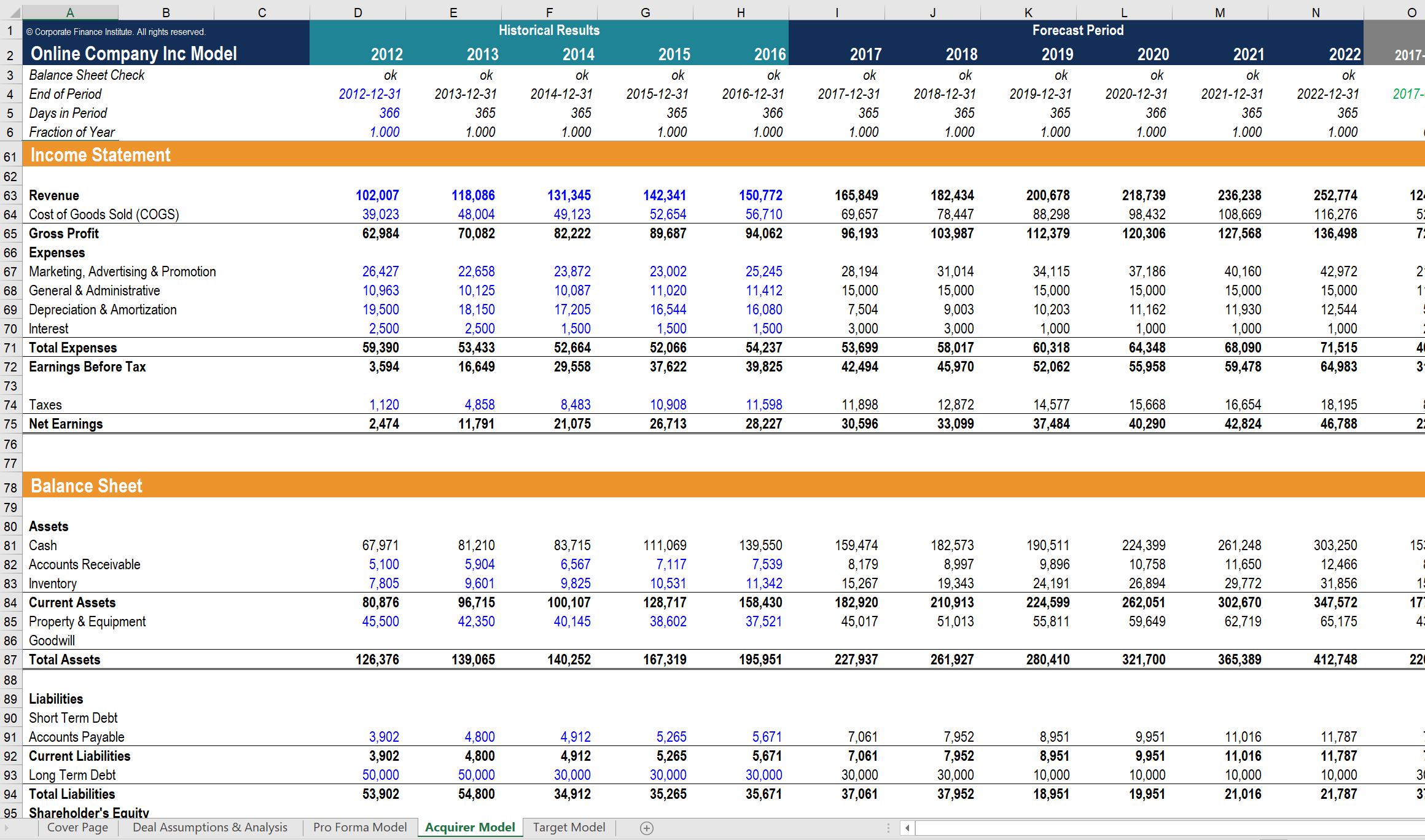
Claude 可自動:
- 抓取公司財務數據
- 預測未來營收與現金流
- 計算折現率(WACC)
- 輸出估值結果
👉 傳統需要 2–3 小時 → 現在幾分鐘完成
📑 2️⃣ 財報分析(Financial Statements Analysis)
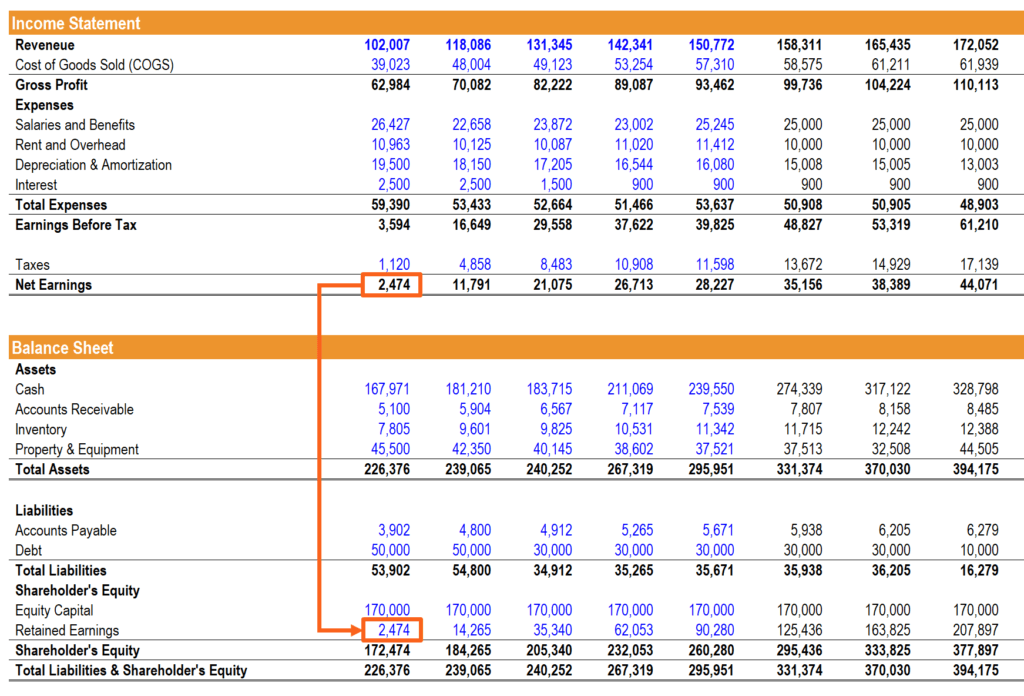
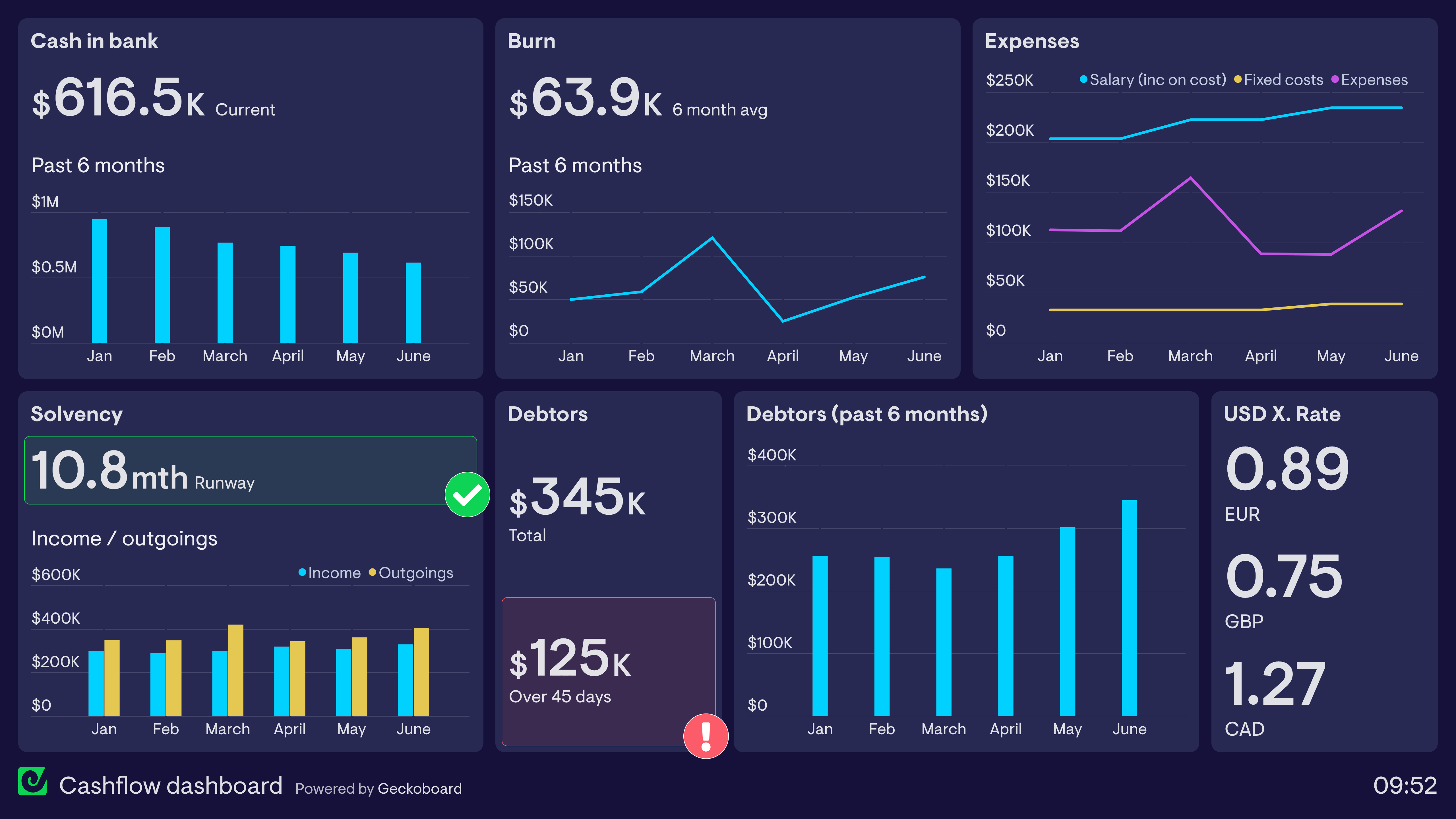

Claude 可自動解析:
- Income Statement
- Balance Sheet
- Cash Flow
並產出:
🏢 3️⃣ 公司研究(Equity Research)
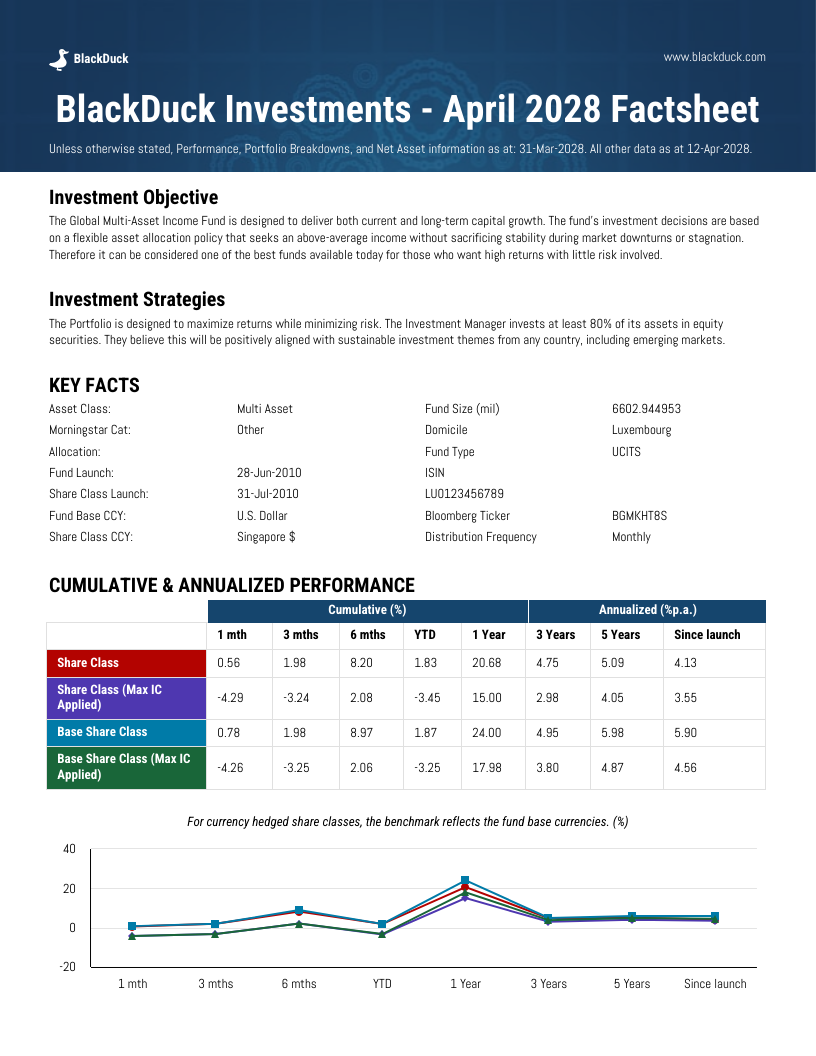
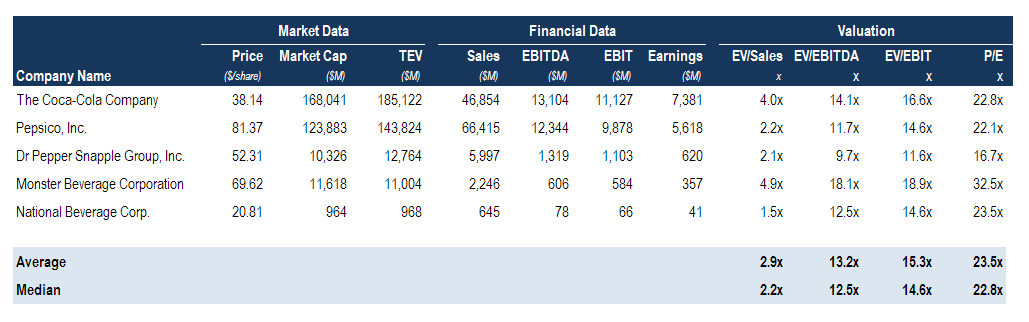
4
輸入公司名稱即可:
- 自動產出公司報告
- 分析競爭對手
- 市場定位與護城河
- 投資建議(Bull / Bear case)
🔍 4️⃣ Deal Sourcing(投資機會發掘)


Claude 能:
- 搜尋潛在投資標的
- 篩選符合條件公司
- 分析市場機會
- 建立 pipeline
👉 對 VC / PE / 投資銀行極具價值
🔗 整合 11 個資料供應商
根據官方設計,Claude plugins 已整合多個金融數據來源,例如:
- 市場數據(股價、交易量)
- 財報資料
- 宏觀經濟指標
- 公司基本面資料
👉 AI 不再「幻想」,而是基於真實數據分析
🧩 技術架構概念(你會有興趣的重點)
從工程角度看,這其實是一個:
Claude (LLM)
   ↓
Plugin Orchestrator
   ↓
Skills (41 modules)
   ↓
Data Providers (11 sources)
   ↓
Structured Financial Output
👉 本質就是「金融版 AI Agent」
⚡ 為什麼這個東西很關鍵?
這代表一個重大趨勢:
🔥 AI 正在取代「重複性高的金融分析工作」
過去:
現在:
🚀 未來發展
Claude Financial Plugins 只是開始,接下來可能會出現:
- 自動生成投資簡報(Pitch Deck)
- 即時交易策略 AI
- 完整 AI 投資顧問
👉 最終形態:AI 投資銀行
相關文章
by Rain Chu | 12 月 25, 2025 | AI, Chat, 程式開發
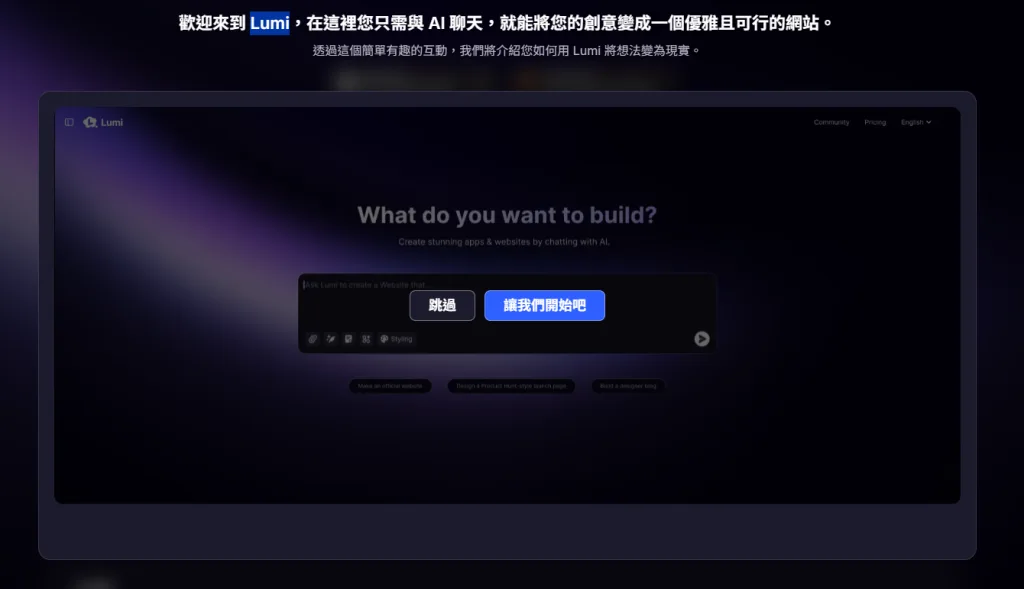
以前建立一個網站往往代表著學寫程式、研究版型、反覆修改設計,對許多人來說門檻相當高。但現在,隨著 AI 技術成熟,網站製作正快速走向「對話化」。
Lumi AI 主打一個簡單卻強大的理念:你只需要與 AI 聊天,就能將腦中的想法,變成一個優雅且可行的網站。
什麼是 Lumi AI?
Lumi AI 是一款 AI 驅動的網站建立工具,使用者不需要任何設計或程式背景,只要透過對話方式,描述你的想法,例如:
- 「我想要一個新創公司形象網站」
- 「幫我做一個產品介紹頁,有現代感與科技風」
- 「我需要一個個人作品集網站」
Lumi 會根據你的描述,即時產生網站結構、版型與內容,讓「想法 → 網站」的距離縮短到幾分鐘。
Lumi AI 的核心特色
1️⃣ 與 AI 聊天,就能建立網站
Lumi 最大的特色在於對話式體驗。你不需要面對複雜的後台設定,只要像聊天一樣說出需求,AI 就會一步步幫你完成網站雛形。
2️⃣ 將創意快速轉化為可行網站
從概念、版型到內容呈現,Lumi AI 會自動整合設計與結構,產生一個真正可以使用的網站,而不是只有概念草稿。
3️⃣ 優雅、現代的視覺設計
Lumi 預設產出的網站風格簡潔、現代,特別適合新創團隊、產品頁面、個人品牌與展示型網站。
4️⃣ No-Code,任何人都能上手
不論你是設計師、創業者、行銷人員,甚至是 Data Analyst,只要能清楚描述需求,就能用 Lumi AI 建立網站,完全不需要寫程式。
Lumi AI 與 Data AI、Data Analyst 的關聯
你可能會好奇,Lumi AI 和 Data AI、Data Analyst 有什麼關係?
實際上,Lumi AI 非常適合用來:
- 建立 資料分析成果展示網站
- 製作 Data Analyst 個人作品集(Portfolio)
- 快速生成 數據產品或 AI 專案的介紹頁
對 Data Analyst 而言,Lumi AI 能大幅降低「展示分析成果」的門檻,讓重點回到資料洞察本身,而非網站技術細節。
Lumi AI 適合哪些人使用?
- 🚀 新創團隊:快速驗證想法,建立產品或服務頁
- 🎨 設計與行銷人員:用對話完成網站初稿
- 📊 Data Analyst / Data AI 專案負責人:展示分析成果與案例
- 🧑💻 個人品牌經營者:建立個人網站或作品集
官方網站
👉 https://lumi.new/zh-TW
by Rain Chu | 12 月 25, 2025 | AI, Chat, 數據分析
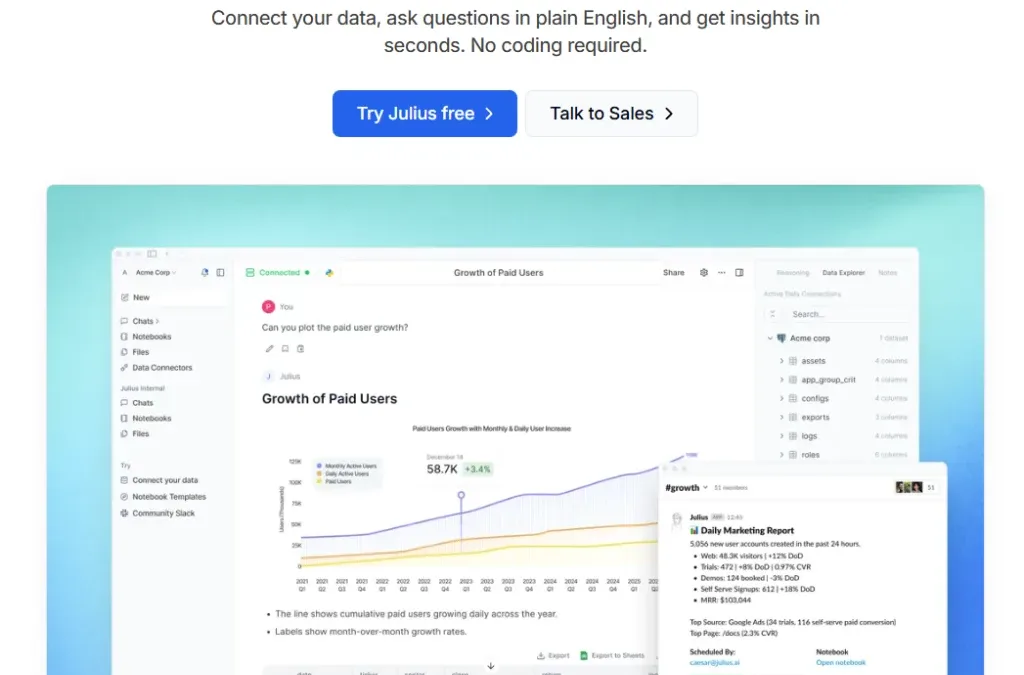
Data Analyst(資料分析師)與企業決策者每天都要面對大量數據,但不是每個人都具備寫程式、操作複雜分析工具的能力。這正是 Julius AI 誕生的原因——讓你不用寫程式,只要用英文問問題,就能在幾秒鐘內獲得洞察。

什麼是 Julius AI?
Julius AI 是一款以 Data AI 為核心的智慧資料分析平台。使用者只需上傳資料(例如 CSV、Excel、Google Sheets),就可以像聊天一樣,用自然語言詢問問題:
- 「哪一個產品的成長率最高?」
- 「請幫我畫出近三年的營收趨勢圖」
- 「這份資料中有沒有異常值?」
Julius AI 會即時理解你的問題,並自動完成分析、計算與視覺化,讓資料真正「開口說話」。
Julius AI 的核心特色
1️⃣ 連接你的資料,立刻開始分析
Julius AI 支援多種常見資料格式,無論是試算表還是資料表,都能快速上傳並使用,完全不需要事前建模或設定複雜流程。
2️⃣ 用白話英文提問,不需要寫程式
最大的亮點在於 No Coding Required。你不必懂 Python、SQL 或 R,只要用英文描述你的需求,Julius AI 就能自動完成背後的資料分析邏輯。
3️⃣ 幾秒鐘內產生洞察與圖表
從資料清理、分析到圖表生成,Julius AI 幾乎都是即時完成,非常適合需要快速決策的商業場景。
4️⃣ 為 Data Analyst 與非技術人員量身打造
不論你是專業的 Data Analyst,還是行銷、產品、營運人員,Julius AI 都能降低資料分析門檻,讓更多人能參與數據決策。
Julius AI 可以用在哪些情境?
- 📊 商業決策分析:快速找出銷售趨勢與關鍵指標
- 📈 行銷成效評估:分析活動轉換率與使用者行為
- 🧠 教育與研究:協助學生與研究人員理解資料結構
- 🏢 新創與中小企業:沒有專屬 Data Team 也能做專業分析
為什麼 Julius AI 值得關注?
在過去,資料分析往往意味著「高技術門檻」與「長時間準備」。Julius AI 將 Data AI 與自然語言處理結合,讓資料分析變得更直覺、更民主化。
對 Data Analyst 來說,它能加快工作流程;對非技術背景的使用者來說,則是一條直接進入數據世界的捷徑。
官方網站
👉 https://julius.ai/
by Rain Chu | 12 月 21, 2025 | AI, 模型
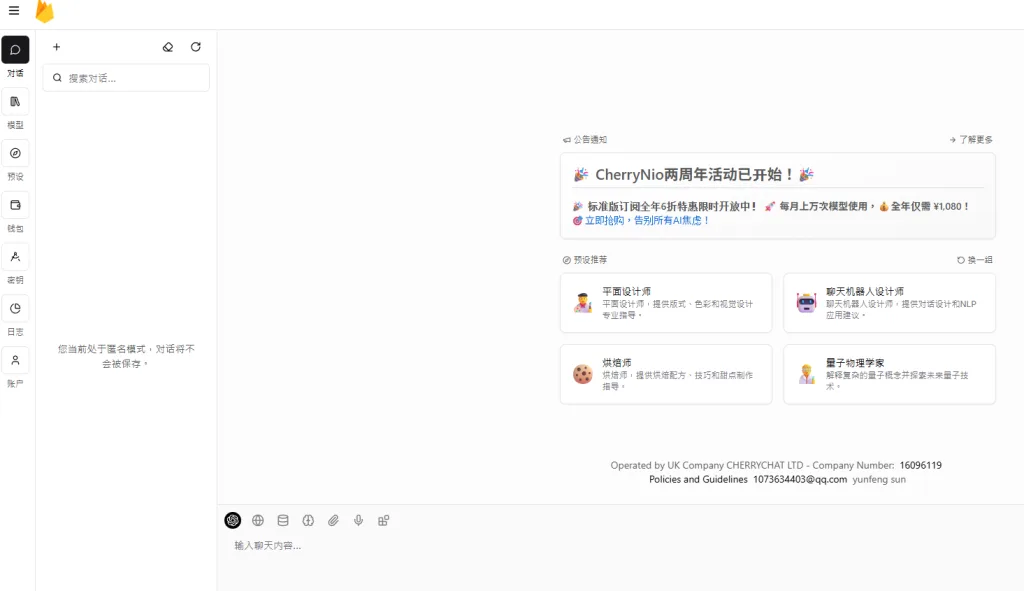
CherryNio AI(CherryChat.org) 是一個提供 一站式整合 AI 服務平台,聚合了多個頂級大語言模型,如 Sora2、GPT-5、Claude 4.5、Gemini 2.5 Pro 等,讓使用者在同一個介面內即可呼叫不同模型進行聊天、翻譯、分析與客製化應用。
CherryNio 不僅是一個 AI 聊天介面,還能透過 API 金鑰中轉與整合服務,讓開發者在自己的應用中也能使用這些模型。
📌 為什麼 CherryNio AI 可以替代所有 AI 訂閱?
你可能會為 ChatGPT、Gemini、Claude、甚至 Perplexity 分別付費訂閱。但 CherryNio AI 將這些 AI 能力整合在同一個平台,用更彈性的付費方式替代多個訂閱,大幅降低成本並提升效率。
🧪 案例一:沉浸式翻譯
透過 CherryNio 的 沉浸式翻譯功能(類似瀏覽器翻譯插件),你可以把外語內容即時翻譯並呈現在同一個視窗中,不需跳來跳去切換工具。這對長篇網頁閱讀與即時對話翻譯超級實用。
🛒 案例二:Nano Banana
Nano Banana 是影片中提到的一個實際使用案例,可理解為結合 CherryNio 的 AI 能力,用以 生成或優化產品描述/創意寫作等工作流程,展現平台在不同任務上的彈性應用。
🖱 案例三:Cursor 替代品
許多使用者會用 Cursor 來進行程式碼輔助、資料分析等 AI 工作。CherryNio 提供整合式接口與多模型支援,讓你可以在單一平台內呼叫不同模型執行類似 Cursor 的任務,不再需要額外訂閱 Cursor。
🔍 案例四:Perplexity 替代品
Perplexity 是一個主打資料檢索與摘要的 AI 工具。在 CherryNio 中,只要選擇合適的模型和 prompt,就可以達到類似的效果:從大量資料中萃取資訊與整理答案,甚至結合多個模型輸出更豐富的答案。
📚 案例五:本地知識庫
CherryNio 支援建立 本地知識庫或整合 API 查詢功能,讓使用者能夠基於自有資料來源進行檢索與對話。這對於企業內部知識管理、客服智能回覆甚至技術文檔搜索都非常有幫助,更是一種 替代雲端知識庫訂閱的方式。
💡 使用模式與付費方式
CherryNio AI 的付費方式通常不是傳統的年費訂閱,而是 透過 Token 或套餐方式彈性付費,讓使用者按需支付,減少不必要的訂閱浪費。
參考資料
https://chat.cherrychat.org

近期留言