Select Page
Windows 跑 AI Agent 為什麼要用 WSL?完整環境整理

Windows 跑 AI Agent 為什麼要用 WSL?完整環境整理

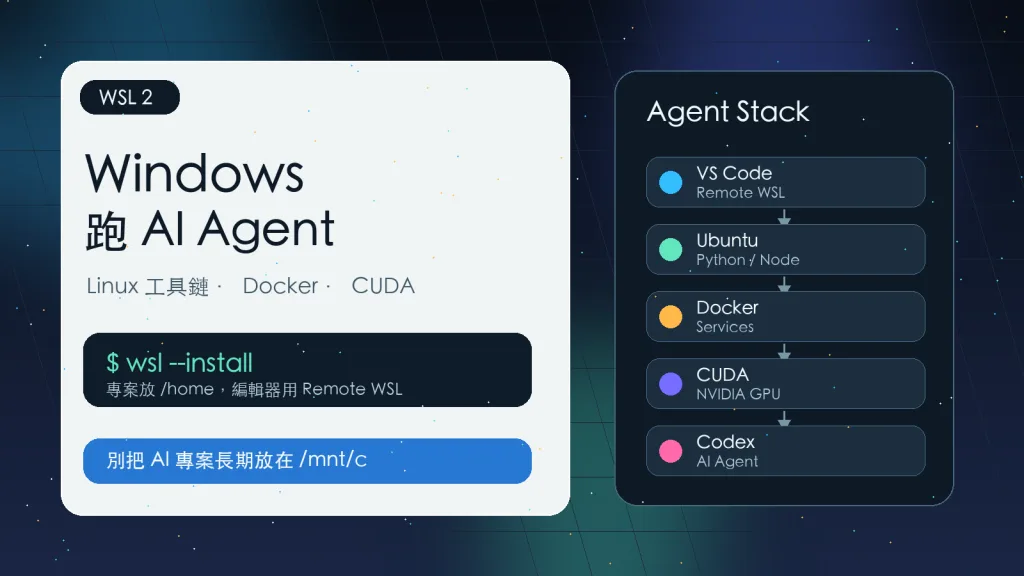
Windows 跑 AI Agent,真正的關鍵不是把所有工具硬裝進 PowerShell,而是把 Windows 當成桌面和硬體入口,把 Linux 工具鏈交給 WSL 2,這樣做的好處很直接:Python、Node、Docker、Git、CUDA、各種開源 Agent 工具,都會更接近它們原本被設計和測試的環境。

我的判斷是,如果你在 Windows 上做 Codex、Claude Code、Cursor、OpenCode、本地模型或自動化 Agent,WSL 2 幾乎是標準底座,不是因為 Windows 不行,而是 AI Agent 這一波工具鏈大多先從 Linux 生態長出來。

先講結論

  • Windows 11 或新版 Windows 10 可以用 `wsl –install` 安裝 WSL,預設會走 WSL 2。
  • AI Agent 專案建議放在 WSL 的 `/home` 目錄,不要長期放在 `/mnt/c`。
  • VS Code 建議用 Remote WSL,讓編輯器在 Windows,工具鏈在 Linux。
  • Docker Desktop 可以啟用 WSL 2 backend,適合需要容器化 Agent 服務的人。
  • NVIDIA GPU 可以在 WSL 2 裡用 CUDA,但重點是安裝 Windows 端驅動,不要在 WSL 裡裝 Linux 顯示驅動。

為什麼 Windows 跑 AI Agent 需要 WSL

Microsoft 對 WSL 的定位很清楚:讓開發者可以在 Windows 上直接使用 Linux distribution、Linux 應用、工具和 Bash 命令列,而且不需要傳統虛擬機或雙系統。對 AI Agent 來說,這剛好補上 Windows 和開源工具鏈之間的落差。

很多 Agent 專案會同時碰到 Python、Node、Playwright、ffmpeg、SQLite、Docker、Git hooks、shell scripts。這些東西在 Linux 裡比較自然,在 Windows 原生環境則容易遇到路徑、權限、編碼、套件編譯和命令差異。

如果你正在使用 Codex 與 ChatGPT Work,或想把 OpenWork 和 OpenCode 桌面工作台 跑穩,WSL 可以讓 Windows 變成比較舒服的 Agent 開發機,而不是一直在修環境。

第一步:安裝與確認 WSL 2

Microsoft 官方文件建議,在符合版本的 Windows 上,可以用系統管理員 PowerShell 執行:

wsl --install

安裝後可以用下面指令查看 distribution 和 WSL 版本:

wsl.exe --list --verbose

如果你有多個 Linux distribution,可以用 `wsl.exe –set-default` 設定預設環境。對大多數 AI Agent 使用者,我會建議先用 Ubuntu,原因不是它最酷,而是教學、套件、問題排查和相容性資料最多。

第二步:專案不要放在 /mnt/c

這是最常見的坑。Microsoft 文件明確建議,如果你主要在 Linux 命令列裡工作,專案檔案應該放在 WSL 檔案系統內,例如 `/home/你的帳號/projects`。不要把主要專案放在 `/mnt/c/Users/…` 下面長期開發。

原因是跨 Windows 和 Linux 檔案系統會影響效能,也可能讓檔案權限、大小寫、watcher、node_modules、Python venv 出現奇怪問題。AI Agent 工作流常常有大量小檔案、快取、套件安裝和檔案監看,這種差異會被放大。

簡單說:Linux 工具鏈處理的專案,就放 Linux 檔案系統,需要從 Windows 檔案總管打開時,可以在 WSL 目錄下執行:

explorer.exe .

第三步:VS Code 用 Remote WSL

不要把 VS Code 直接開在 Windows 路徑裡,再讓終端機切來切去。比較乾淨的方式是安裝 VS Code 的 WSL 支援,從 WSL 裡開專案:

code .

這樣 UI 還是在 Windows,但 extension host、terminal、語言服務和套件環境會跑在 WSL。對 Python、Node、Rust、Go、Docker compose、Playwright 這類 Agent 常用工具,這種模式會少很多不必要的摩擦。

第四步:Docker 交給 WSL 2 backend

很多 AI Agent 工具會需要資料庫、瀏覽器服務、向量資料庫、Redis、sandbox 或 API mock。這時候 Docker 是很自然的選擇。Docker Desktop 支援 WSL 2 backend,可以讓 Windows 上的容器工作流更接近 Linux。

我會把它看成「可複製環境」的保險。今天你在 Windows WSL 跑得起來,明天移到 Linux server 或雲端 VM,踩坑會少很多。這和我之前整理 Docker 跟 command line 一樣使用 的方向一致,容器不是炫技,而是讓環境可重現。

第五步:GPU 和 CUDA 要小心裝

如果你要跑本地模型、推理框架或 CUDA 工具,WSL 2 可以吃到 NVIDIA GPU,NVIDIA 官方文件的關鍵提醒是:安裝 Windows 端 NVIDIA 驅動後,CUDA 驅動會映射進 WSL,不要在 WSL 裡安裝 Linux 顯示驅動。

這點很重要。很多人一進 Ubuntu 就照 Linux 教學裝完整 NVIDIA driver,反而把環境弄壞,WSL 裡需要的是相容的 CUDA toolkit 和使用者空間工具,不是另一套 Linux 顯示驅動。

如果你在 Windows 上遠端連自己的 AI server,可以參考我之前寫的 Windows PowerShell 連接 Ollama AI Server。如果是要本機推理,則更需要把 WSL、GPU driver、CUDA 和模型框架的版本關係先整理好。

Windows 跑 AI Agent 的 WSL 檢查表

階段建議做法原因
安裝使用 wsl –install 並確認 WSL 2取得 Linux 工具鏈與較完整相容性
檔案專案放在 /home 內避免 /mnt/c 跨檔案系統拖慢 I/O
開發VS Code Remote WSL讓編輯器在 Windows,工具鏈在 Linux
容器Docker Desktop WSL 2 backend讓 Agent 工作流更容易複製
GPUWindows 驅動 + WSL CUDA避免在 WSL 內安裝 Linux 顯示驅動
Windows 跑 AI Agent 的 WSL 檢查表
WSL 跑 AI Agent 的重點不是只把 Ubuntu 裝起來,而是把檔案、編輯器、容器和 GPU 全部放在正確位置。

我會怎麼配置一台 Windows AI Agent 機

如果是我自己整理一台 Windows AI Agent 工作機,我會照這個順序來:

  • Windows Terminal 裝好,PowerShell 和 Ubuntu 分開使用。
  • WSL 2 裝 Ubuntu,專案目錄固定放在 `/home`。
  • VS Code 用 Remote WSL 開專案。
  • Python 用 uv 或 venv 管,Node 用 nvm 或 corepack 管。
  • 需要服務就用 Docker compose,不把資料庫亂裝在 Windows 裡。
  • 需要本地模型時,先確認 NVIDIA Windows driver、WSL kernel、CUDA toolkit 和推理框架版本。

如果你的目標是 本地大模型推理框架,WSL 可以讓 vLLM、SGLang、llama.cpp、Ollama 周邊工具更接近 Linux 使用方式。如果你的目標是 Agent 開發,WSL 則可以讓 shell、瀏覽器自動化、檔案操作和套件安裝更穩。

我的判斷

Windows 不需要變成 Mac,也不需要硬裝成 Linux。最好的方式是讓 Windows 做它擅長的事:桌面、驅動、硬體管理、遊戲和日常軟體。讓 WSL 做它擅長的事:Linux 工具鏈、開源套件、容器、AI Agent 環境。

真正穩的 Windows AI Agent 工作流,不是把所有東西混在同一個地方,而是把邊界分清楚。Windows 管外層,WSL 管開發環境,Docker 管可重現服務,GPU driver 留在 Windows,專案檔案留在 Linux 檔案系統。這樣才比較不會每次換工具就重修一次環境。

延伸資源

FAQ

Windows 跑 AI Agent 一定要用 WSL 嗎?

不一定,但如果工具鏈偏 Linux、需要 Python、Node、Docker、CUDA 或多個開源套件,WSL 2 通常比純 Windows 環境穩定。

WSL 專案檔案應該放哪裡?

如果主要在 Linux 命令列工作,專案最好放在 WSL 的 `/home` 目錄,不要放在 `/mnt/c`,這樣 I/O 效能和權限行為通常比較穩。

VS Code 可以直接編輯 WSL 專案嗎?

可以。建議使用 VS Code Remote WSL,讓編輯器留在 Windows,語言工具鏈、終端機和套件環境跑在 WSL 裡。

WSL 可以用 NVIDIA GPU 嗎?

可以,但要用支援 WSL 的 Windows NVIDIA 驅動。重點是不要在 WSL 裡安裝 Linux 顯示驅動,CUDA 驅動會從 Windows 端映射進 WSL。

Docker Desktop 和 WSL 2 有什麼關係?

Docker Desktop 可以使用 WSL 2 backend,讓 Windows 上的容器工作流更接近 Linux 開發環境,適合需要複製 AI Agent 服務環境的人。

如何在 NVIDIA 平台上免費使用 DeepSeek R1 模型

如何在 NVIDIA 平台上免費使用 DeepSeek R1 模型

DeepSeek R1 模型已經在 NVIDIA 平台上線,這是一個擁有 6710 億參數的開放式專家混合模型(MoE),專為解決需要高級 AI 推理的問題而設計的,但就是官方API不穩定,只能到處尋找替代的解決方案。​

DeepSeek R1 的主要特點

  1. API 友好性:​DeepSeek R1 提供了多種 API 接口,支持 Python、LangChain、Node.js 和 Shell 等,方便開發者根據需求選擇合適的開發環境。​
  2. 免費使用額度:​NVIDIA 為個人和企業用戶提供了免費的使用額度。個人用戶可獲得 1000 點額度,企業用戶則可獲得 4000 點額度,讓更多人能夠體驗和使用該模型。 ​

如何開始使用 DeepSeek R1

以下是使用 DeepSeek R1 的基本步驟:

  1. 註冊並獲取 API 密鑰
    • 前往 NVIDIA NIM 平台的 DeepSeek R1 頁面:
    • 點擊右上角的「Login」或「Get API Key」,按照提示完成註冊並獲取 API 密鑰。​
  2. 選擇開發環境並調用 API
    • Python:​使用 OpenAI 兼容的客戶端調用 DeepSeek R1。​ python複製編輯
    • LangChain:​可將 DeepSeek R1 集成到 LangChain 框架中,實現更複雜的語言處理任務。​
    • Node.jsShell:​NVIDIA 提供了相應的 SDK 和示例代碼,開發者可根據官方文檔進行集成。

用 python 來做示範

from openai import OpenAI

client = OpenAI(
  base_url = "https://integrate.api.nvidia.com/v1",
  api_key = "YOUR_API_KEY"
)

completion = client.chat.completions.create(
  model="deepseek-ai/deepseek-r1",
  messages=[{"role":"user","content":"你的問題內容"}],
  temperature=0.6,
  top_p=0.7,
  max_tokens=4096,
  stream=True
)

for chunk in completion:
  if chunk.choices[0].delta.content is not None:
    print(chunk.choices[0].delta.content, end="")

注意事項

  • 使用額度:​請留意您的免費使用額度,合理規劃 API 調用次數。

參考資料

https://build.nvidia.com/deepseek-ai/deepseek-r1

Wubuntu:結合 Windows 外觀與 Ubuntu 穩定性的全新OS

Wubuntu:結合 Windows 外觀與 Ubuntu 穩定性的全新OS

Wubuntu(全名為 Windows Ubuntu)是一款基於 Ubuntu 的作業系統,在提供與 Microsoft Windows 相似的主題和工具,但不需要高規格的系統要求,並且可以在 linux 環境下使用 exe 檔案和 Android 應用,也可以支援 Nvidia 顯卡和繁體中文。

Wubuntu

主要特色:

  • Windows 應用程式相容性:透過優化的 Wine,讓Wubuntu 能夠順暢地執行多種 Windows 平台的應用程式。
  • Android 和 PlayStore 相容性:內建的 Android 子系統允許直接從 PlayStore 安裝遊戲和應用程式。
  • 適用於舊硬體設備:Wubuntu 不需要特殊的硬體要求,只需裝置支援 64 位元即可。

最新版本:

Wubuntu 的最新版本基於 Kubuntu 24.04.1 LTS,代號為「Winux」或「Windows Theme Over Linux」。

硬體需求:

  • 64 位元雙核心 CPU
  • 2 GB 記憶體(建議 4 GB)
  • 20 GB 硬碟空間(建議使用 SSD)

PowerTools:

這是一組工具,提供類似於 Windows 系統的控制面板和設定,以及增強的 Windows 和 Android 子系統支援,還可以上網用 OneDrive 和 Google Drive。

下載與支援:

使用者可以透過官方網站下載 Wubuntu 的最新版本,安裝檔案是 ISO 檔案,是可以用 VM 安裝或是用 USB 隨身碟安裝。

採用 Hyper-V

開機的安全性選項要選擇 Microsoft UEFI

注意事項:

Wubuntu 可能涉及一些版權和商標問題,以及使用者資料處理方面的爭議。

Deep Live Cam-簡單易用,被遮擋也沒關係的即時換臉

Deep Live Cam-簡單易用,被遮擋也沒關係的即時換臉

用有多張臉,即時更換人臉的開源軟體,而且有綠色直接使用版本,已經幫忙把環境都打包好了,給懶人使用,支援windows、MAC、GPU

必要條件

Git 原始碼

https://github.com/hacksider/Deep-Live-Cam.git

下載模型

  1. GFPGANv1.4
  2. inswapper_128.onnx (Note: Use this replacement version if an issue occurs on your computer)

並且將這兩個檔案放在 models 的目錄下

安裝相關依賴

pip install -r requirements.txt

參考資料

https://github.com/hacksider/Deep-Live-Cam

Rope:您的一鍵換臉AI新工具選擇(千萬別拿去做壞事)

Rope:您的一鍵換臉AI新工具選擇(千萬別拿去做壞事)

Rope以其令人矚目的功能,站在了這場技術革新的前沿。這款AI工具不僅能夠輕鬆去除臉部遮擋,更整合了多種高清化算法,讓處理速度快如閃電。然而,在介紹如何安裝和使用Rope之前,我們必須提醒每一位用戶:這項強大的技術應當用於正當的創造和學術研究,千萬別拿去做壞事。現在,讓我們詳細了解如何在您的本地設備上安裝並運行Rope。

安裝必要軟體

在開始使用Rope之前,需要先安裝一些必要的軟體:

  1. 安裝Python
  2. 安裝FFmpeg
    • FFmpeg是處理影片不可或缺的組件,可以通過命令行進行安裝,或是參考我之前的ffmpeg教學
  3. Nvidia顯卡安裝CUDA
    • 為了充分發揮Rope的性能,Nvidia顯卡用戶應安裝CUDA 11.8,這對於AI運算至關重要。

安裝Rope

安裝了必要的軟體後,便可以開始安裝Rope:

  1. 下載Rope壓縮包
  2. 安装visual studio 2022
  3. 創建虛擬環境
    • 使用Python建立一個新的虛擬環境,這有助於管理依賴包和版本。
    • python -m venv venv
  4. 啟動虛擬環境
    • 透過命令行啟動虛擬環境,準備安裝Rope。
    • call venv\scripts\activate.bat
  5. 安裝依賴包
    • 在虛擬環境中,使用pip指令安裝Rope需要的所有依賴包。
    • pip install -r requirements.txt
    • 如果安裝失敗,要先執行下面的指令
    • pip install –no-cache-dir -r requirements.txt
    • pip uninstall onnxruntime onnxruntime-gpu
    • pip install onnxruntime-gpu==1.15.0
  6. 下載換臉模型

透過這些步驟,您可以在本地機器上成功安裝和配置Rope,並開始進行高效的臉部轉換。隨著AI技術的快速發展,Rope提供了一個既方便又強大的工具,使創意和創新更加無限。

操作指南:如何使用Rope進行批量換臉

請先確認安裝 Rope 已經成功,接著,遵循以下步驟來執行Rope的批量換臉功能:

  1. 打開命令提示字元
    • 輸入cmd並運行,以打開命令窗口。
  2. 進入Rope的本地根目錄
    • 使用cd命令切換到存放Rope應用程式的目錄。
  3. 激活虛擬環境
    • 通過執行call venv\Scripts\activate.bat指令來激活Rope的Python虛擬環境。
  4. 運行Rope主程式
    • 使用python run.py --execution-provider cuda指令,開始執行批量換臉處理。

自定義選項:提升處理質量與效率

Rope提供多個可選參數來滿足用戶的特定需求:

  • 面部增強
    • 加入face_enhancer選項,可以對換臉後的面部進行增強處理,使其更加清晰細緻。
    • python run.py –execution-provider cuda face_enhancer
  • 調整輸出視頻質量
    • 使用--video-quality選項並指定一個0到50的數值(數值越小,輸出質量越高)。
    • python run.py –execution-provider cuda –video-quality 1
  • 指定內存使用
    • 若需要管理程序的內存使用,可透過--max-memory選項設定最大內存限制。
    • python run.py –execution-provider cuda –max-memory 16
  • 指定執行線程
    • 對於較老的Nvidia顯卡,可使用--execution-threads來指定執行線程數,以達到最佳運行效能。
    • python run.py –execution-provider cuda –execution-threads 2
    • 預設是4

使用方法可以看YT

Rope又一款强大的一键换脸AI!可消除脸部遮挡,多种高清化算法,飞一般的处理速度!本地安装与参数使用详解。 – YouTube

解除roop检测深度换脸 – YouTubehttps://www.youtube.com/watch?v=YH4hB3wmRcQ

roop新奇用法:一键直播换脸、批量换图 – YouTube

Rope 分支

https://github.com/Hillobar/Rope/

https://github.com/s0md3v/sd-webui-roop