
by Rain Chu | 7 月 10, 2026 | Agent, AI, Hermes
Hermes Agent v2026.5.16 這次最值得看的,不是功能清單變長,而是它開始從「開源 AI Agent 玩具」往「可以被日常使用、跨工具接入、跨平台部署的基礎設施」移動。
我會把這次更新的重點放在兩件事:第一是 Hermes Proxy,它把你手上的 AI 訂閱轉成 OpenAI 相容端點,讓 Codex、Aider、各種只吃 API 的工具有機會共用同一套訂閱資源,第二是 支援 LINE,這代表 Agent 不再只是終端機裡的工具,而可以進到大家每天真的會打開的通訊入口。
如果你之前看過站上的 Hermes Agent 完整實測,那篇比較像認識 Hermes 的核心能力,這篇則聚焦在 v2026.5.16 之後,它怎麼變得更適合放進真實工作流。
先講結論:Hermes 正在補「基礎設施」這塊
很多 AI Agent 專案一開始都很炫,但卡在幾個現實問題:Windows 使用者不好裝、安裝流程太工程師、啟動太慢、外部工具接不進來、通訊平台支援不完整、安全性也不一定能被團隊接受。
Hermes Agent v2026.5.16 的 Foundation Release,剛好就是在處理這些比較不性感、但非常關鍵的底層問題。它包含 Windows 原生支援、PyPI 安裝、冷啟動加速、CDP 呼叫加速、Hermes Proxy、跨 session 快取、`/handoff`、LINE / Teams 等 22 個通訊平台、供應鏈安全掃描,以及新的 vision / X 搜尋工具。
這類更新不一定每個都會讓人眼睛一亮,但它們合在一起,代表 Hermes 不是只想做 demo,而是想成為可以被部署、被整合、被長期使用的 Agent 系統。
Hermes Proxy:把 AI 訂閱變成工具能吃的 API 入口
Hermes Proxy 是這次我最想拉出來講的功能。
現在很多人手上其實已經有 ChatGPT Pro、Claude Pro 或其他 AI 服務訂閱,但問題是開發工具通常只認 OpenAI 相容 API,你在聊天介面裡可以用的能力,不一定能直接接到 Codex、Aider、OpenCode、CI pipeline 或自己的自動化腳本裡。
Hermes Proxy 的想法,是在本機跑一個 OpenAI 相容端點,讓上層工具以為自己正在呼叫一般 API,但後面實際連到的是你已經訂閱的 AI 服務,用比較白話的方式說,它像是一個「訂閱轉接器」:工具只要會講 OpenAI API 格式,就有機會透過 Hermes Proxy 使用不同 AI 服務。
這跟站上之前整理的 AISA 一個 API Key 連上多種資源有一點相似:核心都不是單一模型,而是「資源層」。差別是 AISA 偏向外部 API 與技能資源整合,Hermes Proxy 則更像本機開發工具和 AI 訂閱之間的橋。
為什麼 Hermes Proxy 對 Codex 使用者有感?
如果你的主要工作介面是 Codex,Hermes Proxy 的吸引力在於:它可能把「聊天訂閱」和「開發工具 API」之間的牆變薄。
很多工具都有一個共同限制:它們可以接 OpenAI 相容 API,但不能直接使用你在瀏覽器登入的 Pro 訂閱。這會造成一種很尷尬的狀況:你明明已經付了訂閱費,實際做 automation 或 coding agent 時卻還要另外付 API 費。
Hermes Proxy 不是魔法,也不代表所有服務都能無限制、無成本地被轉接。真正部署前還是要確認各家服務條款、登入方式、速率限制和穩定性。但方向很清楚:把模型資源抽象成統一端點,讓工具選擇不再被單一 API 形態綁死。
這也和 OpenWork / OpenCode 桌面工作台這類工具的需求接在一起,當本地 Agent 工作台越來越多,誰能穩定提供模型、工具、通訊平台與權限管理,誰就更接近真正可用的工作環境。
支援 LINE:Agent 從終端機走進日常入口
另一個我覺得很重要的更新,是 LINE Messaging API 變成 Hermes 的一等平台,同一波也提到 SimpleX Chat、Teams pipeline、Webhook adapter,整體支援平台數來到 22 個。
LINE 支援的價值不只是在「多一個聊天入口」,對台灣、日本和許多亞洲使用者來說,LINE 就是日常工作和生活的入口。Agent 如果只能待在終端機或瀏覽器,其實離一般使用場景還有一段距離,但如果它能進 LINE,就有機會變成隨手派任務、收通知、接收摘要的個人助理。
想像一下:你在路上用 LINE 傳一句「幫我整理今天重要郵件」、「把這個連結存成研究筆記」、「提醒我晚上回覆某個客戶」,後面由 Hermes 去接 Teams、Email、Webhook、模型和工具。這才是 Agent 真正進入生活流程的樣子。
站上以前也寫過 WooCommerce 透過 LINE 通知訊息,那是把系統事件推到 LINE,Hermes 這類 Agent 平台則更進一步,不只是通知,而是讓 LINE 變成可以對 Agent 下指令的入口。
Windows 原生與 PyPI:降低安裝門檻才有機會普及
這次還有兩個很務實的更新:Windows 原生支援,以及 `pip install hermes-agent`。
Windows 原生支援的意義很大。以前很多開源 AI 工具對 Windows 使用者都不太友善,不是要求 WSL,就是建議 Docker。這對工程師或許還可以接受,但對想試用 Agent 的一般使用者、產品經理、營運、內容工作者來說,門檻就高了很多。
現在 Hermes 可以在 CMD.exe 和 PowerShell 原生執行,對「公司電腦多半是 Windows」的場景尤其重要。再加上 PyPI 標準化安裝,管理版本、依賴和升級都比較符合 Python 生態的習慣。
我也查了 PyPI,`hermes-agent` 套件目前確實存在,套件摘要寫的是 self-improving AI agent,並標示 Python 版本需求為 3.11 以上、低於 3.14。這點對部署很重要,因為你不能只看安裝指令,還要確認 Python 版本。
pip install hermes-agent
hermes
效能更新:Agent 不能每次都讓人等
Hermes 這次也強調冷啟動約少 19 秒、`hermes tools all-platforms` 從十幾秒降到約 1.5 秒內,以及瀏覽器 CDP 呼叫透過持久 WebSocket 連線提升到 180 倍。
這些數字看起來像效能細節,但對 Agent 產品很關鍵。Agent 的工作流常常是「開一下、問一下、跑一下工具、再切回來」,如果每一步都慢,使用者很快就會放棄。速度不是錦上添花,而是能不能被日常使用的門檻。
這也呼應我最近整理的 Grill Me 需求訪談工作流:Agent 要好用,不能只靠模型聰明,前面要把需求問清楚,中間要能快速呼叫工具,後面還要能保存上下文和交接狀態。
快取與 /handoff:模型不該是一次選死
跨 session 快取和 `/handoff` 也是這次值得看的設計。
跨 session 快取可以讓重複工作更快恢復,尤其是長任務、多輪對話、固定專案背景。
`/handoff` 則是把目前對話、工具呼叫、上下文轉移到另一個模型、角色或設定檔。這代表模型不再是一開始就選死,而是可以隨著任務階段切換。
例如架構設計階段用一個模型,實作階段換另一個模型,摘要或低成本批次處理再換成本更低的模型,這種彈性如果搭配 Hermes Proxy,就會變得更有意思:模型資源、訂閱資源、工具入口都被抽象出來,Agent 才有機會變成可調度的系統。
供應鏈安全:從開源專案走向團隊部署必補的一課
Hermes 這次也把供應鏈安全放進更新裡,包括安裝時掃描依賴套件、比對安全通報、Lazy Libs 延遲載入,以及在某些 wheel 不適用時做 fallback。
這類內容對個人玩家可能比較無感,但對公司或團隊很重要。AI Agent 如果要進入企業環境,不能只回答「好不好玩」,還要回答「能不能被安裝」、「依賴是否安全」、「出問題能不能追」、「部署會不會卡在平台相容性」。
所以我才會說這次 Foundation Release 的重點,不只是多了功能,而是 Hermes 開始補齊作為基礎設施需要具備的條件。
新工具與技能:從文字走向多模態與社群搜尋
新版也提到 `vision_analyze` 和 `x_search`,前者可以把畫面交給具備視覺能力的模型分析,適合錯誤畫面、UI 問題、截圖診斷,後者則把 X / Twitter 搜尋變成 Hermes 的一等工具。
再加上 9 個新技能,Hermes 的方向越來越明確:它不只是聊天,也不是單純工具集合,而是要把工具、通訊、模型、記憶、技能生成整合成一個能持續進化的 Agent 系統。
如果你關心本地 Agent 和模型搭配,可以接著看 Ornith 35B 配 Hermes 工作流,那篇更偏本地模型和 agentic coding,這篇則偏 Hermes 平台本身的基礎設施更新。
我會怎麼看這次更新?
我覺得 Hermes Agent v2026.5.16 的關鍵,不是「它現在支援很多平台」這句話,而是它開始回答一個更大的問題:AI Agent 要如何真正活在我們每天使用的工具裡?
Hermes Proxy 回答的是模型與訂閱資源如何被工具使用
LINE 支援回答的是 Agent 如何進入日常通訊入口
Windows 與 PyPI 回答的是一般使用者怎麼開始
快取、handoff、效能與安全則回答的是長期使用能不能穩
如果你已經在玩 Hermes,這次最值得優先測的就是 Hermes Proxy 和 LINE,前者關係到你能不能把 AI 訂閱接進更多開發工具,後者關係到 Agent 能不能從「我打開電腦才會用」變成「我在手機上也能派任務」。
FAQ
Hermes Proxy 是什麼?
Hermes Proxy 是 Hermes Agent 內建的本地代理層,目標是提供 OpenAI 相容端點,讓支援 OpenAI API 格式的工具可以接到不同 AI 服務或訂閱資源。
Hermes 支援 LINE 代表什麼?
LINE Messaging API 成為 Hermes 的一等平台後,使用者可以把 LINE 當成和 Agent 對話、派任務、收通知的入口,讓 Agent 更接近日常使用場景。
Hermes Agent 怎麼安裝?
目前可以透過 PyPI 安裝:`pip install hermes-agent`,再執行 `hermes` 啟動。PyPI 資訊顯示它需要 Python 3.11 以上、低於 3.14。
這次 Foundation Release 最重要的是什麼?
最重要的是 Hermes 開始補齊基礎設施能力,包括 Windows 原生、PyPI 安裝、Hermes Proxy、LINE/Teams 等通訊平台、效能優化、快取/handoff 和供應鏈安全。
by Rain Chu | 7 月 10, 2026 | AI, Chat, OpenAI, 模型
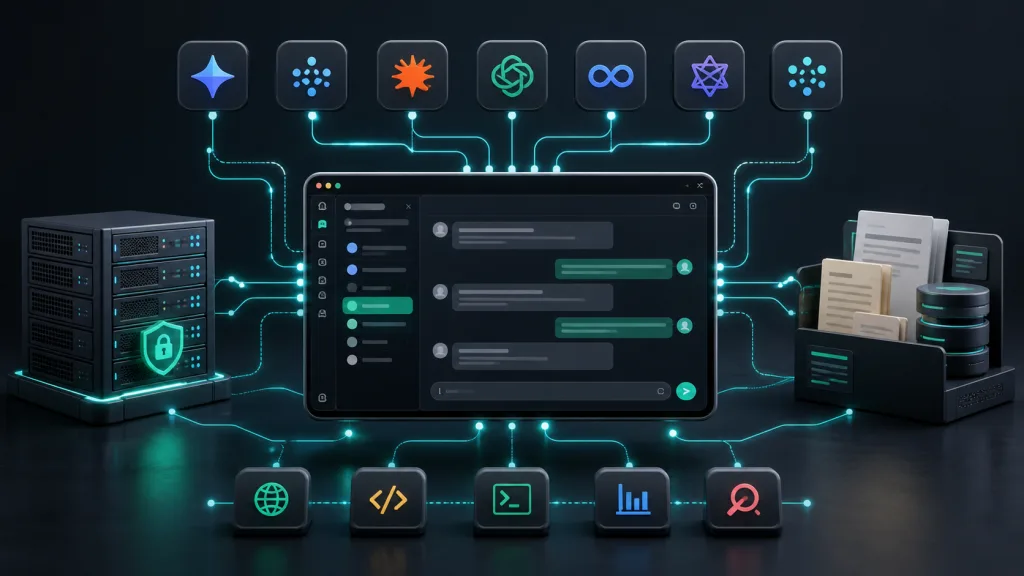
ChatGPT Work 的重點,不只是 OpenAI 又多了一個模式,而是 Codex 的 Agent 執行能力正式被放進 ChatGPT 裡,並由 GPT-5.6 Sol、Terra、Luna 三個模型層級支撐起來。
這代表 ChatGPT 正在從「聊天視窗」變成「能跨檔案、跨應用程式、跨瀏覽器、跨團隊工具做事的 AI 代理」,以前 Codex 比較像工程師工具,現在它的能力被包進一般知識工作者也能理解的 Work 模式裡,這一步很關鍵。
我會把這次更新理解成三件事:
第一,Codex 不再只是寫程式,而是成為 ChatGPT 的行動層
第二,GPT-5.6 把模型能力分成 Sol、Terra、Luna,讓不同成本和任務有不同選擇
第三,Sites、桌面 App、外掛目錄、Ultra 多 Agent 模式,正在把「讓 AI 完成工作」這件事產品化。
而且不用再多開多個 APP 了
先講結論:ChatGPT Work 是 Codex 走向全民化的形態
以前談 Codex,直覺會想到寫程式、改 repo、跑測試、開 PR,這次 ChatGPT Work 的定位不同,它不是只服務開發者,而是把 Codex 那套長任務執行能力拿去處理一般工作:分析 Excel、整理資料夾、生成簡報、建立互動式網站、讀 Slack 或 Gmail、把結果發回團隊工具。
這也解釋了為什麼 OpenAI 要把 Chat、Work、Codex 放在同一個桌面應用程式裡。
Chat 負責快速問答,Work 負責長任務,Codex 負責更深的開發與工具執行。對使用者來說,不需要再思考「我現在要開哪個產品」,而是直接把任務丟進同一個工作入口。
站上之前整理過 從 Claude Code、Codex、Hermes 到 nuwa-skill 的 AI 工作流,那時 Codex 還比較偏工程場景;ChatGPT Work 則是把這條路推向更大的辦公場景。
GPT-5.6 三層模型:Sol、Terra、Luna 各自負責不同工作
這次 GPT-5.6 不再只是單一模型名稱,而是拆成三個層級。
| 模型 | 定位 | 適合場景 |
|---|
| Sol | 旗艦模型 | 高難度 Agent 任務、程式碼、設計判斷、複雜知識工作 |
| Terra | 日常均衡模型 | 一般工作流、文件分析、較高頻的辦公任務 |
| Luna | 快速低成本模型 | 大量處理、成本敏感、速度優先的任務 |
這個分層很務實。不是每個任務都需要 Sol,也不是每個人都該用最高推理檔。真正成熟的 AI 工作流,應該是把最貴的模型留給最難的決策,把便宜快速的模型用在大量例行工作。
參考資料裡提到的定價方向也很清楚:
Sol 最貴,Terra 居中,Luna 最便宜。這代表未來使用 ChatGPT Work 時,模型選擇會變成工作流設計的一部分,而不只是「選最強」。
Ultra 模式:不是一個模型想更久,而是一組 Agent 並行
Ultra 模式很值得注意。它不是單純把同一個模型推理時間拉長,而是讓多個 Agent 平行工作,再把結果整合起來,這和過去「一個模型慢慢想」的概念不同,更接近一個小團隊同時拆任務。
這種設計特別適合長任務:研究、寫報告、建立網站、跑程式、做多版本比較、測試不同方向,當任務可以拆成多條路並行時,Ultra 的價值才會出來。
但它也帶來現實問題:用量會變大。實測留言裡有人提到 Work 模式會快速消耗額度,這點很合理。多 Agent 並行不是免費加速,它本質上就是用更多 token、更多運算,換更高成功率或更短等待時間。
ChatGPT Work 可以做什麼?重點是「交付成果」
ChatGPT Work 最重要的變化,是它不只回答問題,而是直接交付成果,官方展示裡出現幾個很典型的辦公場景:讀 Slack 和員工回饋、找出適合訪談的人、安排會議;分析財務模型、更新 Excel、生成 PowerPoint;把分析結果做成可分享的互動網站。
這些任務的共同點是:它們不是一句問答,而是需要跨多個資料源、跨多個步驟、最後輸出一個可用成品,這就是 Codex 能力進入 ChatGPT 的意義,Codex 原本擅長把目標拆成步驟、執行工具、檢查結果,Work 則把這套能力包成知識工作者能用的產品介面。
如果你想把這類長任務做得更穩,前置需求釐清仍然很重要,我會把 Grill Me 需求訪談工作流 放在 ChatGPT Work 前面用:先問清楚目標、限制、輸出格式和驗收標準,再讓 Work 開始執行。
桌面 App 是關鍵:本機檔案、瀏覽器分頁、其他 App 都進來了
新的 ChatGPT 桌面 App 是這次更新裡非常關鍵的一塊。它不只是把網頁版包成桌面視窗,而是讓 ChatGPT 可以碰到本機檔案、瀏覽器分頁,甚至其他應用程式。
這代表一個很大的轉折:AI 不再只讀你貼進對話框的內容,而是能在你授權的範圍內,直接理解桌面上的工作現場。資料夾裡的 PDF、Chrome 分頁裡的背景資料、Apple Notes 裡的凌亂筆記、試算表裡的回饋資料,都可以成為任務上下文。
這和 OpenWork / OpenCode 桌面工作台 的方向其實相通:AI Agent 最後一定會往「讀得到你的工作環境、操作得到工具、交付得了成品」這條路走。
Sites:從報告變成可分享的互動工具
Sites 是另一個我覺得很重要的功能。過去 AI 幫你整理資料,多半輸出一段文字、一個表格或一份簡報,Sites 則是把結果變成互動網站、內部工具、儀表板或原型。
這會改變「交付物」的想像。財務分析不一定只能是一份 PowerPoint,也可以是可互動的 dashboard,產品規劃不一定只能是一份文件,也可以是可點擊的 prototype;資料整理不一定只是摘要,也可以變成團隊能共同查看的網站。
這裡也可以接回站上之前整理過的 AISA 一個 API Key 連上多種資源。未來真正有價值的不是單一模型,而是模型、資料源、外掛、網站部署和團隊協作工具串在一起的工作流。
外掛目錄回來了,但這次不是 2023 年那種玩具感
這次新的統一外掛程式目錄,包含 Google Drive、SharePoint、Slack、Microsoft Teams、Gmail、Outlook、Salesforce、Adobe、Zoom、LinkedIn、GitHub、Canva、Dropbox 等整合。這很像 2023 年 ChatGPT Plugins 的第二次機會,但底層條件已經不同。
2023 年的外掛比較像「讓聊天機器人查外部資料」。這一次的外掛更接近「讓 Agent 取得任務所需的工作上下文」。當模型具備長任務執行能力,外掛就不是裝飾,而是資料入口、工具入口和交付入口。
也就是說,外掛目錄真正的價值,不是多支援幾個品牌,而是讓 ChatGPT Work 可以在你的工作系統中移動:讀資料、做分析、產出文件、發送結果、更新工具。
實測很強,但不能神化:耗時、額度、細節錯誤仍然存在
NiceKate AI 的實測很有參考價值,因為它不是只看官方展示,而是拿 GPT-5.6 Sol 跑圖片辨識、PPT、Excel、網頁設計、Image to Code、3D 建模、Android App UI 審查、macOS App 開發和短片生成。
好的部分很明顯:頁面設計質感比前代更好,能做更完整的互動式視覺化,能把圖片轉成可互動網頁,能操作 Android 裝置截圖做 UI 審查,也能在 macOS App 開發中自行遇到錯誤再修正。
但限制也很清楚:有些任務會跑 19 分鐘、30 分鐘、甚至 40 分鐘,複雜 3D、交通仿真、精密還原仍會出現結構錯誤,Work / Codex 模式會明顯消耗額度,這不是「按一下就完美交付」的魔法,而是「可以把更多長任務交給 Agent,但你要學會規格、驗收和成本控管」。
模型能力對很多人來說可能已經過剩,真正重要的是在實際場景裡能解決什麼問題。這句話很適合放在 ChatGPT Work 上。不要只測模型會不會做炫技 demo,要問它能不能幫你穩定完成週報、資料整理、客戶研究、網站原型、財務分析、App 審查這些真任務。
安全與權限:Agent 能做事後,風險也變具體了
當 ChatGPT Work 可以讀檔案、看瀏覽器、操作 App、存取 Slack / Gmail / Drive,安全問題就不再是抽象討論。它能做越多,越需要清楚的權限、審查和用量控管。
參考資料提到 Auto-Review、安全監控、紅隊測試、依風險調整存取權限,以及 Enterprise / Edu 管理員可以做 spend controls。這些功能不是企業才需要,一般使用者也要養成習慣:不要一次授權太多資料,不要讓 Agent 直接做不可逆操作,重要輸出要驗證。
這也是為什麼我一直覺得 Agent 工作流需要紀律,你可以參考 Grill Me 的思路:先讓 AI 問清楚,再讓它執行,重要任務要有驗收清單;涉及資料、金錢、客戶、程式部署時,要保留人工確認點。
這對使用者代表什麼?
我覺得 ChatGPT Work 會讓三種人最先有感。
- 知識工作者:可以把研究、整理、簡報、試算表、網站原型交給 Work 做第一版,再由人驗收。
- 開發者與產品團隊:Codex 能力整合進 ChatGPT 後,從需求、原型、程式、測試到部署的距離會縮短。
- 一人公司與內容創作者:可以把資料蒐集、腳本、視覺化、網站、短片和社群素材變成一條工作流。
但這也會拉開差距。會下任務、會拆規格、會驗收、會控制成本的人,會把 ChatGPT Work 用得像小團隊,只會丟一句「幫我做一下」的人,可能只會得到昂貴又不穩的半成品。
我會怎麼開始用?
如果現在要開始測 ChatGPT Work,我會先從低風險但有價值的任務開始。
- 整理一個資料夾裡的 PDF、簡報和筆記,產出一份會議簡報。
- 讀一份 Excel 或 CSV,產出互動式 dashboard 和重點摘要。
- 把產品想法做成可點擊網站原型,再請它列出待驗證假設。
- 讓 Codex 檢查一個小型 repo,先產生修改計畫,不要直接改。
- 把 Slack / Gmail / Drive 這類外掛逐步接入,不要一開始全開。
如果你想比較本地 Agent 工作台和雲端 Work 模式的差異,可以接著看 OpenWork / OpenCode 桌面工作台。雲端 Work 勝在整合和模型能力,本地工具則勝在可控、可自訂和成本安排。
結論:ChatGPT Work 是「AI 代理辦公」的分水嶺
ChatGPT Work 不是單純的新功能,而是 OpenAI 把 Codex、GPT-5.6、桌面 App、外掛、Sites、多 Agent 模式合在一起後,給一般使用者的一個新工作入口。
它最重要的意義是:AI 不再只是回答你的問題,而是開始接近「拿到目標後,跨工具完成工作」,這也是 AI Agent 真正從開發者圈走向辦公室、團隊、內容創作和一人公司的關鍵一步。
但越是這樣,越要記得兩件事:第一,強模型不等於免驗收;第二,長任務不等於低成本。未來真正重要的能力,不只是會用 GPT-5.6,而是會把任務設計成 AI 能完成、人能驗收、成本能控制的工作流。
延伸資源
FAQ
ChatGPT Work 是什麼?
ChatGPT Work 是 OpenAI 把 Codex 的 Agent 執行能力整合進 ChatGPT 後推出的工作模式,目標是處理比一般聊天更長、更複雜、需要跨工具完成的任務。
GPT-5.6 Sol、Terra、Luna 差在哪?
Sol 是旗艦模型,適合高難度 Agent 任務;Terra 是日常均衡模型;Luna 則主打速度和低成本,適合大量處理。
ChatGPT Work 和 Codex 是什麼關係?
Codex 提供長任務執行、工具操作和開發相關能力;ChatGPT Work 則把這些能力包進一般使用者能操作的 ChatGPT 工作介面。
by Rain Chu | 7 月 9, 2026 | AI, skills
很多 AI Agent 做不好,不是因為模型太弱,而是任務在一開始就太模糊,使用者一句「幫我做一個工具」、「幫我寫一個遊戲」、「幫我規劃一個工作流」,Agent 會很認真地往前衝,但它其實是在替你補完一堆你沒有講清楚的決策。
Grill Me 這類 skill 的價值,就在於把「開工前的需求訪談」變成固定流程,它不急著執行,而是先反過來問你:目標是什麼?使用者是誰?限制在哪裡?哪些選項還沒決定?什麼事情一定不能做?這一步看起來慢,實際上是在幫你省掉後面反覆重做的時間。
如果你已經在用 Codex、Claude Code、Cursor、Windsurf 或 OpenCode 這類工具,這篇可以當成一個提醒:真正拉開成果差距的,不只是模型版本,而是你有沒有一套讓 Agent 開始前先釐清需求的工作流。站上之前整理過 OpenWork / OpenCode 桌面工作台,那偏向執行環境,這篇談的是執行前的需求對齊。
先講結論:不要太快叫 Agent 開始做事
AI Agent 最常見的失控點,是使用者以為自己已經講清楚,但其實只講了一個方向,人類同事遇到模糊需求,可能會回頭問你,Agent 則常常直接開做,做出一個看起來完整、但不是你真正想要的東西。
Grill Me 的做法很簡單:在實作前先訪談。它會針對任務目標、使用場景、輸出格式、限制條件、技術選擇、驗收標準一路追問,直到這個任務足夠明確,Agent 才開始真正執行。
這不是把 prompt 寫長而已,而是把「需求還沒完成」這件事明確暴露出來,對我來說,這是使用 AI Agent 很重要的一個分水嶺:你不是把一段模糊想法丟給模型猜,而是先和模型一起把決策樹走完。
Grill Me 是什麼?
Grill Me 來自 Matt Pocock 的 skills 倉庫,這個倉庫不是單一工具,而是一組可安裝到 AI coding agent 裡的工作流程 skill,包含需求訪談、文件對齊、規格整理、TDD、debugging、code review 等。
我在 2026 年 7 月 9 日查看 GitHub API 時,這個倉庫已經超過 16 萬顆星,授權是 MIT,README 裡的定位也很明確:這些 skill 是小型、可調整、可組合的流程,而不是把整個開發過程交給一套巨大框架接管。
Grill Me 本身很短,核心是啟動一段 grilling session,也就是讓 Agent 對你的計畫或設計進行密集訪談。它不是替你做決策,而是逼你把原本藏在腦袋裡的決策說出來。
為什麼「需求訪談」會讓結果差很多?
用「做一個側邊欄貪食蛇遊戲」這種需求來看,沒有訪談時,Agent 也能做出一個可玩的版本。它可能有開始按鈕、分數、速度調整,也能用鍵盤操作。表面上看起來不差。
但只要開始追問,需求會變得完全不一樣:這個側邊欄是 Codex 裡的小工具,還是瀏覽器側邊欄?它是一次性 demo,還是要固定留下來?等待 Agent 工作時能不能玩?鍵盤焦點可能不在遊戲上,是否需要畫面按鈕保底?撞牆要不要死亡?分數要不要保存?記錄要不要能清除?
這些問題不是細枝末節,而是產品體驗的骨架。當它們沒有被問出來,Agent 只能照自己的預設做,當它們被問出來,Agent 才能把設計、互動、資料保存、通知機制都接到同一個使用情境上。
一個好用的 Grill Me 流程,應該問哪些問題?
我會把這類訪談問題分成七組。你不一定要每次問滿,但至少要讓 Agent 在開工前碰過這些維度。
- 目標:這次任務真正要改善什麼?成功之後看起來是什麼樣子?
- 受眾:誰會使用這個成果?是自己用、團隊用、客戶用,還是公開產品?
- 場景:使用者會在什麼時間、什麼裝置、什麼流程裡使用它?
- 限制:不能用哪些技術?不能改哪些檔案?不能花太多時間在哪裡?
- 輸出:最後要交付文章、程式、規格、PRD、測試、圖片,還是一組可執行步驟?
- 驗收:怎樣才算完成?要不要測試?要不要截圖?要不要能回滾?
- 禁區:哪些事情不要做?哪些語氣、設計、依賴、資料來源要避開?
站上之前寫過 CO-STAR prompt 框架,那套方法適合把指令寫得更完整;Grill Me 則更像互動式版本,讓 Agent 透過追問幫你補齊缺口。
Matt skills 倉庫才是核心資源
Matt Pocock 的 skills 倉庫。這個連結比一般工具推薦更重要,因為 Grill Me 不是孤立存在,它其實是整套工作流的一個入口。
這套 skill 大致分成 engineering 和 productivity,Grill Me 屬於 productivity,適合非程式任務或早期想法釐清;Grill with Docs 則偏 engineering,會把訪談結果延伸到專案文件、domain model、ADR 等長期維護資料。
這也呼應我之前整理的 Matt Pocock Skills 工作流:真正有價值的不是某個單點技巧,而是把訪談、規格、測試、程式碼審查變成一套固定節奏。
Grill Me 不是讓 AI 變聰明,而是讓任務變清楚
用了 Grill Me,不代表模型突然變成更高階版本,也不代表結果一定完美,它真正改善的是「任務定義品質」。
模糊任務的問題在於,Agent 會把大量隱性選擇變成自己的預設,比方說你說「做一個工具」,它要猜是網頁、CLI、桌面 app 還是瀏覽器插件;你說「幫我寫文章」,它要猜讀者是新手、工程師、主管還是 SEO 流量;你說「做得好看」,它要猜品牌、風格、資訊密度、互動狀態。
Grill Me 把這些猜測改成問題。當問題被回答,Agent 的輸出就不再只是「通用答案」,而會更貼近你的真實情境。
我會怎麼把 Grill Me 放進自己的 Codex 流程?
如果是新專案,我會把流程拆成四步。
- 第一步,用 Grill Me 釐清需求。先不要寫程式,先讓 Agent 問到目標、限制、驗收方式都清楚。
- 第二步,把訪談整理成規格。可以轉成 PRD、spec 或 issue,避免後面上下文掉失。
- 第三步,用 TDD 或驗收清單鎖住品質。讓 Agent 先知道什麼叫完成,而不是做完才補救。
- 第四步,讓 code review / debug 流程收尾。不要把「看起來能跑」當成完成。
這條路線和 用 Superpowers 建立 AI 開發紀律的方向很接近:不要把 Agent 當一次性神諭,而是把它放進一套有檢查點、有回饋、有驗收的流程。
安裝 skill 前,先想清楚你要它解決什麼問題
很多人看到 skill 倉庫,第一反應會是全部安裝。這可以,但我更建議先從自己的痛點倒推。
如果你常常覺得 Agent 做出來的東西方向不對,先試 Grill Me。若你已經有專案文件,但 Agent 老是誤解術語和架構,可以研究 Grill with Docs。若你遇到的是改一處壞三處,TDD 和 debugging 類 skill 會更有幫助。
如果你想自己建立類似流程,也可以回頭看 用 skill-creator 建立自訂技能。真正好用的 skill,通常不是把所有規則塞滿,而是把一個高頻問題變成可重複執行的流程。
可以直接拿去用的 Grill Me 提示詞
如果你還沒安裝 skill,也可以先用下面這段作為替代版,它不如正式 skill 可維護,但已經能改善很多「太快開工」的問題。
在開始執行前,請先訪談我。
你要把我的需求問清楚,而不是直接開始做。
請一次只問 1 到 3 個最關鍵的問題。
每個問題請附上你的推薦答案,以及為什麼你推薦這樣選。
當你認為需求、限制、輸出格式、驗收標準都足夠清楚後,
請先整理一份任務規格給我確認。
等我明確說「開始執行」之後,你才可以動手。
這段的重點有三個:一次不要問太多、問題要附推薦答案、最後要整理成規格再等確認,這樣做可以避免 AI 把訪談變成問卷疲勞,也能讓使用者比較快做決策。
AI Agent 的品質,常常卡在開工前
Grill Me 給我的最大提醒是:不要把所有問題都歸咎於模型。很多時候,Agent 不是不會做,而是它根本不知道你真正要的是哪一種成果。
需求訪談不是形式,它是把模糊想法變成可執行任務的過程。當目標、場景、限制、輸出和驗收都被問清楚,Agent 才有機會交出真正能用的結果。
我會把 Grill Me 放在 AI Agent 工作流的第一關。不是因為它很華麗,而是因為它解決了一個最基本、也最常被忽略的問題:開始之前,先確定大家要做的是同一件事。
延伸資源
by Rain Chu | 7 月 8, 2026 | Agent, AI, 語音合成, 語音辨識
Hugging Face 的 speech-to-speech 真正有趣的地方,不只是「本地 AI 語音聊天」這句話,而是它把即時語音 Agent 拆成一條清楚的工程管線:VAD 偵測你什麼時候開始和結束說話,STT 把語音轉成文字,LLM 產生回應,TTS 再把文字變回聲音。
這條路線的價值很直覺:如果你不想把麥克風聲音、私人對話、公司資料一路送到雲端,那就把語音 Agent 搬回自己的機器。代價也很明顯:你要處理 Python、FFmpeg、CUDA、模型下載、本地 LLM server、TTS 後端、瀏覽器端 WebSocket。這不是「安裝一個 App 就結束」的工具。
如果你之前看過 VoxelCPM 本地 TTS,這篇可以當成下一步:TTS 只是讓 AI 開口,speech-to-speech 則是把「聽、想、說」接成一個即時循環。
先講結論:它不是語音模型,而是一條可替換的語音 Agent 管線
huggingface/speech-to-speech 的 README 把架構講得很清楚:這是一條低延遲、模組化的 voice-agent pipeline,順序是 VAD → STT → LLM → TTS,並且透過 OpenAI Realtime-compatible WebSocket API 對外提供服務。
也就是說,你可以把支援 OpenAI Realtime 協議的 client 指到本機 server。
這個設計比單純做一個 demo 更有意思,因為每一段都能換。
STT 可以用 Parakeet、Whisper、Faster Whisper、MLX Whisper 或 Paraformer;LLM 可以接 OpenAI-compatible provider,也可以接 vLLM、llama.cpp、llama-server;TTS 可以用 Qwen3-TTS、Kokoro、Pocket TTS、ChatTTS 或 MMS TTS。
換句話說,它的重點不是某個模型最強,而是把語音 Agent 做成可插拔架構。
這和 OpenWork / OpenCode 工作台的方向有點像:真正可長期使用的 AI 工具,不應該只綁死在單一供應商或單一模型。
Speech-to-speech 和傳統語音翻譯有什麼差別?
Hugging Face Audio Course 裡對 speech-to-speech translation 的說明很適合拿來釐清概念。
傳統機器翻譯是文字到文字,speech-to-speech 則是語音到語音。最常見的做法是串接:先把語音轉成文字,再做翻譯或生成,最後合成語音。
它也提醒一個很重要的問題:管線越長,錯誤越會累積,延遲也越高。
ASR 認錯一個字,後面的 LLM 可能照著錯字理解;LLM 回答太長,TTS 就要等更久;TTS 聲音不自然,最後體驗還是會掉下來。
所以本地即時語音 Agent 的關鍵不是只看「能不能講話」,而是看四件事:
- 語音辨識是不是準,尤其是中文、口音、背景噪音。
- LLM 回應是不是夠快,不要讓人等到出戲。
- TTS 聲音是不是自然,長時間聽會不會疲勞。
- 整條管線的延遲是不是穩定,而不是偶爾順、偶爾卡。
官方預設路線:先跑起 realtime server
官方 quickstart 很短:
pip install speech-to-speech
export OPENAI_API_KEY=...
speech-to-speech
跑起來之後,server 會在本機開一個 OpenAI Realtime 相容端點,常見位置是:
ws://localhost:8765/v1/realtime
預設路線會用本地 STT、本地 TTS,再把 LLM 接到 OpenAI-compatible API。你如果想讓 LLM 也留在本機,可以用 llama.cpp 啟動本地模型 server,再把 `responses_api_base_url` 指到本機。
speech-to-speech \
--model_name "ggml-org/gemma-4-E4B-it-GGUF" \
--responses_api_base_url "http://127.0.0.1:8080/v1" \
--responses_api_api_key ""
這裡的重點是 OpenAI-compatible。只要你的本地 LLM server 能提供類似 OpenAI API 的介面,它就有機會接進來。這也是為什麼 Ollama 遠端連線和本地 OpenAI-compatible server 的設定很重要:語音只是入口,真正回答問題的是後面的 LLM。
Windows 實作路線:不是難,是零件很多
核心流程可以簡化成這樣:
- 裝 Python 3.11、Git、FFmpeg。
- 建立 `C:\s2s` 之類的資料夾,開 venv。
- 安裝 `speech-to-speech`。
- 用 llama.cpp 跑本地 Qwen 模型,開在 `http://127.0.0.1:8080/v1`。
- 啟動 speech-to-speech,把 STT 指到 Whisper、LLM 指到本地 server、TTS 指到 Qwen3-TTS。
- 開網頁 client,WebSocket 指到 `localhost:8765`。
這裡最容易踩坑的是 FFmpeg 和 winget。留言裡有人遇到 `winget` 找不到,這通常代表 Windows App Installer / winget 沒裝好,或 PowerShell 環境找不到它。這時候不要卡在同一條命令,可以改成手動下載 FFmpeg,或先修好 winget,再重新開 PowerShell。
架構表:每一段都可以替換,但每一段也都會出事
| 階段 | 作用 | 常見選擇 | 容易卡住的地方 |
|---|
| VAD | 判斷使用者何時開始/停止說話 | Silero VAD | 背景噪音、切句太早或太晚 |
| STT | 語音轉文字 | Parakeet、Whisper、Faster Whisper | 中文辨識、口音、GPU/CPU 速度 |
| LLM | 理解問題並產生回應 | OpenAI-compatible API、llama.cpp、vLLM、Ollama 類服務 | 延遲、上下文長度、模型能力 |
| TTS | 文字轉語音 | Qwen3-TTS、Kokoro、Pocket TTS、ChatTTS | 聲音自然度、CUDA wheel、中文品質 |
| Client | 麥克風輸入與播放 | Realtime WebSocket client、網頁呼吸球介面 | 瀏覽器權限、WebSocket 位置、服務啟動順序 |
這張表就是我對本地語音 Agent 的看法:模組化很香,但你不能只看成功 demo 任一段延遲太高、模型太大、依賴裝錯、WebSocket 指錯,都會讓整體體驗掉下來。
4GB 顯存、4090、CPU:期待值要分開看
如果你只是想體驗,本地小模型加 CPU/GPU 混跑可以試;如果你想每天使用,就要認真看顯卡、VRAM、記憶體、模型大小與量化格式。這部分可以搭配 AI 工作站顯卡選購那篇看,因為語音 Agent 不是只吃一個模型,而是一整條 pipeline。
本地部署值不值得?
安裝太複雜、Python 依賴一直重裝、免費雲端語音也能用、中文場景不一定比微信等現成工具舒服。
我會這樣判斷:
- 如果你只想偶爾語音聊天,雲端 App 更省事。
- 如果你在意隱私、離線、可控模型,本地 speech-to-speech 才有意義。
- 如果你要接自己的 Agent 或自動化流程,OpenAI Realtime 相容 API 很有價值。
- 如果你不想處理依賴,等整合包或 Docker / 一鍵腳本會比較舒服。
有留言建議做整合包,把 Python、虛擬環境、依賴、模型檔都打包好。這個方向很務實。語音 Agent 要走向一般使用者,最重要的可能不是模型再強一點,而是安裝流程少掉一半。
接進 Hermes、OpenWork 或自己的 Agent:語音只是入口
有人問如果部署在 Hermes 裡,是不是就不用打字了。方向是對的,但要分清楚:speech-to-speech 解決的是語音輸入與語音輸出,Agent 真正能不能工作,還要看後面的工具調用、上下文、記憶、權限與任務執行。
也就是說,語音不是 Agent 的全部,只是更自然的控制入口。你可以想像之後用語音叫本地 Agent 幫你查資料、改檔案、跑腳本、操作工作流,但這需要像 OpenWork 或 Hermes Agent 這類工作台或 runtime 來承接任務。
真正有用的組合會是:speech-to-speech 負責「聽和說」,Agent runtime 負責「做事」,本地 LLM / 工具 / MCP 負責「連到你的資料和系統」。語音只是讓人更容易下指令,不能替代完整的任務架構。
資源整理
本地即時語音 Agent 很香,但現在還偏工程師玩具
speech-to-speech 讓本地語音 Agent 的架構變得很清楚:你可以把 VAD、STT、LLM、TTS 串起來,對外提供 OpenAI Realtime 相容 API,再用網頁或其他 client 連進來。這條路很有想像空間,尤其適合隱私敏感、離線使用、機器人、客服、語言練習、自建 AI 助手。
但我不會把它包裝成人人都該裝。現階段它還需要處理太多環境問題,Windows 下尤其明顯。真正適合的人,是願意花時間把本地模型、音訊依賴、GPU、WebSocket 和 Agent runtime 串起來的人。
一句話總結:本地即時語音不是為了取代手機上的語音助手,而是為了把「能聽、能想、能說」這個入口,接到你自己的模型、資料和工作流上。這件事如果跑順,會比單純聊天更有價值。
FAQ
speech-to-speech 是什麼?
speech-to-speech 是 Hugging Face 的開源語音 Agent 管線,透過 VAD、STT、LLM、TTS 四個階段,把使用者語音轉成模型回應,再合成語音輸出。
它可以完全本地運行嗎?
可以,但需要把 STT、LLM、TTS 都換成本地後端,例如 Whisper、llama.cpp 或其他 OpenAI-compatible 本地 LLM server,以及 Qwen3-TTS 等本地語音合成模型。
為什麼不用雲端語音助手就好?
如果只是日常聊天,雲端語音助手更省事。本地方案的價值在於隱私、離線、可控模型、可接自有資料與 Agent 工作流。
by Rain Chu | 7 月 8, 2026 | Agent, AI
OpenCode 和 OpenWork 這組工具,真正值得看的地方不是「又一個 Claude Code 替代品」而已,而是它把 AI Agent 從純命令列往桌面工作台推了一步, OpenCode 負責 agentic coding 的核心能力,OpenWork 則把工作目錄、Session、Skill、Plugin、MCP、權限確認和遠端 worker 包成比較容易操作的圖形介面。
這條路線剛好踩在很多人的痛點上:Claude Code 好用,但成本、封閉性和模型選擇會卡住;Codex 很適合開發工作,但一般辦公流程、跨工具流程、團隊共享設定,還需要另一層產品化介面, OpenWork 的企圖就是把 opencode 這套底層能力包成「可以給團隊重複使用的 Agent 工作流」。
如果你之前已經在看 OpenCode 如何使用本地端模型,這篇可以當成下一步:不只讓模型接進來,而是把 skills、plugins、MCP 和權限流程一起整理成可操作的工作台。
OpenWork 是 opencode 的桌面層,不是另一個單純聊天 App
OpenWork 官方把自己定位成 Claude Cowork 和 Codex 的開源替代方案,它是一個 local-first 的桌面 app,背後 powered by opencode 你可以在本機跑 host mode,也可以用 client mode 連到既有 OpenCode server, 之後透過 UI 管理 session、看 streaming event、處理 permission request、管理 templates、安裝 skills 和 plugins。
這個定位很重要。OpenWork 不是要取代 OpenCode,而是把 OpenCode 原本比較偏開發者的 CLI 體驗,變成更像工作台的產品。OpenCode 擅長讀檔、改檔、跑工具、處理任務;OpenWork 則負責讓這些能力變得可視化、可審核、可分享。
這也是我覺得它和 用 AI 組一家公司那篇可以放在一起看:真正有價值的不是單一模型多會回答,而是能不能把一套工作流程產品化,讓人、Agent、工具和權限一起運作。
OpenCode 和 OpenWork 的分工
這兩者的分工:
| 項目 | OpenCode | OpenWork |
|---|
| 核心角色 | AI coding agent 與 CLI/Server 核心 | 桌面工作台與協作介面 |
| 使用者體驗 | 偏工程師、命令列、設定檔 | 偏圖形介面、session、權限與模板 |
| 擴充方式 | plugins、agents、SDK、生態資源 | skills manager、plugins、MCP、templates |
| 適合場景 | 開發、專案自動化、終端機工作流 | 把 Agent 流程包成團隊可重複使用的工作台 |
OpenWork README 裡有一句很關鍵:它是 ejectable 意思是就算 UI 還沒包到某個能力,只要底層 OpenCode 能做,理論上還是可以回到底層去做。這是開源工具很重要的特性,因為你不會被單一 UI 的產品進度完全卡死。
安裝與模式:先分清楚桌面 App、Host mode、Client mode
OpenWork 有幾種使用方式。最直覺的是下載桌面 app;如果你想自己 build,就要準備 Node.js、pnpm、Bun、Rust/Tauri、OpenCode CLI 官方 source build 流程大致是:
git clone https://github.com/different-ai/openwork
cd openwork
git checkout dev
pnpm install --frozen-lockfile
pnpm dev
如果只想跑 CLI host,也可以用 OpenWork Orchestrator:
npm install -g openwork-orchestrator
openwork start --workspace /path/to/workspace --approval auto
這裡要注意一件事:OpenWork 的 Host mode 會在本機跑 host stack,預設綁在 127.0.0.1 Client mode 則是連到既有的 OpenCode server,如果你看到 ready 是灰色、New task 不能按,第一個方向不是懷疑模型,而是檢查工作目錄、host stack、OpenCode server、provider key 或本地模型連線是否真的準備好。
Skills、Plugins、MCP:OpenWork 真正有用的地方
OpenWork 的 Skills manager 可以列出 `.opencode/skills`,也能把本地 skill folder 匯入到 `.opencode/skills/<skill-name>` 這個方向很像 Claude Code / Codex 的 skills 概念:把常用工作流程寫成可重複使用的操作說明,讓 Agent 每次做事不用從零開始猜。
如果你站上看過 用 skill-creator 建立 Skill,OpenWork 這裡的邏輯也很接近:與其每次都寫一長串 prompt,不如把工作流程變成可安裝、可分享、可版本化的能力。
Plugin 則是 OpenCode 的原生擴充方式。OpenWork 會讀寫 `opencode.json`,Project scope 在工作目錄的 `opencode.json`,Global scope 通常在 `~/.config/opencode/opencode.json`。
awesome-opencode 這個 repo 則像是生態目錄,整理了 plugins、themes、agents、projects 和 resources 它不是核心工具,但很適合用來觀察 opencode 生態正在長出哪些周邊能力。
Build Mode 和 Plan Mode:不要一開始就讓 Agent 放手改
OpenCode 這類 agentic tool 最容易出問題的地方,是使用者還沒搞清楚任務邊界,就直接讓 Agent 進入執行狀態。比較穩的做法是先用 Plan Mode 讓它讀資料、拆任務、確認工具與風險,再進 Build Mode 讓它動手。
我會把它想成兩層:
- Plan Mode:先觀察、讀檔、列步驟、找不確定性、提出執行順序。
- Build Mode:開始改檔、跑命令、安裝依賴、呼叫工具、產出結果。
這和 Claude Code Workflow 裡的做法一致:先讓 Agent 把路線講清楚,再授權它動手。
AI Agent 的效率不是靠更衝,而是靠每一步都能回頭檢查。
本地模型與 Ollama:重點在 provider 設定,不是只裝好模型
很多人以為「Ollama 已經能跑模型」就等於 OpenWork 會自動看到它,但中間還差 provider 設定、base URL、模型名稱,以及 OpenCode / OpenWork 讀取設定檔的位置。
原則上,你要確認三件事:
- Ollama server 已經在跑,常見位置是 `http://localhost:11434`,遠端機器則要確定防火牆與 bind address。
- OpenCode 的 provider 設定有指到 Ollama 或 OpenAI-compatible endpoint。
- OpenWork 使用的 workspace / dev-mode / global config,和你實際編輯的設定檔是同一份。
這部分可以搭配 Ollama 遠端連線教學 和 LM Studio 與 Ollama 的零 API 成本環境一起看 OpenWork 不是魔法入口,它還是要靠底層 provider 設定把模型接起來。
Token 成本:免費模型不等於無限使用
免費通常代表某段時間、某個額度、某個服務條款下不用付費,不代表可以無限燒,也不代表 latency、rate limit、上下文長度和品質都沒有代價。
OpenCode / OpenWork 這種工具特別容易消耗 token,因為 Agent 會讀檔、反覆規劃、呼叫工具、看輸出、再修正你讓它處理一個大型 workspace,成本不是只有最後回答那幾百字,而是整個工作循環。
所以比較實際的策略是:
- 簡單查詢與短任務用便宜或本地模型。
- 高風險修改、跨檔案重構、複雜判斷再用強模型。
- 能寫成 skill / template 的流程就固化,減少每次重新解釋。
- 先 Plan 後 Build,避免 Agent 一路試錯燒成本。
Windows 使用者要先注意的幾個坑
Windows 問題不少,這也很符合這類 Tauri / Node / CLI 混合工具的現況。
OpenWork README 也有提到,Windows access 有一部分是透過 paid support plan;source build 則會牽涉 Node、pnpm、Bun、Rust、Tauri 和 OpenCode CLI。這不是一般雙擊安裝就結束的輕工具。
- Ready 灰色:先檢查 host stack 是否啟動、workspace 是否選對、provider 是否可用。
- New task 灰色:通常表示前置狀態未完成,例如沒有有效 session、工作目錄或 worker 尚未 ready。
- nul 檔案問題:Windows 下 `nul` 是特殊裝置名,如果工具誤產生同名檔,刪除會很麻煩。這種問題要優先回報 issue,並避免在重要目錄直接測不穩定版本。
- `.config` 目錄看起來不對:要確認你看的到底是 OpenCode global config、workspace config,還是 dev-mode 隔離狀態。
這裡我會建議用比較保守的方式測:先開一個乾淨測試資料夾,不要直接指到重要專案;先確認 session、provider、permission、簡單讀寫任務都正常,再把 OpenWork 放進真正的工作流程。
OpenWork 適合誰?
OpenWork 現階段比較適合三種人。
- 第一種是想把 OpenCode 圖形化的人。你已經接受 agentic coding,但希望有 session、permission、skills、plugins 的視覺工作台。
- 第二種是想把 Agent 工作流交給團隊的人。Templates、skills、remote sharing 這些能力,重點都是讓流程可以重複與分享。
- 第三種是正在比較 Claude Code、Codex、OpenCode 生態的人。OpenWork 讓 opencode 不只停留在 CLI,而是開始往產品化入口走。
但如果你現在只想要一個穩定、少設定、打開就能工作的辦公 AI,OpenWork 可能還會讓你覺得太工程化。它的價值在於可控與可擴充,不在於完全隱藏複雜度。
資源整理
截至我整理資料時,OpenWork GitHub repo 約 1.6 萬 stars,awesome-opencode 約 8 千多 stars 這代表生態正在被快速關注,但也代表文件、Windows 體驗、plugin 相容性和錯誤處理還會持續變動。用它之前要有「早期開源工具」的心理預期。
OpenWork 把 OpenCode 從工具變成工作台
OpenCode 已經回答了「AI Agent 能不能在 terminal 裡幫我做事」;OpenWork 想回答的是下一題:「這套能力能不能被包成一個可視化、可分享、可審核的工作台?」
現階段最好的用法,是先用 OpenCode 跑穩本地模型、provider、skills 和 plugins,再用 OpenWork 管理 session、權限、template 與團隊共享流程。
OpenWork 的重點不是多一個聊天視窗,而是讓 opencode 的 Agent 能力開始變成「可交付的工作流程」。這會是 2026 年 AI 工具很重要的一條線。
FAQ
OpenWork 是什麼?
OpenWork 是 powered by opencode 的開源桌面工作台,讓使用者在本機或遠端 server 上管理 AI Agent session、skills、plugins、MCP、templates 與權限確認。
OpenWork 和 OpenCode 有什麼差別?
OpenCode 是底層 AI coding agent 與 CLI/Server 核心;OpenWork 是圖形化桌面層,負責把 session、權限、skills、plugins、templates 與工作目錄變得更容易操作。
近期留言