
Playwright CLI 這個方向很值得注意,因為它把瀏覽器自動化從「大型工具協議」拉回成 coding agent 很擅長使用的 CLI 指令,對 Codex、Claude Code、GitHub Copilot 這類工具來說,差別不只是能不能操作網頁,而是能不能用更少上下文、更少 token、更穩定地完成重複任務。
以前要讓 Agent 操作瀏覽器,常見做法是 MCP、Chrome extension、CDP debug port,或直接寫 Playwright 程式。這些方法各有好處,但也都有代價,Playwright CLI 的取向很清楚:把常見瀏覽器操作包成簡短命令,搭配 skill 讓 Agent 知道怎麼用。
內容目錄
先講結論
Playwright CLI 是 Microsoft 推出的 Playwright 命令列工具,我們以前常常用他的程式庫,也有用過他的 MCP ,現在官方 README 直接寫它是 Playwright CLI with SKILLS,它可以 open、goto、click、type、snapshot、find、screenshot、console、requests、trace、video,也有 `show` dashboard 可以觀察背景裡的 browser sessions。
我會把它定位成 AI coding agent 的瀏覽器手腳,MCP 比較像完整工具層,Playwright CLI 則像可被 Agent 快速呼叫的瀏覽器 shell。大型專案裡,Agent 一邊改程式、一邊跑 UI、一邊截圖驗證,CLI 路線通常更省上下文。
為什麼 CLI 比 MCP 更省
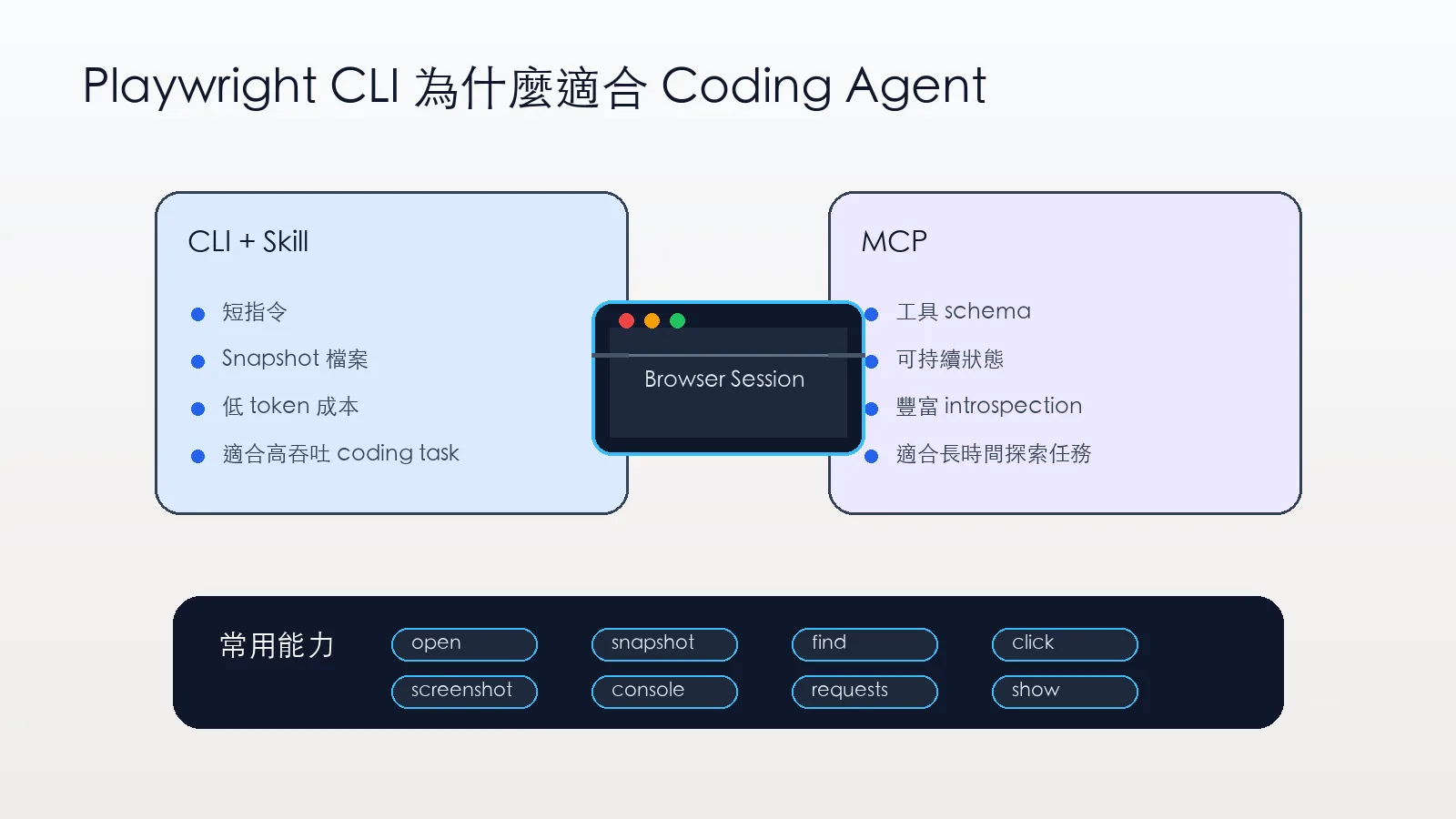
官方 README 對這點講得很清楚,CLI 加 skill 的好處,是不需要把大型 tool schema 和冗長 accessibility tree 塞進模型上下文。Agent 只要呼叫目的明確的命令,再讀回 snapshot 或輸出檔,就能完成下一步。
這也解釋了為什麼有人把原本基於 Chrome Dev MCP 的 skill 改成 Playwright Python 或 CLI 流程後,速度可以明顯變快。核心不是 Playwright 比 MCP 神奇,而是把探索階段標準化成腳本後,就不需要每次都消耗大量 token 重新推理。
它能做什麼
Playwright CLI 的命令很完整,已經不是只打開網頁和截圖而已。核心操作包含 `open`、`goto`、`type`、`click`、`fill`、`drag`、`hover`、`select`、`upload`、`check`、`snapshot`、`find`、`eval`。也有 console、network requests、trace、video 和 locator 生成。
這讓它不只是測試工具,也可以變成瀏覽器自動化框架。舉例來說,Agent 可以先 `open` 網頁,再用 `snapshot` 取得頁面狀態,用 `find` 找文字或元素,用 `click` 和 `fill` 操作表單,最後 `screenshot` 留存結果。這種流程很適合寫進 skill,之後重複執行。
自動發文、自動測試、社群互動
Playwright CLI 最容易落地的場景,是把每天都要重複打開瀏覽器完成的事,變成可檢查、可重跑、可留紀錄的工作流。它可以用在自動發文,例如登入 WordPress、填標題、貼上 Gutenberg HTML、上傳圖片、儲存草稿。這不一定要取代 API,而是當某些後台沒有好用 API 時,讓 Agent 仍然能用瀏覽器完成同一件事。
第二個場景是自動測試。Agent 可以開啟本機開發站、測登入流程、點選主要按鈕、檢查表單錯誤、看 console、抓 network requests、最後截圖留存。這種流程很適合接在 Codex 修改程式之後,讓它不是只改完程式就停下來,而是自己打開畫面驗證一次。
第三個場景是社群互動。以 Facebook 為例,它可以幫你打開指定頁面、整理新貼文、判斷哪些內容和你關心的主題相關,再把候選清單列出來讓你確認。確認後再執行點讚、收藏或回覆,會比完全自動亂點安全很多,也比較不容易違反平台規範。
我會把這類流程設計成「Agent 先整理,人再批准,Agent 再執行」。自動發文可以先存草稿,自動測試可以直接跑,自動社群互動則最好保留人工確認。這樣 Playwright CLI 才不是單純的瀏覽器代點工具,而是把人的判斷和 Agent 的執行力接在一起。
安裝方式
官方安裝方式很直接,Node.js 需要 18 以上。
npm install -g @playwright/cli@latest
playwright-cli --help
如果要讓 Claude Code、GitHub Copilot 等工具讀到本機 skill,可以執行。
playwright-cli install --skills
最小 demo 可以這樣跑。
playwright-cli open https://demo.playwright.dev/todomvc/ --headed
playwright-cli type "Buy groceries"
playwright-cli press Enter
playwright-cli screenshot
但 codex 他不會也一起安裝,記得將 ~/.claude/skills/playwright-cli 手動複製一份到 ~/.codex/skills/playwright-cli
Session 是實用關鍵
Playwright CLI 預設會在記憶體裡保留 browser profile,也就是說,同一個 session 裡 cookies 和 storage state 可以跨 CLI calls 保留,但瀏覽器關掉後會消失。如果需要跨重啟保留登入狀態,可以加 `–persistent`。
這對日常 Web 工具很有用。很多雲端服務沒有 API,或 API 權限很麻煩,但網頁端功能完整。只要能穩定接管已登入的 browser session,Agent 就能把一段 GUI 操作變成 CLI 流程,再逐步沉澱成可重複腳本。
playwright-cli -s=work open https://example.com --persistent
PLAYWRIGHT_CLI_SESSION=work claude .
Dashboard 讓你能接管 Agent 的手
`playwright-cli show` 是我很喜歡的一個設計。它會開啟 visual dashboard,讓你看到所有 running browser sessions,有 grid view 和 session detail,當 Agent 在背景操作時,你可以觀察它走到哪裡,也可以接管滑鼠鍵盤介入。
這比完全黑箱的自動化舒服很多,尤其是登入、二階段驗證、付款頁、複雜後台這類任務,最好不要讓 Agent 完全盲跑。Dashboard 讓人和 Agent 可以輪流掌控同一個 browser session。
跟 Chrome extension、CDP、Browser MCP 怎麼選
這幾條路線我會這樣分。Chrome extension 適合直接接你的日常瀏覽器,登入態和擴充功能都在,但穩定性和權限邊界要看實作。CDP debug port 很直接,也常被大型模型理解,但安全邊界要自己管。Browser MCP 適合需要豐富頁面 introspection 的任務,但上下文成本可能比較高。
Playwright CLI 的定位則是把常見動作變成可觀察、可重複、可腳本化的命令。它不一定取代所有方案,但很適合放在 Codex 作為 AI 代理 的日常工作流裡,需要更高階的瀏覽器自動化,也可以對照 Stagehand 的 AI 瀏覽器自動化。
真正的價值是把 GUI 操作沉澱成 Skill
一次性的瀏覽器操作不稀奇。真正有價值的是,Agent 第一次探索成功後,把流程改寫成 CLI 或 Python 腳本,下次就不用再讓模型從頭看畫面。這也是留言裡很有用的一個實測方向:原本要跑很久又吃 token 的流程,改成標準化腳本後,可以變成十幾秒完成。
這和 讓 Agent 自己搜尋和安裝 skills 的方向可以接起來。Skill 不只是教學文件,而是把成功流程變成下一次可以直接使用的能力。
我會怎麼導入
第一步先拿一個低風險網站測 `open`、`snapshot`、`find`、`click`、`screenshot`。不要一開始就碰重要帳號。第二步把常用流程拆成固定腳本,例如登入後查狀態、下載報表、填表單、截圖回報。第三步才把流程寫成專案 skill,讓 Codex 或 Claude Code 在需要時自動呼叫。
如果是團隊環境,我會把 session 名稱固定,例如 `qa-app`、`admin-staging`、`docs-preview`。這樣 Agent 不會混用瀏覽器狀態,也比較容易透過 dashboard 觀察。這和 多 Agent 協作工作流 也很搭。
我的判斷
Playwright CLI 的重點不是多一個瀏覽器控制工具,而是把 Agent 做 GUI automation 的方式變得更工程化。先探索,再標準化,再變成 skill。這條路線會比讓模型每次重看整個頁面更可靠,也更省。
如果你平常會讓 Codex 幫你跑網頁測試、填後台、截圖、查 console、看 network request,Playwright CLI 很值得放進工具箱。MCP 仍有價值,但 CLI 加 skill 會是很多高頻任務更輕的解法。
延伸資源
- microsoft/playwright-cli GitHub
- AI Agent 實戰:用 Chrome 自動操作
- OpenWork 與 OpenCode 桌面工作台
- 讓 AI Agent 開工前先問清楚需求
FAQ
Playwright CLI 和 Playwright MCP 差在哪裡?
Playwright CLI 偏向簡短命令和 skill 工作流,適合高頻 coding agent 任務。Playwright MCP 更適合需要持續狀態、豐富頁面 introspection 和長時間探索的任務。
Playwright CLI 可以保留登入狀態嗎?
可以。同一個 session 內 cookies 和 storage state 會保留。如果要跨瀏覽器重啟保存,可以用 `–persistent`。
Codex 可以使用 Playwright CLI 嗎?
可以。Playwright CLI 是命令列工具,Codex 可以透過終端指令使用它。若搭配 skill,Agent 更容易知道該怎麼拆解瀏覽器操作流程。
什麼任務最適合用 Playwright CLI?
最適合可重複、可腳本化的網頁任務,例如表單操作、UI 測試、截圖驗證、console 檢查、network request 檢查和後台例行操作。