by Rain Chu | 4 月 21, 2026 | google
📦 什麼是 Cloud Run Image?存在哪裡?
在 Google Cloud 中,很多人以為 Cloud Run 會幫你管理 image,但其實:
👉 Cloud Run 只是執行容器,不負責儲存 image
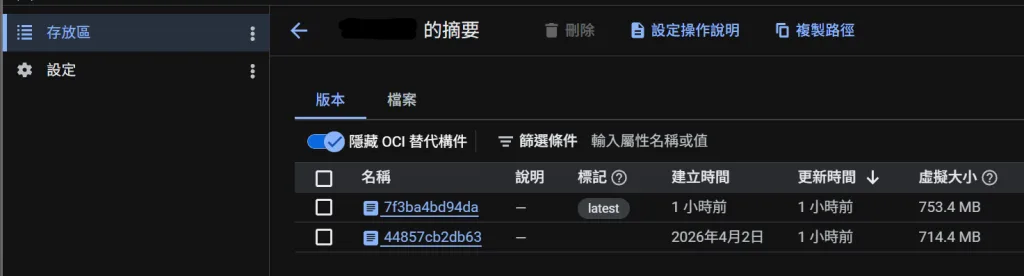
真正存放 image 的地方是:(可以直接點選然後用圖形介面做管理)
👉 Artifact Registry
📁 Image 路徑長這樣
當你部署 Cloud Run 時,通常會看到:
asia-east1-docker.pkg.dev/PROJECT_ID/REPO_NAME/IMAGE_NAME:tag
這代表:
asia-east1 → 區域REPO_NAME → Docker RepositoryIMAGE_NAME → 你的服務名稱tag → 版本
🧹 如何刪除 Cloud Run Image?
✅ 方法一:用 GCP Console(最直覺)
步驟:
- 進入 Artifact Registry
- 選擇你的 Repository(例如:
wp-services)
- 點進 image(例如:
astra1)
- 選擇版本(tag)
- 點擊 🗑️ 刪除
✅ 方法二:用 gcloud CLI(推薦大量環境)
🔹列出 images
gcloud artifacts docker images list \
  asia-east1-docker.pkg.dev/PROJECT_ID/REPO_NAME
🔹刪除指定版本
gcloud artifacts docker images delete \
  asia-east1-docker.pkg.dev/PROJECT_ID/REPO_NAME/IMAGE_NAME:tag \
  --delete-tags
🔹刪除整個 image(所有版本)
gcloud artifacts docker images delete \
  asia-east1-docker.pkg.dev/PROJECT_ID/REPO_NAME/IMAGE_NAME \
  --delete-tags --quiet
⚠️ 為什麼你一定要刪 Image?
❗1. Cloud Run 不會幫你清理
每次 deploy:
👉 舊 image 全部都會留下來
❗2. Artifact Registry 會收費
👉 image = storage
👉 越多版本 = 💸 成本持續增加
❗3. 刪除不會影響正在運行的服務
即使你刪掉 image:
👉 Cloud Run 還是可以正常運作(因為已經 pull 過)
但:
👉 ❌ 無法 rollback 到被刪的版本
🚀 進階:自動清理(強烈建議)
如果你有:
- 多個 Cloud Run 服務
- CI/CD 自動 deploy
- 每天 build image
👉 一定要做 Cleanup Policy
🔧 設定方式
在 Artifact Registry:
- 進入 Repository
- 點選 Cleanup policies
- 設定規則:
📊 建議策略(Production)
保留最近:5 個版本
刪除時間:30 天以前
by Rain Chu | 4 月 14, 2026 | AI, google, 模型
在 AI 模型快速演進的時代,由 Google 推出的 Gemma 系列模型 一直備受關注,但對許多進階開發者來說,官方版本的限制(安全策略、回應過濾)往往成為發揮模型潛力的瓶頸,有了越獄版本,模型就再也不會回答你說「這個問題我不能回答了」。
這篇文章將帶你深入了解——
👉 越獄版本 Gemma 4(Gemma-4-31B-JANG_4M-CRACK)是什麼?
👉 它如何突破限制?是否值得使用?
👉 在本地 AI 架構(如 Ollama)中的實戰價值
🧠 什麼是 Gemma 4 越獄版?
所謂「越獄版」或「Crack 版」,指的是:
👉 移除或弱化模型原本的安全限制(alignment / guardrails)
這個版本來自 Hugging Face 上的開源模型:
👉 Hugging Face 社群釋出的
Gemma-4-31B-JANG_4M-CRACK
並可透過:
👉 Ollama 直接部署本地推論
⚙️ 越獄版 vs 官方版差異
| 項目 | 官方 Gemma 4 | 越獄版 Gemma 4 |
|---|
| 安全限制 | 高(嚴格過濾) | 低(大幅放寬) |
| 回答自由度 | 中 | 非常高 |
| 敏感內容處理 | 拒答或模糊 | 直接回答 |
| 適合用途 | 商業應用 | 研究 / 測試 / 私有 AI |
| 風險 | 低 | 高 |
💣 為什麼有人需要「越獄模型」?
對你這種在做 AI Agent / 本地 LLM 架構的人來說,關鍵原因只有一個:
👉「控制權」
1️⃣ 做 AI Agent(LangChain / AutoGen)
👉 尤其是:
🧪 越獄版的核心改動(技術面)
這類模型通常做了以下處理:
🔹 1. 去除 RLHF 對齊限制
🔹 2. 訓練資料調整(JANG_4M)
- 加入大量 unrestricted instruction data
- 強化「服從 prompt」能力
🔹 3. Prompt Injection 抗性降低
👉 反而變成「完全服從」
🚀 在 Ollama 中部署
你可以直接用:
ollama run SiliconBasedWorld/Gemma-4-31B-JANG_4M-CRACK
⚠️ 建議設定(for 128G)
export OLLAMA_NUM_PARALLEL=4
export OLLAMA_MAX_LOADED_MODELS=3
export OLLAMA_KEEP_ALIVE=-1
export OLLAMA_FLASH_ATTENTION=1
Hermes Agent 完整實測:自我進化 AI Agent 架構,全面取代 OpenClaw! – 雨
by Rain Chu | 4 月 10, 2026 | AI, google
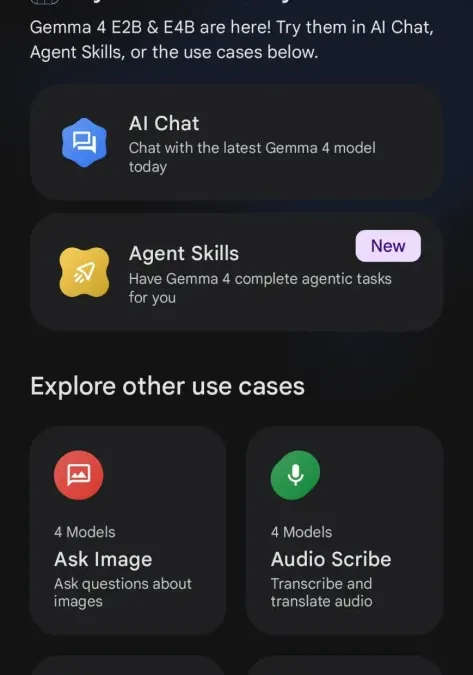
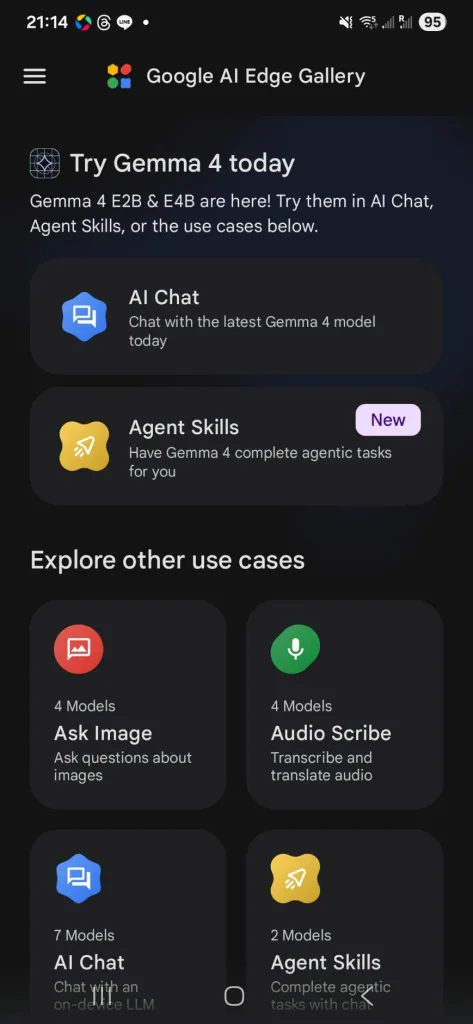
近年 AI 發展幾乎都依賴雲端,但現在 Google 正在顛覆這一切,透過最新的 Google AI Edge Gallery App,你已經可以在手機上「離線」直接運行 Gemma 4 大模型,不只文字對話,還能做到圖片理解、語音應用,甚至 AI Agent。
👉 換句話說:
你的手機,正在變成一台隨身 AI 伺服器。
📱 什麼是 Google AI Edge Gallery?
Google AI Edge Gallery 是 Google 推出的開源應用,讓使用者可以:
- 在手機上下載 AI 模型
- 完全「離線」執行
- 不需要連網、不上傳資料
👉 也就是「On-device AI(裝置端 AI)」
📌 重點特色:
- 🔒 完全隱私(資料不離開手機)
- 📡 完全離線(無網路也能用)
- ⚡ 低延遲(不用等雲端回應)
這款 App 主打「直接在硬體上運行生成式 AI」,讓手機具備高效 AI 推理能力
🧠 Gemma 4 是什麼?為什麼這麼強?
Gemma 4 是 Google 最新開源大模型,基於 Gemini 技術打造。
👉 核心重點:
- 支援多種尺寸(可跑在手機)
- 強化推理能力與邏輯能力
- 可本地執行(Edge AI)
目前部分版本(如 E2B / E4B)已經可以在手機透過 AI Edge Gallery 直接跑
👉 簡單講:
| 類型 | 傳統 AI | Gemma 4 |
|---|
| 運算位置 | 雲端 | 本地(手機) |
| 隱私 | 低 | 高 |
| 延遲 | 高 | 低 |
| 成本 | 訂閱制 | 免費 |
🖼️ 不只是聊天:圖片+語音也能搞定
這次最關鍵的不是「能聊天」,而是👇
🔍 多模態能力(Multimodal)
Gemma 4 + Edge AI 已經可以支援:
- 📷 圖片理解(Image Recognition)
- 🎤 語音相關應用(Speech)
- 🧾 OCR / 文件理解
- 🤖 Agent 自動任務
👉 代表未來:
手機 AI 可以直接「看圖、聽聲音、做決策」
⚙️ 實際運作方式
👉 關鍵技術:
- 模型量化(Quantization)
- 邊緣推論(Edge Inference)
- NPU 加速
這也是為什麼現在手機能跑 AI 的核心原因。
🧪 實測重點
✔ 優點
- 不用網路也能用 AI
- 資料完全私密
- 速度比雲端更即時
- 免費使用
❌ 缺點
- 模型體積大(2GB~5GB)
- 手機會發熱
- 功能還在成長中
🤖 AI Agent 能力(未來最可怕的地方)
AI Edge Gallery 還支援「Agent Skills」:
- 可接工具(如地圖、知識庫)
- 可自動完成任務
- 可擴展插件
👉 官方甚至強調:
AI 可以從單純聊天變成「主動助理」
🌍 這代表什麼?(重點分析)
這不只是 App,而是產業轉折點👇
1️⃣ AI 從「雲端」走向「個人設備」
- ChatGPT → 雲端 AI
- Gemma 4 → 個人 AI
2️⃣ AI 成為手機標配(像相機一樣)
未來:
- 每支手機都有 AI
- AI 常駐本地運行
- 即時處理所有需求
3️⃣ 新創機會爆炸(你可以做)
結合你現在在做的 AI Agent / LangChain:
👉 你可以做:
- 本地 AI 房仲助理
- 離線 AI CRM
- 私有 AI 商業分析工具
- Edge AI SaaS(超有機會)
🧭 實際使用流程(超簡單)
- 安裝 App(Play Store / iOS)
- 下載模型(Gemma 4)
- 開始使用(Chat / Image / Voice)
👉 約 5 分鐘內完成
🏁 結論:AI 正在「回到你手上」
Google 這一步很關鍵:
👉 AI 不再只是雲端服務
👉 而是變成「你手機的一部分」
未來 3 年:
每個人都會有一個「離線 AI 助理」
而你現在就可以先卡位。
官方網頁
https://play.google.com/store/apps/details?id=com.google.ai.edge.gallery&pli=1
https://github.com/google-ai-edge/gallery?tab=readme-ov-file
by Rain Chu | 3 月 12, 2026 | Docker, google, wordpress
在管理多個 WordPress 專案時,傳統 VM 加架構往往面臨擴展性與維護成本的挑戰。透過 Google Cloud Run (Serverless)、Cloud SQL (代管資料庫) 與 Cloud Storage (雲端儲存) 的組合,我們可以建立一個自動縮放、安全且高效率的網站環境。
一、 架構預覽
- 計算節點:Google Cloud Run (Docker 容器化運行)。
- 資料庫:Google Cloud SQL (MySQL 8.0)。
- 靜態檔案:Google Cloud Storage (GCS)。
- 流量分配:Google Cloud Load Balancing (HTTPS 負載平衡器)。
二、 準備 Docker 鏡像與環境排除
在打包之前,請務必設定 .dockerignore 以優化鏡像體積並保護敏感資訊 。
my-wp-site/
├── Dockerfile           # 自動化打包腳本
├── wp-config.php        # 修改為讀取環境變數的版本
├── .dockerignore        # 排除不需要打包的檔案 (如 .git, local backups)
└── wp-content/
    ├── plugins/         # 放置您自定義的外掛
    └── themes/          # 放置您自定義的主題
建立 標準化 Dockerfile 範本
# 使用官方 PHP-Apache 映像檔,穩定且相容性高
FROM wordpress:php8.2-apache

# 1. 設定環境變數 (Cloud Run 預設監聽 8080,但官方 WP 鏡像預設是 80)
# 這裡我們讓 Apache 監聽 Cloud Run 指定的 PORT
RUN sed -i 's/Listen 80/Listen ${PORT}/g' /etc/apache2/ports.conf
RUN sed -i 's/:80/:${PORT}/g' /etc/apache2/sites-available/000-default.conf

# 2. 安裝必要的系統套件 (如有需要自訂 PHP 擴展可在這加)
RUN apt-get update && apt-get install -y \
    libpng-dev \
    libjpeg-dev \
    && docker-php-ext-configure gd --with-jpeg \
    && docker-php-ext-install gd

# 3. 複製現有的自定義檔案進入容器
# 建議只複製 plugins 和 themes,核心檔案由官方鏡像提供
COPY ./wp-content/plugins/ /var/www/html/wp-content/plugins/
COPY ./wp-content/themes/ /var/www/html/wp-content/themes/
COPY ./wp-config.php /var/www/html/wp-config.php

# 4. 設定正確的檔案權限 (對 WordPress 運行至關重要)
RUN chown -R www-data:www-data /var/www/html

# 5. 設定預設環境變數 (可在部署時被 gcloud 指令覆蓋)
ENV PORT=8080
ENV DB_HOST=127.0.0.1
ENV DB_USER=root
ENV DB_PASSWORD=password

# 暴露埠號
EXPOSE 8080
1. 建立 .dockerignore
Plaintext
.git
.gitignore
.dockerignore
Dockerfile
*.sql
*.zip
.vscode/
wp-config-sample.php
2. 打包與推送鏡像
PowerShell
# 編譯鏡像
docker build -t asia-east1-docker.pkg.dev/[PROJECT_ID]/wp-repo/[docker_name]:latest .

# 推送到 Artifact Registry
docker push asia-east1-docker.pkg.dev/[PROJECT_ID]/wp-repo/[docker_name]:latest
三、 資料庫遷移與設定
1. 匯入 SQL 腳本
將 .sql 檔案上傳至 Google Cloud Storage (GCS) 後執行匯入 。
注意:請確保 SQL 檔案中不含 CREATE DATABASE 或 USE 語句,以免匯入失敗或指向錯誤的資料庫。
PowerShell
gcloud sql import sql [INSTANCE_NAME] gs://[BUCKET_NAME]/[docker_name].sql --database=[docker_name]_db
2. 設定 wp-config.php 智慧判斷
為了同時支援本地開發與雲端環境,建議在 wp-config.php 加入連線判斷邏輯 :
PHP
// 偵測是否在 Cloud Run 環境 (透過 Unix Socket 連線)
if (getenv('INSTANCE_CONNECTION_NAME')) {
    define( 'DB_HOST', ':/cloudsql/' . getenv('INSTANCE_CONNECTION_NAME') );
} else {
    define( 'DB_HOST', getenv('DB_HOST') ?: '127.0.0.1' );
}

// 負載平衡器 HTTPS 辨識
if (isset($_SERVER['HTTP_X_FORWARDED_PROTO']) && $_SERVER['HTTP_X_FORWARDED_PROTO'] === 'https') {
    $_SERVER['HTTPS'] = 'on';
}
四、 部署至 Cloud Run
部署時需指定 Cloud SQL 連線名稱,這會自動建立加密隧道 。
PowerShell
gcloud run deploy [docker_name] `
  --image asia-east1-docker.pkg.dev/[PROJECT_ID]/wp-repo/[docker_name]:latest `
  --region asia-east1 `
  --allow-unauthenticated `
  --add-cloudsql-instances [PROJECT_ID]:asia-east1:[INSTANCE_NAME] `
  --set-env-vars="INSTANCE_CONNECTION_NAME=[PROJECT_ID]:asia-east1:[INSTANCE_NAME],DB_NAME=[docker_name]_db,DB_USER=root,DB_PASSWORD=[PASSWORD]"
五、 設定負載平衡器 (GCLB) 與自訂網域
為了使用自有的網域(如 blog.rain.tips),建議使用 HTTPS 負載平衡器 。
- 建立 Serverless NEG:讓負載平衡器找到 Cloud Run 。
- 設定前端 IP:保留一個靜態全域 IP。
- Google 管理憑證:在前端設定中新增網域,Google 會自動處理 SSL 簽發與續期 。
- DNS 設定:將您的網域 A 紀錄 指向負載平衡器的靜態 IP 。
六、 故障排除 (Troubleshooting)
- Error establishing a database connection:
- 檢查 Cloud Run 服務帳戶是否擁有 「Cloud SQL Client」 角色 。
- 確認
DB_HOST 在雲端環境是否正確指向 :/cloudsql/... 。
- 503 Service Unavailable:
- 確認 Cloud Run 服務已設定為 「允許未經驗證的叫用」 。
- 檢查負載平衡器的憑證是否已變為綠色的 Active 狀態 。
- IPv6 連線問題:
- 若使用 Nginx 反向代理遇到
Network is unreachable,請強制 Nginx 優先使用 IPv4 或修改系統 /etc/hosts 。
參考資料

近期留言