by Rain Chu 6 月 18, 2026 | AI , skills
baoyu-skills 產生產品圖:用 AI 快速製作 WordPress 商品視覺素材
在經營 WordPress 網站、WooCommerce 商店或內容型部落格時,產品圖往往是最花時間、也最影響轉換率的素材之一,過去要做一張產品主視覺,可能需要攝影、修圖、排版、設計師協作,甚至還要為不同平台另外裁切尺寸。
如果你的網站需要大量商品圖、文章封面圖、社群圖卡、資訊圖表,baoyu-skills 會是一個很適合導入的 AI 圖像工作流工具。
baoyu-skills 是由 Jim Liu 寶玉分享的 AI Agent 技能集,可用於 Claude Code、Codex 等 Agent 環境,協助內容創作者與網站經營者更有效率地產生圖片、文章、圖卡、簡報、資訊圖與多種發布素材。
官方 GitHub:https://github.com/jimliu/baoyu-skills
下載與更新:https://github.com/JimLiu/baoyu-skills/releases
為什麼 WordPress 網站需要 baoyu-skills?
WordPress 的優點是彈性高,但內容經營到一定規模後,最常卡住的地方不是文章本身,而是「圖片素材」。
常見情境包含:
WooCommerce 商品需要主圖、情境圖、橫幅圖
部落格文章需要 SEO 封面圖
產品教學需要流程圖或資訊圖表
社群貼文需要小紅書、Instagram、Facebook 圖卡
多語系網站需要同一張圖的不同語言版本
技術產品需要規格圖、爆炸圖、比較圖或視覺說明
baoyu-skills 的價值在於,它不是單純「叫 AI 畫一張圖」,而是把常見內容工作拆成多個 Skill,讓你可以針對不同用途選擇合適的圖片生成方式。
baoyu-skills 的主要特色
1. 可產生多種產品視覺素材
baoyu-skills 不是只有單一圖片生成指令,而是包含多種與內容、圖片、圖表相關的技能。
適合用在:
產品封面圖
商品情境圖
文章插圖
資訊圖表
社群圖卡
教學流程圖
知識漫畫
簡報圖片
商品介紹圖
對 WordPress 經營者來說,這代表同一份產品資料可以延伸成不同的行銷素材。
2. 適合產品圖與文章封面圖
如果你正在寫一篇產品介紹文章,可以使用 baoyu-cover-image 產生文章封面,也可以使用 baoyu-image-gen 或 baoyu-imagine 產生更自由的商品情境圖。
例如:
科技產品:可產生冷色系、金屬感、未來感的產品主視覺
美妝商品:可產生柔光、乾淨背景、生活情境的商品照
食品商品:可產生木質桌面、自然光、手作感的商品圖
教育服務:可產生圖解式封面與資訊圖
SaaS 產品:可產生 UI mockup、介面展示與功能圖解
3. 支援圖表與流程類型內容
遇到流程、比較、架構、教學步驟時,建議不要只用文字說明,可以改用「創作圖像」的方式產生視覺圖。
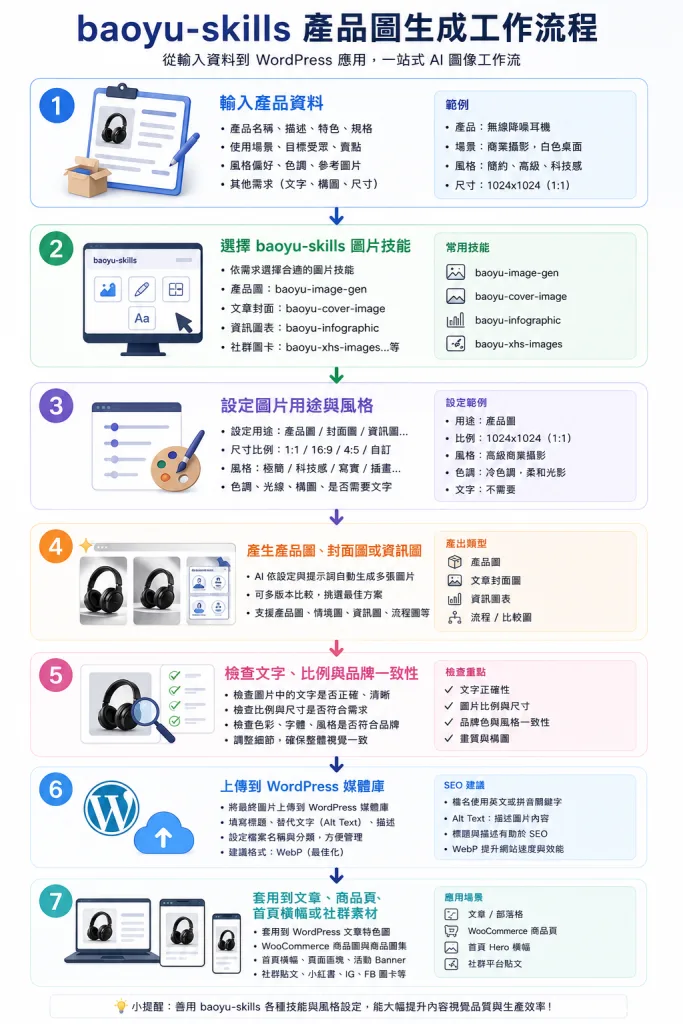
例如這篇文章中的工作流程可視覺化如下:
這類流程非常適合做成資訊圖,放在 WordPress 文章中,不但可以增加停留時間,也能讓讀者更快理解工具的實際用途。
4. 可與 WordPress 內容流程整合
baoyu-skills 本身不是 WordPress 外掛,而是 AI Agent 的技能集。實際用法通常是先在本機或開發環境產生圖片,再把圖片上傳到 WordPress 媒體庫。
建議流程如下:
在 Claude Code、Codex 或其他支援 Skills 的 Agent 中安裝 baoyu-skills
準備商品描述、文章 Markdown 或產品規格
使用對應指令產生圖片
檢查圖片比例、文字、品牌色與可讀性
將圖片輸出為 WebP、PNG 或 JPG
上傳到 WordPress 媒體庫
套用到文章特色圖片、WooCommerce 商品圖、Elementor 區塊或首頁 Banner
如果你的網站使用 Elementor,也可以直接把產出的圖片放進 Elementor 的 Image、Hero、CTA、Gallery 或 Loop Grid 區塊中。
安裝與下載
官方建議安裝方式如下:
npx skills add jimliu/baoyu-skills
官方 GitHub:https://github.com/jimliu/baoyu-skills
下載與版本更新:https://github.com/JimLiu/baoyu-skills/releases
如果你使用 Claude Code,也可以在 Agent 中加入 marketplace:
/plugin marketplace add JimLiu/baoyu-skills
接著安裝:
/plugin install baoyu-skills@baoyu-skills
官方文件提醒,baoyu-skills 內含多個 Skill,實務上建議按需安裝,不一定要一次載入所有技能,避免佔用過多 Agent 上下文。
關鍵指令整理
以下是用於產品圖與 WordPress 內容製作時最常用的指令方向。
1. 產生文章封面圖
/baoyu-cover-image path/to/article.md
指定風格:
/baoyu-cover-image path/to/article.md --style blueprint
指定比例:
/baoyu-cover-image path/to/article.md --aspect 16:9
不要加標題文字:
/baoyu-cover-image path/to/article.md --no-title
適合用途:
WordPress 文章特色圖片
部落格封面
首頁文章列表縮圖
SEO 文章主視覺
2. 產生產品情境圖
/baoyu-image-gen "黑色無線耳機,霧面金屬質感,放在白色桌面上,自然柔光,商業產品攝影風格"
適合用途:
WooCommerce 商品主圖
商品詳情頁情境圖
首頁商品橫幅
廣告素材
3. 產生自由風格產品圖
/baoyu-imagine "一款高階 AI 筆電放在現代辦公桌上,背景有柔和光影,科技感,高級商業攝影"
適合用途:
品牌形象圖
活動視覺
產品概念圖
Landing Page 主視覺
4. 產生資訊圖表
/baoyu-infographic path/to/content.md
指定版型與風格:
/baoyu-infographic path/to/content.md --layout flow --style technical-schematic
適合用途:
產品規格比較
教學步驟
服務流程
軟體架構圖
WordPress 教學文章配圖
5. 產生社群圖卡
/baoyu-xhs-images posts/product-intro.md
指定風格:
/baoyu-xhs-images posts/product-intro.md --style notion
指定流程版型:
/baoyu-xhs-images posts/product-intro.md --layout flow
適合用途:
小紅書圖卡
Instagram 輪播圖
Facebook 貼文圖
WordPress 文章延伸社群素材
6. 圖片壓縮與最佳化
/baoyu-compress-image product-image.png
適合用途:
將圖片轉為 WebP
壓縮 WordPress 圖片
降低網頁載入時間
改善 Core Web Vitals
WordPress 使用場景範例
場景一:WooCommerce 商品頁
你可以先準備商品描述:
產品名稱:黑色真無線藍牙耳機
特色:降噪、長續航、霧面金屬外殼、適合通勤與辦公
圖片風格:高級商業攝影、白色背景、柔和陰影、乾淨構圖
接著用 baoyu-skills 產生:
商品主圖
生活情境圖
功能賣點圖
規格比較圖
社群推廣圖
最後將圖片上傳到 WordPress 媒體庫,套用到 WooCommerce 商品圖集。
場景二:WordPress 部落格文章
如果你要寫一篇「如何挑選無線網卡」的文章,可以使用:
/baoyu-cover-image article.md --style blueprint --aspect 16:9
再使用:
/baoyu-infographic article.md --layout comparison --style technical-schematic
這樣可以同時產生文章封面與比較型資訊圖,讓文章更適合 SEO 排名與社群分享。
場景三:Elementor 首頁橫幅
如果你使用 Elementor 製作首頁,可以先用 baoyu-skills 產生 16:9 或 21:9 的 Hero Banner。
提示詞範例:
請產生一張 WordPress 首頁 Hero Banner:
主題是 AI 產品圖自動生成,
畫面包含商品攝影棚、AI 工作流、WordPress 網站介面,
風格為現代、乾淨、科技感、商業級視覺,
不要過多文字,保留右側放標題的空間。
產出後可放進 Elementor 的 Hero Section,搭配標題、按鈕與 CTA。
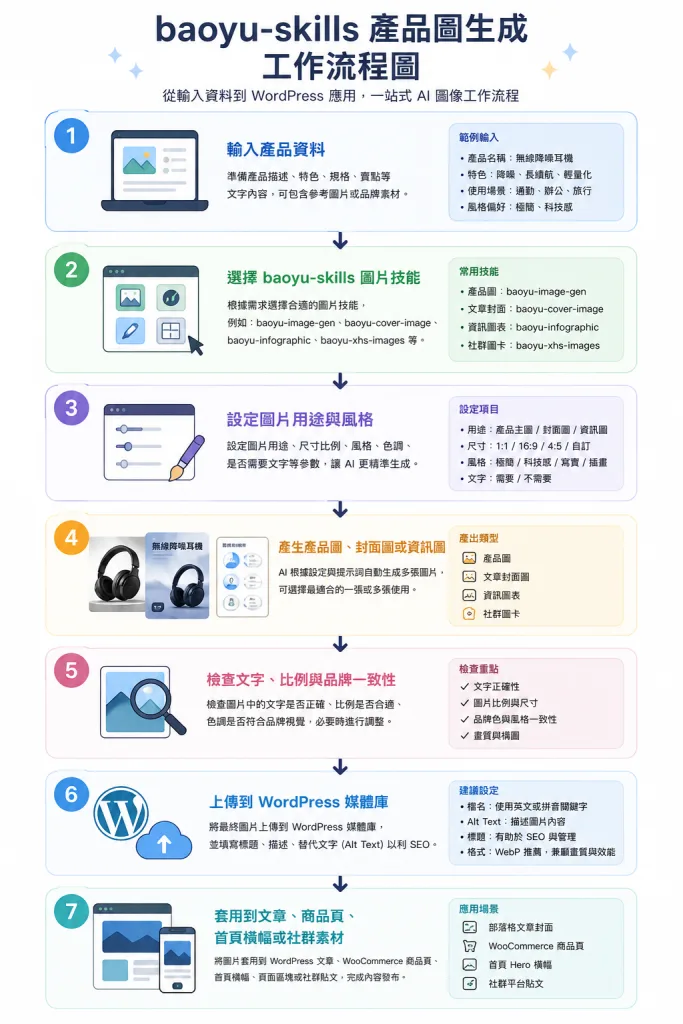
baoyu-skills 產品圖工作流程
這樣做的好處是,每次製作商品頁時,不必重新思考整套流程,只要替換產品資料與風格設定,就能快速產出一致的視覺素材。
產品圖提示詞範例
科技產品
黑色 USB WiFi 網路卡,雙天線,放在乾淨白色桌面上,背景有筆電與柔和光影,科技感,高級商業攝影,清晰產品細節,適合電商商品頁
美妝產品
玻璃精華液瓶,琥珀色瓶身,放在大理石平台上,旁邊有綠色植物與柔和自然光,乾淨高級,美妝產品攝影風格
食品產品
手工餅乾禮盒,木質桌面,自然光,溫暖色調,旁邊有咖啡杯與包裝紙,適合品牌形象與電商頁面
軟體服務
AI 批改系統的產品主視覺,畫面包含老師桌面、筆電介面、文件上傳、AI 分析圖示,明亮乾淨,專業 SaaS 風格
使用 baoyu-skills 時要注意什麼?
1. 不要只寫「幫我產生產品圖」
好的提示詞應該包含:
產品名稱
產品材質
使用場景
光線
背景
圖片比例
風格
不要出現的元素
例如:
請產生一張 16:9 商品橫幅圖:
產品是一台銀色 AI 筆電,
放在乾淨的辦公桌上,
背景有柔和藍色光影與抽象 AI 線條,
風格為高級科技產品攝影,
不要出現人物、浮水印、亂碼文字。
2. 產品圖要保留 WordPress 版面空間
如果圖片要放在文章封面或首頁 Banner,建議在提示詞中加上:
或:
這樣後續在 WordPress、Elementor 或區塊編輯器中排版會更方便。
3. 圖片要檢查文字
AI 圖片中的文字有時會出現亂碼,因此若是商品圖、封面圖或廣告圖,建議分成兩階段:
先產生無文字圖片
再用 WordPress、Canva、Photoshop 或 Elementor 加上正式文字
這樣可以避免圖片中文字錯誤影響品牌專業度。
4. 圖片上傳 WordPress 前要壓縮
建議輸出後轉成 WebP,並控制圖片尺寸。
常用建議:
文章封面:1200 × 675
商品圖:1200 × 1200
首頁 Banner:1920 × 800
社群圖卡:1080 × 1350
小紅書圖卡:1080 × 1440
圖片壓縮後再上傳,可改善網站速度與 SEO 表現。
適合誰使用?
baoyu-skills 特別適合以下使用者:
WordPress 網站經營者
WooCommerce 電商賣家
部落格作者
SEO 內容團隊
AI 工具玩家
小型品牌主
產品行銷人員
技術產品代理商
需要大量多語系素材的網站團隊
如果你經常需要為不同文章、商品或社群平台製作圖片,baoyu-skills 可以讓你的視覺內容生產流程更標準化。
by Rain Chu 6 月 18, 2026 | AI , skills
要用在 WordPress 的細節是這樣:
UIUX Pro Max 不是在 WordPress 後台裡用,也不是在 Elementor 裡直接用語音說話。
官方 README 也寫得很清楚:CLI 安裝方式是先 npm install -g uipro-cli,再 cd /path/to/your/project,然後執行 uipro init --ai claude、uipro init --ai cursor、uipro init --ai codex 等指令。使用時則是「自然聊天」提出 UI/UX 任務,或用 /ui-ux-pro-max slash command 觸發。
1. 要放在 WordPress 根目錄下嗎?
如果你是要它幫你「改 WordPress 主題、外掛、樣式檔、PHP template」,那建議放在 WordPress 專案根目錄。
例如你的 WordPress 專案是:
/var/www/html/my-wordpress-site 或 Windows 本機:
C:\Users\Rain\Projects\my-wordpress-site 那你就進到這個資料夾:
cd /var/www/html/my-wordpress-site 或:
cd C:\Users\Rain\Projects\my-wordpress-site 然後執行:
或:
這樣 AI 工具比較容易讀到你的 WordPress 結構,例如:
wp-content/themes/plugins/uploads/ 2. 如果只是用 Elementor?
如果你只是想讓它幫你規劃 Elementor 頁面,例如:
首頁區塊怎麼排
Hero 文案怎麼寫
CTA 怎麼放
色彩與字體怎麼設定
手機版怎麼調
WooCommerce 商品頁怎麼規劃
可以在任何 AI 工具裡直接問:
請使用 UIUX Pro Max 的思維,幫我規劃一個 WordPress + Elementor 首頁。網站類型:顧問公司目標客戶:中小企業老闆風格:專業、可信任、不要太花請輸出:1. Elementor 區塊架構2. 每個 Section 的標題與文案3. Container / Column 建議4. Global Colors5. Global Fonts6. 手機版設定 然後你再手動把結果做到 Elementor 裡。
這種方式不需要碰 WordPress 根目錄,因為它只是給你「設計規劃」。
3. 什麼情況一定建議在 WordPress 根目錄下?
當你要 AI 直接幫你看檔案、改檔案、產生程式碼時,就建議在 WordPress 根目錄。
例如你要它做這些事:
請幫我檢查目前 WordPress 主題的首頁 template,並重新設計 Hero 區塊。 請幫我修改 wp-content/themes/my-theme/front-page.php,讓首頁更像專業 SaaS Landing Page。 請幫我建立一個 WordPress 外掛設定頁,風格要乾淨、專業、適合老師使用。 請幫我新增一個 Elementor 可以貼上的 HTML 區塊,並附 CSS。 這種情況 AI 需要讀你的專案檔案,所以最好在 WordPress 專案根目錄執行。
4. 在哪裡「用說的」?
不是在 WordPress 後台說。
是在這些地方用文字說:
A. Claude Code
如果你用 Claude Code,可以在專案目錄下開啟 Claude Code,然後直接輸入:
請使用 UIUX Pro Max,幫我優化這個 WordPress 網站首頁的 UI/UX。請先讀取目前主題結構,不要直接改檔案,先提出規劃。 如果是 slash command 模式,則可以用:
/ui-ux-pro-max 請幫我設計 WordPress + Elementor 首頁架構 官方文件也提到,Skill Mode 可以自然語言觸發,Workflow Mode 則可以使用 /ui-ux-pro-max 指令。
B. Cursor
如果你用 Cursor:
用 Cursor 開啟 WordPress 專案資料夾
安裝 UIUX Pro Max:
npm install -g uipro-cliuipro init --ai cursor
在 Cursor Chat 裡輸入:
請使用 UIUX Pro Max 的 UI/UX 規則,幫我分析這個 WordPress 網站。目標是把首頁改成專業的 B2B SaaS Landing Page。請先不要修改檔案,先列出設計系統、區塊架構與需要改的檔案。 C. Codex CLI / Gemini CLI / Windsurf
邏輯一樣,先在專案資料夾安裝:
或:
然後在該工具的聊天或 CLI 裡下指令。
5. WordPress + Elementor 最實際流程
如果你是一般 WordPress 使用者,我會建議你不要一開始就讓 AI 改檔案,而是先用這個流程:
UIUX Pro Max 產生設計規劃↓你在 Elementor 設定 Global Colors / Fonts↓依照 Section 一段一段建立頁面↓再請 AI 幫你檢查手機版、轉換率、可讀性 實際操作如下。
第一步:先問它設計系統
請使用 UIUX Pro Max,幫我建立 WordPress + Elementor 網站的設計系統。網站類型:AI 批改工具目標使用者:國中小老師品牌感覺:乾淨、專業、低壓力、不要像兒童玩具主色:白色、深灰,主要 CTA 使用 Shane Red請輸出:1. Global Colors2. Global Fonts3. H1/H2/H3/Body 字級4. Button 樣式5. Card 樣式6. Section 上下間距7. 手機版斷點建議 第二步:請它產生 Elementor 區塊
請依照剛剛的設計系統,幫我規劃 Elementor 首頁。請輸出:1. Section 名稱2. 每個 Section 的目的3. Container / Column 結構4. 標題文案5. 按鈕文案6. 圖片或 Icon 建議7. 手機版排列方式 第三步:手動做到 Elementor
到 WordPress 後台:
WordPress 後台→ 頁面→ 新增頁面 / 編輯首頁→ 使用 Elementor 編輯 然後照 AI 給你的 Section 一段一段做。
第四步:請它檢查 Elementor 設計
你可以截圖,或把頁面區塊描述貼回去問:
請用 UIUX Pro Max 的角度,檢查這個 Elementor 首頁。請特別看:1. 首屏是否清楚2. CTA 是否明顯3. 文字是否太多4. 手機版是否容易讀5. 有沒有不一致的間距或字級6. 如何提高轉換率 6. 如果要改 WordPress 主題,流程是另一種
假設你有一個自製主題:
wp-content/themes/my-theme/ 你可以在 WordPress 根目錄下開 AI 工具,然後問:
請使用 UIUX Pro Max 分析這個 WordPress 主題。目標:把首頁 front-page.php 改成專業 Landing Page。限制:1. 不要改後台功能2. 不要破壞現有 header.php 和 footer.php3. 優先修改 front-page.php 和 style.css4. 請先列出修改計畫,不要直接改檔案 等它列出計畫後,再說:
可以,請開始修改 front-page.php 和 style.css。 這種才是「在 WordPress 根目錄下用」。
7. Elementor 使用者的重點結論
你可以這樣理解:
只做 Elementor 頁面規劃:不用一定在 WordPress 根目錄。在 Claude / Cursor / ChatGPT 裡問都可以。要 AI 讀取或修改 WordPress 檔案:建議在 WordPress 根目錄。要做外掛、主題、template、CSS:一定建議在 WordPress 專案根目錄。要做文章、頁面文案、區塊設計:不需要根目錄,直接用文字問即可。 8. 最推薦的用法
要寫 WordPress 文章、又想說明 Elementor 使用場景,我建議寫成這樣:
UIUX Pro Max 並不是直接在 WordPress 後台安裝後就會自動產生頁面的外掛,而是搭配 Claude Code、Cursor、Codex CLI、Windsurf 等 AI 工具使用的 UI/UX Skill。
最簡單一句話:Elementor 規劃不用放根目錄;要改 WordPress 程式碼,就放在 WordPress 根目錄。
by Rain Chu 2 月 19, 2024 | woocommerce , wordpress
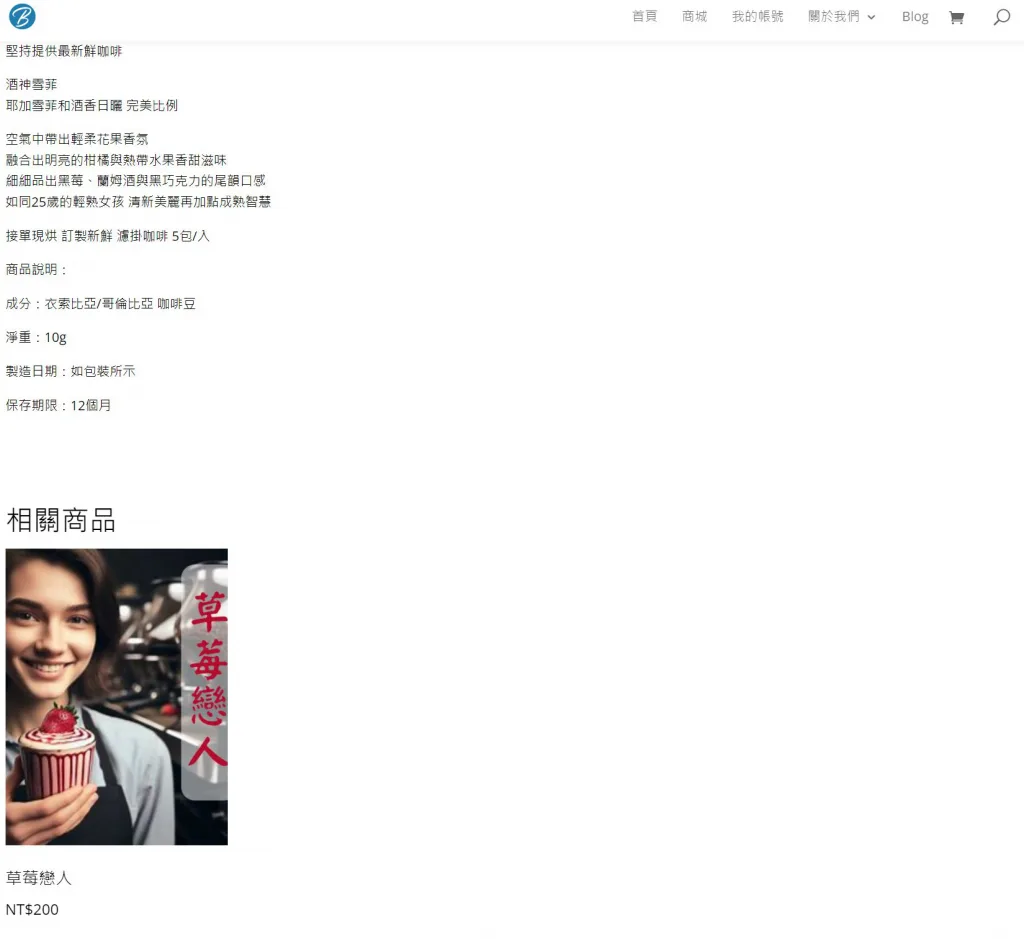
在預設的情況下,wordpress 中的 woocommerce 的商品頁面,會出現相關商品,如果需要移除,不需要安裝外掛,只要在佈景主題中的 function.php 加入一行程式碼即可
例如以下畫面,打算移除相關商品的區塊
我們找到使用中的佈景主題下的 function.php 並且加入以下程式碼即可
// 移除相關商品
remove_action( 'woocommerce_after_single_product_summary', 'woocommerce_output_related_products', 20 );
by Rain Chu 3 月 28, 2023 | PHP , woocommerce , wordpress , 程式
許多擁有會員的 wordpress 用戶都希望在用戶登出後能將他們重新定位到特定的頁面,此功能在提供用戶的體驗流程時候非常好用,在登入的時候,以下將提供方法,方便大家可以使用此功能
在 functions.php 撰寫程式碼
可以直接在佈景主題下的 functions.php 中把登出後的導向頁面程式碼加入,加入方法如下
1.找到 wp-content 然後 themes 和你現在在使用的主題文件夾
2. 編輯 functions.php
3.加入以下代碼
3.1 登出後直接導引到首頁
add_action('wp_logout','auto_redirect_after_logout');
function auto_redirect_after_logout(){
  wp_safe_redirect( home_url() );
  exit();
}
3.2 登出後導引到特定頁面
add_action('wp_logout','auto_redirect_external_after_logout');
function auto_redirect_external_after_logout(){
  wp_redirect( 'https://www.yourwebsite.com' );
  exit();
}
3.3 採用 add_filter 來實作導引到特定頁面
function custom_logout_redirect($logout_url) {
    $redirect_page = 'https://yourwebsite.com/your-redirect-page/';
    return add_query_arg('redirect_to', urlencode($redirect_page), $logout_url);
}
add_filter('logout_url', 'custom_logout_redirect');
其中 yourwebsite.com 要置換成你自己想要導引過去的頁面
4.將 functions.php 存檔並且關閉
之後就可以自定義客戶登出的行為了
參考資料
by Rain Chu 3 月 21, 2023 | PHP , wordpress , 程式
想要客製化會員登入 WordPress 後的行為,例如說要跳到某一個指定的網頁,其實有很多個外掛可以使用,例如:https://www.paidmembershipspro.com/ ,但麻煩的就是常常會跟其他的會員外掛衝突,而且為了一個小功能,要一個龐大的會員系統來支撐,不太划算,建議可以自行寫寫看。
佈景主題 Functions.php
其實只要找到佈景主題下的 functions.php 然後加入以下程式碼即可
function my_login_redirect( $redirect_to, $request, $user ) {
    //檢查是否有建置會員制度
    if (isset($user->roles) && is_array($user->roles)) {
        // 檢查是否為管理者
        if(in_array('administrator', $user->roles)){
            // 每次當入都到 woocommerce 的管理頁面中
            $redirect_to =  home_url('wp-admin/edit.php?post_type=shop_order');
        }
        //確認是不是訂閱會員
        else if (in_array('subscriber', $user->roles)) {
            // 導向指定頁面,程式範例是導向會員專屬頁面。
            $redirect_to =  home_url();
        }
    }
    return $redirect_to;
}

add_filter( 'login_redirect', 'my_login_redirect', 10, 3 );
區分權限
管理員登入 WordPress 後,預設會到 /wp-admin 中,一般的使用者登入後通常是引導到首頁,或是他自己的介紹頁,要區分管理員或是一般使用者則可以使用 in_array(‘administrator’, $user->roles) 做判斷
// 判斷是否為管理員
in_array('administrator', $user->roles)
自己寫就是有一個好處,可以完全客制使用者行為,也比較輕量,真的有問題就問 ChatGPT 4 大神吧
參考資料


近期留言