by Rain Chu 9 月 3, 2025 | AI , 影片製作
Animon AI 是什麼?
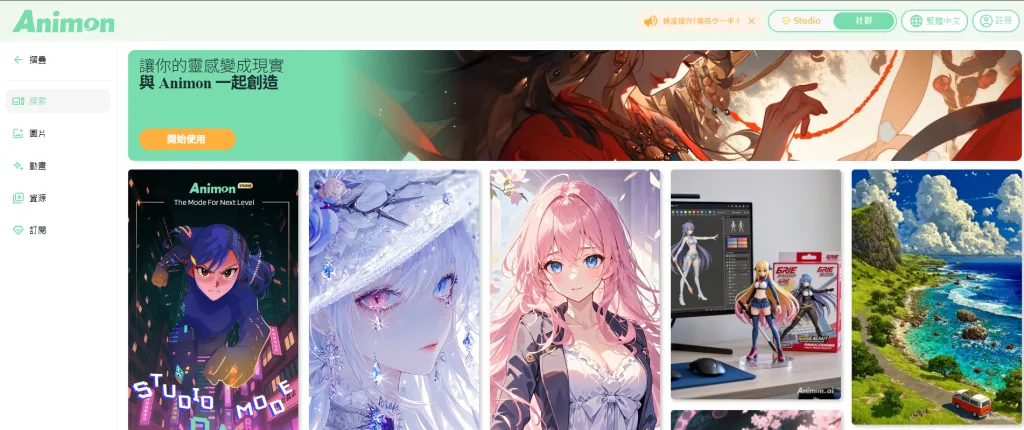
Animon AI 是由日本 CreateAI 推出的首款 專為動漫影片設計的 AI 生成平台 ,使用者可透過瀏覽器上傳圖片,即可生成 5 秒左右的動畫片段。這項工具由專業動漫團隊協作開發,風格自然流暢,適合創作者快速生成動畫素材。
免費無限生成是真的嗎?
完全免費 :基礎方案允許上傳圖片後無限生成動畫,不限次數,十分罕見。限制條件 :免費方案僅支援 480p 影片,且影片會內嵌浮水印;若想去除浮水印、升級至 HD 視訊,則需付費。訂閱方案 :Fans 方案約 9.9 美元/月,提供 50GB 儲存與無浮水印 480p 影片;Studio 方案則更高階,支援 1080p 超清,且支援大量佇列生成。
使用流程與操作體驗
前往 Animon 官方網站(animon.ai),可選擇語言介面如英文、日文、繁體中文等。
上傳靜止圖片作為動畫素材來源。
輸入簡單指令描述想要的動作(如「角色轉頭」或「風輕吹頭髮」)。
系統約 3–4 分鐘快速生成一段動畫。相當適合創作短影片、VTuber 預覽或社群分享。
測試心得與注意事項
優點 :
操作介面乾淨、上手容易,無需技術背景即可使用。
真正支援無限生成,非常難得。
動畫表現自然,能感受到「動漫質感」的細膩動態。
限制 :
免費影片解析度較低(480p)且有浮水印。
背景角色或細節動作偶爾無法同步動態,僅前景主角有移動。
尚無聲音、配樂或音效整合功能,僅供純畫面動畫。
參考資料
VIDEO
by Rain Chu 8 月 29, 2025 | AI , 圖型處理 , 影片製作
如何輕鬆地運用 AI 技術,讓影片或直播畫面擁有透明背景 ,無需繁鎖編輯與圖層操作!今天分享的工具是使用 InSPyReNet 提供的開源套件
工具簡介:什麼是 transparent-background[webcam]?
核心技術 :基於 InSPyReNet(ACCV 2022)所提出的 AI 去背演算法,支援圖片、影片甚至 webcam 的背景移除功能 。Python 套件 :名稱為 transparent-background,採 MIT 授權,可自由商業使用。強大特色 :
支援多種輸出模式:如 RGBA(透明背景)、saliency map、綠幕、背景模糊、overlay 等。
支援 webcam 輸入,但 Linux 上需安裝 v4l2loopback 才能建立虛擬攝影機
安裝與依賴設定(含 webcam 支援)
安裝套件 :
pip install transparent-background[webcam] 若使用 Linux,請安裝 webcam relay :
git clone https://github.com/umlaeute/v4l2loopback.git && cd v4l2loopback
make && sudo make install
sudo depmod -a
sudo modprobe v4l2loopback devices=1
CLI 快速範例
transparent-background --source 0 --dest output_folder --type rgba 參數說明:
--source 0 表示 webcam 輸入(一般第一支 webcam 為 0)。--type rgba 代表輸出為帶 alpha 通道的透明背景影像。map、green、blur、overlay 或指定背景圖
用於單一影片檔案
Python API 範例:
讀取 webcam 並顯示去背畫面
import cv2
from transparent_background import Remover

remover = Remover()

cap = cv2.VideoCapture(0)  # 開啟預設 webcam

while True:
    ret, frame = cap.read()
    if not ret:
        break

    # 處理去背結果(RGBA)
    out = remover.process(frame, type="rgba")
    cv2.imshow("Transparent Webcam", out)

    if cv2.waitKey(1) & 0xFF == ord('q'):
        break

cap.release()
cv2.destroyAllWindows()
📖 transparent-background 參數說明
--source [SOURCE](必填)指定輸入的資料來源,可以是:
單張圖片 :例如 image.png圖片資料夾 :例如 path/to/img/folder單個影片檔 :例如 video.mp4影片資料夾 :例如 path/to/vid/folder整數 :用於指定 webcam 地址,例如 0(對應 /dev/video0 的攝影機)
--dest [DEST](可選)輸出結果存放的資料夾,若未指定,則預設為當前工作目錄 。
--threshold [THRESHOLD](可選)設定硬性去背的閾值,範圍為 0.0 ~ 1.0 。
不建議與 soft prediction 同時使用 ,若未設定,系統會使用「軟性預測」來生成更自然的透明效果。
--type [TYPE](可選)選擇輸出的背景類型,預設為 rgba:
rgba :輸出帶透明通道的影像(alpha map),若未設定 threshold,會自動透過 pymatting 進行前景提取。⚠️ 此模式不適用於影片或 webcam 。map :輸出純粹的 saliency map(灰階遮罩)。green :將背景換成綠幕。white :將背景換成純白色(由 [carpedm20] 貢獻)。‘[255, 0, 0]’ :使用指定的 RGB 顏色作為背景(需加單引號)。blur :將背景模糊處理。overlay :以半透明綠色覆蓋前景並突顯邊緣。另一張圖片 :可指定圖片路徑(例如 samples/background.png),前景會直接疊加在該背景上。
--ckpt [CKPT](可選)使用其他模型檔(checkpoint)。
--mode [MODE](可選)指定運行模式:
base :標準模式。base-nightly :使用 nightly release 版本的 checkpoint。fast :快速模式,速度快但可能在細節上略有損失。
其他選項
--resize [RESIZE]
static(預設):輸出尺寸固定。dynamic:生成更清晰的邊緣,但可能不穩定。
--format [FORMAT]--reverse前景移除 、保留背景(官方玩笑稱為「transparent-foreground」模式 😆)。--jit
範例
單張圖片去背 (輸出透明 PNG):
transparent-background --source input.png --dest output --type rgba 處理整個資料夾的圖片,並輸出模糊背景效果 :
transparent-background --source ./images --dest ./results --type blur 即時 webcam 去背 (Linux 需安裝 v4l2loopback):
transparent-background --source 0 --dest ./webcam_output --type green 更換背景為自訂圖片 :
transparent-background --source video.mp4 --dest ./output --type 'backgrounds/bg.png' GUI 模式
安裝 GUI 支援
pip install --extra-index-url https://download.pytorch.org/whl/cu118 transparent-background[gui] # with gui dependency (flet) 開啟 GUI
transparent-background-gui 官方教學
VIDEO
官方網頁
https://github.com/plemeri/transparent-background
採用的演算法
https://github.com/plemeri/InSPyReNet
開源的後製影片軟體
https://kdenlive.org
參考資料
by Rain Chu 4 月 20, 2025 | AI , 圖型處理 , 影片製作 , 繪圖
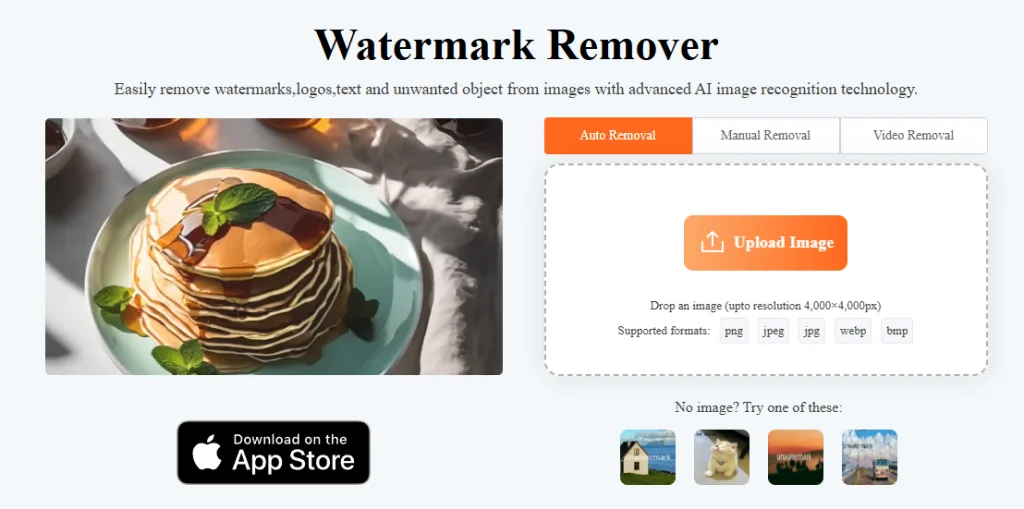
Unwatermark.a i
🧩 Unwatermark.ai 的主要特色
✅ 完全免費,無需註冊
使用 Unwatermark.ai,你不需要提供任何個人資訊或創建帳號,只需打開網站,即可立即開始使用,省去繁瑣的註冊流程。
🎨 簡單的操作介面
上傳影片後,利用畫筆或矩形工具標記想要去除的字幕區域,AI 會自動分析並去除標記區域的字幕,同時填補背景,保持影片畫質清晰自然。
📁 支援多種影片格式
Unwatermark.ai 支援 MP4、AVI、MOV 等常見影片格式,無需擔心格式相容性問題。
⚡ 快速處理,節省時間
得益於高效的 AI 演算法,Unwatermark.ai 能夠在短時間內完成字幕去除,讓你快速獲得無字幕的影片。
💰 價格合理,選擇多樣
除了免費使用外,Unwatermark.ai 也提供多種付費方案,滿足不同用戶的需求。
🛠️ 如何使用 Unwatermark.ai?
打開網站 :前往 Unwatermark.ai 官方網站 。上傳影片 :點擊「上傳影片」按鈕,選擇你想要去除字幕的影片。標記字幕區域 :使用畫筆或矩形工具,標記影片中需要去除的字幕位置。開始處理 :點擊「開始去除」按鈕,AI 將自動處理影片。下載影片 :處理完成後,下載無字幕的影片即可。
🎯 適合哪些人使用?
影片創作者 :需要去除原始影片中的字幕,以便重新編輯或添加新的字幕。教育工作者 :希望使用無字幕的影片作為教學素材。社群媒體使用者 :想要分享無字幕的影片,提升觀賞體驗。初學者 :沒有影片編輯經驗,但需要簡單快速地去除字幕。
參考資料
by Rain Chu 3 月 18, 2025 | AI , 影片製作
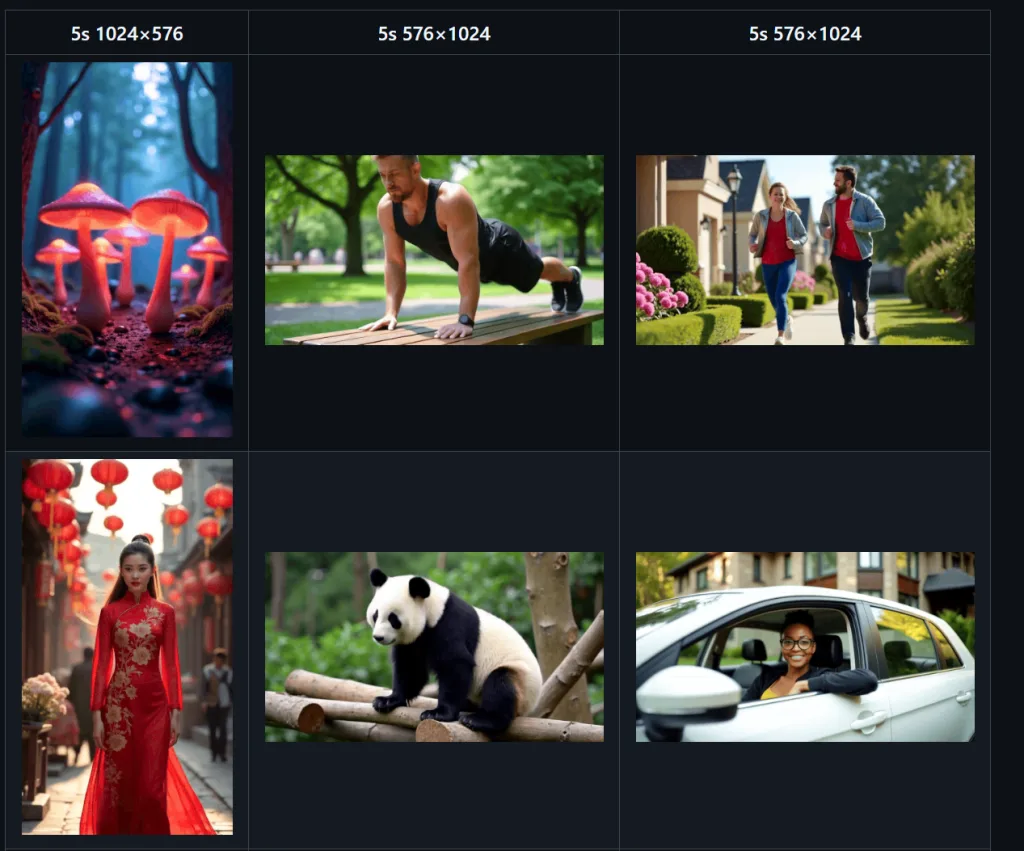
Open-Sora 這個 GitHub 專案,提供類似於 OpenAI 的 Sora 的影片生成模型,讓更多人能夠高效地製作高品質影片,無需再等待 Sora 的推出。
Open-Sora 的主要特色
1. 11B 參數模型
Open-Sora 採用了擁有 110 億參數的大型模型架構,這使其在影片生成的質量和細節上達到業界領先水平。與其他需要大量資源的模型相比,Open-Sora 以較低的成本實現了高品質的影片生成。
2. 基於 PyTorch 和 xFormers
該專案基於 PyTorch 框架開發,並結合了 xFormers 技術,這使得模型在計算效率和資源利用上有顯著提升。開發者可以利用這些技術,進行更高效的模型訓練和推理。
3. 支援本地運行
Open-Sora 支援在本地環境中運行,使用者可以在自己的設備上部署和運行模型,這不僅提高了資料的私密性,還減少了對外部伺服器的依賴。這對於需要處理敏感資料的使用者尤為重要。
如何開始使用 Open-Sora
獲取程式碼 :前往 Open-Sora 的 GitHub 儲存庫,克隆或下載最新的程式碼。安裝依賴項 :確保您的環境中已安裝 PyTorch,並根據專案需求安裝其他必要的 Python 套件。配置環境 :根據官方文件,配置您的運行環境,包括設定模型參數和路徑。運行模型 :按照指導,運行模型並生成影片。您可以根據需要調整輸入參數,以獲得不同的影片效果。
by Rain Chu 3 月 10, 2025 | AI , 影片製作
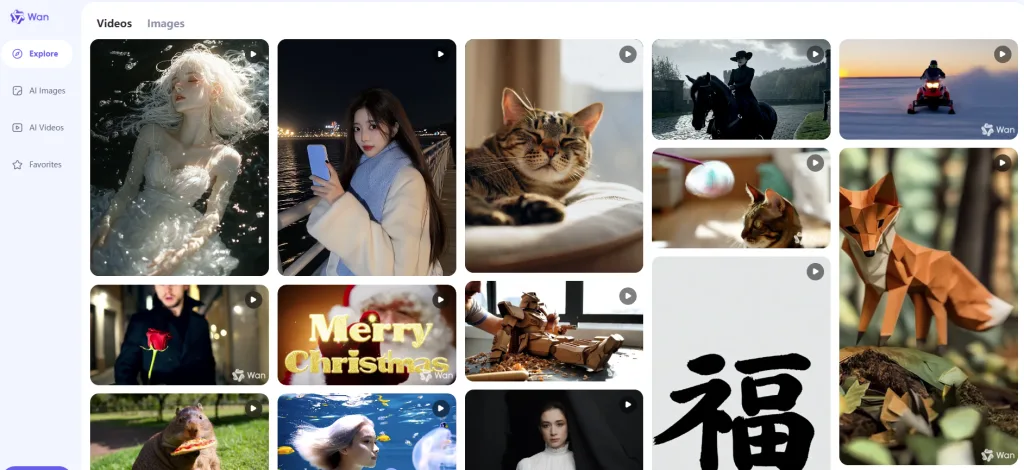
探索阿里巴巴開源的 AI 影片製作模型:Wan 2.1
阿里巴巴近期推出的開源影片生成模型——Wan 2.1,為創作者提供了一個強大且高效的工具。該模型不僅完全開源,還具備極快的生成速度,並融入了豐富的東方元素,如哪吒等,為影片創作帶來了新的可能性。
Wan 2.1 的主要特色
完全開源,兼容性強
Wan 2.1 採用 Apache 2.0 協議開源,這意味著開發者可以自由地使用、修改和分發該模型,甚至用於商業用途。此外,Wan 2.1 支援 ComfyUI 等圖形介面,方便用戶進行可視化操作,降低了技術門檻。
高效的影片生成速度
得益於先進的架構設計,Wan 2.1 在影片生成速度上表現優異。即使在消費級 GPU 上,如 RTX 3070 顯卡,使用 1.3B 參數模型即可流暢運行,生成 480P 分辨率的影片,更何況現在已經來到了RTX 5090,這將讓個人也能夠在本地設備上高效地進行影片創作。
豐富的東方元素融入
Wan 2.1 在影片生成中融入了大量的東方元素,特別是中國傳統文化中的角色和場景。例如,模型能夠生成包含哪吒等經典角色的影片,這為喜愛東方文化的創作者提供了更多的創作靈感和素材。
如何離線使用 Wan 2.1 進行影片創作
環境準備 :首先,確保您的電腦具備足夠的硬體資源,建議使用至少 12GB 顯存的顯卡。下載模型 :從官方 GitHub 倉庫或 HuggingFace 平台下載 Wan 2.1 的模型檔案。安裝依賴 :根據官方指引,安裝所需的 Python 套件和其他依賴項。運行 ComfyUI :啟動 ComfyUI,載入 Wan 2.1 模型,並按照介面提示輸入文本或上傳圖片,以生成對應的影片內容。下載 ComfyUI 工作流 : JSON
參考資料
https://www.freedidi.com/18705.html
VIDEO
by Rain Chu 3 月 10, 2025 | AI , 圖型處理 , 影片製作
探索 Magnific 的圖片風格遷移功能
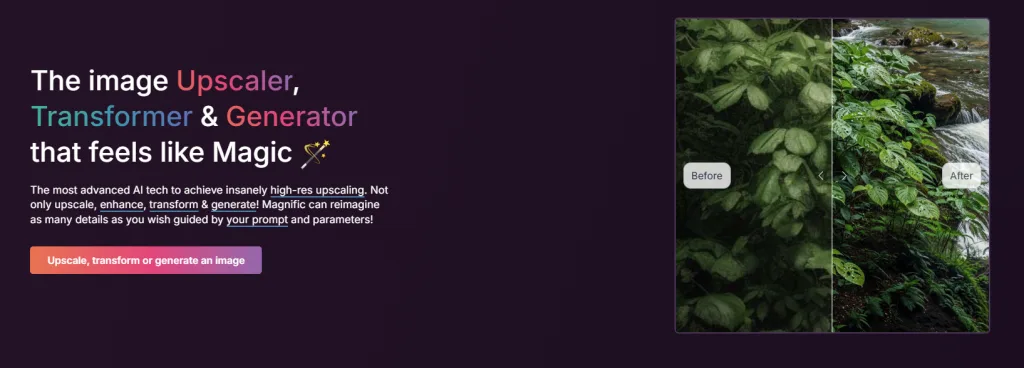
風格遷移(Style Transfer)是現在AI圖學中的一項創新技術,讓我們能夠將一張圖片的風格應用到另一張圖片上,創造出獨特且富有創意的視覺效果。Magnific 作為一款先進的 AI 圖像處理工具,近期推出了風格遷移功能,為用戶提供了更多元的創作可能性。
什麼是風格遷移?
風格遷移是一種基於卷積神經網絡(CNN)的技術,通過優化目標圖像,使其在內容上接近原始圖像,在風格上接近參考圖像,從而實現風格的遷移。這意味著,我們可以將一幅畫的藝術風格應用到一張照片上,或是將某種設計風格融入到現有的圖像中,創造出全新的視覺效果。
Magnific 的風格遷移功能特色
Magnific 的風格遷移功能在保留原圖結構的同時,成功地將參考圖的風格融入其中。這使得生成的圖像既保持了原始內容的清晰度,又展現了新的風格特徵。
主要參數解讀
Style Strength(風格強度) :控制風格遷移的程度。建議初次使用時設置在 95% 左右,以最大程度地遷移參考圖的風格。Structure Strength(結構強度) :決定保留原圖結構的程度。建議設置在 85% 以上,最好是 100%,以確保輸入圖像的線條和輪廓得以保留。Portrait(肖像模式) :處理肖像時,務必啟用此選項。
Portrait Style(肖像風格) :可根據個人喜好選擇「標準」、「流行」或「超流行」。Enhance(增強) :若希望面部特徵更為明顯,可啟用此選項,但可能會導致相似度略有下降。
Fixed Generation(固定生成) :啟用後,使用相同的設置(如提示詞、風格強度等)生成的圖像將始終相同。此功能主要用於模型微調和測試。Engine(引擎) :建議選擇 Balanced(平衡)模式,效果均衡美觀,細節豐富。Real(真實)和 Super Real(超真實)適合生成寫實風格。Flavor(風味) :若希望生成的圖片風格更接近參考圖,可選擇 Faithful。若希望色彩更豐富、藝術感更強,可選擇 GenZ 或 Psychedelia。
如何使用 Magnific 的風格遷移功能
上傳圖像 :在 Magnific 的界面中,分別上傳要編輯的圖像和風格參考圖。設置參數 :切換到風格遷移功能,填寫提示詞,並根據需要設置上述參數。生成圖像 :點擊「Generate」按鈕,等待片刻,Magnific 即會生成一張融合了兩張圖片特徵的新圖像。放大與修復 :最後,可使用 Upscale 功能放大圖像並修復一些細節,特別是面部細節。
Magnific 與 Midjourney 的比較
Magnific 的風格遷移功能與 Midjourney 的風格參考功能在算法上有所不同,導致了二者的差異。Midjourney 主要使用擴散模型(Diffusion Model),通過噪聲逐步擴散和去噪的過程來生成圖像。然而,這種方法對原始圖片的結構保留得並不好,生成的圖像往往在構圖和形狀上與原圖差異較大。而 Magnific 使用的是風格遷移技術,通過優化目標圖像,使其在內容上接近原始圖像,在風格上接近參考圖像,從而實現風格的遷移。在這個過程中,原始圖像的結構信息可以得到較好的保留。
Magnific 的風格遷移功能為用戶提供了一個強大且靈活的工具,能夠在保持原圖結構的同時,實現風格的創意轉換。無論是設計師、攝影師,還是普通用戶,都可以利用這項功能。

近期留言