by Rain Chu 9 月 19, 2026 | AI , 程式開發
用 AI 做網站或小工具,最讓人緊張的時刻,往往是原本正常的功能突然壞掉,請它修一下,又改出更多問題,最後連哪個版本能用都說不清楚。
Vibe Coding 想要改得放心,先要有能確認的版本紀錄, Git 負責保存程式變更,GitHub 提供遠端儲存庫與協作流程。你不必先背熟指令,但要能回答改動存在哪裡、是否進入主分支,以及復原會影響哪些內容。
這篇 GitHub 入門指南以能讀寫專案檔案的 AI 開發工具為情境,若使用 Lovable 這類 AI App Builder ,也要先確認平台的版本紀錄、GitHub 同步與部署各由誰管理,避免把不同系統的「已儲存」當成同一件事。
Git 和 GitHub 差在哪?先分清楚存檔與提交
Git 是版本控制工具,可以在自己的電腦上運作,GitHub 則是託管 Git 儲存庫的平台,讓程式可以放到遠端、比較修改內容,再透過 Pull Request 討論與合併,使用 Git 不一定要使用 GitHub,也可以搭配其他託管平台。
按下編輯器的儲存,只代表檔案寫入磁碟,commit 才是建立一筆 Git 提交紀錄 ,通常記錄的是放入暫存區的內容,也就是這次選定要提交的變更,尚未加入版本控制、被忽略,或還沒選入暫存區的修改,不會因為做了一次 commit 就全部被保存,細節可參考 Git 官方的變更記錄說明 。
因此,第一次請 AI 接手專案,可以先讓它檢查是否已有 Git 紀錄、目前在哪個分支,以及有哪些未提交的檔案,接著在功能確認正常後建立一筆容易辨識的提交,例如「完成登入表單驗證」,再開始下一輪修改。
先檢查這個專案的 Git 狀態,列出目前分支、最新提交,以及已修改和未追蹤的檔案。說明這次應保存哪些內容,排除密碼與無關檔案,再建立一筆清楚描述功能狀態的提交。
Commit、push、PR、merge,是不同的完成狀態
commit 留在本機,不代表遠端已有相同內容,push 把提交送到指定的遠端分支,也不代表改動已進入主分支,PR 是提出合併變更的請求,merge 才會把變更整合到目標分支。
採用 PR 流程時,要檢查 PR 指向哪個目標分支、狀態是 Open、Closed 還是 Merged,Closed 只表示請求關閉,不能直接理解成已合併,部分專案允許直接推送主分支,因此 PR 是一種協作與審查流程,不是所有 Git 專案的必經步驟,可參考 GitHub 的 Pull Request 說明 。
還有一個容易漏掉的狀況:PR 已合併後,又把新提交推到原來的功能分支,push 可能成功,但後來的提交不會自動補進那次已完成的合併,要另外確認是否需要新 PR,或依專案流程再次整合。
儲存庫更新與網站上線也要分開驗收 ,GitHub 上看得到程式,不代表正式網站正在執行那一版,部署平台可能使用另一個分支,也可能建置失敗。像 用 Claude Code 製作網站的完整工作流 ,最後仍要回到實際網址確認功能與畫面。
上傳前檢查機密,補上 .gitignore 不會抹掉歷史
API 金鑰、資料庫密碼、含憑證的設定檔,不應直接放進提交,請 AI 同時檢查檔案清單與即將提交的內容,並依專案需要設定 .gitignore。私有儲存庫也應避免存放這些機密。
.gitignore 主要處理尚未追蹤的檔案,已經被 Git 追蹤的檔案,不會因為新增忽略規則就自動停止追蹤,既有提交中的內容也仍然存在,這是 Git 官方文件 明確區分的行為。
如果金鑰已經外洩,第一步是到服務提供者那裡撤銷或更換金鑰,再處理儲存庫內容與歷史,只把目前檔案刪掉,不能讓舊金鑰失效。歷史清理還可能影響協作者,應依 GitHub 的機密資料處理指引 安排。
換電腦與同步協作,clone 和 pull 各做什麼?
從 GitHub 下載 ZIP,取得的是某個版本的檔案快照,要延續既有 Git 開發流程,通常會用 clone 取得儲存庫與版本歷史,讓本機能追蹤遠端。只拿到 ZIP,不能直接假設原來的 Git 設定和提交紀錄也都在。
已有本機儲存庫後,pull 會抓取遠端變更,再依設定整合到目前分支,例如使用 merge 或 rebase,它不只是把遠端檔案下載覆蓋過來,同步前先確認分支、遠端,以及本機尚未提交的內容是否妥善保存,操作語意可查 git pull 官方文件 。
發生衝突時,讓 AI 說明兩邊原本要保留的行為,再決定如何整合,即使沒有出現文字衝突,也可能發生功能上的衝突。例如一邊調整登入流程,另一邊改了權限判斷,合併成功後仍要把兩個情境都測過。
兩個 AI 同時改專案,先分開實際工作目錄
同時開兩個 AI 視窗,不等於它們各有一份檔案。如果都在同一個工作目錄,一方存檔、切換分支或整理暫存內容,仍可能干擾另一方。只有不同任務名稱或分支名稱,也不足以證明工作檔案已隔離。
Git worktree 可以讓同一個儲存庫擁有多個工作目錄,分別檢出不同分支。 例如一份處理登入,一份調整版面,完成後再逐一審查與合併。它們有各自的工作檔案與部分狀態,但仍共享儲存庫資料及部分參照,不能把它當成完全獨立的安全沙箱。詳見 Git worktree 官方文件 。
要確認的,是每個 AI 實際使用的 worktree 根目錄與分支,若測試會共用資料庫、輸出位置或服務連接埠,也要另外安排。想把這套分工放進操作介面,可以延伸閱讀 Orca ADE 的多 Agent 與 worktree 工作方式 。
開始平行開發前,請列出每個任務的實際 worktree 根目錄、分支及修改範圍,確認彼此不會寫入同一份工作檔案,並檢查測試資料庫、輸出資料夾與連接埠是否共用。完成後逐一提交、驗證與合併。
AI 改壞了怎麼復原?先辨認改動在哪個階段
先暫停繼續修改,保留目前差異,再確認錯誤改動是否已提交、推送或合併。直接對 AI 說「全部還原」,容易連原本想保留的工作也一起丟掉。
restore 用來恢復指定檔案的內容,但來源要說清楚 ,未指定來源時,一般工作目錄還原預設取自暫存區,不一定是最後一次提交,使用 --staged 則是調整暫存區,預設來源為 HEAD,並不等於刪除工作檔案,會覆蓋工作目錄的還原操作可能丟失未提交修改,執行前要確認路徑、來源與備份。參考 git restore 官方文件 。
revert 則是用新的提交,抵銷指定舊提交帶來的變更 ,它保留既有歷史,常用在已分享的提交,但可能遇到衝突,也不代表整個專案必然回到某個舊時間點,若要修正遠端主分支,新的復原提交仍需依流程推送、合併與部署。參考 git revert 官方文件 。
檔案突然不見,也不能立刻認定永久刪除,可以先查是否切到別的分支、內容是否被放進 stash,或是否有提交紀錄與編輯器備份,不過,從未提交也沒有其他備份的內容,Git 並不保證能救回。
先不要執行會丟棄修改的操作,請查明問題改動是否已提交、推送與合併,保留目前差異,列出建議復原的檔案、來源版本及會失去的內容,再說明應使用檔案還原、復原提交或其他方法,並列出復原後的驗證項目。
Diff 要看什麼?先問比較的是哪兩個版本
看到大量新增或刪除行數,先確認比較範圍,GitHub PR 採用三點差異比較,從共同祖先到功能分支目前版本,重點是這個分支引入了什麼,直接比較兩個分支的最新狀態,得到的內容可能不同,尤其主分支已經往前更新時,參考 GitHub 的分支差異說明 。
行數只是定位問題的線索,格式調整、自動產生的檔案或重新命名,都可能讓變動看起來很大。
更實際的檢查是:改動是否符合這次需求、是否碰到無關檔案,以及重要功能有沒有測過。
把「完成了嗎」改成一份可查證的交付回報
對非工程背景的人來說,最有用的習慣,是要求 AI 在每次交付時附上可以追查的狀態。下
面這段可以直接加入日常任務:
請用非工程師看得懂的方式回報這次交付,列出本機分支與最新提交、遠端分支是否已包含這次變更、PR 連結與合併狀態.若有多個 AI,列出各自的實際工作目錄。說明差異比較的基準、改了哪些檔案,以及哪些測試或操作情境已通過。若涉及網站上線,另附部署結果與實際驗證網址。沒有完成的步驟請明確標出。
從下一次小修改開始,先保存已確認正常的狀態,再讓 AI 動手。完成後看差異、驗證功能,最後確認遠端與部署狀態。這套習慣建立起來,才能在出錯時知道從哪裡查,而不必每次都靠重做。
GitHub 與 Vibe Coding 常見問題
不會寫程式,也需要學 Git 嗎?
使用 AI 修改專案時,至少應理解提交、分支、遠端與復原的差別,指令可以交給工具執行,但仍要能確認保存了什麼,以及哪些步驟尚未完成。
Commit 成功就代表已上傳 GitHub 嗎?
不代表。commit 建立本機提交,push 才會把提交送到指定遠端分支,是否合併到主分支,以及是否部署成功,都要另外確認。
PR 已合併後,再 push 就會更新主分支嗎?
不會自動更新。推到原功能分支的新提交,不會追加到先前已完成的合併,應依專案流程建立新 PR 或再次整合,確認新變更已進入目標分支。
Restore 和 revert 有什麼不同?
restore 恢復指定位置的檔案內容,必須確認來源與是否覆蓋未提交修改。revert 以新提交抵銷舊提交的變更,保留歷史,但可能需要處理衝突。
Worktree 可以完全避免兩個 AI 互相干擾嗎?
不能保證。不同 worktree 可分開工作檔案,但仍共享部分 Git 資料,外部資料庫、服務與輸出位置也可能共用,應確認目錄、分支與執行環境的分工。
by rainchu 11 月 22, 2024 | AI , 程式開發
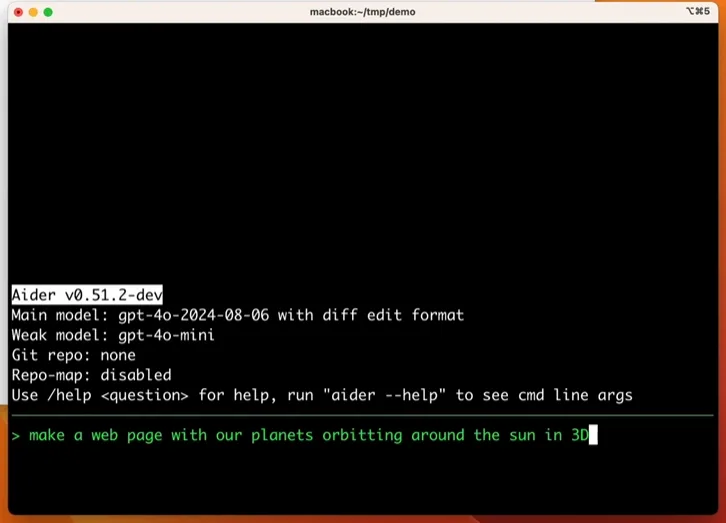
Aider 是一款突破性的 AI 程式設計助理,無論是終端操作還是透過瀏覽器,都可以享受與 Aider 的互動式編程體驗
多樣化運行模式 Aider 支援兩種運行模式:
本地模式 :結合 Ollama 模型 ,支持用戶在本地執行各種大型語言模型(LLMs)。瀏覽器模式 :無需繁瑣的安裝配置,用戶只需透過瀏覽器即可啟動對話編程,輕鬆實現即時代碼編輯。
核心功能與亮點 Git 無縫整合 Aider 深度集成本地 Git 倉庫,讓程式碼管理變得簡單高效:
代碼編輯 :直接使用提示詞請求代碼修改、錯誤修復或改進功能,變更將即時應用至源代碼。自動提交 :所有改動將自動生成具描述性的 Git 提交記錄,便於追蹤和審核。
直觀命令操作 用戶可通過多種命令與 Aider 互動,執行各類任務:
命令 說明 /add將檔案新增到聊天中,讓 GPT 可以編輯或詳細檢查這些檔案。 /ask提出與程式碼庫相關的問題,無需編輯任何檔案。 /chat-mode切換到新的聊天模式。 /clear清除聊天記錄。 /clipboard將剪貼簿中的圖片或文字新增到聊天中(可選擇提供圖片名稱)。 /code請求對程式碼進行修改。 /commit提交在聊天外進行的編輯到程式庫(提交資訊為可選)。 /diff顯示自上次訊息以來的變更差異。 /drop從聊天會話中移除檔案以釋放上下文空間。 /exit離開應用程式。 /git執行一個 Git 命令。 /help提出與 Aider 相關的問題。 /lint對提供的檔案進行 Lint 檢查並修復;若未提供檔案,則修復聊天中的檔案。 /ls列出所有已知檔案,並指出哪些檔案包含在聊天會話中。 /map輸出當前程式庫的地圖。 /map-refresh強制刷新程式庫地圖。 /model切換到新的大型語言模型。 /models搜尋可用的模型列表。 /quit離開應用程式。 /read-only將檔案新增到聊天中,僅供參考,不能編輯。 /reset刪除所有檔案並清除聊天記錄。 /run執行一個 Shell 命令,並可選擇將輸出新增到聊天中(別名:!)。 /test執行一個 Shell 命令,若退出碼非零,則將輸出新增到聊天中。 /tokens報告當前聊天上下文使用的 Token 數量。 /undo如果上次 Git 提交是由 Aider 完成的,則撤銷該提交。 /voice記錄並轉錄語音輸入。 /web擷取網頁內容,轉換為 Markdown,並新增到聊天中。
完整命令列表涵蓋從文件管理到模型切換的全方位需求。
多模型支持 Aider 支援廣泛的 LLM,包括但不限於:
Ollama OpenAI Anthropic DeepSeek OpenRouter
安裝與使用 基礎安裝 透過 pip 安裝 Aider:
python3 -m pip install aider-chat 運行本地 Ollama 模型 export OLLAMA_API_BASE=http://127.0.0.1:11434
aider --model ollama/mistral
# Groq
export GROQ_API_KEY=sk-xx
aider --model groq/llama3-70b-8192
# OpenRouter
export OPENROUTER_API_KEY=sk-xx
# Or any other open router model
aider --model openrouter/<provider>/<model>
# List models available from OpenRouter
aider --models openrouter/
# Web
aider --browser
# GitHub 學習用
git clone https://github.com/mewmewdevart/SnakeGame
cd SnakeGame
aider
# 请解释这个项目的功能
# 这个项目是运用了哪些技术?
# 更改蛇的颜色为绿色,食物的颜色为红色 相關資料
Aider官網
Aider GitHub
by Rain Chu 5 月 13, 2024 | AI , Chat , Linux , NodeJS , React , Ubuntu , ViteJS , 程式
AnythingLLM是一款全功能的應用程序,支持使用商業或開源的大語言模型(LLM)和向量數據庫建構私有ChatGPT。用戶可以在本地或遠端運行該系統,並利用已有文檔進行智能對話。此應用將文檔分類至稱為工作區的容器中,確保不同工作區間的資料隔離,保持清晰的上下文管理。
特點:多用戶支持、權限管理、內置智能代理(可執行網頁瀏覽、代碼運行等功能)、可嵌入到網站的聊天窗口、多種文檔格式支持、向量數據庫的簡易管理界面、聊天和查詢兩種對話模式、引用文檔內容的展示,以及完善的API支持客戶端定制整合。此外,該系統支持100%雲端部署,Docker部署,且在處理超大文檔時效率高,成本低。
VIDEO
注意,以下要用 linux 平台安裝,windows 用戶可以用 WSL,推薦用 Ubuntu OS
在自己的 home 目錄下,到 GitHub 中下載原始碼
git clone https://github.com/Mintplex-Labs/anything-llm.git 利用 yarn 作設定資源
cd anything-llm
yarn setup
把環境變數建立起來,後端主機是 NodeJS express
cp server/.env.example server/.env
nano server/.env
密文需要最少12位的字元,檔案的存放路徑也記得改成自己的
JWT_SECRET="my-random-string-for-seeding"
STORAGE_DIR="/your/absolute/path/to/server/storage"
前端的環境變數,先把/api打開即可
# VITE_API_BASE='http://localhost:3001/api' # Use this URL when developing locally
# VITE_API_BASE="https://$CODESPACE_NAME-3001.$GITHUB_CODESPACES_PORT_FORWARDING_DOMAIN/api" # for Github Codespaces
VITE_API_BASE='/api' # Use this URL deploying on non-localhost address OR in docker.
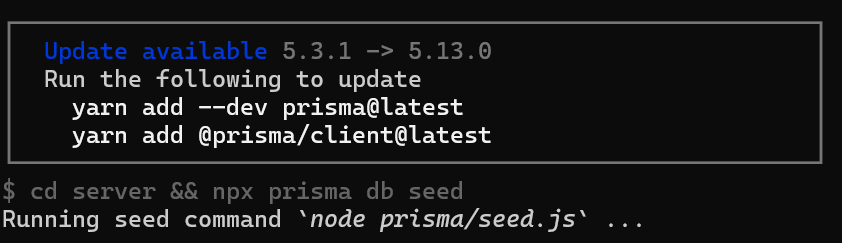
如果你在設定的時候,遇到更新請求,可以跟我著我下面的方法作
把 prisma 更新好
yarn add --dev prisma@latest
yarn add @prisma/client@latest
前端的程式碼
先編譯前端程式碼,前端是由 viteJS + React
cd frontend && yarn build 將編譯好的資料放到 server 的目錄下
cp -R frontend/dist/* server/public/ 選項,如果需要用到本地端的 LLM 模型,就把 llama-cpp 下載下來
cd server && npx --no node-llama-cpp download 把資料庫建立好
cd server && npx prisma generate --schema=./prisma/schema.prisma
cd server && npx prisma migrate deploy --schema=./prisma/schema.prisma
Server端是用來處理 api 以及進行向量資料庫的管理以及跟 LLM 交互
Collector 是一個 NodeJS express server,用來作UI處理和解析文檔
cd server && NODE_ENV=production node index.js &
cd collector && NODE_ENV=production node index.js &
更新的指令碼
現在 anything llm 更新速度超快,把這一段指令碼複製起來,方便未來作更新的動作
#!/bin/bash

cd $HOME/anything-llm &&\
git checkout . &&\
git pull origin master &&\
echo "HEAD pulled to commit $(git log -1 --pretty=format:"%h" | tail -n 1)"

echo "Freezing current ENVs"
curl -I "http://localhost:3001/api/env-dump" | head -n 1|cut -d$' ' -f2

echo "Rebuilding Frontend"
cd $HOME/anything-llm/frontend && yarn && yarn build && cd $HOME/anything-llm

echo "Copying to Sever Public"
rm -rf server/public
cp -r frontend/dist server/public

echo "Killing node processes"
pkill node

echo "Installing collector dependencies"
cd $HOME/anything-llm/collector && yarn

echo "Installing server dependencies & running migrations"
cd $HOME/anything-llm/server && yarn
cd $HOME/anything-llm/server && npx prisma migrate deploy --schema=./prisma/schema.prisma
cd $HOME/anything-llm/server && npx prisma generate

echo "Booting up services."
truncate -s 0 /logs/server.log # Or any other log file location.
truncate -s 0 /logs/collector.log

cd $HOME/anything-llm/server
(NODE_ENV=production node index.js) &> /logs/server.log &

cd $HOME/anything-llm/collector
(NODE_ENV=production node index.js) &> /logs/collector.log &

近期留言