
by Rain Chu | 3 月 24, 2026 | AI, claude
一、什麼是 Claude for Financial Services Plugins?
Claude 是由 Anthropic 推出的 AI 助手,而 Claude for Financial Services Plugins 則是專為金融產業打造的擴充工具組。
該插件系統讓 Claude 不只是聊天工具,而是直接進化為:
👉 投資分析師
👉 財務建模專家
👉 研究助理
👉 Deal sourcing 引擎
透過整合多個金融資料供應商與自動化工作流,Claude 能夠執行完整的金融分析流程。
⚙️ 核心亮點:41 個技能 + 38 個斜線指令
這套系統最強大的地方在於:
🔹 41 個自動觸發技能(Skills)
當你輸入自然語言時,Claude 會自動判斷並執行對應任務,例如:
- 自動建立 DCF 模型
- 解析財報(10-K、10-Q)
- 預測公司未來現金流
- 計算估值(WACC、IRR)
- 分析市場趨勢
👉 幾乎等於「AI 自動跑完整投資分析流程」
🔹 38 個 Slash Commands(斜線指令)
你也可以直接用指令操作,例如:
/dcf
/valuation
/earnings-analysis
/company-profile
/deal-sourcing
👉 類似「金融版 CLI + Copilot」
🧠 Claude 可以做哪些金融工作?
以下是實際應用場景:
📊 1️⃣ DCF 建模(Discounted Cash Flow)
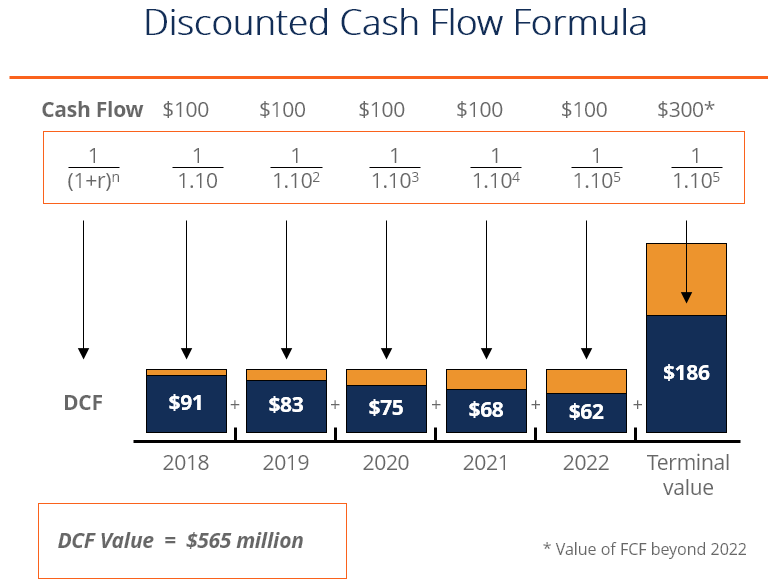
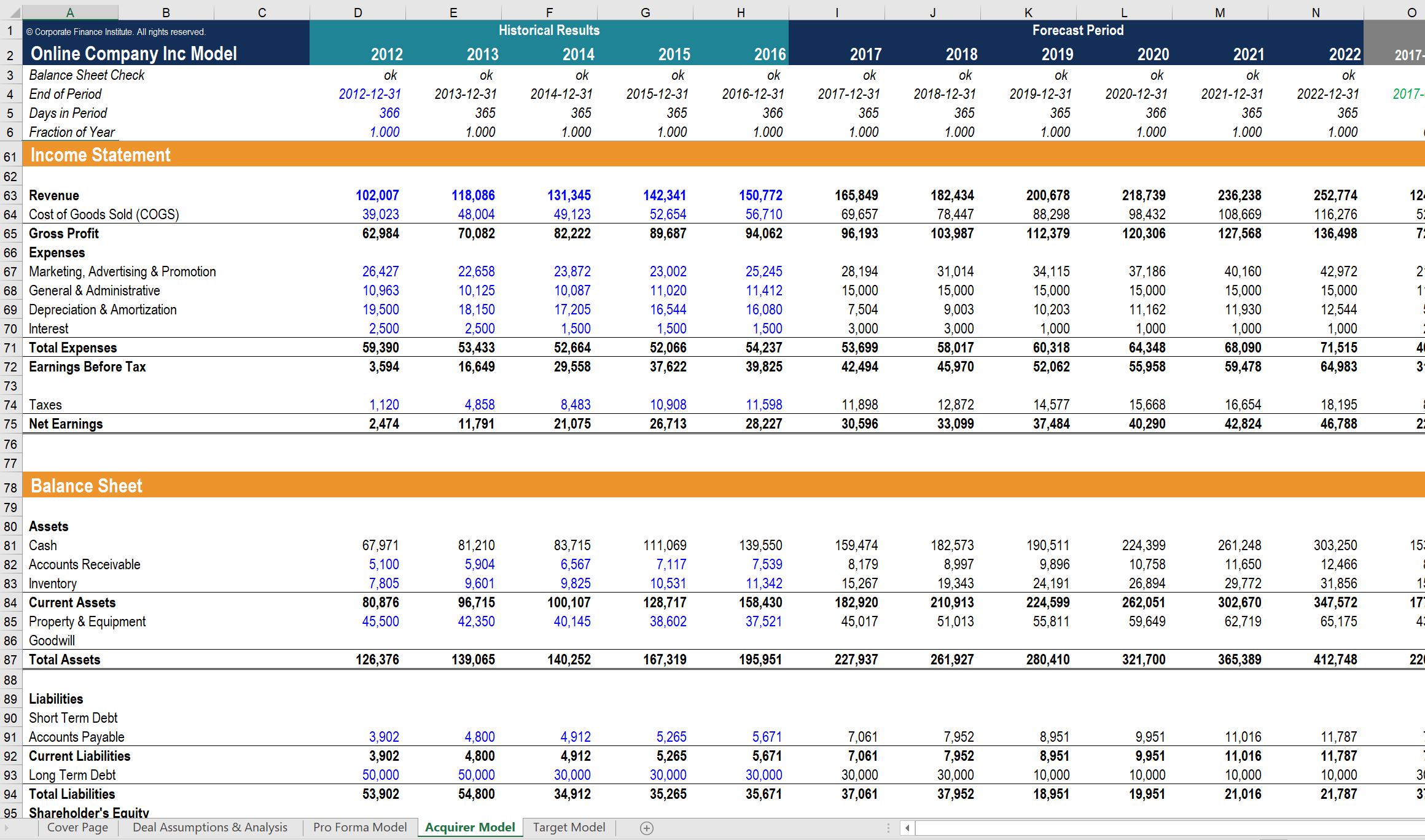
Claude 可自動:
- 抓取公司財務數據
- 預測未來營收與現金流
- 計算折現率(WACC)
- 輸出估值結果
👉 傳統需要 2–3 小時 → 現在幾分鐘完成
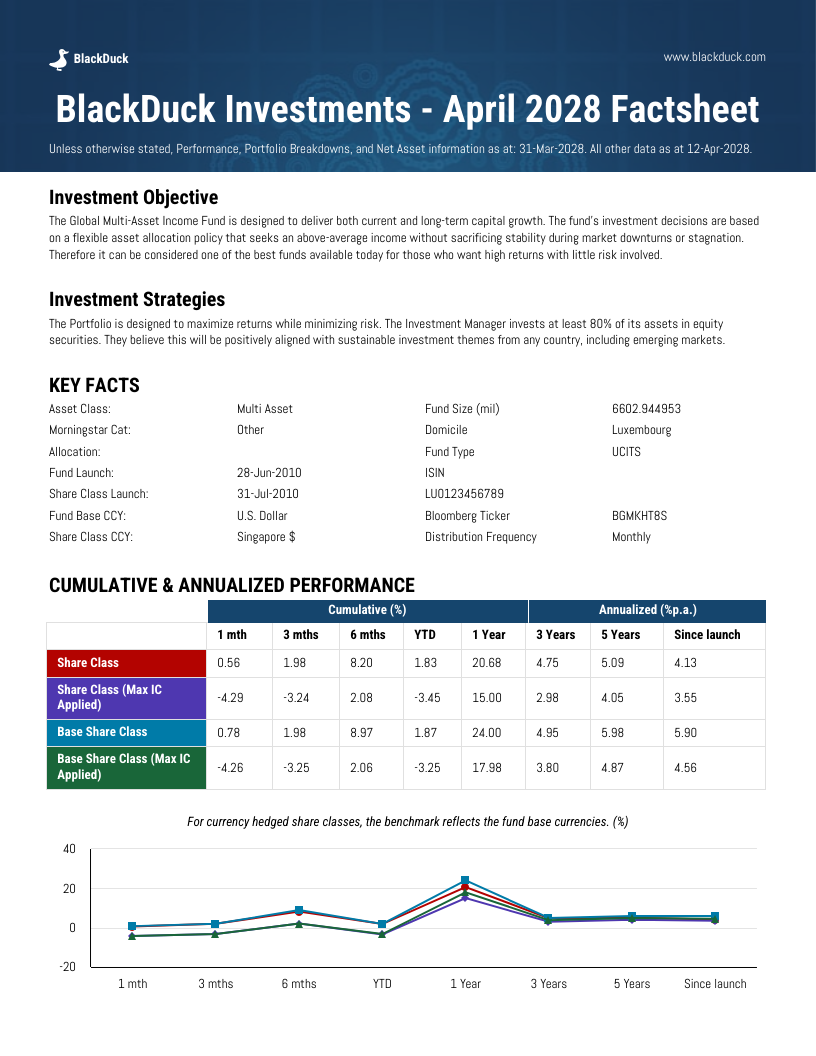
📑 2️⃣ 財報分析(Financial Statements Analysis)
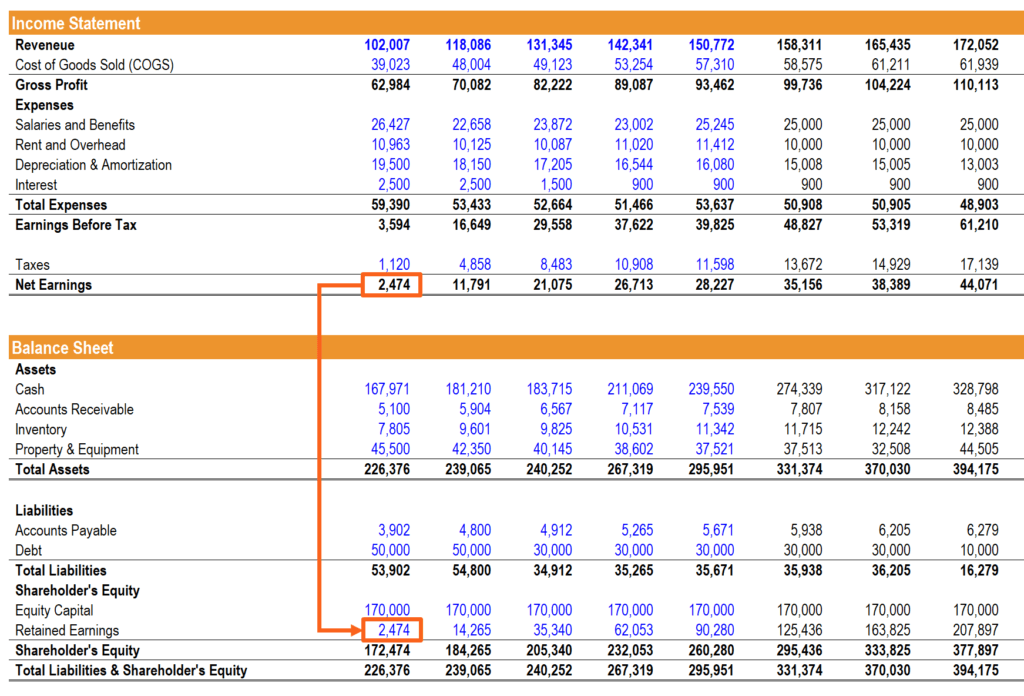
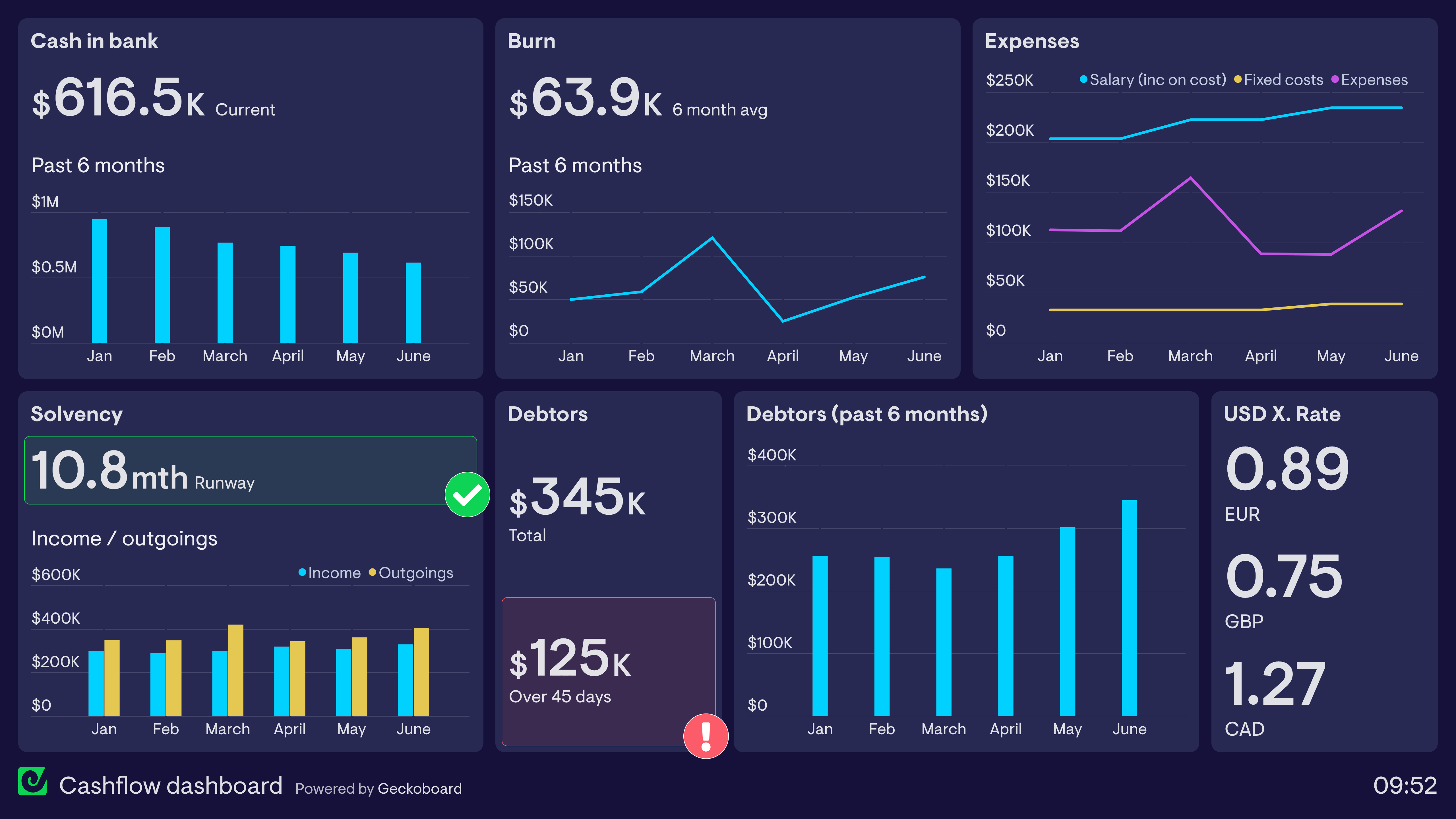

Claude 可自動解析:
- Income Statement
- Balance Sheet
- Cash Flow
並產出:
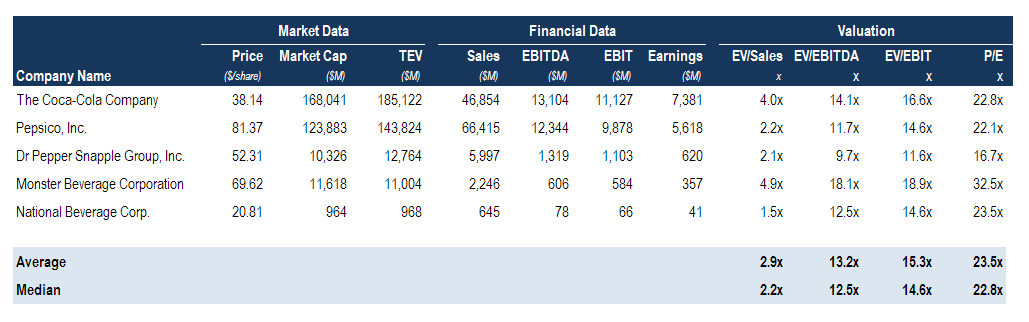
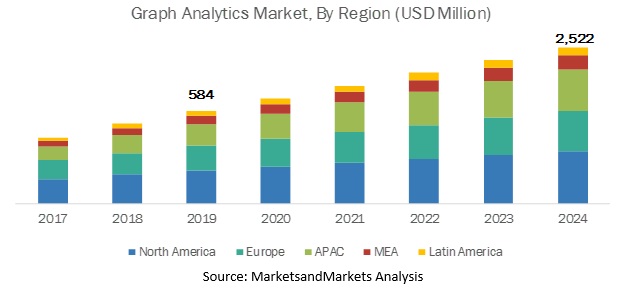
🏢 3️⃣ 公司研究(Equity Research)
4
輸入公司名稱即可:
- 自動產出公司報告
- 分析競爭對手
- 市場定位與護城河
- 投資建議(Bull / Bear case)
🔍 4️⃣ Deal Sourcing(投資機會發掘)

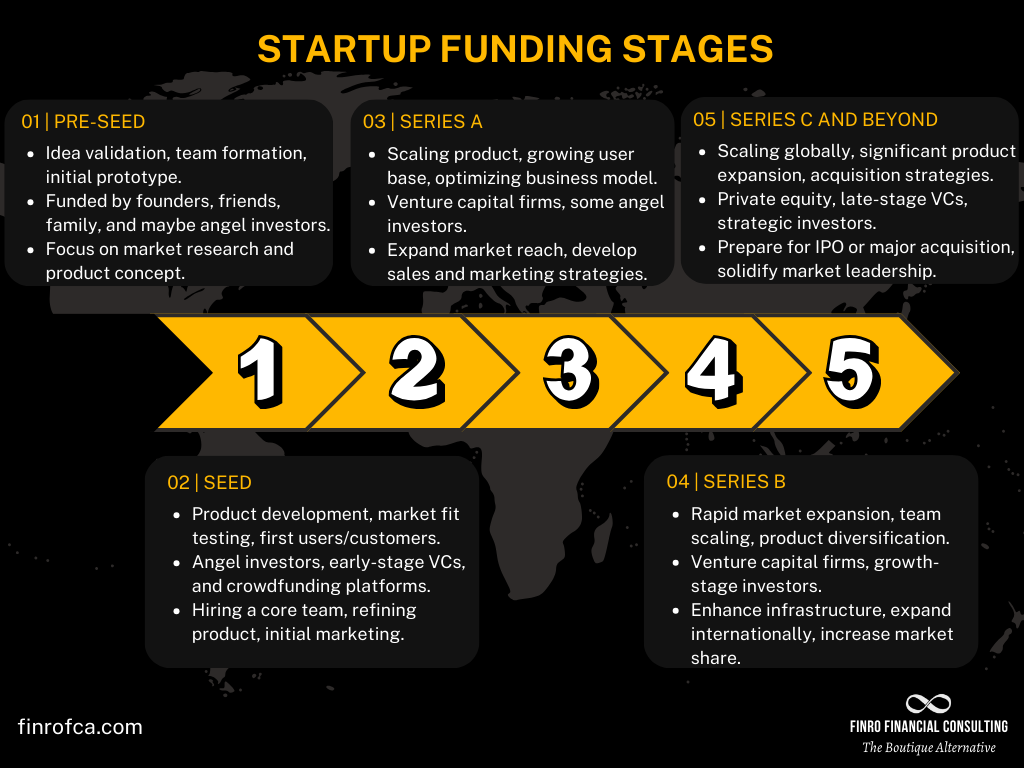

Claude 能:
- 搜尋潛在投資標的
- 篩選符合條件公司
- 分析市場機會
- 建立 pipeline
👉 對 VC / PE / 投資銀行極具價值
🔗 整合 11 個資料供應商
根據官方設計,Claude plugins 已整合多個金融數據來源,例如:
- 市場數據(股價、交易量)
- 財報資料
- 宏觀經濟指標
- 公司基本面資料
👉 AI 不再「幻想」,而是基於真實數據分析
🧩 技術架構概念(你會有興趣的重點)
從工程角度看,這其實是一個:
Claude (LLM)
   ↓
Plugin Orchestrator
   ↓
Skills (41 modules)
   ↓
Data Providers (11 sources)
   ↓
Structured Financial Output
👉 本質就是「金融版 AI Agent」
⚡ 為什麼這個東西很關鍵?
這代表一個重大趨勢:
🔥 AI 正在取代「重複性高的金融分析工作」
過去:
現在:
🚀 未來發展
Claude Financial Plugins 只是開始,接下來可能會出現:
- 自動生成投資簡報(Pitch Deck)
- 即時交易策略 AI
- 完整 AI 投資顧問
👉 最終形態:AI 投資銀行
相關文章
by Rain Chu | 3 月 17, 2026 | wordpress
在 WordPress 中,如果要修改「網站管理員電子郵件地址」,系統通常會寄送一封 確認信 到舊信箱。
但如果 舊信箱已經無法使用(例如公司信箱停用、網域失效、或帳號遺失),就會卡在無法確認的狀態。
這時仍然有幾種方法可以修改新的 Email。本篇整理幾種 常見且實務上可行的方法。
一、WordPress 中的兩種 Email(先分清楚)
在 WordPress 中,其實有兩種常被混淆的 Email:
| 類型 | 位置 | 用途 |
|---|
| 網站通知 Email | 設定 → 一般 → 網站管理員電子郵件地址 | 接收網站通知 |
| 管理員帳號 Email | 使用者 → 個人資料 | 管理員帳號登入用 Email |
對應資料庫:
| Email 類型 | 資料表 |
|---|
| 通知 Email | wp_options.admin_email |
| 帳號 Email | wp_users.user_email |
因此修改方式會不同。
二、使用 WP-CLI 修改(最推薦)
如果主機可以使用 WP-CLI,這是最安全也最乾淨的方式。
修改網站通知 Email
wp option update admin_email [email protected]
如果之前有未完成確認的 Email,可以刪除:
wp option delete new_admin_email
修改管理員帳號 Email
例如將 admin 帳號改成新的 Email:
wp user update admin [email protected]
查看目前 Email:
wp user get admin --field=user_email
三、批次修改多個 WordPress 站台
如果主機上有很多 WordPress 站台(例如都在 /mnt/ 下),可以寫一個 shell script 批次處理。
以下範例會:
- 掃描
/mnt 下所有 WordPress 站台
- 修改網站通知 Email
- 清除
new_admin_email
#!/usr/bin/env bash

BASE_DIR="/mnt"
NEW_EMAIL="[email protected]"

process_site() {

  local site_dir="$1"

  if [[ ! -f "$site_dir/wp-config.php" ]]; then
    return
  fi

  echo "處理站台: $site_dir"

  if ! wp --path="$site_dir" core is-installed >/dev/null 2>&1; then
    echo "跳過"
    return
  fi

  old_email=$(wp --path="$site_dir" option get admin_email)

  echo "舊 email: $old_email"

  wp --path="$site_dir" option update admin_email "$NEW_EMAIL"

  wp --path="$site_dir" option delete new_admin_email
}

find "$BASE_DIR" -type f -name "wp-config.php" | while read conf
do
  process_site "$(dirname "$conf")"
done
四、直接修改資料庫(無 WP-CLI 時)
如果沒有 WP-CLI,也可以直接修改資料庫。
修改網站通知 Email
UPDATE wp_options
SET option_value='[email protected]'
WHERE option_name='admin_email';
如果卡在等待確認:
DELETE FROM wp_options
WHERE option_name='new_admin_email';
修改管理員帳號 Email
UPDATE wp_users
SET user_email='[email protected]'
WHERE user_login='admin';
五、暫時用程式碼強制修改
如果可以修改網站程式,也可以在 functions.php 加入:
update_option('admin_email','[email protected]');
載入網站後即可更新,之後記得刪除這段程式碼。
六、常見問題
為什麼 WordPress 要確認 Email?
從 WordPress 4.9 開始,修改管理員通知 Email 會需要確認信,避免網站被入侵後偷偷更改通知地址。
因此會新增一個暫存欄位:
new_admin_email
只有確認後才會生效。
修改後沒有生效?
請檢查是否存在:
new_admin_email
如果有,刪除即可。
七、建議的最佳做法
在實務維運中,建議使用:
有 SSH
使用 WP-CLI
wp option update admin_email [email protected]
多站台
寫 shell script + WP-CLI
無 SSH
直接 修改資料庫
參考資料
by Rain Chu | 3 月 12, 2026 | Docker, google, wordpress
在管理多個 WordPress 專案時,傳統 VM 加架構往往面臨擴展性與維護成本的挑戰。透過 Google Cloud Run (Serverless)、Cloud SQL (代管資料庫) 與 Cloud Storage (雲端儲存) 的組合,我們可以建立一個自動縮放、安全且高效率的網站環境。
一、 架構預覽
- 計算節點:Google Cloud Run (Docker 容器化運行)。
- 資料庫:Google Cloud SQL (MySQL 8.0)。
- 靜態檔案:Google Cloud Storage (GCS)。
- 流量分配:Google Cloud Load Balancing (HTTPS 負載平衡器)。
二、 準備 Docker 鏡像與環境排除
在打包之前,請務必設定 .dockerignore 以優化鏡像體積並保護敏感資訊 。
my-wp-site/
├── Dockerfile           # 自動化打包腳本
├── wp-config.php        # 修改為讀取環境變數的版本
├── .dockerignore        # 排除不需要打包的檔案 (如 .git, local backups)
└── wp-content/
    ├── plugins/         # 放置您自定義的外掛
    └── themes/          # 放置您自定義的主題
建立 標準化 Dockerfile 範本
# 使用官方 PHP-Apache 映像檔,穩定且相容性高
FROM wordpress:php8.2-apache

# 1. 設定環境變數 (Cloud Run 預設監聽 8080,但官方 WP 鏡像預設是 80)
# 這裡我們讓 Apache 監聽 Cloud Run 指定的 PORT
RUN sed -i 's/Listen 80/Listen ${PORT}/g' /etc/apache2/ports.conf
RUN sed -i 's/:80/:${PORT}/g' /etc/apache2/sites-available/000-default.conf

# 2. 安裝必要的系統套件 (如有需要自訂 PHP 擴展可在這加)
RUN apt-get update && apt-get install -y \
    libpng-dev \
    libjpeg-dev \
    && docker-php-ext-configure gd --with-jpeg \
    && docker-php-ext-install gd

# 3. 複製現有的自定義檔案進入容器
# 建議只複製 plugins 和 themes,核心檔案由官方鏡像提供
COPY ./wp-content/plugins/ /var/www/html/wp-content/plugins/
COPY ./wp-content/themes/ /var/www/html/wp-content/themes/
COPY ./wp-config.php /var/www/html/wp-config.php

# 4. 設定正確的檔案權限 (對 WordPress 運行至關重要)
RUN chown -R www-data:www-data /var/www/html

# 5. 設定預設環境變數 (可在部署時被 gcloud 指令覆蓋)
ENV PORT=8080
ENV DB_HOST=127.0.0.1
ENV DB_USER=root
ENV DB_PASSWORD=password

# 暴露埠號
EXPOSE 8080
1. 建立 .dockerignore
Plaintext
.git
.gitignore
.dockerignore
Dockerfile
*.sql
*.zip
.vscode/
wp-config-sample.php
2. 打包與推送鏡像
PowerShell
# 編譯鏡像
docker build -t asia-east1-docker.pkg.dev/[PROJECT_ID]/wp-repo/[docker_name]:latest .

# 推送到 Artifact Registry
docker push asia-east1-docker.pkg.dev/[PROJECT_ID]/wp-repo/[docker_name]:latest
三、 資料庫遷移與設定
1. 匯入 SQL 腳本
將 .sql 檔案上傳至 Google Cloud Storage (GCS) 後執行匯入 。
注意:請確保 SQL 檔案中不含 CREATE DATABASE 或 USE 語句,以免匯入失敗或指向錯誤的資料庫。
PowerShell
gcloud sql import sql [INSTANCE_NAME] gs://[BUCKET_NAME]/[docker_name].sql --database=[docker_name]_db
2. 設定 wp-config.php 智慧判斷
為了同時支援本地開發與雲端環境,建議在 wp-config.php 加入連線判斷邏輯 :
PHP
// 偵測是否在 Cloud Run 環境 (透過 Unix Socket 連線)
if (getenv('INSTANCE_CONNECTION_NAME')) {
    define( 'DB_HOST', ':/cloudsql/' . getenv('INSTANCE_CONNECTION_NAME') );
} else {
    define( 'DB_HOST', getenv('DB_HOST') ?: '127.0.0.1' );
}

// 負載平衡器 HTTPS 辨識
if (isset($_SERVER['HTTP_X_FORWARDED_PROTO']) && $_SERVER['HTTP_X_FORWARDED_PROTO'] === 'https') {
    $_SERVER['HTTPS'] = 'on';
}
四、 部署至 Cloud Run
部署時需指定 Cloud SQL 連線名稱,這會自動建立加密隧道 。
PowerShell
gcloud run deploy [docker_name] `
  --image asia-east1-docker.pkg.dev/[PROJECT_ID]/wp-repo/[docker_name]:latest `
  --region asia-east1 `
  --allow-unauthenticated `
  --add-cloudsql-instances [PROJECT_ID]:asia-east1:[INSTANCE_NAME] `
  --set-env-vars="INSTANCE_CONNECTION_NAME=[PROJECT_ID]:asia-east1:[INSTANCE_NAME],DB_NAME=[docker_name]_db,DB_USER=root,DB_PASSWORD=[PASSWORD]"
五、 設定負載平衡器 (GCLB) 與自訂網域
為了使用自有的網域(如 blog.rain.tips),建議使用 HTTPS 負載平衡器 。
- 建立 Serverless NEG:讓負載平衡器找到 Cloud Run 。
- 設定前端 IP:保留一個靜態全域 IP。
- Google 管理憑證:在前端設定中新增網域,Google 會自動處理 SSL 簽發與續期 。
- DNS 設定:將您的網域 A 紀錄 指向負載平衡器的靜態 IP 。
六、 故障排除 (Troubleshooting)
- Error establishing a database connection:
- 檢查 Cloud Run 服務帳戶是否擁有 「Cloud SQL Client」 角色 。
- 確認
DB_HOST 在雲端環境是否正確指向 :/cloudsql/... 。
- 503 Service Unavailable:
- 確認 Cloud Run 服務已設定為 「允許未經驗證的叫用」 。
- 檢查負載平衡器的憑證是否已變為綠色的 Active 狀態 。
- IPv6 連線問題:
- 若使用 Nginx 反向代理遇到
Network is unreachable,請強制 Nginx 優先使用 IPv4 或修改系統 /etc/hosts 。
參考資料
by Rain Chu | 3 月 5, 2026 | MIS, Nvidia
在使用 nvidia spark 或 NVIDIA Jetson 類型的 AI 開發平台時,很多開發者會希望能夠遠端操作設備,而不是每次都連接螢幕、鍵盤與滑鼠。這時候 VNC(Virtual Network Computing) 就是一個非常方便的遠端桌面解決方案。
透過 vino VNC Server 與 RealVNC Viewer,你可以在 Windows、macOS 或 Linux 上遠端連線到 NVIDIA Spark 的桌面環境,像是直接操作本機一樣。VNC 可以透過網路傳輸桌面畫面與輸入操作,因此非常適合 AI 開發、邊緣設備管理與遠端維護。
本文將介紹如何在 nvidia spark / Ubuntu 系統 中啟用 VNC Server(vino),並透過 RealVNC Viewer 進行遠端連線。
為什麼 NVIDIA Spark 建議使用 VNC
在 AI 或嵌入式開發場景中,遠端桌面有幾個重要用途:
- 遠端查看 GPU 程式的 GUI
- 遠端操作桌面應用程式
- headless(無螢幕)設備管理
- 在不同電腦之間共享桌面
VNC 允許使用者透過網路存取 Linux 圖形桌面,而不需要實際連接顯示器。
NVIDIA Spark 啟用 VNC(vino)教學
以下步驟適用於 Ubuntu / GNOME 環境的 nvidia spark。
1 安裝 VNC Server(vino)
首先在 NVIDIA Spark 中安裝 vino:
sudo apt update
sudo apt install vino
vino 是 GNOME 桌面內建的 VNC Server,常用於 Ubuntu 遠端桌面。
2 啟用 VNC Server 自動啟動
建立 symbolic link,讓 vino 在登入後自動啟動:
cd /usr/lib/systemd/user/graphical-session.target.wants
sudo ln -s ../vino-server.service ./
這樣每次登入桌面時,VNC 服務就會自動啟動。
3 設定 VNC Server
關閉安全提示與加密:
gsettings set org.gnome.Vino prompt-enabled false
gsettings set org.gnome.Vino require-encryption false
這些設定可以避免某些 VNC Viewer 無法連線的問題。
4 設定 VNC 密碼
設定遠端登入密碼:
gsettings set org.gnome.Vino authentication-methods "['vnc']"
gsettings set org.gnome.Vino vnc-password $(echo -n 'yourpassword' | base64)
請將 yourpassword 替換為自己的密碼。
5 重新啟動系統
sudo reboot
重新啟動後,VNC Server 設定就會生效。
使用 RealVNC Viewer 連線 NVIDIA Spark
在另一台電腦安裝 RealVNC Viewer。
接著:
- 查詢 NVIDIA Spark IP
ifconfig
或
ip a
- 開啟 RealVNC Viewer
- 輸入 IP 地址
例如:
192.168.1.50
- 輸入剛剛設定的 VNC 密碼
即可成功遠端操作 NVIDIA Spark 桌面。
VNC 常見問題
1 VNC 無法連線
可能原因:
- vino 沒有啟動
- GNOME 沒有登入
- 防火牆阻擋
確認服務:
ps aux | grep vino
2 VNC 黑畫面
可能是:
可設定 自動登入(Auto Login) 解決。
VNC、RealVNC、vino 的差異
| 工具 | 功能 |
|---|
| vino | Linux GNOME VNC Server |
| VNC | 遠端桌面協定 |
| RealVNC Viewer | 常用 VNC 客戶端 |
通常搭配方式:
vino server + RealVNC viewer
結論
透過 VNC + vino + RealVNC,可以快速讓 nvidia spark 具備遠端桌面能力,對於 AI 開發、遠端管理或 headless 系統來說非常方便。
只需要簡單幾個步驟:
- 安裝 vino
- 啟用 VNC server
- 設定密碼
- 使用 RealVNC 連線
就能輕鬆遠端控制 NVIDIA Spark。
相關資料
https://developer.nvidia.com/embedded/learn/tutorials/vnc-setup
by Rain Chu | 3 月 3, 2026 | wordpress
當你的 WordPress 網站發展到多站點規模時,伺服器硬碟空間與流量往往成為瓶頸,我們透過 wp-content/uploads 遷移到 Google Cloud Storage (GCS) 並搭配 Cloud CDN,不僅能節省主機成本,還能大幅提升全球存取速度。
一、 為什麼選擇 GCS + CDN 而非 Filestore?
在 GCP 上有兩種主流方案:
- Filestore (NFS):適合需要完全同步
wp-content(含外掛與主題)的架構,但成本較高(1TB 起跳約 $160/月)。
- GCS + Cloud CDN:按量計費,且能透過邊緣節點加速圖片,是多數 WordPress 站長的性價比首選。
二、 核心架構建立:GCS 與權限設定
1. 建立儲存桶與開放權限
在 GCS 建立儲存桶後,務必處理 CORS 與公開存取問題,否則圖片會出現 AccessDenied。
- 公開讀取:在儲存桶權限中加入
allUsers 為「儲存空間物件檢視者」。
- 解決字體 CORS 報錯:若使用 Elementor,必須透過
gcloud 指令設定 CORS 規則,允許您的網域存取字體檔 (.woff2)。
2. 服務帳戶 (IAM) 設定
為您的 WordPress 建立專屬服務帳戶,並指派 「儲存空間管理員 (Storage Admin)」 角色。這能確保 WP-Stateless 等外掛有權限執行同步與驗證儲存桶狀態。
三、 WordPress 插件配置:WP-Stateless
為了讓多站點井然有序,建議在 WP-Stateless 設定中自定義路徑:
- Mode:選擇
Stateless(上傳後刪除本地檔案,釋放 VM 空間)。
- Folder:手動輸入站點名稱,例如
demo-1/%date_year/date_month%。
- Service Account JSON:貼入從 GCP 下載的 JSON 金鑰以完成對接。
四、 Nginx 層級的自動化重定向
為了確保舊文章不破圖,且能自動導向 GCS,我們在 Nginx 加入了變數化的重定向規則。
最佳實踐:排除 Elementor 以避開錯誤
Elementor 的 CSS 與字體檔案若放在 GCS 容易產生 CORS 阻擋或 404,建議將其留在本地 SSD:
Nginx
# 1. 優先處理 Elementor (留在本地)
location ^~ /xxx/wp-content/uploads/elementor/ {
    include /etc/nginx/sites-available/gcp_web_pool.conf;
}

# 2. 其他媒體檔案重定向至 GCS
location ~* ^/xxx/wp-content/uploads/(.*)$ {
    add_header 'Access-Control-Allow-Origin' 'https://yourdomain.com' always;
    return 301 https://storage.googleapis.com/your-bucket/sites-name/$1;
}
注意:將重定向規則放在單獨的 location 塊中,可以有效避免嵌套導致的 504 Gateway Timeout。
五、 舊檔案遷移與同步
對於已經存在 VM 上的數 GB 舊圖片,使用 gcloud storage rsync 是最快的方法:
Bash
# 同步指令 (遞迴處理所有子目錄)
gcloud storage rsync /var/www/html/wp-content/uploads gs://your-bucket/demo-1 -r
傳輸完成後,別忘了使用 WP-CLI 批次取代資料庫中的網址:
Bash
# 加入 --skip-plugins 避免 cron 相關的 PHP Fatal error
wp search-replace 'https://old-url.com/uploads' 'https://storage.googleapis.com/bucket/demo-1' --all-tables --skip-plugins --skip-themes
WordPress 多站點環境設計的同步教學:
1. 基本同步指令
如果您要將 VM 上的 uploads 資料夾同步到 GCS,請執行:
Bash
gcloud storage rsync /var/www/html/wp-content/uploads gs://[您的儲存桶名稱]/[站點目錄] --recursive
- 參數說明:
/var/www/...:來源路徑(本地 VM)。gs://...:目標路徑(GCS 儲存桶)。--recursive (或 -r):遞迴處理所有子目錄。
2. 進階同步技巧
A. 鏡像同步(刪除 GCS 上多餘的檔案)
如果您希望 GCS 的內容與本地完全一致(本地刪除,雲端也跟著刪除),請加上 --delete-unmatched-destination-objects:
Bash
gcloud storage rsync [來源] [目標] -r --delete-unmatched-destination-objects
警告:此操作不可逆,請確認目標路徑無誤再執行。
B. 僅同步特定類型的檔案
如果您只想同步圖片,排除備份檔(如 .zip 或 .sql):
Bash
gcloud storage rsync [來源] [目標] -r --include-regex=".*\\.(jpg|jpeg|png|gif)$"
C. 大量檔案平行加速
當您有數萬張圖片需要同步時,使用多執行緒可以大幅縮短時間:
Bash
gcloud storage rsync [來源] [目標] -r --parallel
3. 多站點組織化同步建議
既然您有多個站點(如 demo-1, blaupunkt),建議分別執行同步以保持目錄整潔:
- 同步站點 A:
gcloud storage rsync /mnt/webs/demo-1/wp-content/uploads gs://ai-websites-uploads/demo-1 -r
- 同步站點 B:
gcloud storage rsync /mnt/webs/blaupunkt/wp-content/uploads gs://ai-websites-uploads/blaupunkt -r
4. 權限排錯
如果您在同步時遇到「Permission Denied」,請檢查以下兩點:
- IAM 角色:確保服務帳戶擁有 「儲存空間物件管理員 (Storage Object Admin)」 角色。
- VM 存取範圍:確認 VM 的 Cloud API access scopes 已設定為「Allow full access to all Cloud APIs」。
下一步驗證
同步完成後,您可以執行以下指令查看 GCS 上的檔案數量,確保與本地一致:
Bash
gcloud storage ls -r gs://[您的儲存桶]/[站點目錄] | wc -l
七、 常見疑難排解 (FAQ)
- Q: 出現 403 Forbidden? A: 檢查 IAM 角色是否為
Storage Admin,並確認儲存桶是否已加入 allUsers。
- Q: Nginx 出現 504 Timeout? A: 檢查是否有嵌套迴圈。建議將
301 return 移出 include 所在的區塊。
- Q: 字體無法載入? A: 這是 CORS 問題。請檢查 GCS 儲存桶是否已套用包含您的網域的 JSON CORS 設定檔。

近期留言