by Rain Chu | 4 月 29, 2022 | NFT, 創新創業
創業家精神
我是一個創業家,創業10年了,我在創業第8年的時候獲得了富士康以及幾家外商企業共同投資,運營了一段時間,比較有時間的時候到台大EiMBA進修,進修的第一年,教授就邀請我到台大創意創業中心,指導學生和碩士生有關創新、創業方面的相關事宜。
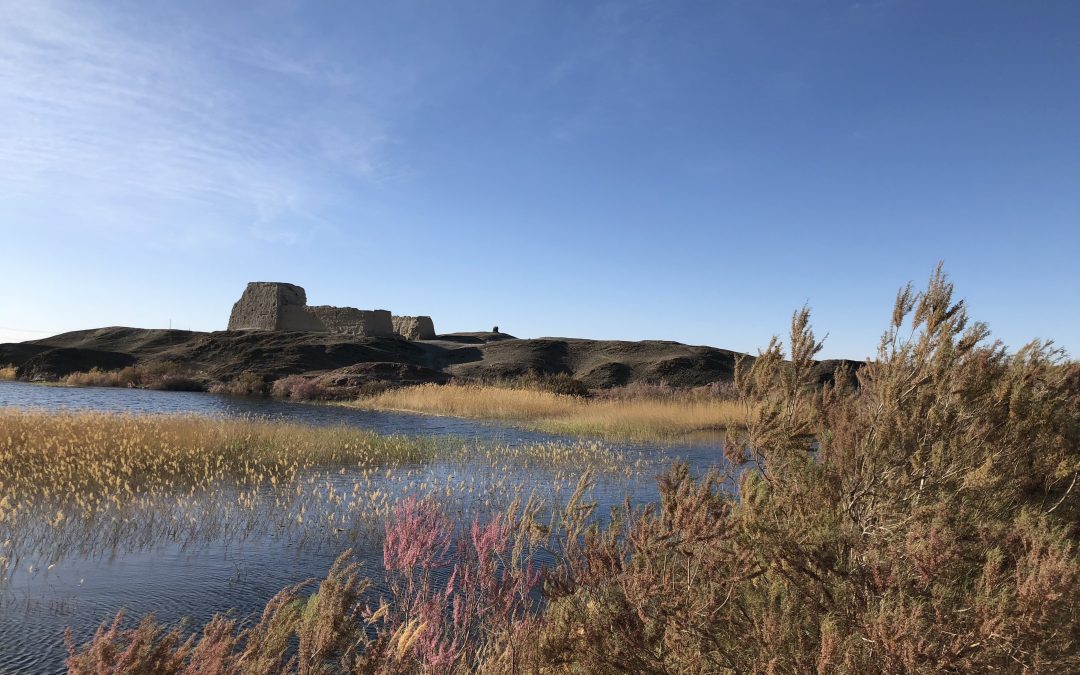
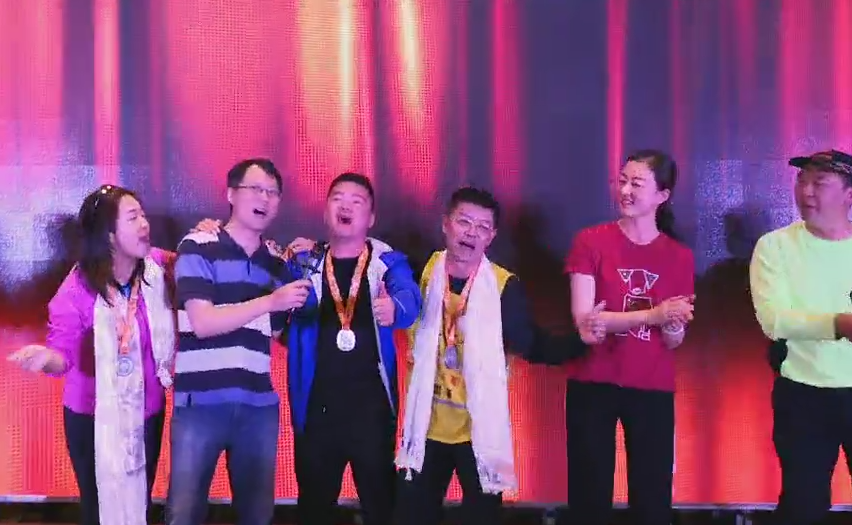
如果說道來到戈壁的體會,先要說到我最喜歡的一句話「像個孩子」,像個孩子般盡情的揮灑、像個孩子般盡情撒野、像個孩子般盡情奔跑。因爲我們生活在都市叢林中,所以我們很難有時間真正把自己的心靈放開的時候,來到戈壁就像小朋友從爬到會走的那一步,他剛剛跨出那一步心中的感受,這句話對我來說非常感動。
還有一首最難忘的歌,《怒放的生命》,這幾天時時聽、經常聽,所以我決定回去一定要去KTV裡面好好地練習。
接下來,我想講一講這四天我學到了什麼。
第一天我學到的第一件事就是放下
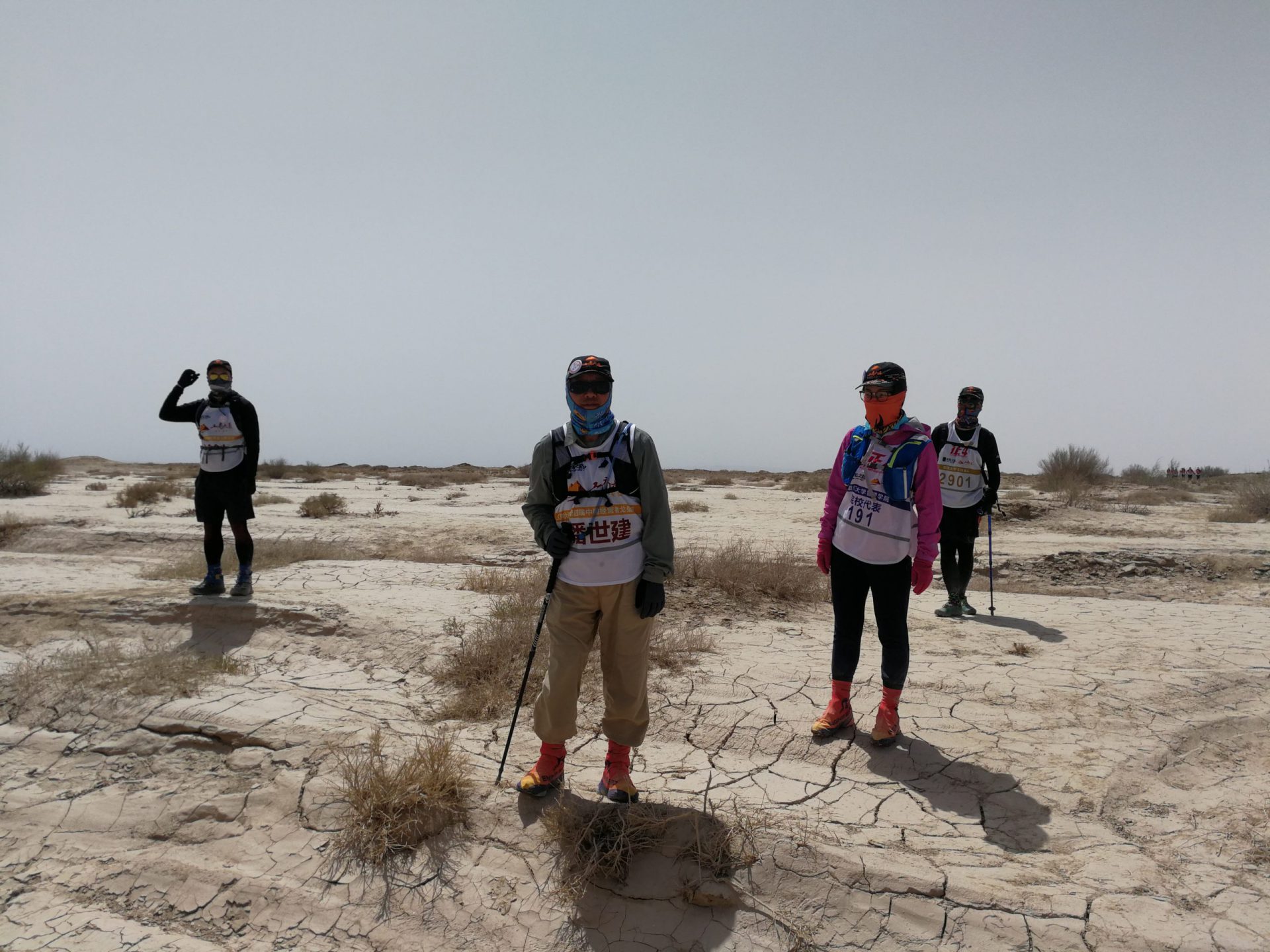
因爲我的背包實在是太重了,來這邊之前,我什麼都不知道,所以該帶不該帶的東西都帶上了,路途中有人一直叫我放下,這是我來到這邊學到的第一件事。放下就像我們常常講的一句話,你如果握緊你的雙手,握緊你的拳頭,你什麼也得不到,當你張開雙手,天下就是你的。
第二天我學到的是鼓勵
因爲開始有了排名賽,要努力跟上這個大部隊,其實我覺得還是蠻難的,很多時候我一個人走,一個人走的時候,想當起以前當兵的時候,就會唱唱歌,跟著戈友走的時候,就一起聊聊天,非常感覺我們終點的賽事志願者,他陪我一起最後加油,最後我拿到了銀牌,就只差大概三分鐘左右,所以第二天我學到的是鼓勵。
第三天我覺得我學到的是堅持
到了第三天,和其他戈友一樣我也收穫大水泡,除此之外還有腫得像拳頭一樣大的腳踝,所以走起路來格外的辛苦,但是我想到我一個人到達就是整個院校到達,所以我就努力的堅持下去,不斷的堅持到底,沿路的戈友沒有洩氣的話,都是鼓勵的話,所以我覺得第三天非常值得堅持。
到了第四天,我覺得我學到的是擁抱
擁抱大自然,擁抱戈壁,擁抱所有的戈友們,所以我要謝謝我們的領隊、還有一路照顧我飲食起居的志願者、還有所有的戈友們,謝謝大家,我愛你們!
by Rain Chu | 4 月 27, 2022 | 未分類
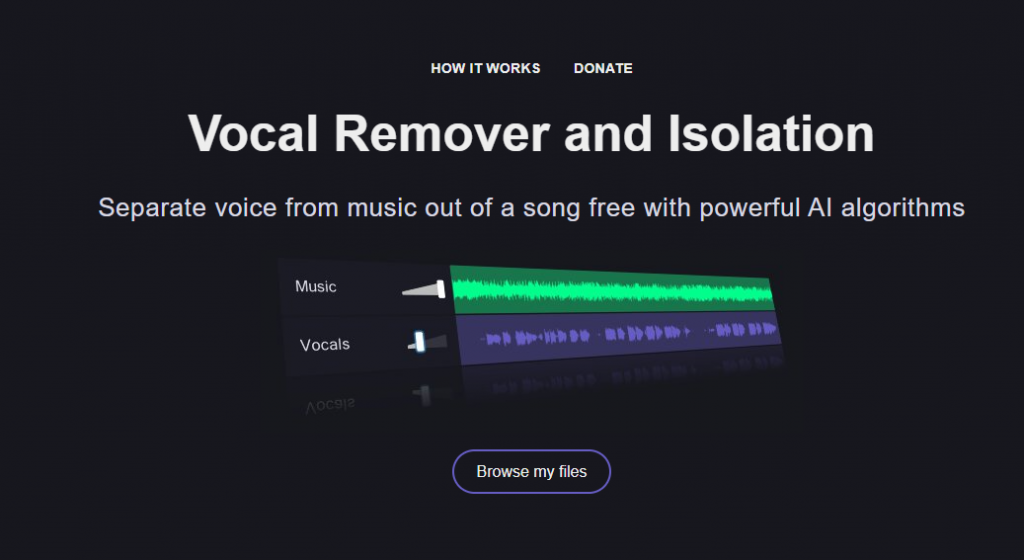
之前介紹過好幾個 AI 聲音的好用工具,有音樂分離、人聲分離、語音辨識、google techable machine服務,但都是需要費用的,最近看到這個佛心的人聲分離服務,試用後感覺效果挺不錯,很想趕快分享給大家。
https://vocalremover.org/
by Rain Chu | 4 月 21, 2022 | IOTA, 加密貨幣, 區塊鏈
IOTA 這麼好的鏈,但確一直缺乏應用,甚至連發行自己的 Token 以及 NFT 都很難在這條鏈上發行,但最近 Soonaverse 的崛起,很大的程度讓不懂程式的使用者可以像是在公海 OpenSea 中發行一個 NFT ,但老實說還是有進入障礙,所以還是留下懶人包以及筆記。
1.先取得 MetaMask (必要)
MetaMask – Desktop – Welcome to the Soonaverse
2.設定 MetaMask 連結 IOTA
Adding the IOTA EVM Network – Desktop – Welcome to the Soonaverse
Network Name: IOTA EVM
TestnetNew RPC URL: https://evm.wasp.sc.iota.org
Chain ID: 1074
Currency Symbol: IOTA
Block Explorer URL: https://explorer.wasp.sc.iota.org
3. Soonaverse 設定基本資料
Profile – Desktop – Welcome to the Soonaverse
4.下載 IOTA 官方錢包 FireFly
IOTA – 螢火蟲錢包 FireFly Wallet – 雨 (rain.tips)
5.取得 MI 幣
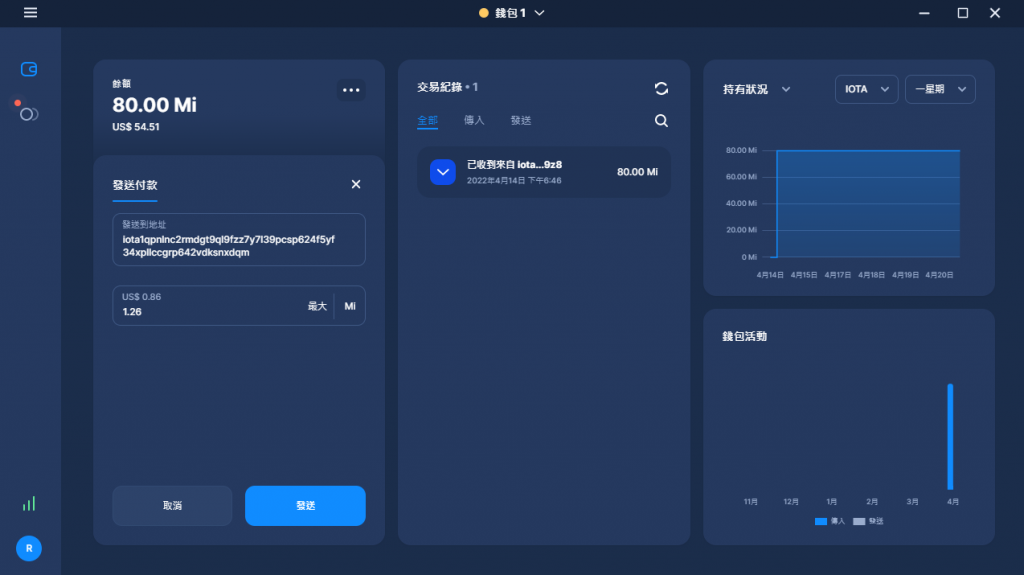
透過幣安購買MITAC幣並且出金到 FireFly 錢包中,我是買最低的金額大約 80 mi 幣,因為等等驗證時候他會還錢給你,所以並不用多錢,只需要最低金額即可。
6.利用 FireFly 驗證 IOTA 地址
https://docs.soonaverse.com/en/all-users-getting-started/verifying-your-iota-wallet
7.建立空間 Space
https://docs.soonaverse.com/en/space-owners-getting-started/building-a-space
https://soonaverse.com/space/0x5fcc5562385e6c2f6b0a5934280e5d11274f8e07/overview
8.建立空間中的勳章和發行NFT勳章
https://soonaverse.com/space/0x5fcc5562385e6c2f6b0a5934280e5d11274f8e07/awards
9.創建 NFT
https://docs.soonaverse.com/en/nft-creators-getting-started/creating-an-nft-collection
10.投票以及勳章(非必要)
https://docs.soonaverse.com/en/space-owners-getting-started/creating-a-proposal
https://docs.soonaverse.com/en/space-owners-getting-started/making-an-award
勳章可以用來設置優惠價格以及贈送 NFT
11.參考資料
Home – Bruits. Studio
NFT IOTA Marketplace (thepylon.app)
share-your-listed-nft (discord.com)
Home | IOTA
IOTA Pay for WordPress – 雨 (rain.tips)
by Rain Chu | 4 月 15, 2022 | NFT, Polygon, 區塊鏈
戈壁挑戰賽-玄奘之路-第四屆-交流
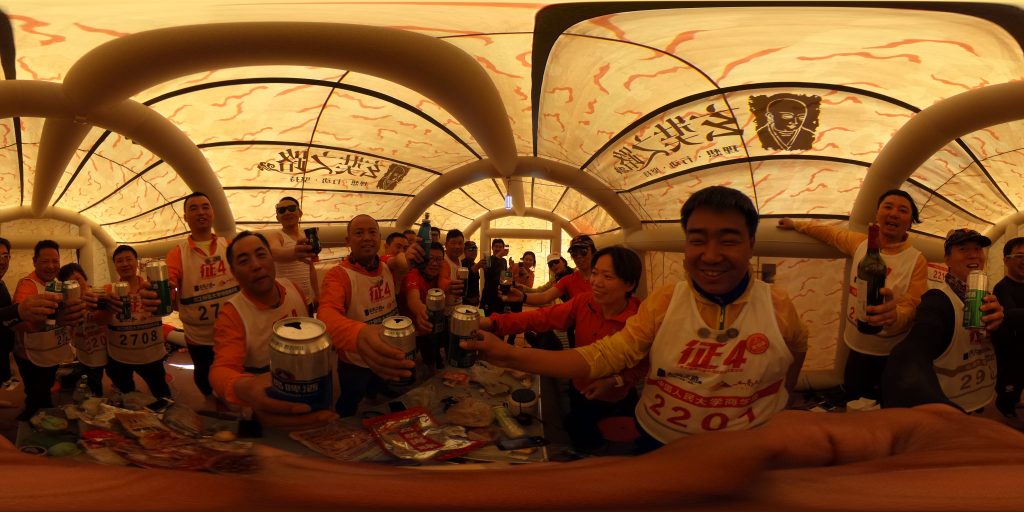
最近最多人使用的 NFT 平台 OpenSea 也開始支援了 Polygon 鏈,並且發行 NFT 並不用任何的費用,之後有賣出並且成交的交易手續費收取 2.5% 也是相當合理,我想可以大量的使用他來上鏈了,剛好也有疑惑,鏈上的 NFT 一定是需要正正方方的嗎?我手上的3D圖、環景圖可不可以使用,經過測試以及驗證發現都是可以用的,說明如下:
1.建立新的 NFT
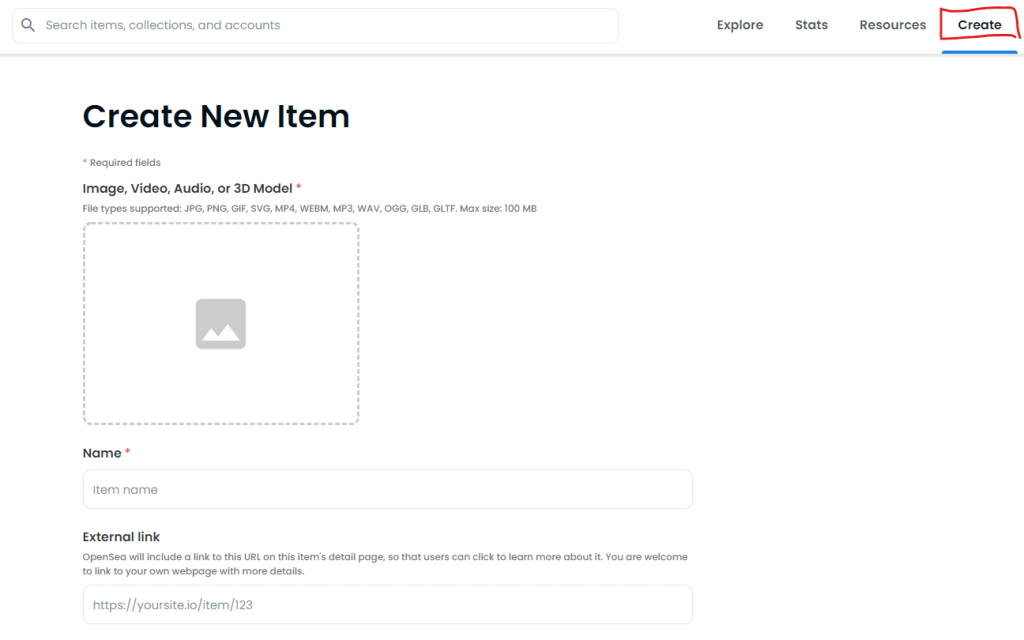 進入 OpenSea 並且選擇 Create (建立)
2.上傳圖片以及填寫相關資訊
必要資訊有
- Image, Video, Audio, or 3D Model (圖片、影片、聲音、3D模型檔)
- Name 名稱
- Blockchain 區塊鏈
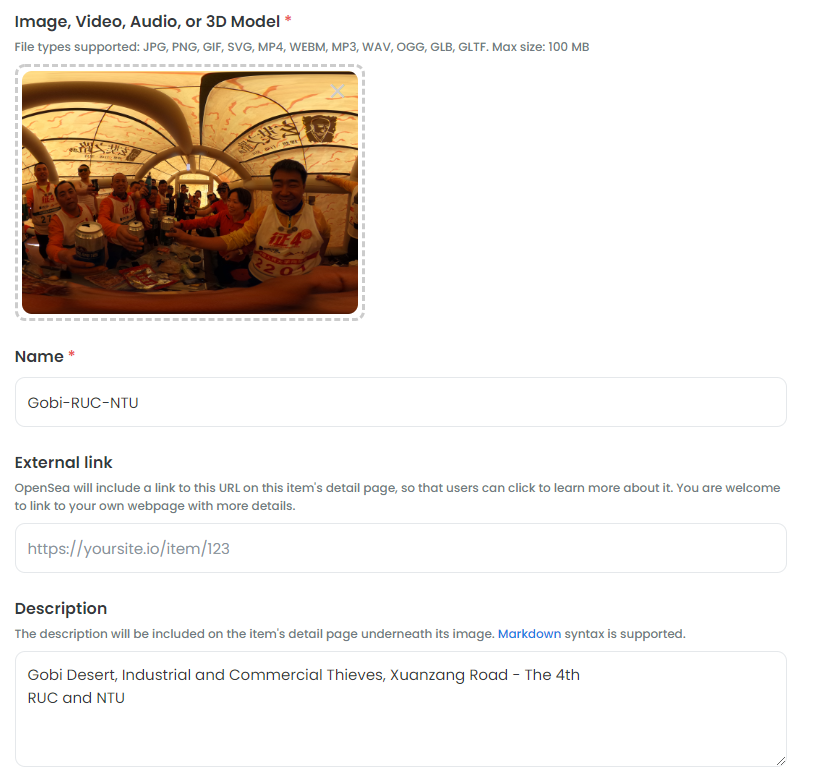 OpenSea 上架 NFT 相關資訊
3.選擇區塊鏈
 區塊鏈預設是以太坊
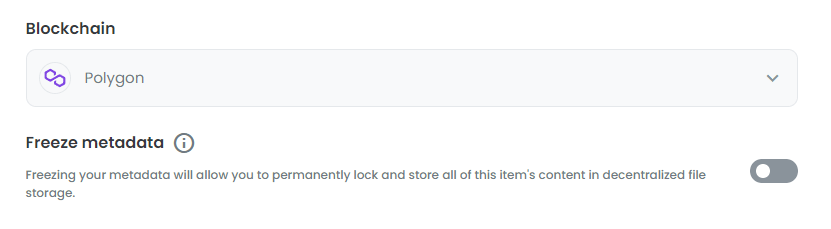 記得可以改成 Polygon 鏈
4. NFT 建立完成
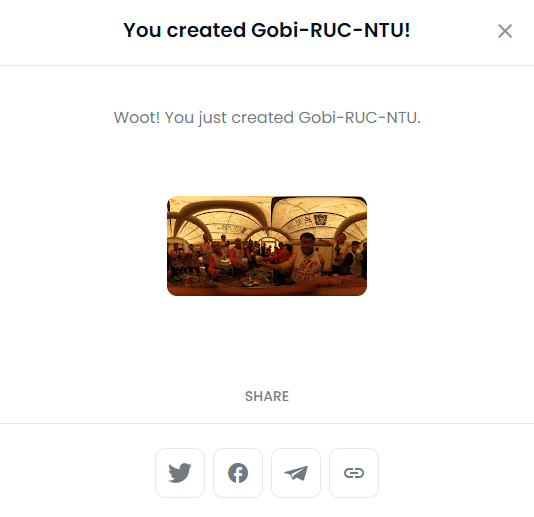 建立 NFT 完成後就可以分享以及蒐藏到你的 MetaMask 錢包中了
5.販賣 NFT
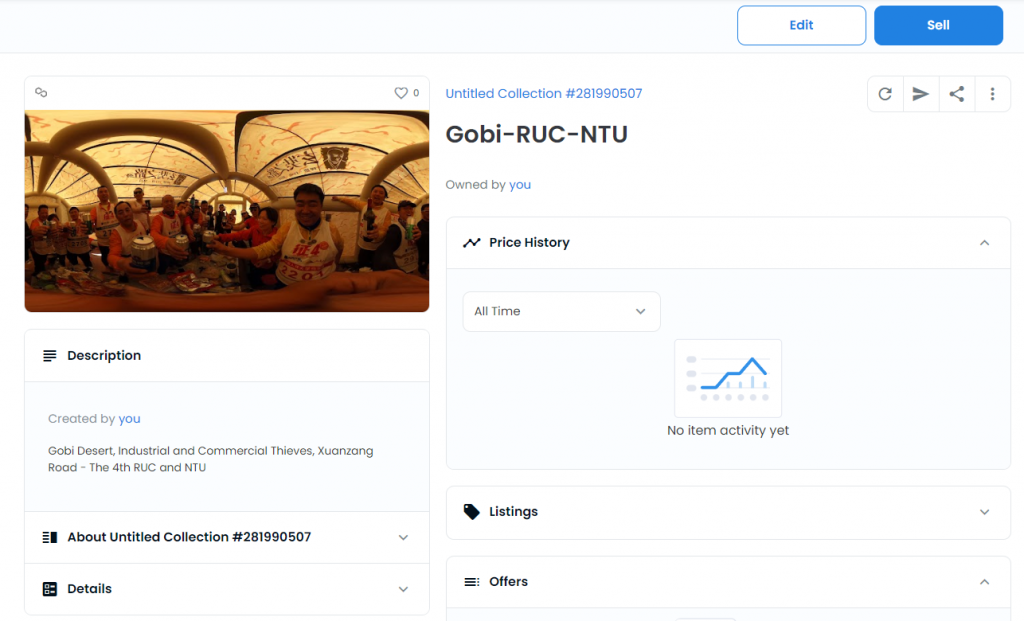 選擇 Sell 鈕可以開始為你的 NFT 定價格
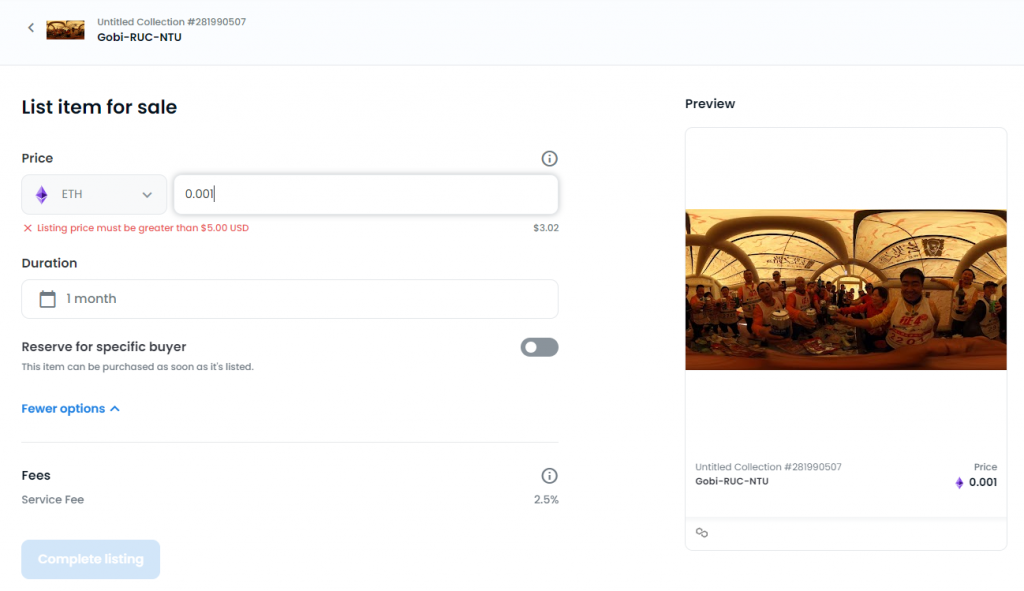 OpenSea 中的 NFT 最低定價是 5 美元,換算台幣和 ETH 的話,建議最低由 0.002 ETH 開始,當然沒有人可以阻擋你設定高價
6.將 NFT 收藏放到 MetaMask 小狐狸上
在 OpenSea 中查看你的資產,例如我這個 NFT 的連結,https://opensea.io/assets/matic/0x2953399124f0cbb46d2cbacd8a89cf0599974963/4569312194679960174525000099739852468515614363778901331080870246133440446465/
找到 Details 資訊
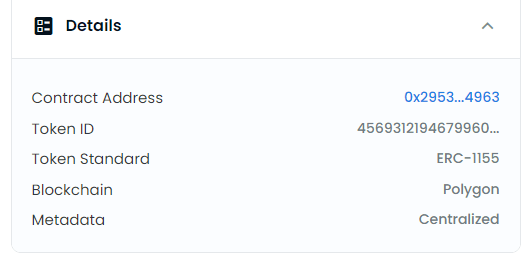
將 Contract Address 以及 Token ID 複製出來
Contract Address : 0x2953399124f0cbb46d2cbacd8a89cf0599974963
Token ID : 4569312194679960174525000099739852468515614363778901331080870246133440446465
並且把這兩個資訊輸入回你的 MetaMask 小狐狸錢包中即可看到你自己得收藏品了,記得狐狸錢包中要把鏈改成 Polygon
下載圖片以及上傳圖片比較
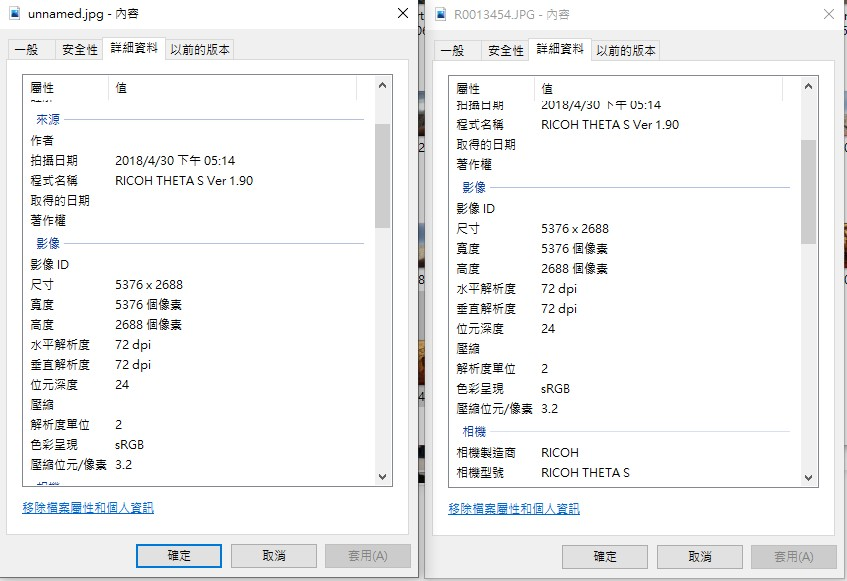 左邊是由 OpenSea 下載下來的圖檔,右邊是我上傳上去的原始圖檔
連結
OpenSea NFT Gobi-RUC-NTU
NFT Gobi-RUC-NTU 圖片下載
合約位置:https://polygonscan.com/address/0x2953399124f0cbb46d2cbacd8a89cf0599974963
Token ID : 4569312194679960174525000099739852468515614363778901331080870246133440446465
by Rain Chu | 4 月 5, 2022 | Binance
經過嘗試後,我想分別介紹大家三種在幣安智能鏈鏈發幣的方法,分別是手動在 Remix 上撰寫智能合約,利用 CoinTool V2 (V1已經不支援了)發一個可以分潤給別人的代幣(Token)以及最簡單的老牌 TokenDIY 一鍵發幣,只要填寫三個重要參數即可發幣完成。
TokenDIY 一鍵發幣
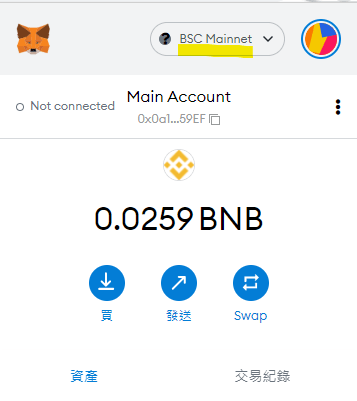
先進入網頁後並且用 MetaMask 連結 TokenDIY,並且選擇到正確的鏈上,本例是幣安鏈
提供 MetaMask 連結幣安鏈的參數
- Network Name/網絡名稱: BSC Mainnet
- New RPC URL/節點網址:https://bsc-dataseed.binance.org
- Chain ID/鏈標識:0x38
- Symbol/貨幣符號:BNB
- Block Explorer URL/區塊瀏覽器網址:https://bsscan.com/
連結完成就可以依序填入參數
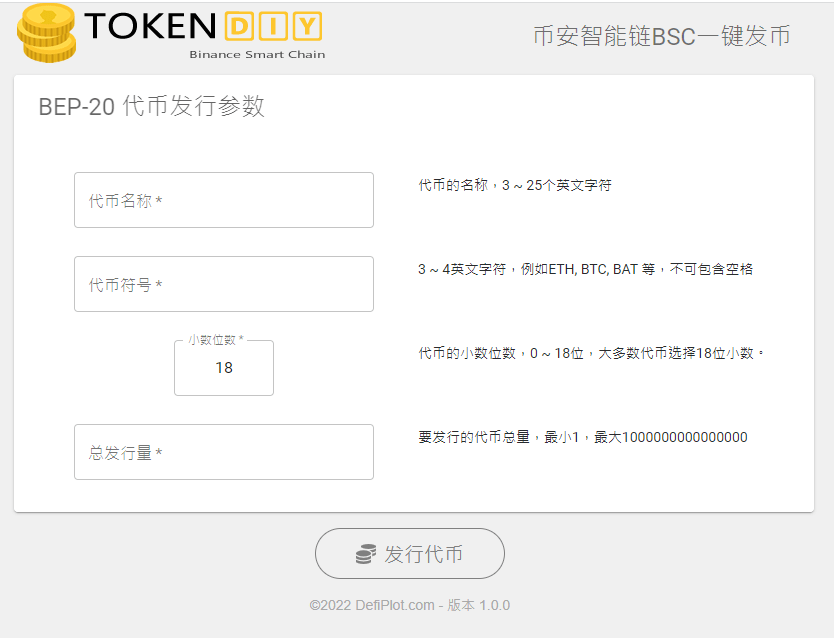 http://bsc.tokendiy.defiplot.com/#/
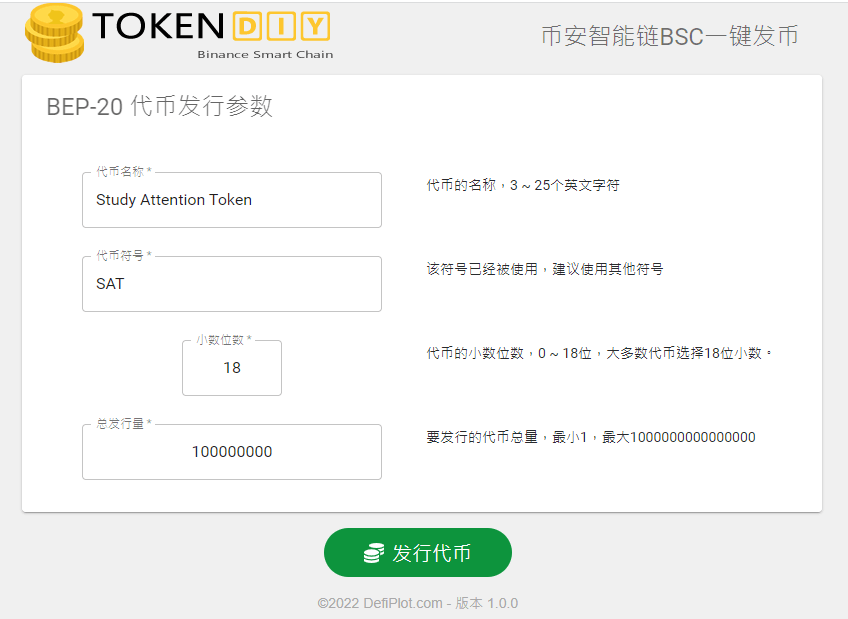
一鍵發幣共有四個參數,但小數位數建議用預設的18位數,可以去掉一個,其他的就只要填寫代幣名稱,代幣符號、和發行量即可,可以試試看我的範本。
- 代幣名稱 : Study Attention Token (學習專注幣)
- 代幣符號 : SAT (簡稱)
- 小數位數 : 18 (預設)
- 總發行量 : 100000000 (1後面8個0唯一億枚)
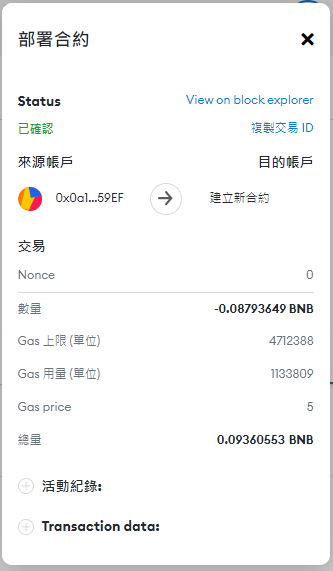
BSC發行手續費用
本次是 0.09360553 BNB,當天匯率是 $455.05 BUSD/BNB,換算下來是 $1,150元台幣,供參考
發行完畢後,會將發行的代幣放到你連結的帳戶中,就可以有1億枚代幣進行你的商模
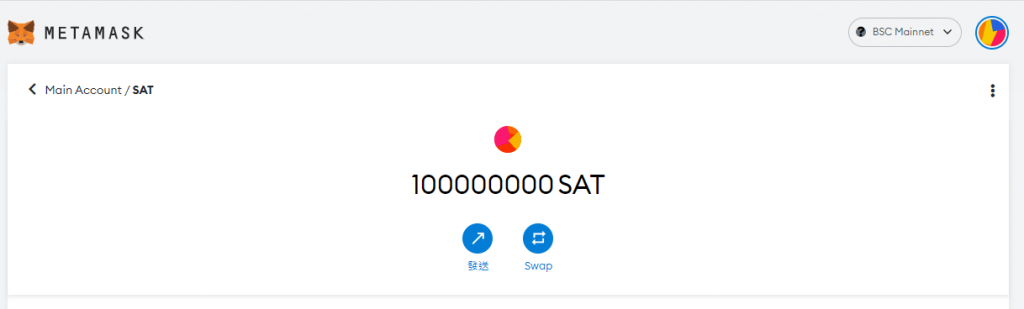
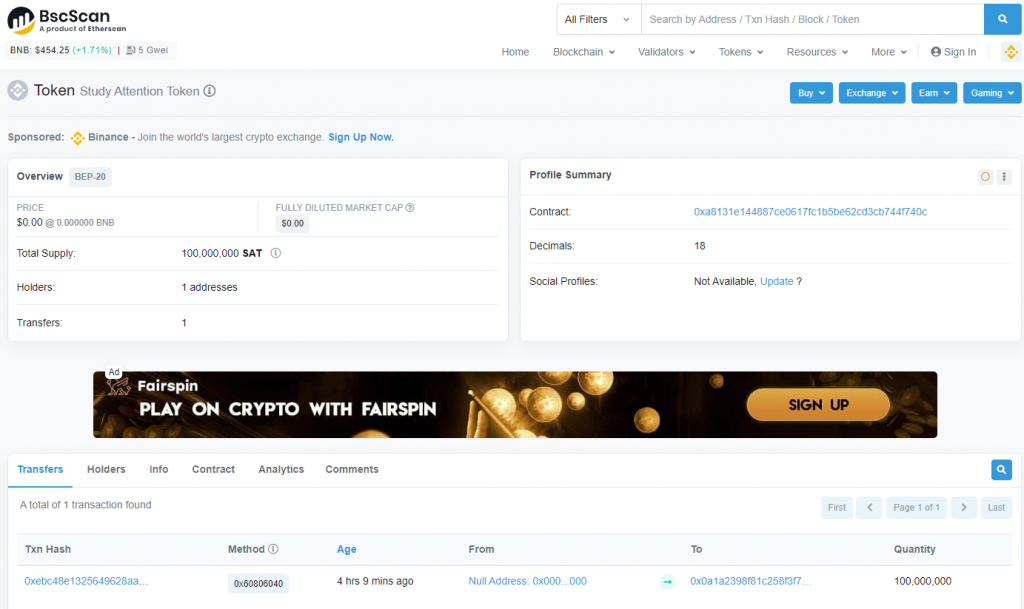
已本發行的 SAT 幣為例,在發行完成後可以將網路複製下來,並且到 BSC SCAN 中去查詢,可以看到發行了1億枚,放到一個位置去,接下來的步驟要去 SWAP 創造一個你想要瞄定的價位,舉例來說是1美元或是1新台幣,然後就可以進行空投了。
https://bscscan.com/token/0xa8131e144887ce0617fc1b5be62cd3cb744f740c
TokenTool 其實也算是一鍵發幣,動作跟上面一樣,只是多了參數可以使用
本次採用的是全能分紅代幣,程式碼蠻新的,功能也很多,具有參考價值
RedKing.sol智能合約位置
https://github.com/misu2022/contracts
編譯器為 v0.8.7+commit.e28d00a7.js
部署參數
name_: RedKing Token (代币名称)
symbol_: RedKing (代币符号)
totalSupply_: 1000000000000000 (发行量)
rewardAddr_: 要分红的代币合约,BSC常用代币地址在下方
marketingWalletAddr_: 自己的市场营销钱包
serviceAddr_: 0xFe4192C1f01b26b33D89feAA9551bcF6B3637CB4
buyFeeSetting_: [4,3,2,1] (分红、流动性、市场营销、燃烧)
sellFeeSetting_: [5,4,3,2] (分红、流动性、市场营销、燃烧)
tokenBalanceForReward_: 1000000000000000000000000000 (持有多少代币参与分红。数量后要加18个0)
參考資料
https://min.news/zh-tw/tech/b4369e93850404697c6fbbc54284fdfd.html
另外一個一鍵發幣的網站服務 TokenBB
TokenTool 可以學習創建分潤代幣的地方
CoinTool 合約安全檢查
延伸閱讀

近期留言