
Deprecated: explode(): Passing null to parameter #2 ($string) of type string is deprecated in C:\inetpub\raintips\wp-content\themes\Divi\core\functions.php on line 1613
Deprecated: explode(): Passing null to parameter #2 ($string) of type string is deprecated in C:\inetpub\raintips\wp-content\themes\Divi\core\functions.php on line 1613
Deprecated: explode(): Passing null to parameter #2 ($string) of type string is deprecated in C:\inetpub\raintips\wp-content\themes\Divi\core\functions.php on line 1613
Cursor 2.2 全新登場:視覺化編輯器與瀏覽器除錯,重新定義 Vibe Coding
Deprecated: explode(): Passing null to parameter #2 ($string) of type string is deprecated in C:\inetpub\raintips\wp-content\themes\Divi\core\functions.php on line 1613
Deprecated: explode(): Passing null to parameter #2 ($string) of type string is deprecated in C:\inetpub\raintips\wp-content\themes\Divi\core\functions.php on line 1613
Deprecated: explode(): Passing null to parameter #2 ($string) of type string is deprecated in C:\inetpub\raintips\wp-content\themes\Divi\core\functions.php on line 1613
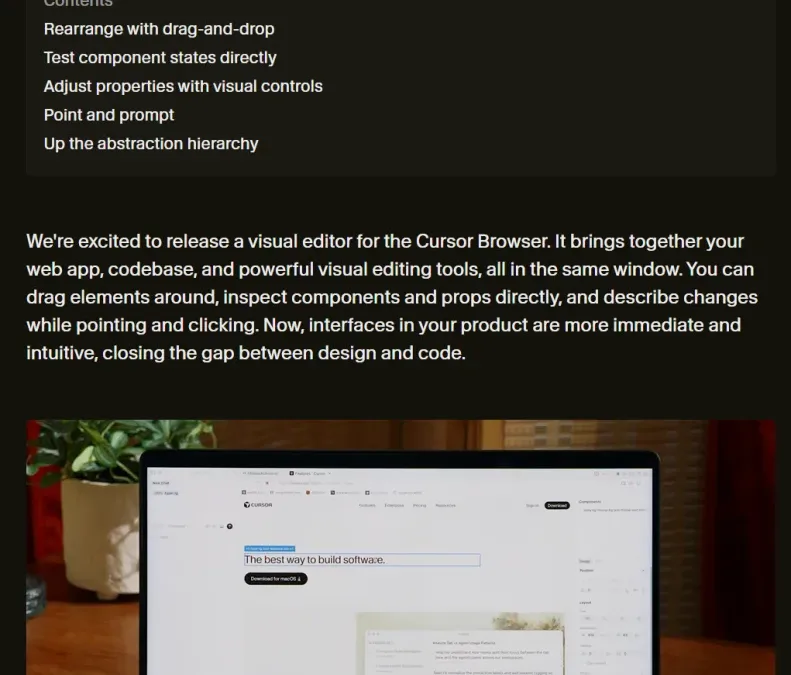
最新推出的 Cursor 2.2,不僅加入了備受期待的 視覺化編輯器(Visual Editor),更讓 Agent 能夠直接使用瀏覽器進行除錯,大幅提升前端與全端開發的效率與準確度。
這次更新不只是功能疊加,而是從「Agent 如何理解你的專案」出發,重新設計了日誌處理、視覺回饋與開發環境感知能力,讓 AI 不再只是聊天式輔助,而是真正融入你的開發流程。

視覺化編輯器:讓 Agent「看得見」你的畫面
過去,AI 在除錯前端問題時,往往只能依賴文字描述或程式碼推測 UI 狀態;在 Cursor 2.2 中,這個限制被徹底打破。
以圖片提供視覺回饋
Cursor 2.2 將 瀏覽器螢幕截圖 直接整合進檔案讀取工具中,Agent 能夠「實際看到」當前的瀏覽器狀態,而不是依靠抽象的文字敘述。
這項能力帶來的好處包括:
- 更精準理解版面配置與 UI 元件位置
- 更容易發現 CSS、RWD、遮擋或互動錯誤
- 大幅降低人為描述與 AI 理解之間的落差
對前端工程師而言,這代表 UI 除錯不再是猜測,而是視覺對齊。
高效的日誌處理:Token 使用量大幅下降
在大型專案中,瀏覽器日誌往往又多又雜,過去 AI 必須讀取並總結大量輸出,既耗時又耗 token。
瀏覽器日誌寫入檔案,Agent 精準讀取
Cursor 2.2 將瀏覽器日誌直接寫入檔案,Agent 可以:
- 使用
grep搜尋特定錯誤或關鍵字 - 只讀取「需要的行數」,而非整段輸出
- 在保留完整上下文的同時,將 token 使用量降到最低
這讓 Agent 的行為更像一位資深工程師,而不是一次看完所有 log 的新手。
智慧提示:更聰明地理解日誌內容
除了能選擇性讀取,Cursor 2.2 還進一步強化 Agent 的判斷能力。
額外上下文資訊輔助決策
Agent 在讀取日誌前,會先取得:
- 日誌總行數
- 關鍵內容的預覽片段
這讓 Agent 能夠更聰明地決定:
- 是否需要深入檢查
- 應該查看哪一段
- 哪些資訊其實可以忽略
結果就是:更少無意義讀取,更快定位問題。
開發伺服器感知能力:避免重複啟動與連接錯誤
在本地開發時,最常見的問題之一就是:
「伺服器其實已經在跑,但工具又幫你開了一個新的。」
Cursor 2.2 對此給出了解法。
自動偵測正在執行的開發伺服器
Agent 會被提示去偵測目前系統中:
- 是否已有開發伺服器在執行
- 實際使用的連接埠號碼
因此它能:
- 直接連線到正確的服務
- 避免啟動重複的伺服器
- 不再「猜測」port
這對使用 Vite、Next.js、React、Vue 或後端 API 專案的開發者來說,體驗提升非常明顯。
為什麼 Cursor 2.2 是 Vibe Coding 的關鍵里程碑?
Cursor 2.2 的核心價值不只是「功能更多」,而是:
- Agent 能 看懂畫面
- Agent 能 精準讀 log
- Agent 能 理解你的開發環境
- Agent 更像一位真正參與專案的工程夥伴
你只要專注在設計與邏輯,AI 負責觀察、分析與除錯。
如果你正在尋找一個能真正提升開發節奏的 AI 編輯器,Cursor 2.2 絕對值得親自體驗。
👉 官方網站:https://cursor.com/zh-Hant/home
👉 功能說明:https://cursor.com/zh-Hant/docs/agent/browser#browser
近期留言