Select Page
Open-Sora:開源的 11B 參數 AI 影片生成工具,無需等待 Sora

Open-Sora:開源的 11B 參數 AI 影片生成工具,無需等待 Sora

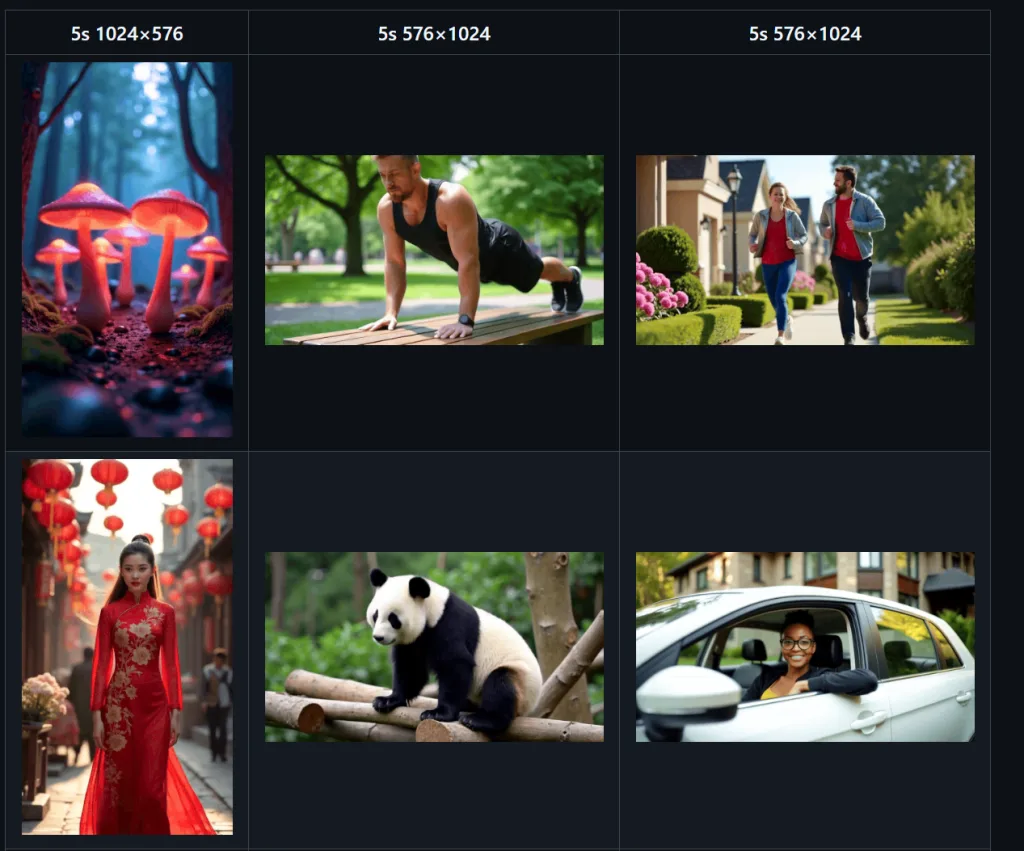
Open-Sora 這個 GitHub 專案,提供類似於 OpenAI 的 Sora 的影片生成模型,讓更多人能夠高效地製作高品質影片,無需再等待 Sora 的推出。

Open-Sora 的主要特色

1. 11B 參數模型

Open-Sora 採用了擁有 110 億參數的大型模型架構,這使其在影片生成的質量和細節上達到業界領先水平。​與其他需要大量資源的模型相比,Open-Sora 以較低的成本實現了高品質的影片生成。 ​

2. 基於 PyTorch 和 xFormers

該專案基於 PyTorch 框架開發,並結合了 xFormers 技術,這使得模型在計算效率和資源利用上有顯著提升。​開發者可以利用這些技術,進行更高效的模型訓練和推理。​

3. 支援本地運行

Open-Sora 支援在本地環境中運行,使用者可以在自己的設備上部署和運行模型,這不僅提高了資料的私密性,還減少了對外部伺服器的依賴。​這對於需要處理敏感資料的使用者尤為重要。​

如何開始使用 Open-Sora

  1. 獲取程式碼:​前往 Open-Sora 的 GitHub 儲存庫,克隆或下載最新的程式碼。
  2. 安裝依賴項:​確保您的環境中已安裝 PyTorch,並根據專案需求安裝其他必要的 Python 套件。​
  3. 配置環境:​根據官方文件,配置您的運行環境,包括設定模型參數和路徑。​
  4. 運行模型:​按照指導,運行模型並生成影片。您可以根據需要調整輸入參數,以獲得不同的影片效果。
Flowith:免費無需邀請碼的最強 AI 自動化工具

Flowith:免費無需邀請碼的最強 AI 自動化工具

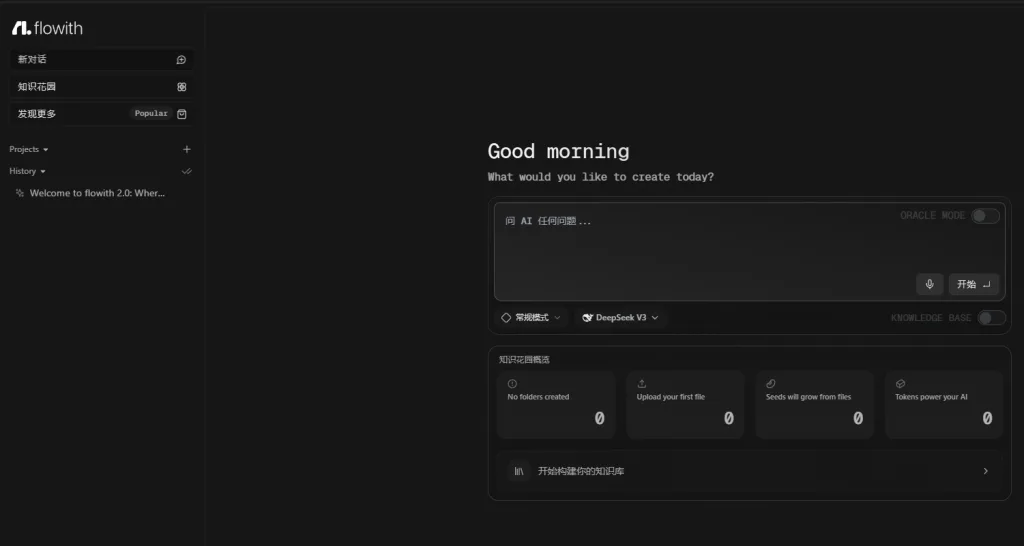
Flowith 最近正迅速崛起,成為超越 Manus 的最強 AI 自動化工具。​它不僅免費且無需邀請碼,還具備強大的 ORACLE 模式、自主知識花園創建等功能,為用戶提供無與倫比的 AI 互動體驗。​

Flowith 的主要特色

1. 免費使用,無需邀請碼

與其他需要邀請碼的 AI 工具不同,Flowith 完全免費,任何人都可以立即註冊並使用,無需等待或邀請碼。​

2. ORACLE 模式:自動化完成文件、簡報製作

Flowith 的 ORACLE 模式是一項突破性的功能,允許數十個甚至數百個 AI 代理同時為您工作,無需手動搭建工作流。​這使得複雜的數據收集和分析任務變得輕而易舉,並能自動生成文件和簡報等。 ​

3. 知識花園:創建並變現知識庫

Flowith 的「知識花園」功能讓您可以將自己的知識資源組織成系統化的知識庫,並可選擇對外分享或收費,實現知識變現。 ​

4. 邀請鏈接:獲得額外免費對話次數

透過邀請朋友加入 Flowith,您可以獲得額外的 500 次免費對話次數,提升使用體驗。​

邀請碼如下:

https://flowith.io/invitation?code=WPS1WR

如何使用 Flowith

  1. 註冊帳號:​訪問 Flowith 官方網站,點擊「註冊」並填寫相關資訊。​
  2. 探索 ORACLE 模式:​在主介面中,選擇 ORACLE 模式,輸入您的需求,系統將自動規劃並執行相關任務。 ​https://doc.flowith.io
  3. 建立知識花園:​上傳您的資料或文件,Flowith 會自動將其拆分為知識種子,幫助您構建個人知識庫。 ​

參考資料

Manus 沒邀請碼怎麼辦?用 OpenManus 本地免費部署 Ollama 模型,三分鐘搞定

Manus 沒邀請碼怎麼辦?用 OpenManus 本地免費部署 Ollama 模型,三分鐘搞定

🚀 1. 本地端完美對接 Ollama AI 模型

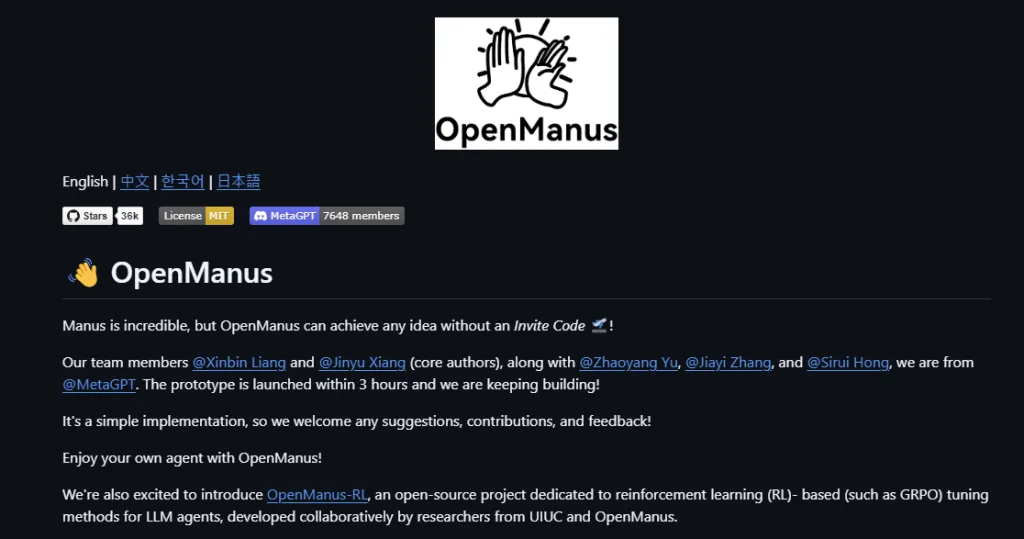
OpenManus 最大的亮點在於能與目前最流行的 Ollama 本地端 AI 大模型平台進行完美整合。

  • Ollama 是一個輕量、高效的 AI 模型管理工具,讓你可以輕鬆在自己的電腦上運行各種強大的大模型(如 Llama3、Qwen、DeepSeek 系列模型等)。
  • OpenManus 透過 Ollama API 與這些模型無縫互動,你能輕易在本地體驗到媲美線上服務的智慧功能,並保護個人隱私。

💻 2. 跨平台支援 Windows、Mac、Linux

無論你使用哪個平台,OpenManus 都有完整的跨平台支援,讓你輕鬆安裝與運行:

  • Windows 用戶可透過 Conda 或 Docker 快速部署。
  • macOS 用戶可以使用 Homebrew 或直接透過終端機運行。
  • Linux 用戶則能自由選擇 Docker 或直接透過原生方式安裝。

🎯 3. 無需邀請碼,即裝即用!

不同於原始封閉的 Manus 需要透過邀請碼才能使用,OpenManus 堅持完全開源與自由的精神。
無須註冊、無須邀請碼,直接部署到自己的電腦,立即開始使用,毫無限制,這就是開源社群給予大家最棒的禮物。


如何快速部署 OpenManus?(以 Windows 為例)

只需幾個簡單步驟,即可享受本地端 AI 大模型:

建立 Conda 環境:

conda create -n openmanus python=3.12
conda activate openmanus

Git OpenManus 專案:

git clone https://github.com/mannaandpoem/OpenManus.git
cd OpenManus

安裝所需依賴:

pip install -r requirements.txt

修改設定檔(config.toml):

cp config/config.example.toml config/config.toml

config.toml的內容如下,可以參考後修改

# Global LLM configuration
#[llm]
# model = "claude-3-7-sonnet-20250219"        # The LLM model to use
# base_url = "https://api.anthropic.com/v1/"  # API endpoint URL
# api_key = "YOUR_API_KEY"                    # Your API key
# max_tokens = 8192                           # Maximum number of tokens in the response
# temperature = 0.0                           # Controls randomness

# [llm] #AZURE OPENAI:
# api_type= 'azure'
# model = "YOUR_MODEL_NAME" #"gpt-4o-mini"
# base_url = "{YOUR_AZURE_ENDPOINT.rstrip('/')}/openai/deployments/{AZURE_DEPOLYMENT_ID}"
# api_key = "AZURE API KEY"
# max_tokens = 8096
# temperature = 0.0
# api_version="AZURE API VERSION" #"2024-08-01-preview"

[llm] #OLLAMA:
api_type = 'ollama'
model = "llama3.2"
base_url = "http://localhost:11434/v1"
api_key = "ollama"
max_tokens = 4096
temperature = 0.0

# Optional configuration for specific LLM models
#[llm.vision]
#model = "claude-3-7-sonnet-20250219"        # The vision model to use
#base_url = "https://api.anthropic.com/v1/"  # API endpoint URL for vision model
#api_key = "YOUR_API_KEY"                    # Your API key for vision model
#max_tokens = 8192                           # Maximum number of tokens in the response
#temperature = 0.0                           # Controls randomness for vision model

[llm.vision] #OLLAMA VISION:
api_type = 'ollama'
model = "llama3.2-vision"
base_url = "http://localhost:11434/v1"
api_key = "ollama"
max_tokens = 4096
temperature = 0.0

# Optional configuration for specific browser configuration
# [browser]
# Whether to run browser in headless mode (default: false)
#headless = false
# Disable browser security features (default: true)
#disable_security = true
# Extra arguments to pass to the browser
#extra_chromium_args = []
# Path to a Chrome instance to use to connect to your normal browser
# e.g. '/Applications/Google Chrome.app/Contents/MacOS/Google Chrome'
#chrome_instance_path = ""
# Connect to a browser instance via WebSocket
#wss_url = ""
# Connect to a browser instance via CDP
#cdp_url = ""

# Optional configuration, Proxy settings for the browser
# [browser.proxy]
# server = "http://proxy-server:port"
# username = "proxy-username"
# password = "proxy-password"

# Optional configuration, Search settings.
# [search]
# Search engine for agent to use. Default is "Google", can be set to "Baidu" or "DuckDuckGo".
# engine = "Google"

啟動 OpenManus 服務:

python main.py

之後打開瀏覽器就可以了

測試 OpenManus :

可以輸入請他使用瀏覽器看某一個網站,並且執行SEO策略

打開 https://rain.tips/ 並且給予SEO的建議,並且把建議存放在桌面上.txt的文件

補充資料

Github

512GB Mac Studio 完美運行 DeepSeek R1!VRAM 調整攻略公開

512GB Mac Studio 完美運行 DeepSeek R1!VRAM 調整攻略公開

超大型語言模型(LLM)成為科技界矚目的焦點,以前這類模型通常需要極高的硬體門檻,要很多的 GPU 才能達成(需要好幾百萬),難以在本地設備上流暢運行。然而,現在配備 512GB 超大記憶體的 Mac Studio,約33萬台幣,就能輕鬆駕馭滿血版 DeepSeek R1,讓個人或企業用戶都能輕鬆享受超大型語言模型帶來的豐富應用價值!

為何 512GB 就足夠跑 DeepSeek R1?

DeepSeek R1 是一款擁有超過 6710 億參數的超級大型語言模型,理論上需超過 400GB 以上記憶體空間才能順暢載入。然而,DeepSeek R1 採用了特殊的 Mixture of Experts (MoE) 架構,儘管整體模型規模龐大,但實際上單次推理只會激活約 370 億參數,大幅減少記憶體的實際使用需求,讓 512GB 記憶體的 Mac Studio 就能輕鬆駕馭。

關鍵技巧:調整 VRAM 配置,釋放更大的 GPU 資源

Mac Studio 使用的是統一記憶體架構(Unified Memory),系統自動分配 GPU 使用的 VRAM 空間。預設情況下,VRAM是有限制的,不足以負荷 DeepSeek R1 這樣龐大的語言模型,但使用者可以透過調整系統參數,自由設定 GPU 的 VRAM 配置,以達到最大效能:

以下是關鍵指令:

sudo sysctl iogpu.wired_limit_mb=448000

透過這項設定,系統的 GPU VRAM 即可輕鬆擴展到 448GB,滿足 DeepSeek R1 等超大型模型的嚴苛需求,真正發揮 512GB 記憶體 Mac Studio 的硬體潛力。

⚠️ 貼心提醒:
調整 VRAM 前,建議備份重要資料。修改設定可能影響系統穩定性,請謹慎操作。

EXO 工具:連接多台 Mac,建立強大的分散式計算環境

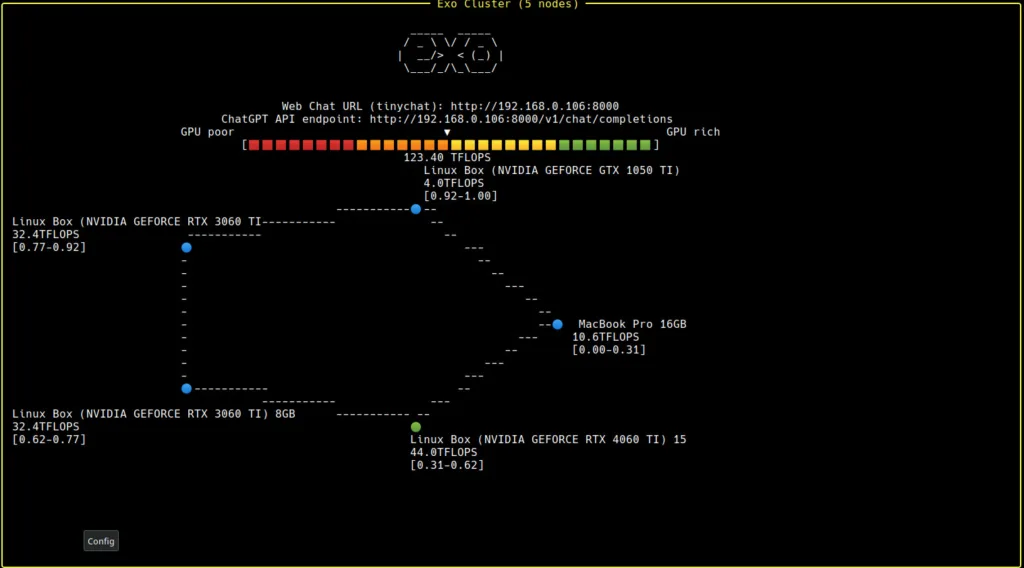
如果你需要更強大的算力,還可以透過開源的 EXO 專案,將多台 Mac 電腦串聯起來,組成超強大的本地計算集群,以協同運行 DeepSeek R1 這類超大型語言模型。

透過 EXO,你可以:

  • 將多台 Mac Studio 連結成計算網絡。
  • 有效分散模型推理負載,提升整體效能。
  • 進一步降低單機的運算負擔,確保持續穩定運作。

這個方法尤其適合專業研究團隊、企業內部部署,甚至是有進階 AI 運算需求的開發者。

參考資料

https://zenn.dev/robustonian/articles/apple_silicon_vram

使用Pollo AI的強大功能,快速生成專業級特效影片

使用Pollo AI的強大功能,快速生成專業級特效影片

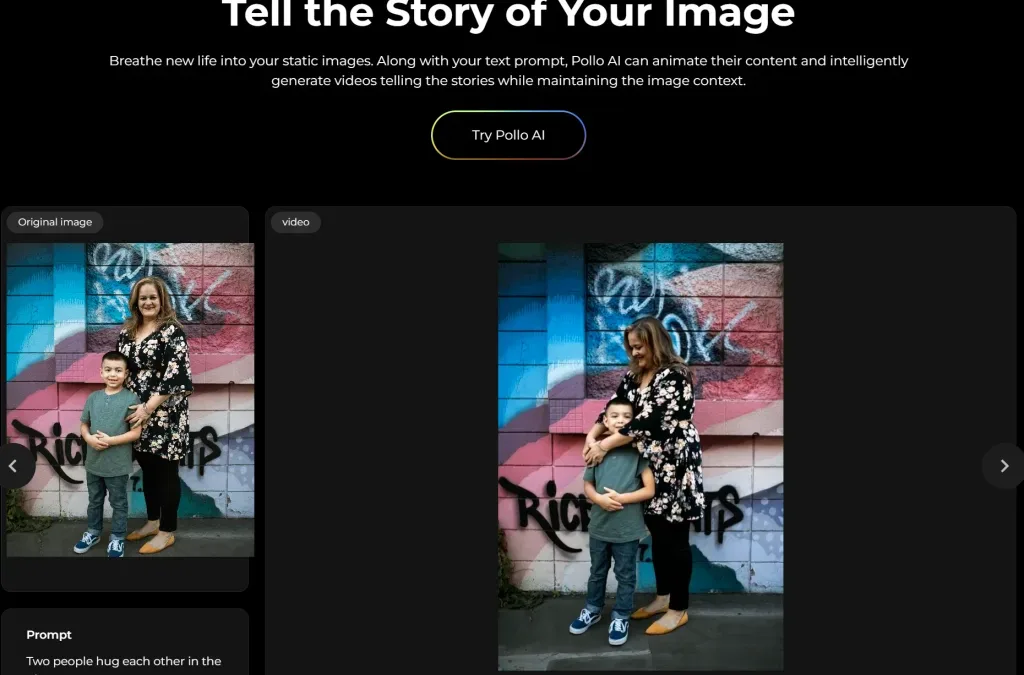
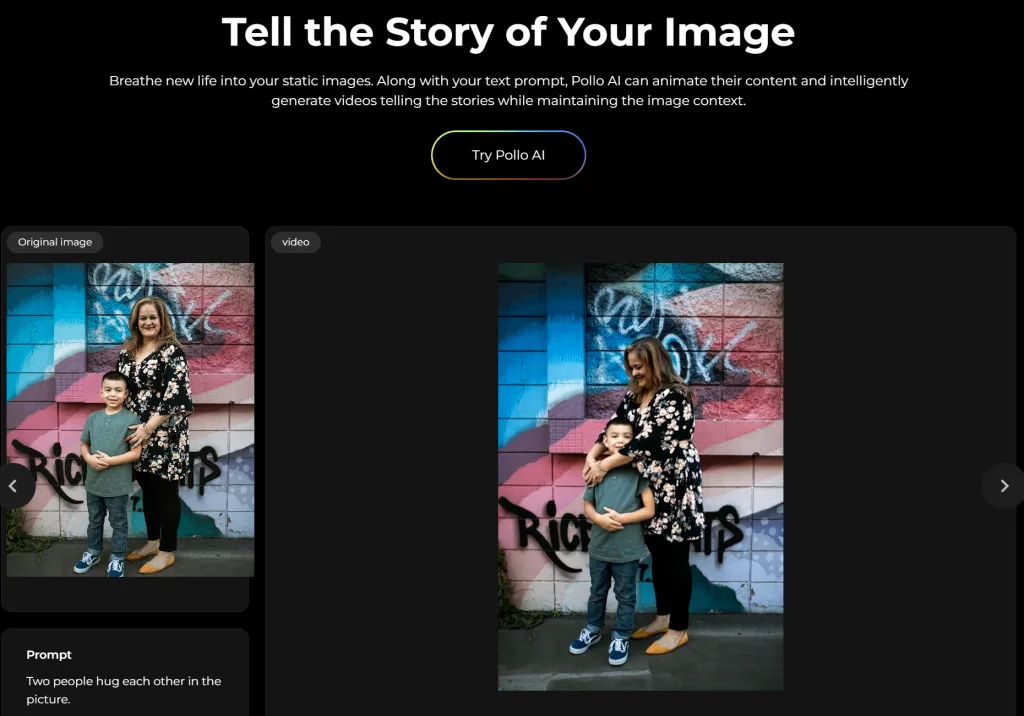
Pollo AI 可以讓用戶從文字提示、圖片或現有影片中創建超高品質的影片,支援多種影片風格,從真實的電影場景到富有想像力的動畫,滿足不同的創作需求。其快速的影片生成演算法,讓用戶能在短短幾分鐘內獲得高清、專業級的影片輸出,此外,Pollo AI還提供多樣的模板,如AI擁抱影片生成器,方便用戶輕鬆創作溫馨感人的影片

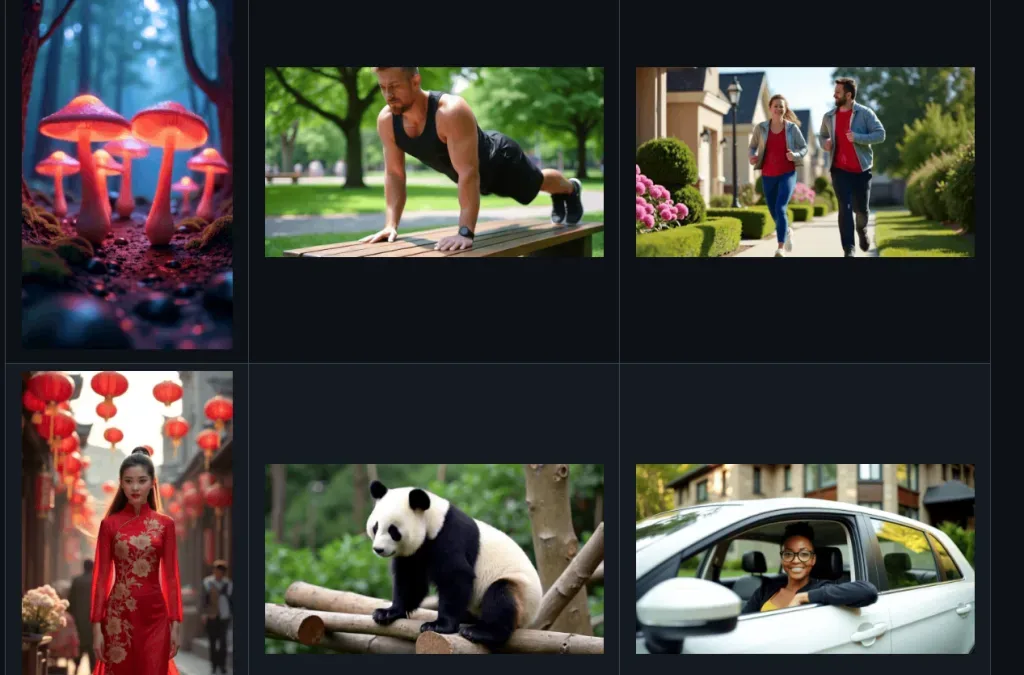
Pollo AI homepage,文字生圖

影片特效

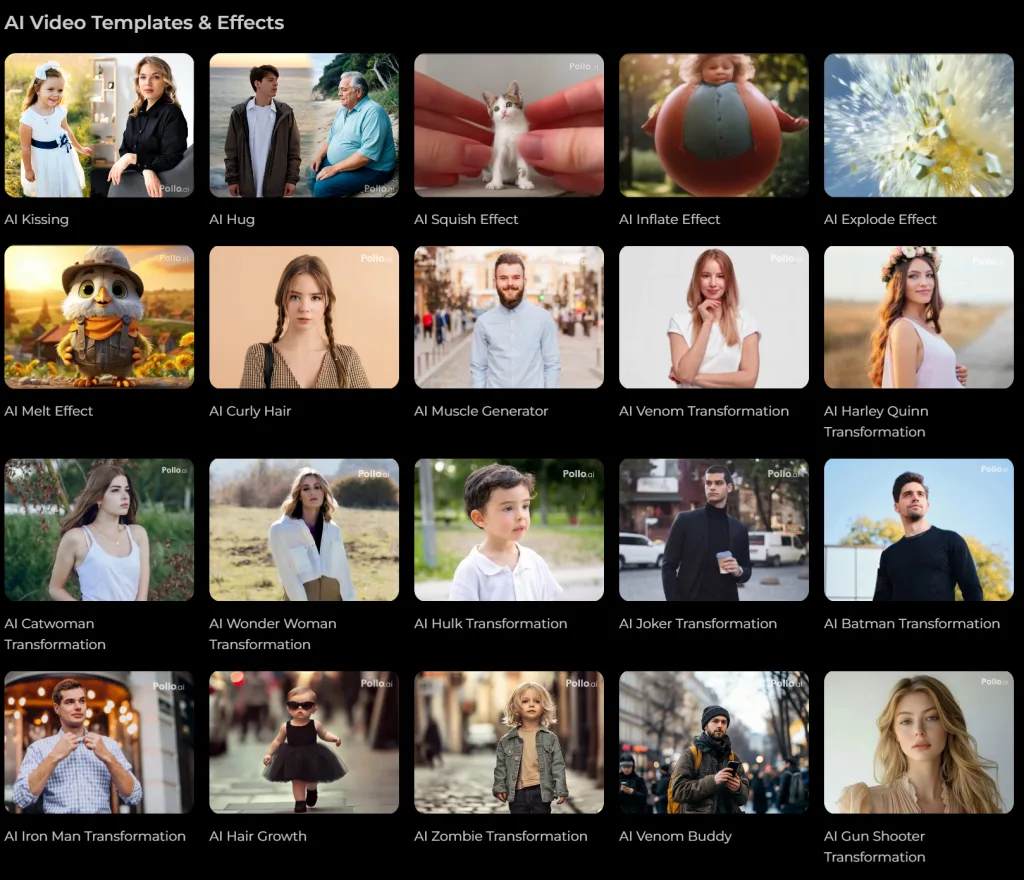
支援 40多種 AI 影片特效,使得任何事物或人物都能在影片中“活”起來,例如

擠壓特效:讓照片中的主體如同麵團或橡皮泥般被擠壓變形,呈現出趣味十足的動態效果,適合在社交媒體上分享。

膨脹特效:使物體、人物或動物如氣球般膨脹,隨後飄走或爆裂,創作出搞笑短片,流暢自然的動畫效果有望成為病毒式影片。

爆炸特效:讓畫面中的主體以誇張且滑稽的方式“炸裂”,天馬行空的創意為觀眾帶來歡樂。

融化特效:將靜態圖像轉化為動態影片,讓畫面中的主體如巧克力般慢慢融化,效果逼真,只需簡單的三步操作即可完成。

Pollo AI 特效以及影片樣版庫

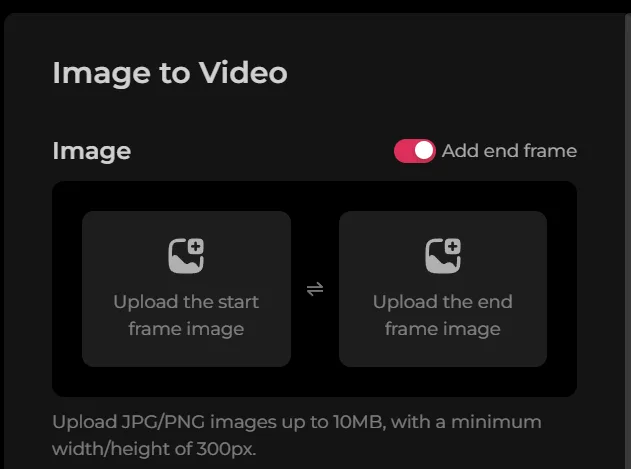
首尾偵功能

Pollo AI還引入了首尾偵功能,使影片的開頭和結尾更加引人注目。用戶可以選擇多種動畫效果,為影片增添專業的開場和結尾,提升整體質感。這項功能特別適合用於宣傳影片、教學影片或任何需要強調開頭和結尾的影片類型。

Pollo AI Image to Video 功能,首尾禎產影片功能

三張圖片合成功能

Pollo AI的三張圖片合成功能允許用戶上傳最多三張圖片,並生成一個角色或場景在影片中保持統一外觀的影片,這項功能確保影片中的角色或物體在每一幀中都保持一致的外觀和風格,適合需要連貫性角色動畫的影片創作。用戶可以上傳一至三張圖片,設定影片的長度、解析度和移動幅度,Pollo AI將自動生成符合要求的影片。

參考資訊