
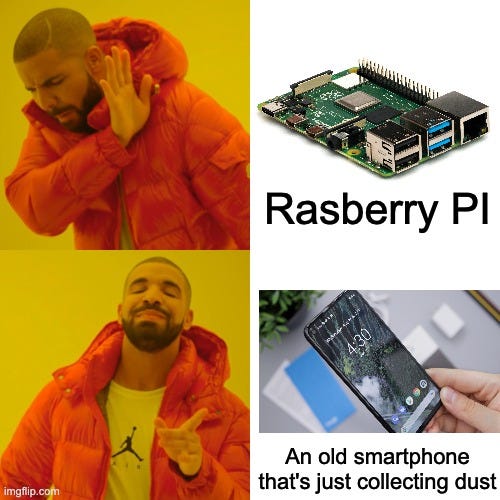
不用電腦!用舊手機安裝 OpenClaw 打造遠端操控系統
如果你想使用 OpenClaw 這類 AI Agent 工具,大多需要一台電腦或伺服器來執行。
但現在,你甚至可以用「一支舊 Android 手機」來打造一個 隨身遠端 AI 控制節點!
👉 沒錯,舊手機不再只是備用機,而是可以變成:
- AI 控制終端
- 遠端操作工具
- 自動化任務節點
這篇文章會帶你一步步完成:
📌 在 Android 手機上透過 Termux 安裝 OpenClaw,並實現遠端操控能力
🎯 為什麼要用「舊 Android 手機 + OpenClaw」?
📸 使用場景示意
4
✅ 核心優勢
1️⃣ 硬體要求低(舊手機就能跑)
- 不需要高效能 CPU / GPU
- 2GB~4GB RAM 就能運作
- 廢棄手機再利用
2️⃣ 可直接使用手機硬體能力
👉 不同於傳統 server,你可以用:
- 📷 相機(影像輸入)
- 🎤 麥克風(語音控制)
- 📶 行動網路(隨時在線)
3️⃣ 隨身攜帶的 AI 控制中心
- SSH 控制 GCP / VM
- 呼叫 AI Agent workflow
- 當 DevOps 控制台
4️⃣ 比舊電腦更省電、更穩定
- 手機天生低功耗
- 可長時間掛機
🧠 系統架構
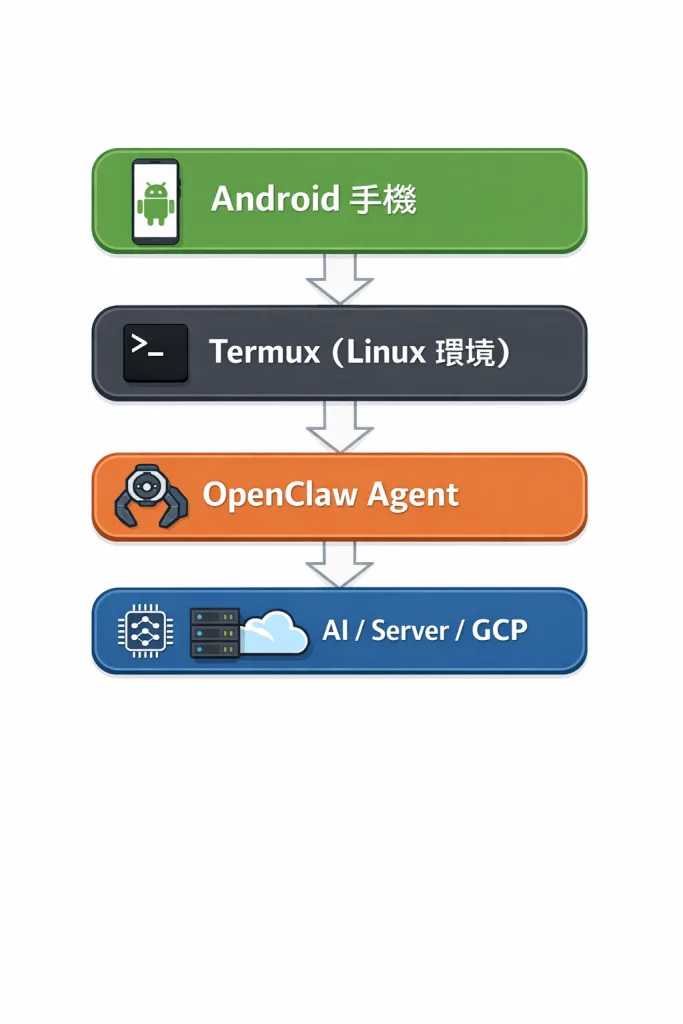
Android 手機 -> Termux (Linux 環境) -> OpenClaw Agent -> Local AI / Server / GCP
👉 手機只是「控制層」,重運算仍在雲端
以下安裝方法 2 選 1 ,薪水推薦用 APK
🛠️ 安裝流程(APK)
🔗 官方下載
👉 來源:
https://github.com/mithun50/openclaw-termux/releases/
📱 Step 1:下載 APK
在 Releases 頁面找:
👉 通常名稱會像:
openclaw-android.apk
或
app-release.apk
下載到手機
🔐 Step 2:允許安裝未知來源
Android 需要開:
👉 設定 → 安全性
👉 允許「未知來源」
📲 Step 3:安裝 APK
直接點 APK:
👉 完成後會出現 App(OpenClaw)
⚙️ Step 4:準備 Backend(重點)
👉 APK 本身不會跑 AI
你需要一個 Gateway:
方法 A(最推薦)
👉 手機本機跑:
- Termux
- Ubuntu
- OpenClaw
👉 流程:
APK → localhost:port
方法 B(更穩定)
👉 連 GCP:
APK → GCP VM(OpenClaw)
🔗 Step 5:連線 OpenClaw Gateway
打開 APK → 設定連線:
方式 1:自動配對
- Setup Code
方式 2:手動輸入
Host: 你的IP
Port: 3000 / 8080(依你設定)
Token: Gateway Token
👉 官方說明支援:
- manual host/port
- token / TLS
🧪 Step 6:測試
成功後你可以:
- 發送指令
- 控制 AI agent
- 看執行結果
🛠️ 安裝流程(完整實戰)
📱 Step 1:安裝 Termux
👉 使用:
Termux
⚠️ 注意:
- 請從 F-Droid 安裝(不要用 Play 商店版本)
🔄 Step 2:更新環境
pkg update && pkg upgrade -y
pkg install git wget curl -y
📦 Step 3:安裝 OpenClaw
👉 官方 repo:
openclaw-termux
git clone https://github.com/mithun50/openclaw-termux.git
cd openclaw-termux
bash install.sh
⚙️ Step 4:啟動服務
bash start.sh
啟動後你會看到:
- API endpoint
- 控制介面 port
🌐 遠端操控方式
方法一:瀏覽器控制
👉 手機或電腦打開:
http://手機IP:PORT
方法二:API / AI Agent 控制
👉 你可以串:
- LangChain
- Local AI Agent
- webhook
方法三:SSH 進手機
pkg install openssh
sshd
⚡ 進階玩法
🔥 架構升級
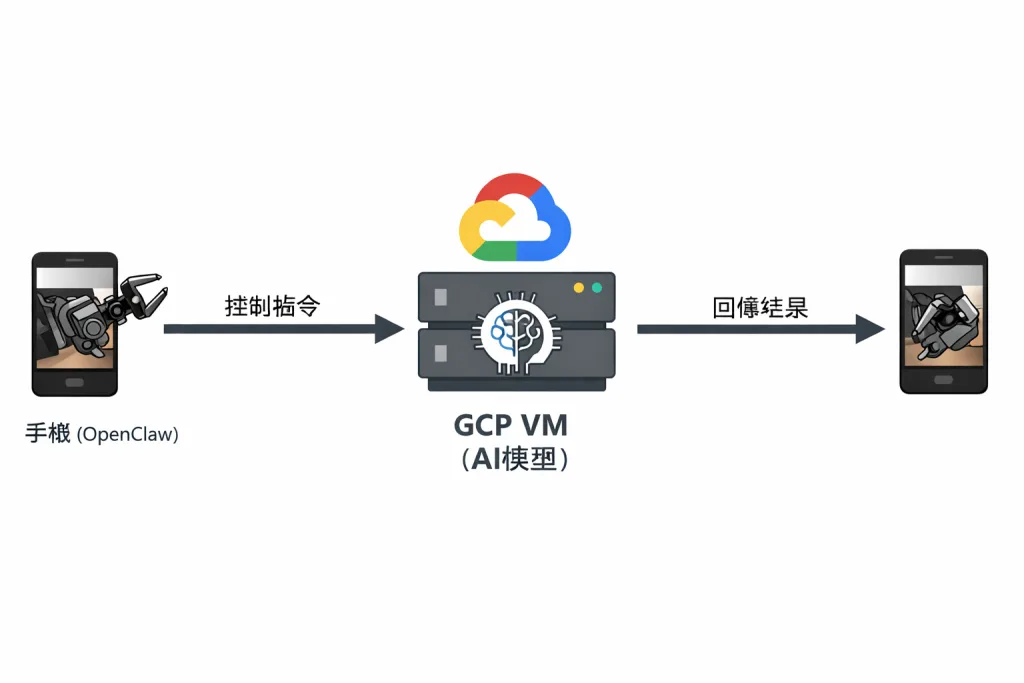
👉 也可以這樣玩:
手機(OpenClaw)-> 控制指令 -> GCP VM(AI模型)-> 回傳結果
🤖 實際應用
- 📊 自動抓資料 → 分析 → 回報
- 🧠 控制 Ollama AI 模型
- 🏠 智慧家居控制中心
- 📡 遠端監控節點
⚠️ 注意事項(實戰會踩雷)
❌ Android 限制
- 背景程序可能被殺掉
👉 建議:- 關閉省電模式
- 設定常駐
❌ Port 問題
👉 常見:
- 8080 被占用
lsof -i :8080
❌ 效能限制
👉 不適合:
- 重 AI 推論
- Docker
❌ 手機連不到內網
👉 用:
- Tailscale
- ZeroTier
❌ 以為 APK = 完整系統
👉 錯
👉 APK 只是 UI
❌ Port 連不到
👉 要開:
ufw allow 3000
❌ Gateway 沒啟動
openclaw gateway
🧠 舊手機 vs 舊電腦
| 項目 | 舊手機 | 舊電腦 |
|---|---|---|
| 功耗 | ⭐⭐⭐⭐ | ⭐ |
| 攜帶性 | ⭐⭐⭐⭐ | ⭐ |
| 穩定性 | ⭐⭐⭐ | ⭐⭐ |
| 擴充性 | ⭐ | ⭐⭐⭐⭐ |
👉 結論:
📌 手機適合「控制節點」,電腦適合「運算節點」
參考資訊
官方網站
https://github.com/mithun50/openclaw-termux
下載最新版本
https://github.com/mithun50/openclaw-termux/releases
近期留言