by Rain Chu 4 月 7, 2026 | Agent , AI , OpenClaw
在 2026 年,AI 不再只是聊天工具,而是「會幫你做事的代理人(AI Agent)」。
而現在,你可以擁有一個——完全屬於你自己的 AI 智能體(OpenClaw)
不再依賴 SaaS、不再擔心資料外流私有化 + 24 小時在線 + 可自動執行任務
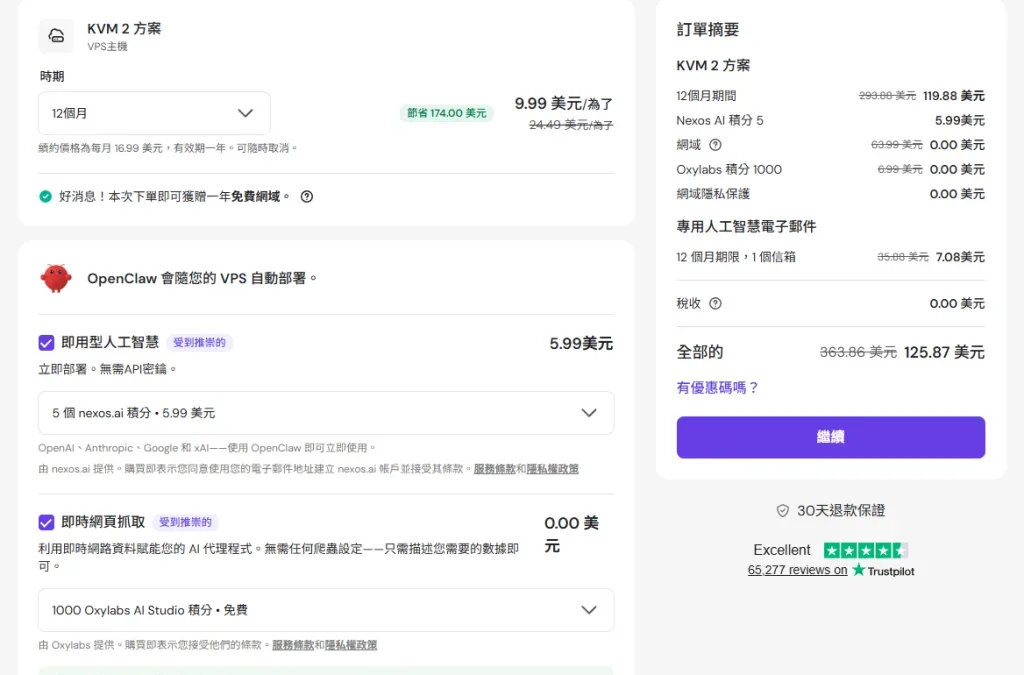
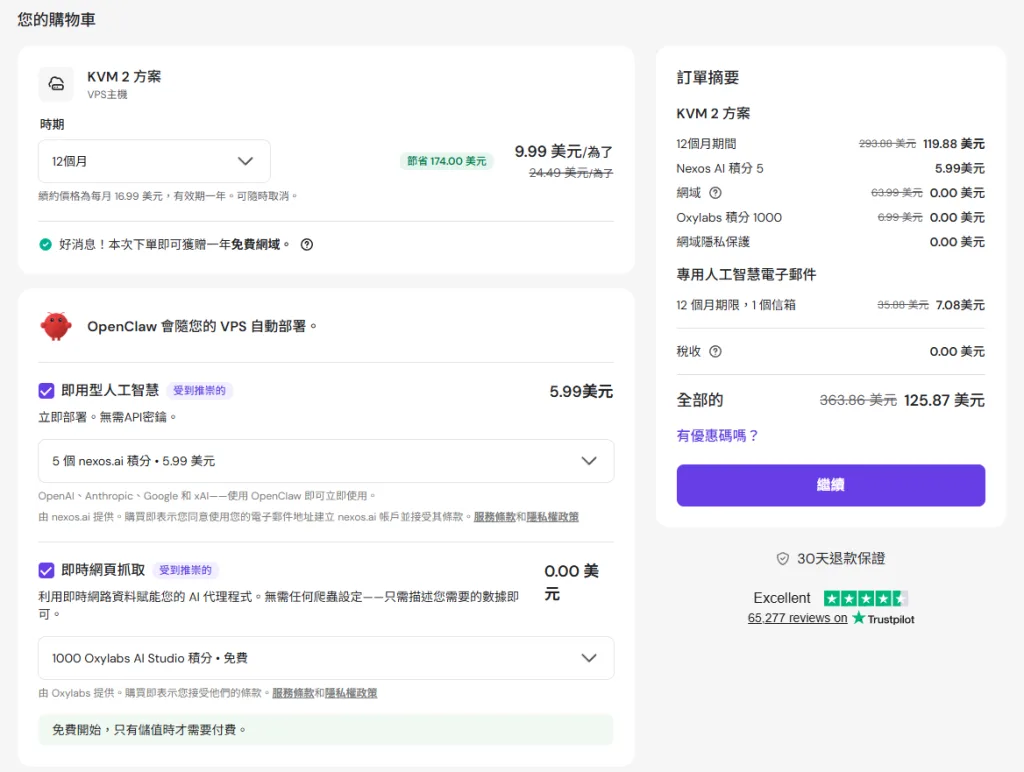
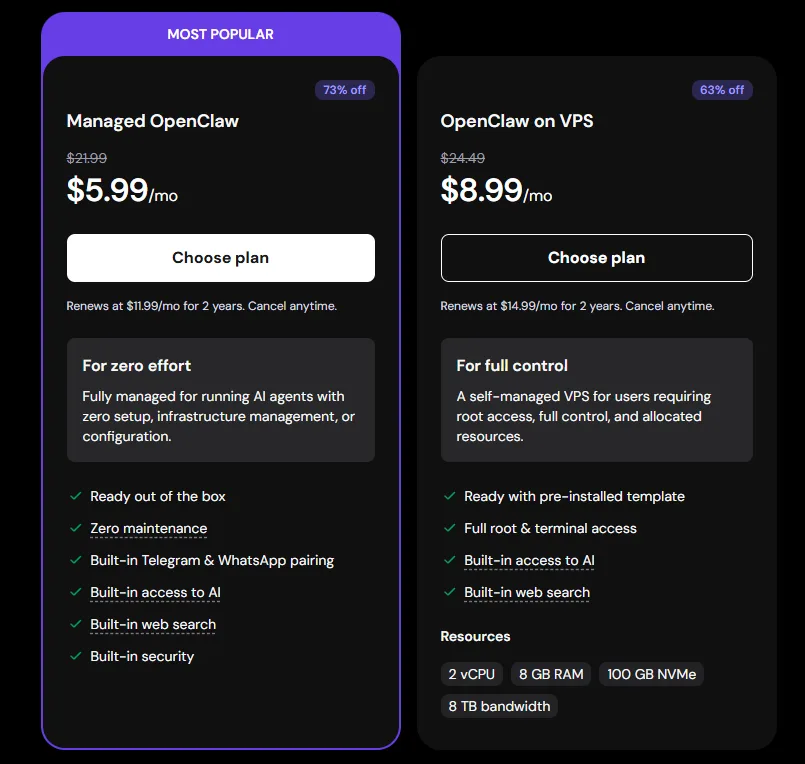
更關鍵的是:用 Hostinger,一鍵部署只要約 $7/月
🤖 什麼是 OpenClaw?
OpenClaw 是一款開源 AI Agent(AI 智能代理)平台 ,可以讓 AI 不只是聊天,而是「幫你做事情」。
它可以:
自動回覆訊息(Telegram / WhatsApp / Slack)
幫你整理資料、寫報告
控制瀏覽器執行任務
呼叫 API、自動化流程
長期記憶與上下文管理
👉 本質上,它是:
「你的私人 AI 員工」
而且是——
⚡ 為什麼 OpenClaw 爆紅?
OpenClaw 在 2026 年爆紅的原因只有一個:
👉 它讓 AI 從「聊天」進化成「做事」
傳統 AI(ChatGPT):
OpenClaw:
例如:
幫你每天抓股價 → 傳 Telegram
自動回覆客戶訊息
幫你爬資料 → 整理成報告
自動操作網站(RPA + AI)
👉 這就是「AI Agent 時代」
☁️ 為什麼用 Hostinger 部署 OpenClaw?
如果你自己部署 OpenClaw:
❌ 要裝 Docker
但用 Hostinger:
👉 全部幫你做好了
✅ Hostinger + OpenClaw 優勢
一鍵部署(不用 CLI)
預先配置 AI 環境
全球 VPS(穩定 24/7)
免費網域 + SSL
防火牆 + 備份
👉 官方直接提供 OpenClaw 模板
💰 成本有多低?
👉 最低只要約 $7/月
實際成本結構:
項目 價格 VPS 主機 約 $5~$10/月 AI API(選擇性) 視使用量 總成本 約 $7/月起
👉 比你請一個員工便宜 1000 倍 😅
甚至有資料指出:
👉 VPS 部署 OpenClaw 最低約 $5/月即可開始
🚀 60 秒部署流程(Hostinger)
超簡單流程:
Step 1️⃣
購買 VPS(選 KVM 2 即可)
Step 2️⃣
選擇 OpenClaw 模板
Step 3️⃣
點「Deploy」
Step 4️⃣
登入 Web UI
Step 5️⃣
接上 AI(OpenAI / Claude / Ollama)
👉 完成 🎉
🔐 私有 AI 的最大價值
為什麼大家開始瘋 OpenClaw?
1️⃣ 資料完全私有
不像 SaaS AI:
2️⃣ 完全控制
3️⃣ 可自動化一切
👉 這才是真正的「AI Agent」
⚠️ 但一定要注意
OpenClaw 很強,但也有風險:
AI 可以執行指令(高權限)
插件可能有安全問題
Token 洩漏 = 全部被控
👉 建議:
使用 VPS(不要跑在本機)
分離權限
使用防火牆 / Cloudflare
🧠 誰適合用?
非常適合你這類型:
DevOps / 架構師
WordPress / SaaS 維運
想做 AI Agent 商業化
想打造自動化系統
甚至可以做:
👉 「AI SaaS 創業」
🔮 未來趨勢(很重要)
未來會變成:
每個人都有一個 AI Agent
每家公司都有 AI 自動化流程
SaaS → AI Agent 化
👉 OpenClaw 就是這個入口
相關資訊
官方網站
https://www.hostinger.com/openclaw
by Rain Chu 4 月 2, 2026 | Agent , AI
🧠 什麼是 OpenCLI?
OpenCLI 是一個結合 CLI(命令列)+AI Agent+瀏覽器控制能力 的工具。
它讓你可以:
用 AI 操作你的瀏覽器(真的操作你的 Chrome)
控制本地開發工具(例如 Cursor)
串接自訂 Plugin(抓資料、爬網站、整合 API)
👉 簡單來說,它是「本地版 AI Agent 作業系統」
🧠 核心組件說明
1️⃣ Runtime(最重要)
OpenCLI 本體負責:
👉 類似:
LangChain Agent Executor
或 AutoGPT 的 runtime
2️⃣ Plugin Adapter(YAML)
👉 這是 OpenCLI 最強的地方之一
你可以:
把網站轉成 CLI
定義資料抓取規則
建立 AI 工具鏈
📌 重點:
👉 不是寫程式,而是寫 YAML
3️⃣ Browser Bridge(關鍵黑科技)
OpenCLI 不是用 Selenium
👉 而是:
Playwright MCP bridge
Chrome DevTools Protocol(CDP)
👉 直接控制「你正在用的瀏覽器」
4️⃣ Channel / Gateway
負責:
⚡ 核心特色
1️⃣ 直接使用你的 Chrome(含登入狀態)
OpenCLI 最大的優勢之一:
👉 直接控制你正在使用的 Chrome
這代表:
✅ 可以使用已登入的帳號(Google、FB、銀行等)
✅ 可以存取 cookies / session
✅ 不需要重新登入
背後技術是:
👉 Chrome DevTools Protocol(CDP) ( opencli chrome外掛 )
這比 Selenium 強的地方在於:
2️⃣ 控制 Cursor 寫程式(AI 自動開發)
Cursor 是目前非常強的 AI 編輯器,而 OpenCLI 可以直接操控它 👇
🛠️ 設定方式
Step 1:啟動 Cursor Debug 模式
cursor --remote-debugging-port=9226
⚠️ 注意:
視窗 不能關閉
這會開啟 CDP 讓 OpenCLI 控制
Step 2:設定環境變數
mac or linux
Step 3:測試是否成功
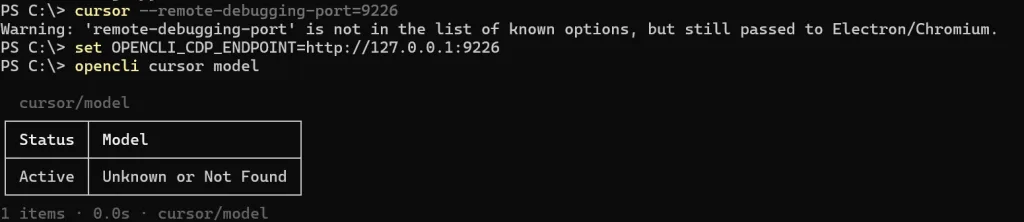
opencli cursor model
Step 4:讓 AI 寫程式
opencli cursor send "新增一個 readme.txt"
👉 OpenCLI 會直接:
🔥 實際應用場景
自動生成專案 README
批次修改程式碼
自動補齊文件
AI Refactor 專案
👉 等於你有一個「真的會操作 IDE 的 AI 工程師」
3️⃣ 自訂 Plugin Adapter(YAML 抓網站)
OpenCLI 支援自訂 Plugin,透過 YAML 定義資料來源 👇
🧩 範例概念
name: fetch_news
👉 你可以做到:
抓網站資料
做 ETL pipeline
整合 API
建立 AI 工具鏈
📦 安裝 OpenCLI
官方資源:
npm install -g @jackwener/opencli
安裝 OpenCLI Chorm extension
https://github.com/jackwener/opencli/releases
下載 opencli-extension.zip
解壓縮後放到 chrome 的擴充套件中
檢查安裝狀態
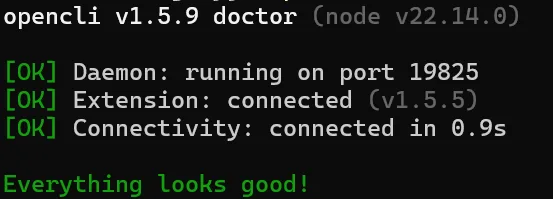
opencli doctor
看到上面的資訊就代表成功
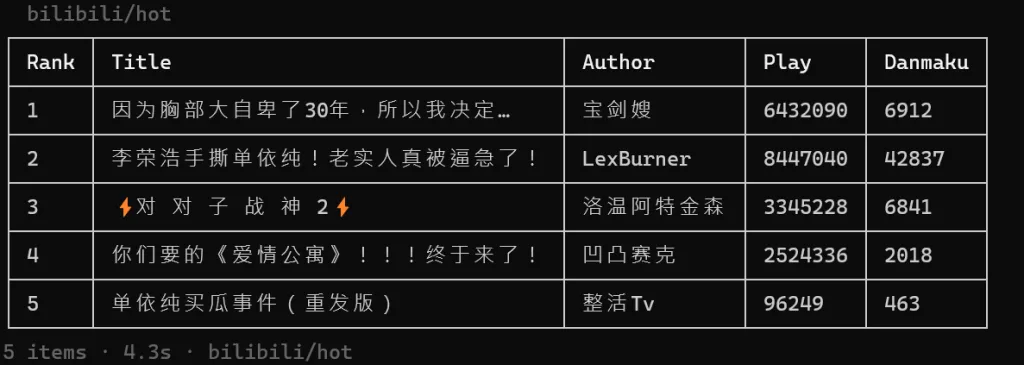
可以測試用自己的帳號去查 B 站的最熱門影片了
opencli bilibili hot –limit 5
⚡ 三大核心能力
🔥 1. 把任何網站變 CLI
👉 這是 OpenCLI 最核心功能
例如:
opencli hackernews top
背後:
🔥 2. 直接用你 Chrome(含登入)
👉 這點非常關鍵(你前面有用到)
OpenCLI:
不模擬登入
不存 cookie
不重建 session
👉 直接用你 Chrome 裡的登入狀態
🔥 這代表什麼?
你可以:
操作 Gmail
操作 FB / IG
操作內部系統(SSO)
👉 完全不像傳統爬蟲
🔥 3. 控制本地工具(Cursor / VSCode)
👉 這才是 AI Agent 真正關鍵
OpenCLI 可以:
👉 等於:
AI 可以「真的幫你寫程式」
🧪 真實應用場景
📌 1. 自動收集資訊
👉 每天做:
📌 2. 自動寫程式
👉 例如:
opencli cursor send "建立 flask API"
📌 3. 自動操作後台
👉 例如:
WordPress 發文
Cloud Console 操作
CRM 系統
📌 4. 自動化工作流
👉 一句話:
👉「抓資料 → 分析 → 寫報告 → 存檔」
📱 延伸:手機 + Termux + OpenCLI
Termux + Android 手機也可以跑:
👉 搭配:
可以做到:
⚠️ 注意事項
🔒 安全性
因為它可以:
👉 建議:
⚙️ 穩定性
CDP port 被占用會失敗
Cursor 視窗關閉會斷線
Plugin YAML 要寫正確
🎯 總結
OpenCLI 的本質不是工具,而是:👉 AI 的「手」
👉 AI 操作你電腦的入口
它讓你可以:
🧠 用 AI 控制瀏覽器
💻 用 AI 操作 IDE(Cursor)
🔗 串接任何資料來源(Plugin)
🧠 AI 能力分層
層級 能力 LLM 思考 LangChain 決策 OpenCLI 行動
👉 沒有 OpenCLI:
👉 AI 只能「講」
👉 有 OpenCLI:
👉 AI 才能「做」
參考資訊
https://opencli.info/docs
VIDEO
by Rain Chu 4 月 1, 2026 | Agent , AI , OpenClaw
如果你想使用 OpenClaw 這類 AI Agent 工具,大多需要一台電腦或伺服器來執行。
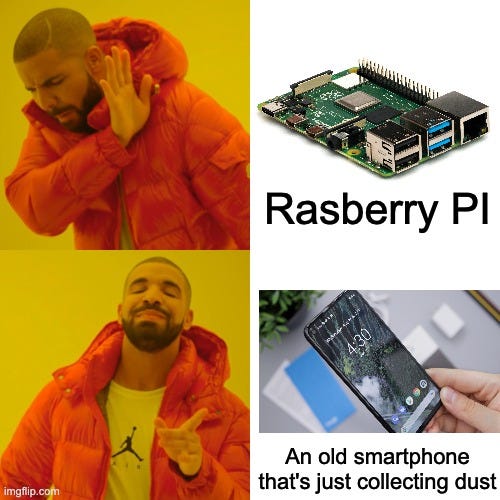
但現在,你甚至可以用「一支舊 Android 手機」來打造一個 隨身遠端 AI 控制節點 !
👉 沒錯,舊手機不再只是備用機,而是可以變成:
這篇文章會帶你一步步完成:
📌 在 Android 手機上透過 Termux 安裝 OpenClaw,並實現遠端操控能力
🎯 為什麼要用「舊 Android 手機 + OpenClaw」?
📸 使用場景示意
4
✅ 核心優勢
1️⃣ 硬體要求低(舊手機就能跑)
不需要高效能 CPU / GPU
2GB~4GB RAM 就能運作
廢棄手機再利用
2️⃣ 可直接使用手機硬體能力
👉 不同於傳統 server,你可以用:
📷 相機(影像輸入)
🎤 麥克風(語音控制)
📶 行動網路(隨時在線)
3️⃣ 隨身攜帶的 AI 控制中心
SSH 控制 GCP / VM
呼叫 AI Agent workflow
當 DevOps 控制台
4️⃣ 比舊電腦更省電、更穩定
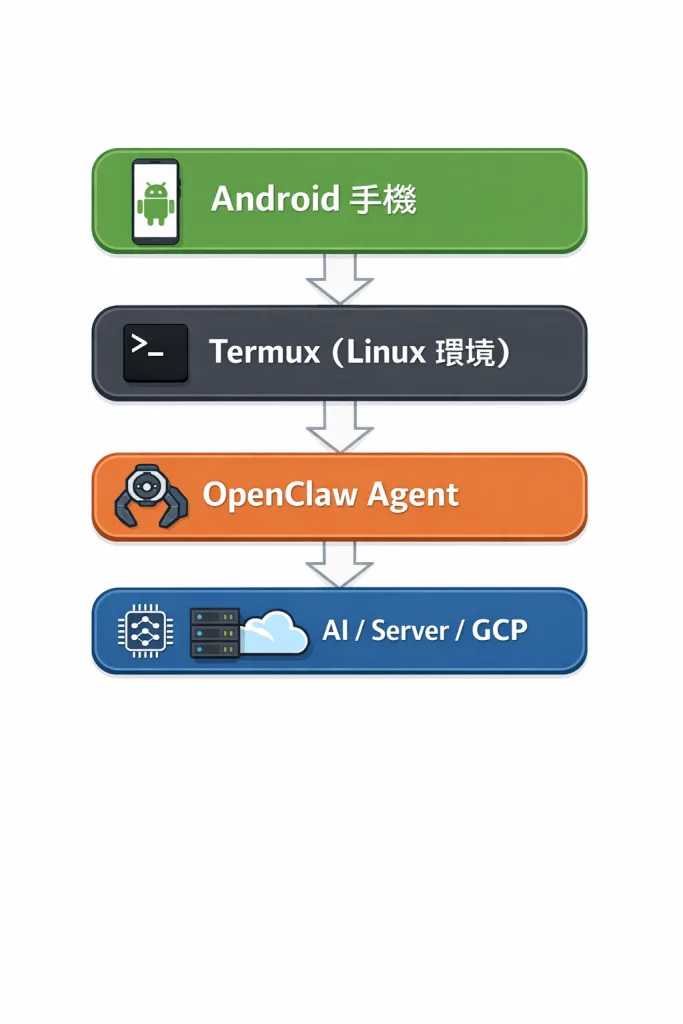
🧠 系統架構
Android 手機 -> Termux (Linux 環境) -> OpenClaw Agent -> Local AI / Server / GCP
👉 手機只是「控制層」,重運算仍在雲端
以下安裝方法 2 選 1 ,薪水推薦用 APK
🛠️ 安裝流程(APK)
🔗 官方下載
👉 來源:https://github.com/mithun50/openclaw-termux/releases/
📱 Step 1:下載 APK
在 Releases 頁面找:
👉 通常名稱會像:
openclaw-android.apk
下載到手機
🔐 Step 2:允許安裝未知來源
Android 需要開:
👉 設定 → 安全性
📲 Step 3:安裝 APK
直接點 APK:
👉 完成後會出現 App(OpenClaw)
⚙️ Step 4:準備 Backend(重點)
👉 APK 本身不會跑 AI
你需要一個 Gateway:
方法 A(最推薦)
👉 手機本機跑:
👉 流程:
APK → localhost:port
方法 B(更穩定)
👉 連 GCP:
APK → GCP VM(OpenClaw)
🔗 Step 5:連線 OpenClaw Gateway
打開 APK → 設定連線:
方式 1:自動配對
方式 2:手動輸入
Host: 你的IP
👉 官方說明支援:
manual host/port
token / TLS
🧪 Step 6:測試
成功後你可以:
🛠️ 安裝流程(完整實戰)
📱 Step 1:安裝 Termux
👉 使用:Termux
⚠️ 注意:
請從 F-Droid 安裝(不要用 Play 商店版本)
🔄 Step 2:更新環境
pkg update && pkg upgrade -y
📦 Step 3:安裝 OpenClaw
👉 官方 repo:openclaw-termux
git clone https://github.com/mithun50/openclaw-termux.git
⚙️ Step 4:啟動服務
bash start.sh
啟動後你會看到:
🌐 遠端操控方式
方法一:瀏覽器控制
👉 手機或電腦打開:
http://手機IP:PORT
方法二:API / AI Agent 控制
👉 你可以串:
LangChain
Local AI Agent
webhook
方法三:SSH 進手機
pkg install openssh
⚡ 進階玩法
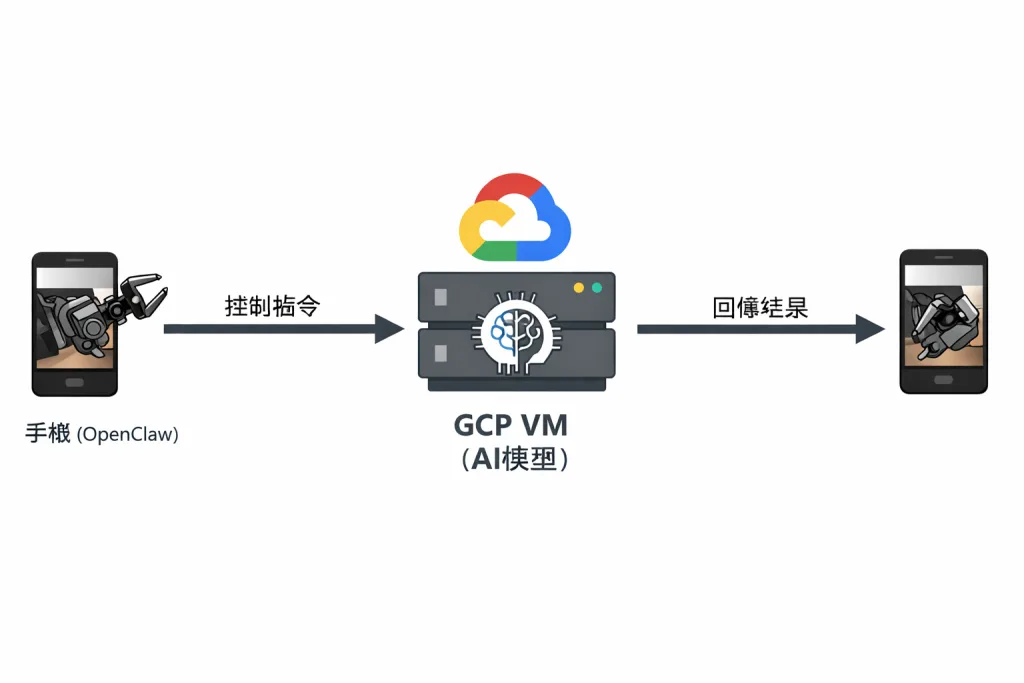
🔥 架構升級
👉 也可以這樣玩:
手機(OpenClaw)-> 控制指令 -> GCP VM(AI模型)-> 回傳結果
🤖 實際應用
📊 自動抓資料 → 分析 → 回報
🧠 控制 Ollama AI 模型
🏠 智慧家居控制中心
📡 遠端監控節點
⚠️ 注意事項(實戰會踩雷)
❌ Android 限制
❌ Port 問題
👉 常見:
lsof -i :8080
❌ 效能限制
👉 不適合:
❌ 手機連不到內網
👉 用:
❌ 以為 APK = 完整系統
👉 錯
👉 APK 只是 UI
❌ Port 連不到
👉 要開:
ufw allow 3000
❌ Gateway 沒啟動
openclaw gateway
🧠 舊手機 vs 舊電腦
項目 舊手機 舊電腦 功耗 ⭐⭐⭐⭐ ⭐ 攜帶性 ⭐⭐⭐⭐ ⭐ 穩定性 ⭐⭐⭐ ⭐⭐ 擴充性 ⭐ ⭐⭐⭐⭐
👉 結論:
📌 手機適合「控制節點」,電腦適合「運算節點」
參考資訊
官方網站
https://github.com/mithun50/openclaw-termux
下載最新版本
https://github.com/mithun50/openclaw-termux/releases
VIDEO
by rainchu 12 月 16, 2025 | AI , 程式開發
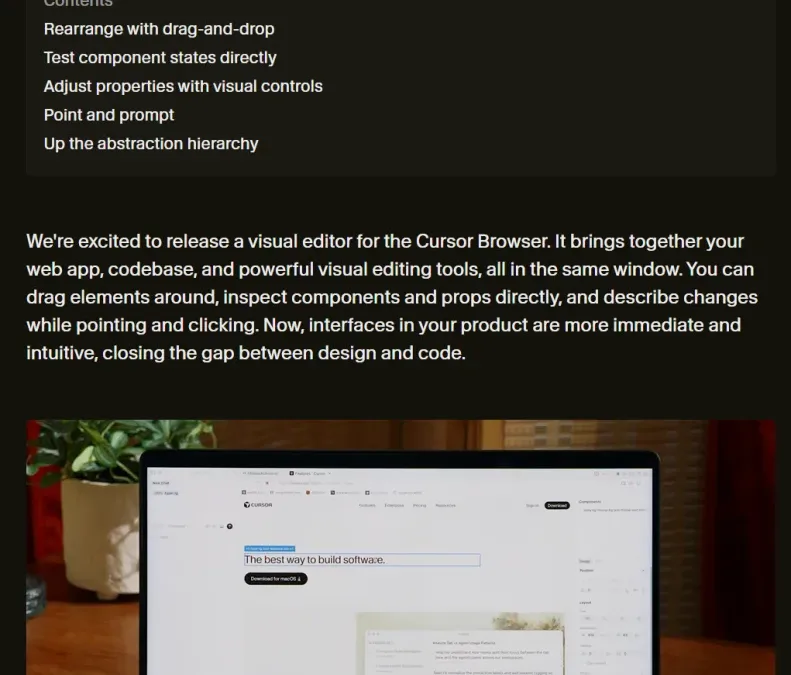
最新推出的 Cursor 2.2 ,不僅加入了備受期待的 視覺化編輯器(Visual Editor) ,更讓 Agent 能夠直接使用瀏覽器進行除錯 ,大幅提升前端與全端開發的效率與準確度。
這次更新不只是功能疊加,而是從「Agent 如何理解你的專案」出發,重新設計了日誌處理、視覺回饋與開發環境感知能力,讓 AI 不再只是聊天式輔助,而是真正融入你的開發流程。
視覺化編輯器:讓 Agent「看得見」你的畫面
過去,AI 在除錯前端問題時,往往只能依賴文字描述或程式碼推測 UI 狀態;在 Cursor 2.2 中,這個限制被徹底打破。
以圖片提供視覺回饋
Cursor 2.2 將 瀏覽器螢幕截圖 直接整合進檔案讀取工具中,Agent 能夠「實際看到」當前的瀏覽器狀態,而不是依靠抽象的文字敘述。
這項能力帶來的好處包括:
更精準理解版面配置與 UI 元件位置
更容易發現 CSS、RWD、遮擋或互動錯誤
大幅降低人為描述與 AI 理解之間的落差
對前端工程師而言,這代表 UI 除錯不再是猜測,而是視覺對齊 。
高效的日誌處理:Token 使用量大幅下降
在大型專案中,瀏覽器日誌往往又多又雜,過去 AI 必須讀取並總結大量輸出,既耗時又耗 token。
瀏覽器日誌寫入檔案,Agent 精準讀取
Cursor 2.2 將瀏覽器日誌直接寫入檔案,Agent 可以:
使用 grep 搜尋特定錯誤或關鍵字
只讀取「需要的行數」,而非整段輸出
在保留完整上下文的同時,將 token 使用量降到最低
這讓 Agent 的行為更像一位資深工程師,而不是一次看完所有 log 的新手。
智慧提示:更聰明地理解日誌內容
除了能選擇性讀取,Cursor 2.2 還進一步強化 Agent 的判斷能力 。
額外上下文資訊輔助決策
Agent 在讀取日誌前,會先取得:
這讓 Agent 能夠更聰明地決定:
是否需要深入檢查
應該查看哪一段
哪些資訊其實可以忽略
結果就是:更少無意義讀取,更快定位問題 。
開發伺服器感知能力:避免重複啟動與連接錯誤
在本地開發時,最常見的問題之一就是:
「伺服器其實已經在跑,但工具又幫你開了一個新的。」
Cursor 2.2 對此給出了解法。
自動偵測正在執行的開發伺服器
Agent 會被提示去偵測目前系統中:
因此它能:
直接連線到正確的服務
避免啟動重複的伺服器
不再「猜測」port
這對使用 Vite、Next.js、React、Vue 或後端 API 專案的開發者來說,體驗提升非常明顯。
為什麼 Cursor 2.2 是 Vibe Coding 的關鍵里程碑?
Cursor 2.2 的核心價值不只是「功能更多」,而是:
Agent 能 看懂畫面
Agent 能 精準讀 log
Agent 能 理解你的開發環境
Agent 更像一位真正參與專案的工程夥伴
你只要專注在設計與邏輯,AI 負責觀察、分析與除錯。
如果你正在尋找一個能真正提升開發節奏的 AI 編輯器,Cursor 2.2 絕對值得親自體驗。
👉 官方網站:https://cursor.com/zh-Hant/home https://cursor.com/zh-Hant/docs/agent/browser#browser
by rainchu 8 月 27, 2024 | Agent , AI
Dify AI 是一個開放靈活的生成式 AI 應用開發框架,提供了一個全方面的解決方案,讓開發者能夠輕鬆構建和運營生成式 AI的 原生應用。平台的核心技術包括 AI 工作流程編排、RAG 檢索、模型管理等功能。Dify AI 支持從 Agent 建立到工作流程編排的完整開發過程,讓使用者可以專注於創造應用的核心價值,此外,它提供的工具包括 Prompt IDE、Enterprise LLMOps 和 BaaS 等解決方案,可以大幅度的提升開發效率並優化應用性能,可以先去Dify的GitHUB 看看。
特色介紹
公司內部私有化的知識庫和AI助理 :Dify AI 允許企業將內部知識庫整合到平台中,並創建專屬的AI助理,來高效地管理和利用企業知識。
公司內部可以控管的紀錄 :企業可以通過Dify AI平台對所有操作和數據進行詳細記錄和管控,確保數據安全和合規性。
AI工作流自動化 :Dify AI 提供連結公司內部資訊系統的能力,幫助企業自動化處理各種業務流程,提升運營效率。
零代碼創建 AI Agent :平台支持用戶在無需編寫代碼的情況下,創建和部署個性化的 AI Agent,滿足各類業務需求。
支持多種大語言模型 :Dify AI 支持全球各種主流的大語言模型(LLM),為企業提供靈活的選擇,以滿足不同場景的應用需求。
開發以及運營的支持
利用 Docker 安裝
先把專案抓下來
git clone https://github.com/langgenius/dify.git 然後可以用下面的指令安裝
cd docker
cp .env.example .env
docker compose up -d
安裝完成後,利用瀏覽器看 http://localhost/install ,按照步驟設定即可
使用線上服務
https://cloud.dify.ai/apps
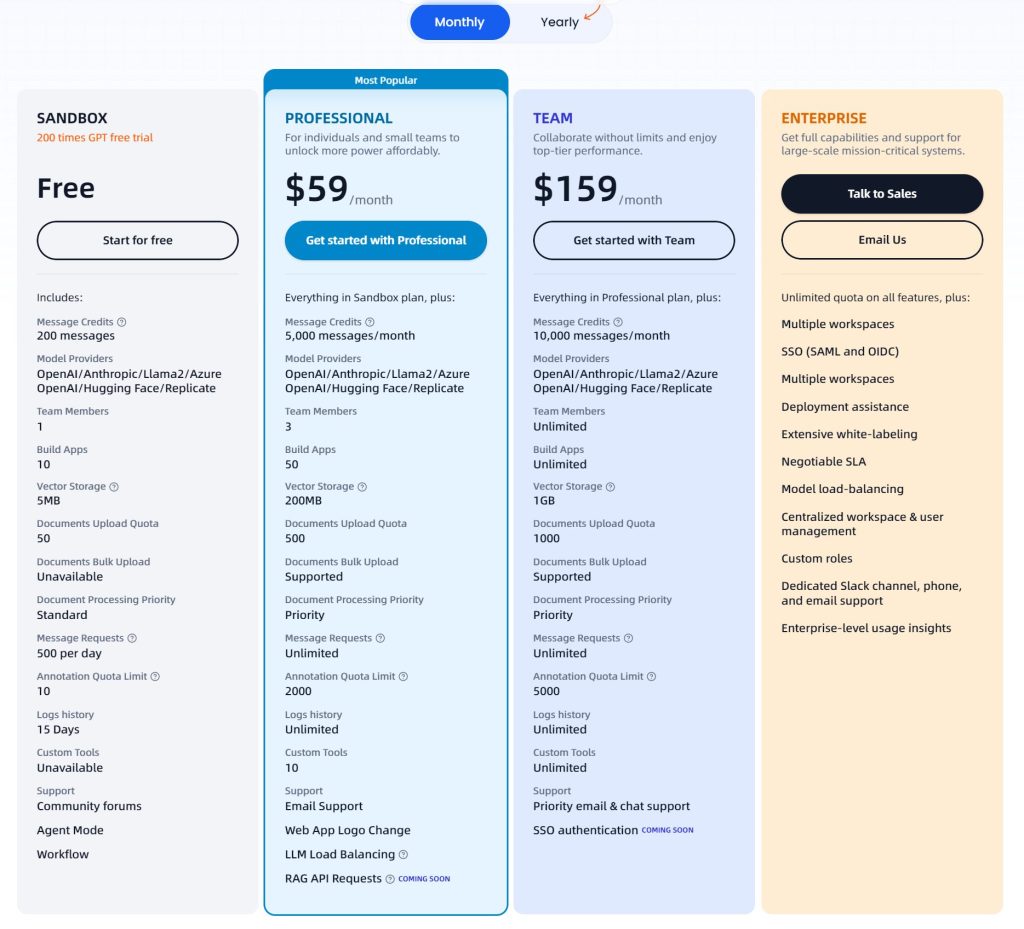
價格表
您可以在 Dify AI 官網 上了解更多詳情。
參考資料:




近期留言