by Rain Chu 7 月 9, 2022 | PHP , wordpress
在 WordPress 中,尤其是使用到 woocommerce 商店功能時候,最常需要客製化的通常是使用者的各式各樣資訊,例如有使用者的手機號碼、推薦人資訊等,通常這些資訊沒有良好的plugin可以支援,欄位高度客製化,這時可以寫點 php 程式,來支持讓自己的網站更美好,以下分CRUD新增、修改、刪除、讀取來做說明。
新增 user meta 的方法
add_user_meta(int $user_id, string $meta_key, mixed $meta_value, bool $unique = false); 刪除 user meta 的方法
delete_user_meta( $user_id, $meta_key, $meta_value ); 修改 user meta 的方法
update_user_meta ( $user_id, $meta_key, $meta_value, $prev_value ); 讀取 user meta 的方法
get_user_meta( $user_id, $meta_key, $single ); 參考資料
by Rain Chu 5 月 13, 2022 | Nginx , PHP , wordpress
我的系統是 Ubuntu 20 + Nginx + Php7.4-fpm ,遇到不能安裝程式,安裝到一半都會停掉,去檢查 /var/log/php7.4fpm.log ,發現出現 warning message
warning : [pool www] seems busy (you may need to increase pm.start_servers, or pm.min/max_spare_servers), spawning 32 children, there are 0 idle, and 15 total children
我的解決方法是去到 /etc/php/7.4/fpm/pool.d 下打開 www.conf
sudo nano /etc/php/7.4/fpm/pool.d/www.conf 然後改善 pm 的相關設定值,以我的機器為例,16GB RAM,CPU 4 顆,我的設定值參考公式為
pm.start_servers = min_spare_servers + (max_spare_servers - min_spare_servers) / 2 所以我修改的參數如下
pm = dynamic
pm.max_children = 30 # 10-30 間是常見的設定
pm.start_servers = 10
pm.min_spare_servers = 10
pm.max_spare_servers = 10
pm.max_requests = 5000
修改完畢之後,重啟就不會看到問題了
pm.max_children 的合理配置方法
要合理的評估一個數字,要先考量以下幾點
伺服器可用的記憶體 (RAM):確認伺服器總共有多少記憶體可供 PHP-FPM 使用。每個 PHP 進程的平均記憶體消耗量 :觀察或測試你的應用,以確定每個 PHP 進程大概需要多少記憶體。保留記憶體 :為作業系統和其他服務保留一部分記憶體,以確保系統穩定運行。
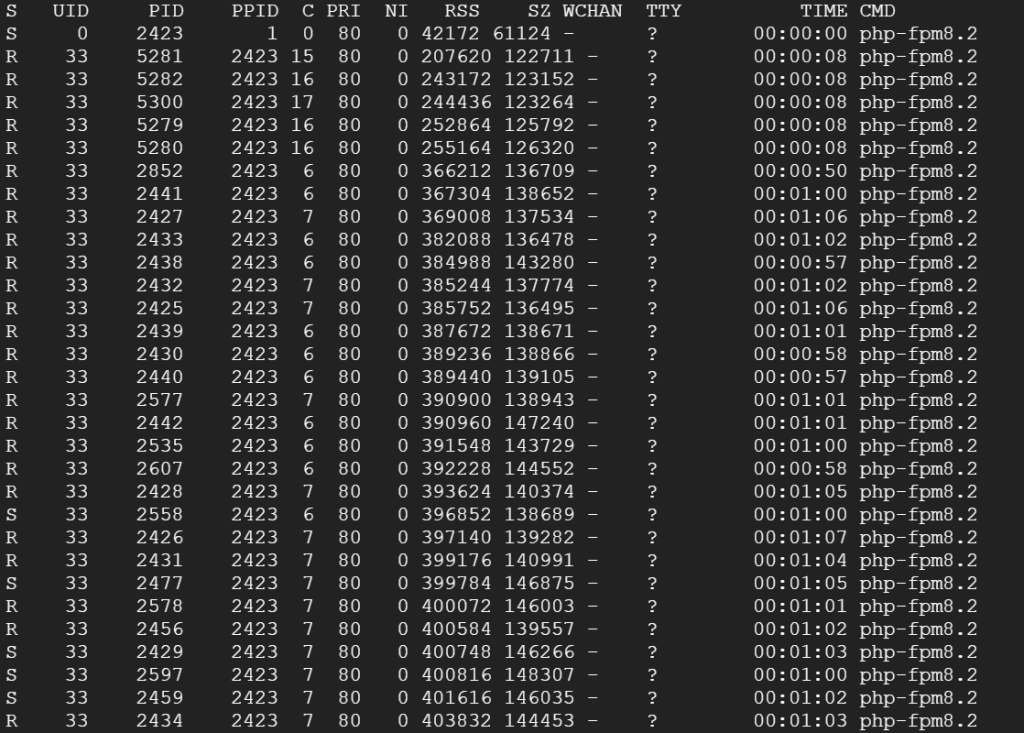
步驟 1:測量 PHP 進程的平均記憶體消耗
ps -ylC php-fpm8.2 --sort:rss 找到 RSS 列的值(常駐集大小),將它們加起來,然後除以 PHP-FPM 進程的數量,得到平均記憶體消耗量(單位是 KB)。
步驟 2:計算可用記憶體
確定伺服器上為 PHP-FPM 分配的記憶體總量。如果伺服器僅運行 PHP-FPM(例如,沒有資料庫等其他服務),則可以減去為作業系統和其他必要服務保留的記憶體量。一個常見的保留量是 512MB 到 1GB。
步驟 3:計算 pm.max_children
利用以下公式
pm.max_children = (伺服器可用記憶體 – 保留記憶體) / 平均每個 PHP 進程的記憶體消耗
假設:
伺服器有 6GB(6144MB)的 RAM。
作業系統和其他服務保留了 1GB(1024MB)。
通過測量,你發現每個 PHP 進程平均消耗 50MB 記憶體
pm.max_children = (6144MB – 1024MB) / 50MB = 102.4
在這個例子中,你可以將 pm.max_children 設置為大約 100。
注意 :始終留有足夠的餘地來處理意外的高峰,不要將所有資源都分配給 PHP-FPM,以避免伺服器過載。此外,實際部署後,應監控伺服器性能,並根據需要調整 pm.max_children 的值。
參考資料如下
https://www.gushiciku.cn/pl/p9Vf/zh-tw
by Rain Chu 3 月 22, 2022 | PHP , woocommerce , wordpress
點選商品圖片後的行為網址
客戶常常是想要快速結帳,所以通常希望在商品頁面中,點選圖片就可以直接進入結帳了,這時候在 wordpress woocommerce 中沒有特別好用的 Pugin 可以利用,我的解法是在佈景主題中的 functions.php ,加入下面的程式碼片段,其中add-to-cart=id , id 指的是商品 id , quantity=1,1 是數量。
點選圖片後,會直接到結帳頁面,/checkout/?add-to-cart=’.$product->get_id().’quantity=1 點選圖片後,會直接到購物車,/cart/?add-to-cart=’.$product->get_id().’&quantity=1 /?add-to-cart=’.$product->get_id() functions.php
// woocommerce
// 設定圖片上的商品連結
if ( ! function_exists( 'woocommerce_template_loop_product_link_open' ) ) {
	/**
	 * Insert the opening anchor tag for products in the loop.
	 */
	function woocommerce_template_loop_product_link_open() {
		global $product;

        //原先的設定
		//$link = apply_filters( 'woocommerce_loop_product_link', get_the_permalink(), $product );

      	// 1.改成直接到結帳頁面中
        $link = '/checkout/?add-to-cart='.$product->get_id().'&quantity=1';

      	// 2.點選圖片直接會到購物車中
      	$link = '/cart/?add-to-cart='.$product->get_id().'&quantity=1';

      	// 3.點選圖片後不跳轉,但會加入到購物車中
      	$link = '/?add-to-cart='.$product->get_id();

		echo '<a href="' . esc_url( $link ) . '" class="woocommerce-LoopProduct-link woocommerce-loop-product__link">';
	}
}
搜尋商品後,點選產品清單中的圖片直接進入購物車
/wp-content/themes/themename/template-tags.php
修改$permalink = !empty( $args[‘permalink’] ) ? $args[‘permalink’] : ‘/checkout/?add-to-cart=’.$post_id.’quantity=1′;
function et_extra_get_post_thumb( $args = array() ) {
	$default_args = array(
		'post_id'                    => 0,
		'size'                       => '',
		'height'                     => 50,
		'width'                      => 50,
		'title'                      => '',
		'link_wrapped'               => true,
		'permalink'                  => '',
		'a_class'                    => array(),
		'img_class'                  => array(),
		'img_style'                  => '',
		'img_after'                  => '', // Note: this value is not escaped/sanitized, and should be used for internal purposes only, not any user input
		'post_format_thumb_fallback' => false,
		'fallback'                   => '',
		'thumb_src'                  => '',
		'return'                     => 'img',
	);

	$args = wp_parse_args( $args, $default_args );

	$post_id = $args['post_id'] ? $args['post_id'] : get_the_ID();

	// add to cart link
	//$permalink = !empty( $args['permalink'] ) ? $args['permalink'] : get_the_permalink( $post_id );
	$permalink = !empty( $args['permalink'] ) ? $args['permalink'] : '/checkout/?add-to-cart='.$post_id.'quantity=1';

	$title = !empty( $args['title'] ) ? $args['title'] : get_the_title( $post_id );

	$width = (int) apply_filters( 'et_extra_post_thumbnail_width', $args['width'] );
	$height = (int) apply_filters( 'et_extra_post_thumbnail_height', $args['height'] );
	$size = !empty( $args['size'] ) ? $args['size'] : array( $width, $height );
	$thumb_src = $args['thumb_src'];
	$img_style = $args['img_style'];

	$thumbnail_id = get_post_thumbnail_id( $post_id );

	if ( !$thumbnail_id && !$args['thumb_src'] ) {
		if ( $args['post_format_thumb_fallback'] ) {
			$post_format = et_get_post_format();
			if ( in_array( $post_format, array( 'video', 'quote', 'link', 'audio', 'map', 'text' ) ) ) {
				$thumb_src = et_get_post_format_thumb( $post_format, 'thumb' );
			} else {
				$thumb_src = et_get_post_format_thumb( 'text', 'thumb' );
			}
		} else if ( !empty( $args['fallback'] ) ) {
			return $args['fallback'];
		} else {
			$thumb_src = et_get_post_format_thumb( 'text', 'icon' );
		}
	}

	if ( $thumbnail_id ) {
		list($thumb_src, $thumb_width, $thumb_height) = wp_get_attachment_image_src( $thumbnail_id, $size );
	}

	if ( 'thumb_src' === $args['return'] ) {
		return $thumb_src;
	}

	$image_output = sprintf(
		'<img src="%1$s" alt="%2$s"%3$s %4$s/>%5$s',
		esc_attr( $thumb_src ),
		esc_attr( $title ),
		( !empty( $args['img_class'] ) ? sprintf( ' class="%s"', esc_attr( implode( ' ', $args['img_class'] ) ) ) : '' ),
		( !empty( $img_style ) ? sprintf( ' style="%s"', esc_attr( $img_style ) ) : '' ),
		$args['img_after']
	);

	if ( $args['link_wrapped'] ) {
		$image_output = sprintf(
			'<a href="%1$s" title="%2$s"%3$s%5$s>
				%4$s
			</a>',
			esc_attr( $permalink ),
			esc_attr( $title ),
			( !empty( $args['a_class'] ) ? sprintf( ' class="%s"', esc_attr( implode( ' ', $args['a_class'] ) ) ) : '' ),
			$image_output,
			( !empty( $img_style ) ? sprintf( ' style="%s"', esc_attr( $img_style ) ) : '' )
		);
	}

	return $image_output;
}
by Rain Chu 3 月 18, 2022 | Chrome 外掛 , 教育
古人有云,最好的解藥就在你身旁,我覺得網路上已經有了這麼多的好的內容,為何不都把它拿來當作教材呢?在找尋教材工具時候發現這套好用的 InsertLearning ,可以把所有你看到的網頁,直接把他變成教程,可以直接分配給老師也可以直接發送連結要求學生閱讀後回答,甚至可以作為學生的筆記,畫重點,以及備註等等
安裝 InsertLearning Chrome 擴充功能
可以直接輸入網址 https://chrome.google.com/webstore/detail/insertlearning/dehajjkfchegiinhcmoclkfbnmpgcahj?hl=zh-TW ,或是去Chrome 線上應用程式商店中搜尋 InsertLearning,並且把它安裝到你的瀏覽器的外掛中
網路教學的最好方法就是直接用網頁教學
老師模式:新增加 InsertLearning 課程
首先要註冊,開始 https://insertlearning.com/ 網頁,然後用 google 或是 Microsoft 得帳號登入,註冊完畢後要使用教學功能的話,還要記得去授權開啟外掛,在 Chrome 瀏覽器的右上角你可以找到擴充功能按鈕,在選單裡面打開 InsertLearning。
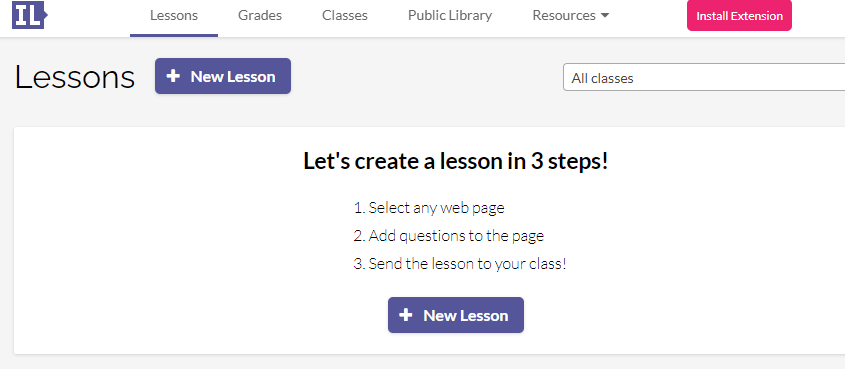
授權 InsertLearning 外掛 一切就緒後,就可以去找一個你打算要拿來教學生用的網頁,把它升級成你的課程了,在主畫面中你可以找到 New Lesson 按鈕。
按下去後你會發現他只是出現一個動畫教學而已,其實建立一個課程是很直覺的,只要到任一個網頁中,打開 InsertLearning 外掛後,你會發現網頁的左側畫出現 InsertLearning 的選單。
InsertLearning 教師選單
標註重要文字 插入便利貼 插入問題方塊 插入討論方塊 把課程分配給學生,可以直接分配到 Google Class Room 、 Microsoft Teams 、 或是連結 把課程分享給老師,共同編輯 InsertLearning 插入問題
InsertLearning 插入問題方塊
支援選擇題 InsertLearning 劃出必考題
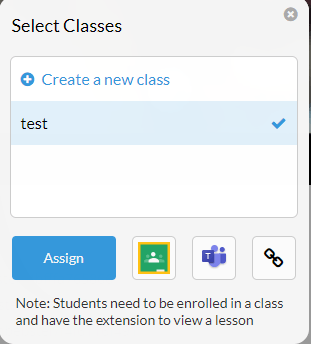
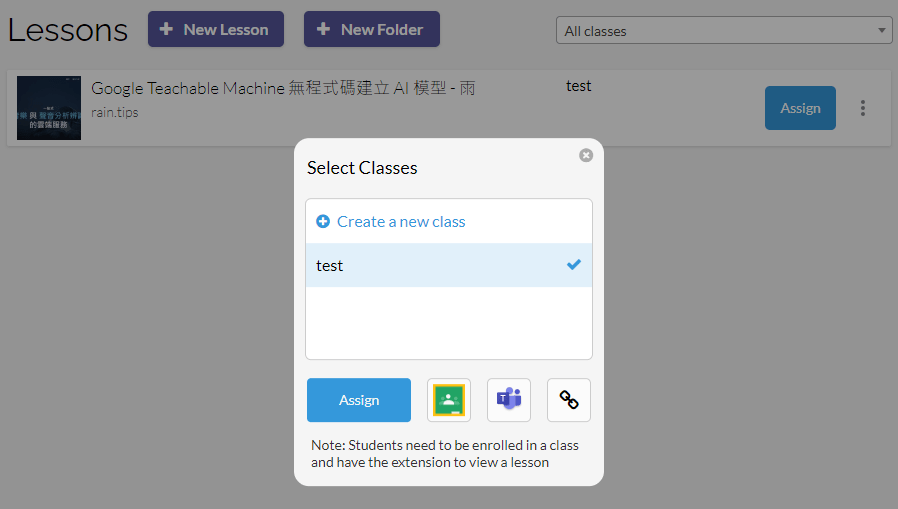
將 InsertLearning 課程分配給一個 Class
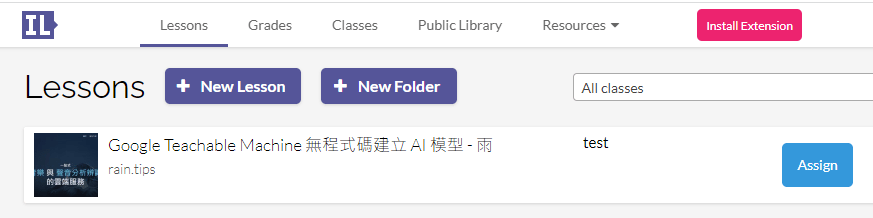
InsertLearning Dashboard
上課囉,將 InsertLearning課程分享給學生
下面是實驗性質的課程,可以來看看效果 https://insertlearning.com/v1/lesson/623461066dde503e41527af0
by Rain Chu 3 月 14, 2022 | AI , OpenCV , Python , Raspberry Pi , 人臉辨識
辦公室打卡到底要用甚麼方法最好,是員工卡嗎?還是手機APP定位?還是用打卡鐘?在2020年之後一定是跟你說生物辨識最好,因為又有疫情影響,大家最愛的是「人臉辨識」系統,非接觸,難造假,順便量體溫,噴個酒精,一切都這麼美好,但是只有千金難買好系統,一套好用的人臉辨識系統加上網動輒1萬元台幣,這時工程師的我們一定要自己DIY來一個「人臉辨識」打卡下。
Raspberry Pi 4 的 OpenCV 4 準備
採用 opencv_facerecognition 解決方案
https://github.com/mickey9801/opencv_facerecognition
首先安裝相關的依賴以及DB
sudo apt-get update && sudo apt-get upgrade
sudo apt-get install python3-opencv python3-picamera python3-numpy python3-pil
sudo apt-get install sqlitebrowser
下載 opencv_facerecognition,並且解開壓縮
cd ~
wget https://github.com/mickey9801/opencv_facerecognition/archive/refs/heads/master.zip
unzip master
cd opencv_facerecognition-master/
設定環境人臉辨識的資料以及環境
等等會用到 haarcascade_frontalface_default.xml ,不要用 OpenCV 3版本的,要用之前安裝的版本,我將路徑放在下方
# 複製 xml
cp ~/opencv/data/haarcascades/haarcascade_frontalface_default.xml ~/opencv_facerecognition-master/haarcascade_frontalface_default.xml
# 設定環境
python3 setup.py
擷取人臉用來訓練圖像
如果你是用 usb webcam 可以執行 recordface_webcam.py ,如果是用 PiCam 就用 python3 recordface_picam.py,此時會先問你的名字,提供完名字後,會開啟相機,當相機偵測到人臉時候,按下 「f」 鍵,就會開始抓取 30 張人像,放在 dataset 下
python3 recordface_webcam.py # for using webcam
python3 recordface_picam.py # for using PiCam v2
訓練人臉的圖像
在我們的系統中 OpenCV4,要修改 trainer.py 中的程式碼以符合現況
找到 recognizer = cv2.face.createLBPHFaceRecognizer() 把它改成 recognizer = cv2.face.LBPHFaceRecognizer_create()
#recognizer = cv2.face.createLBPHFaceRecognizer() # or
recognizer = cv2.face.LBPHFaceRecognizer_create()
開始訓練,訓練完畢後會在目錄中取得一個 recognizer 目錄,裡面存放訓練後的資料
開始辨識人臉
有了訓練資料後,就可以開始測試準度了,開始前記得也要改一下程式碼,符合現況
找到 Setup LBPH recognizer for face recognition,更改成下面的程式碼
# Setup LBPH recognizer for face recognition
#recognizer = cv2.face.createLBPHFaceRecognizer() # or LBPHFaceRecognizer_create()
recognizer = cv2.face.LBPHFaceRecognizer_create()

# Load training data
#recognizer.load(fname) # change to read() for LBPHFaceRecognizer_create()
recognizer.read(fname)
存檔後執行 detector_picam.py,就可以在辦公室打卡了
python3 detector_webcam.py # for using webcam
python3 detector_picam.py # for using PiCam v2
未來,再補影片~~相信OpenCV的安裝一定很多困難,只能說關關難關關過~~
by Rain Chu 3 月 9, 2022 | OpenCV , Raspberry Pi
講在前面,碰觸 OpenCV 已經快20年了,但每次碰每次都需要編譯,各個平台編譯和支援庫都不一樣,即便我已經做了 N 次,我每次要在不同平台導入,都要花上一整天才能編譯成功,老天爺太折磨人了,還好永遠都有大神幫忙協助,這一次靠著 Q-engineering 協助,終於可以成功在 Raspberry Pi 4 執行 OpenCV 4 了。
Raspberry Pi 4 上確認平台是 32 bit or 64bit
先執行 uname -a 確認輸出是否有關鍵字 armv7l , 有的話是 32-bit 版本,如果你有看到關鍵字是 aarch64 則是 64 位元的 OS,要注意 32 bit 和 64 bit 的安裝方法是不同的,以下先示範 32 bit 的安裝方法
OpenCV 版本介紹
現在要安裝的話,推薦都是要安裝 OpenCV 4 以上的版本,在去年 2021 年底推出了 4.5.5 ,完整的支援 DNN module.
OpenCV 安裝前更新 Raspberry Pi
sudo rpi-eeprom-update
sudo rpi-eeprom-update -a
sudo reboot
加大 Raspberry Pi 的 swapfile
開啟以及編輯 dphys-swapfile
sudo nano /etc/dphys-swapfile 找到 CONF_MAXSWAP ,將值調大超過最少 1024 以上,我自己是調到 4096 後,存檔後離開
重新啟動服務
sudo systemctl restart dphys-swapfile
重頭戲,在 RPI 中一鍵安裝 OpenCV 4
# 檢查記憶體要有6.5GB以上再開始
free -m
# 取得 OpenCV-4-5-5.sh 執行檔
wget https://github.com/Qengineering/Install-OpenCV-Raspberry-Pi-32-bits/raw/main/OpenCV-4-5-5.sh
sudo chmod 755 ./OpenCV-4-5-5.sh
./OpenCV-4-5-5.sh
接下來只要你的前置作業無誤,等上約1.5小時就可以看到安裝 OpenCV 成功的訊息
不用一鍵安裝的可以按照順序輸入指令
#!/bin/bash
set -e
echo "Installing OpenCV 4.5.5 on your Raspberry Pi 32-bit OS"
echo "It will take minimal 2.0 hour !"
cd ~
# install the dependencies
sudo apt-get install -y build-essential cmake git unzip pkg-config
sudo apt-get install -y libjpeg-dev libtiff-dev libpng-dev
sudo apt-get install -y libavcodec-dev libavformat-dev libswscale-dev
sudo apt-get install -y libgtk2.0-dev libcanberra-gtk* libgtk-3-dev
sudo apt-get install -y libgstreamer1.0-dev gstreamer1.0-gtk3
sudo apt-get install -y libgstreamer-plugins-base1.0-dev gstreamer1.0-gl
sudo apt-get install -y libxvidcore-dev libx264-dev
sudo apt-get install -y python3-dev python3-numpy python3-pip
sudo apt-get install -y libtbb2 libtbb-dev libdc1394-22-dev
sudo apt-get install -y libv4l-dev v4l-utils
sudo apt-get install -y libopenblas-dev libatlas-base-dev libblas-dev
sudo apt-get install -y liblapack-dev gfortran libhdf5-dev
sudo apt-get install -y libprotobuf-dev libgoogle-glog-dev libgflags-dev
sudo apt-get install -y protobuf-compiler

# download the latest version
cd ~
sudo rm -rf opencv*
wget -O opencv.zip https://github.com/opencv/opencv/archive/4.5.5.zip
wget -O opencv_contrib.zip https://github.com/opencv/opencv_contrib/archive/4.5.5.zip
# unpack
unzip opencv.zip
unzip opencv_contrib.zip
# some administration to make live easier later on
mv opencv-4.5.5 opencv
mv opencv_contrib-4.5.5 opencv_contrib
# clean up the zip files
rm opencv.zip
rm opencv_contrib.zip

# set install dir
cd ~/opencv
mkdir build
cd build

# run cmake
cmake -D CMAKE_BUILD_TYPE=RELEASE \
-D CMAKE_INSTALL_PREFIX=/usr/local \
-D OPENCV_EXTRA_MODULES_PATH=~/opencv_contrib/modules \
-D ENABLE_NEON=ON \
-D WITH_OPENMP=ON \
-D WITH_OPENCL=OFF \
-D BUILD_TIFF=ON \
-D WITH_FFMPEG=ON \
-D WITH_TBB=ON \
-D BUILD_TBB=ON \
-D WITH_GSTREAMER=ON \
-D BUILD_TESTS=OFF \
-D WITH_EIGEN=OFF \
-D WITH_V4L=ON \
-D WITH_LIBV4L=ON \
-D WITH_VTK=OFF \
-D WITH_QT=OFF \
-D OPENCV_ENABLE_NONFREE=ON \
-D INSTALL_C_EXAMPLES=OFF \
-D INSTALL_PYTHON_EXAMPLES=OFF \
-D PYTHON3_PACKAGES_PATH=/usr/lib/python3/dist-packages \
-D OPENCV_GENERATE_PKGCONFIG=ON \
-D BUILD_EXAMPLES=OFF ..

# run make
make -j4
sudo make install
sudo ldconfig

# cleaning (frees 300 MB)
make clean
sudo apt-get update

echo "Congratulations!"
echo "You've successfully installed OpenCV 4.5.5 on your Raspberry Pi 32-bit OS"
檢查 Raspberry Pi 是否有安裝 OpenCV 成功
不藏私,來做人臉辨識吧!!
參考資料
https://qengineering.eu/install-opencv-4.5-on-raspberry-pi-4.html
https://qengineering.eu/install-opencv-4.5-on-raspberry-64-os.html

![wordpress 優化 PHP : WARNING: [pool www] seems busy (you may need to increase pm.start_servers, or pm.min/max_spare_servers)](https://rain.tips/wp-content/uploads/2024/03/image-9-1024x733-152401_1024x675.png)







近期留言