by rainchu 8 月 29, 2024 | AI , 繪圖
免費使用 Flux AI 的方法
Huggingface Seaart Glif FluxPro
在自己的電腦中使用 Flux AI
採用 flux pro api
API 文件
在自己的電腦安裝
Flux 建議用 Pyhton 3.10 ,可以去 GitHub 下載並且安裝,但只能使用 dev (開發版) 和 Schnell (速度版)
cd $HOME && git clone https://github.com/black-forest-labs/flux
cd $HOME/flux
python3.10 -m venv .venv
source .venv/bin/activate
pip install -e ".[all]"
模型連結如下
FLUX 1 schnell
FLUX 1 Dev
安裝好模型和程式後,設定如下
export FLUX_SCHNELL=<path_to_flux_schnell_sft_file>
export FLUX_DEV=<path_to_flux_dev_sft_file>
export AE=<path_to_ae_sft_file>
使用的方法有兩種,一個是開啟交互介面
python -m flux --name <name> --loop 另一個是直接在 CLI 介面上產圖
python -m flux --name <name> \
  --height <height> --width <width> \
  --prompt "<prompt>"
參數說明
--name: 模型名稱 “flux-schnell”, “flux-dev”)--device: 用CPU還是GPU運算 (default: “cuda” if available, otherwise “cpu”)--offload: 模型未被使用時,將其從 GPU 卸載到 CPU。這樣做的目的是節省 GPU 的記憶體資源,特別是在模型不需要時,減少對 GPU 記憶體的佔用。同時,當模型需要再次使用時,它會從 CPU 重新加載到 GPU 上。--share: 對外開放你的連結
其中 <name> 要代入模型的名稱,範例如下,
python demo_gr.py --name flux-schnell --device cuda --prompt "a girl"
by rainchu 8 月 7, 2024 | Python
現在AI的時代,實在是離不開python,有時候想要快速的驗證程式設計,並且對外服務,給外部的人測試,這時候可以考慮把在 CLI 執行的 python code ,改成 web api,讓外部的人測試看看,改法如下
步驟 1: 安裝 Flask
步驟 2 : 建立一個 Web APP
可以建立一個名為 webapi.py 的檔案,並且輸入以下程式碼,這樣就可以簡單地把 GraphRAG 的服務對外
from flask import Flask, request, jsonify
import subprocess
import shlex

app = Flask(__name__)

@app.route('/query', methods=['POST'])
def query():
    # 获取请求中的问题
    data = request.json
    question = data.get('question')

    if not question:
        return jsonify({'error': 'No question provided'}), 400

    # 构建 CLI 命令
    command = f"python -m graphrag.query --root ./ragtest --method local \"{question}\""
    # 安全地处理命令
    args = shlex.split(command)

    # 执行命令
    try:
        result = subprocess.run(args, check=True, stdout=subprocess.PIPE, stderr=subprocess.PIPE, text=True)
        response = result.stdout
        # 假设输出中包含 "SUCCESS:" 和我们需要的答案
        if "SUCCESS:" in response:
            answer = response.split("SUCCESS:")[1].strip()  # 取得成功后的文本作为答案
            return jsonify({'answer': answer})
        else:
            return jsonify({'error': 'Failed to get a valid response from the CLI tool'}), 500
    except subprocess.CalledProcessError as e:
        return jsonify({'error': str(e)}), 500

if __name__ == '__main__':
    app.run(debug=True, port=5000)
步驟 3 : 開啟服務
步驟 4 : 使用 API
curl -X POST http://localhost:5000/query -H "Content-Type: application/json" -d "{\"question\": \"新修正之勞工特別休假日數有多少?\"}" 延伸閱讀
by Rain Chu 4 月 24, 2024 | Linux , Raspberry Pi , Ubuntu
wpa_cli 是一個用於與 wpa_supplicant 交互的命令行界面工具,當然也支持在 command line 下直接使用命令控制 WIFI,可以用來管理無線網絡接口的設定和運行狀態。這個工具非常強大,支持多種操作,如掃描無線網絡、連接到網絡、變更設定等,而我都用python 透過 wpa_cli 來控制 WIFI。
首先掃描無線網路
打開終端,並且記得要用 root 權限來執行 wpa_cli
sudo wpa_cli -i wlan1 scan
sleep 5  # 給予一些時間來完成掃描
sudo wpa_cli -i wlan1 scan_results
回應如下圖
加一個網路配置
利用 ssid 和 paswword 來連線到一個已知的無線網路上,可以將下面的指令編寫成 wpa_cli_add_network.sh ,並且執行她,也可以直接使用,執行後取得的 network id 通常是一個 int 的數字,把她記起來,之後就可以透過這個 network id 來連接網路,和斷開網路
# 添加新的網絡配置
network_id=$(wpa_cli -i wlan1 add_network | awk '{print $NF}')

# 設置SSID和密碼
wpa_cli -i wlan1 set_network $network_id ssid '"你的SSID"'
wpa_cli -i wlan1 set_network $network_id psk '"你的密碼"'

# 啟用該網絡
wpa_cli -i wlan1 enable_network $network_id

# 保存配置
wpa_cli -i wlan1 save_config
連接網路以及斷開網路
# 重新連線
wpa_cli -i wlan1 reconnect

#斷開連線
wpa_cli -i wlan1 disconnect
刪除網路配置
wpa_cli -i wlan1 remove_network $network_id 檢查連線是否存在
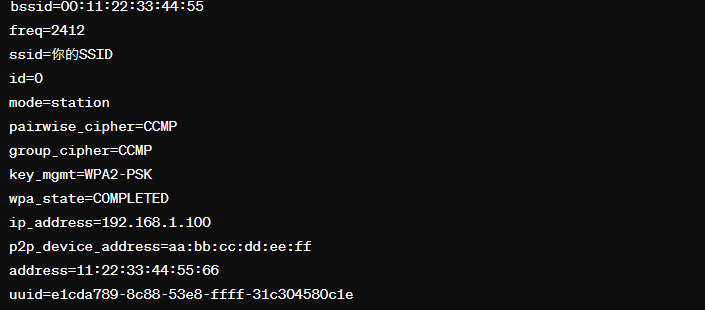
得到的輸出通常如下
其中,檢查是否有連線成功,可以看 wpa_state 是否為 COMPLETED
檢查已經存在的網路設定
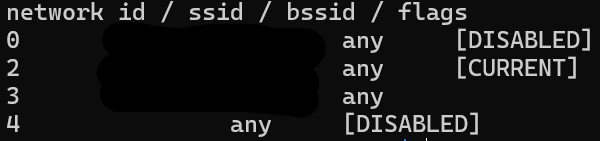
sudo wpa_cli -i wlan1 list_networks 輸出如下
可以用 flags CURRENT 來檢查現在是連線到那一個 network ,也可以取得 network id ,並且用他來連線
by Rain Chu 5 月 7, 2023 | AI , Chat
ChatGPT 一開始出來的時候還沒有開放 API 的時候,就有很多人用 Session key 的方法去使用他的服務,到現在雖然說用官方的 OpenAPI 已經很強大了,但缺點是 ChatGPT 永遠比較新,像是剛出來 ChatGPT 4 的時候,就沒有 API 可以用,都要等好幾個月,這時候只能使用 Session key 的方法去存取服務,這個方法可以採用 revChatGPT
revChatGPT 的三種安裝方法
原始碼下載:
https://github.com/acheong08/ChatGPT
Pip 安裝
https://pypi.org/project/revChatGPT/
只要打下面的指令就可以安裝
python -m pip install --upgrade revChatGPT revChatGPT 的使用方法
免費使用要用 V1 ,免費版本會有些限制,目前的限制如下
Proxy server: 5 requests / 10 seconds
OpenAI: 50 requests / hour for each account
採用登入方法 ,要去 config.json 中填入你的帳號和密碼
{
  "email": "email",
  "password": "your password"
}
採用 Session Key 的方法 ,要去你的瀏覽器中,找到你的 Key 並且回填,但這種方法,一旦你登出後就要重新來過,只有自己一個人使用的時候可以用,比較不推薦,使用方法,先點下面的連結
https://chat.openai.com/api/auth/session
找到 accessToken 後面的文字,複製後取代 <access_token> 即可
{
  "access_token": "<access_token>"
}
設定完成後可以建立一個 Python 檔案,測試一下
from revChatGPT.V1 import Chatbot
chatbot = Chatbot(config={
  "access_token": "<your access_token>"
})
print("Chatbot: ")
prev_text = ""
for data in chatbot.ask(
    "請給我10個拯救地球的好主意",
):
    message = data["message"][len(prev_text) :]
    print(message, end="", flush=True)
    prev_text = data["message"]
print()
OpenAI 官方 Python API
VIDEO
這邊網路教學很多,而且常常在改,我就放一個教學,可以直接去看一下
by Rain Chu 12 月 26, 2022 | Python , Raspberry Pi , 程式
如果想要用 Raspberry 樹梅派打造自己擁有的播放器,首選就是用VLC,可以全功能的做各種高難度的自訂控制,真的有找不到的功能,就自己再添加一下就可以了。
首先要先安裝 VLC
接下來安裝 Python VLC
python -m pip install python-vlc 封裝一個 VLC.py
import os, time

# 設置VLC庫路徑,需在import vlc之前
os.environ['PYTHON_VLC_MODULE_PATH'] = "./vlc-3.0.6"

import vlc


class Player:
    '''
        args:設置 options
    '''
    def __init__(self, *args):
        if args:
            instance = vlc.Instance(*args)
            self.media = instance.media_player_new()
        else:
            self.media = vlc.MediaPlayer()

    # 設置待播放的url地址或本地文件路徑,每次調用都會重新加載資源
    def set_uri(self, uri):
        self.media.set_mrl(uri)

    # 播放 成功返回0,失敗返回-1
    def play(self, path=None):
        if path:
            self.set_uri(path)
            return self.media.play()
        else:
            return self.media.play()

    # 暫停
    def pause(self):
        self.media.pause()

    # 恢復
    def resume(self):
        self.media.set_pause(0)

    # 停止
    def stop(self):
        self.media.stop()

    # 釋放資源
    def release(self):
        return self.media.release()

    # 是否正在播放
    def is_playing(self):
        return self.media.is_playing()

    # 已播放時間,返回毫秒值
    def get_time(self):
        return self.media.get_time()

    # 拖動指定的毫秒值處播放。成功返回0,失敗返回-1 (需要注意,只有當前多媒體格式或流媒體協議支持才會生效)
    def set_time(self, ms):
        return self.media.get_time()

    # 音視頻總長度,返回毫秒值
    def get_length(self):
        return self.media.get_length()

    # 獲取當前音量(0~100)
    def get_volume(self):
        return self.media.audio_get_volume()

    # 設置音量(0~100)
    def set_volume(self, volume):
        return self.media.audio_set_volume(volume)

    # 返回當前狀態:正在播放;暫停中;其他
    def get_state(self):
        state = self.media.get_state()
        if state == vlc.State.Playing:
            return 1
        elif state == vlc.State.Paused:
            return 0
        else:
            return -1

    # 當前播放進度情況。返回0.0~1.0之間的浮點數
    def get_position(self):
        return self.media.get_position()

    # 拖動當前進度,傳入0.0~1.0之間的浮點數(需要注意,只有當前多媒體格式或流媒體協議支持才會生效)
    def set_position(self, float_val):
        return self.media.set_position(float_val)

    # 獲取當前文件播放速率
    def get_rate(self):
        return self.media.get_rate()

    # 設置播放速率(如:1.2,表示加速1.2倍播放)
    def set_rate(self, rate):
        return self.media.set_rate(rate)

    # 設置寬高比率(如"16:9","4:3")
    def set_ratio(self, ratio):
        self.media.video_set_scale(0)  # 必須設置為0,否則無法修改屏幕寬高
        self.media.video_set_aspect_ratio(ratio)

    # 註冊監聽器
    def add_callback(self, event_type, callback):
        self.media.event_manager().event_attach(event_type, callback)

    # 移除監聽器
    def remove_callback(self, event_type, callback):
        self.media.event_manager().event_detach(event_type, callback)
使用VLC.py
def my_call_back(event):
    print("call:", player.get_time())


if "__main__" == __name__:
    player = Player()
    player.add_callback(vlc.EventType.MediaPlayerTimeChanged, my_call_back)
    player.play("test.mp3")

    # 防止当前进程退出
    while True:
        pass
def my_call_back(event):
    print("call:", player.get_time())
官方文檔
https://www.olivieraubert.net/vlc/python-ctypes/doc/
參考資料
https://zhuanlan.zhihu.com/p/69906080




近期留言