Select Page
Gemini Nano Banana Pro 超強 15 大應用整理:設計師、行銷人、創作者必看

Gemini Nano Banana Pro 超強 15 大應用整理:設計師、行銷人、創作者必看

Nano Banana Pro 剛出,就馬上成為「圖像生成與視覺應用」領域的新標準,它不只是畫圖工具,而是一個高度可控、支援中文、能維持一致性的 AI 視覺引擎

以下整理 Google Nano Banana Pro 的 15 種超強應用場景,無論你是設計師、行銷企劃、教育工作者或產品經理,都能立即上手。

Google Nano Banana Pro

1️⃣ 簡報/企劃海報快速生成

只要輸入企劃主題與風格,Nano Banana 就能產出投影片主視覺、封面海報、提案插圖,大幅減少找素材與修圖時間。


2️⃣ 草圖秒變產品實景圖

手繪線稿、低擬真草圖,可直接轉為擬真產品照,特別適合工業設計、UI / UX、新創產品驗證。


3️⃣ 設計材質紋理

可精準生成木頭、金屬、皮革、布料、玻璃等高解析材質貼圖,支援不同光源與粗糙度設定。


4️⃣ 角色一致性

透過角色描述與參考設定,即使多次生成,也能維持臉型、服裝、風格高度一致,非常適合漫畫、品牌代言角色。


5️⃣ 品牌指南手冊

一次生成品牌色彩、字體風格、視覺範例,快速完成 Brand Book 視覺示意。


6️⃣ 生成各種尺寸

同一視覺可自動輸出 社群貼文、橫幅廣告、直式限動、網站 Banner 等多尺寸版本。


7️⃣ 食譜圖超清晰

針對食物細節表現極佳,油光、層次、質地自然,特別適合餐飲菜單、食譜部落格、外送平台


8️⃣ 多國語言菜單 Menu

結合 Gemini 的語言能力,可直接生成多國語言版本菜單圖片,且排版自然、不違和。


9️⃣ 景點/教材圖卡

可用於旅遊介紹、歷史教材、地理圖卡、兒童學習素材,風格可愛或寫實皆可。


🔟 風格轉換更精細

支援攝影風、插畫風、3D 風、日系、美式、復古等,且保留原圖構圖與細節


1️⃣1️⃣ 教學假桌面生成

快速生成「假作業系統畫面」、「教學用後台介面」,適合製作教學簡報與線上課程


1️⃣2️⃣ 腳本 → 連續劇照

輸入分鏡或劇本段落,即可生成連續一致的劇照畫面,對影視提案與動畫前期極有幫助。


1️⃣3️⃣ 中文超強

對繁體中文理解精準,無論是菜單、教材、標語、情境文字,都能自然呈現,不再需要英文轉譯


1️⃣4️⃣ 畫 3D 圖也可以

可生成擬 3D、等角視圖、產品爆炸圖概念,適合簡報與技術說明使用。


1️⃣5️⃣ 任意切換焦距

同一場景可切換廣角、標準、特寫、微距,視覺敘事能力大幅提升。


參考與官方資源

建立自己的 HopeJR 機器人教學|外骨骼與手套控制精準人形機械手臂

建立自己的 HopeJR 機器人教學|外骨骼與手套控制精準人形機械手臂

建立自己的 HopeJR 機器人!

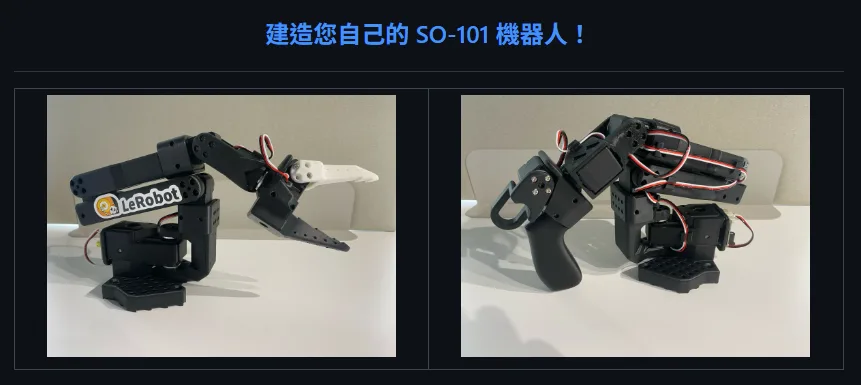
建造您自己的 SO-101 機器人

你有想要一隻能做精密手部操作的人形機器人?

HopeJR 正是這樣一款開源專案:具備人手與機械手臂,搭配外骨骼(exoskeleton)與手套控制,能實現靈巧、精確的手部動作,非常適合高階操作任務。

以下帶大家從硬體到軟體,完整建立 HopeJR 的流程教學與心得。

HopeJR 是什麼?

  • HopeJR 是舉債於 LeRobot 專案下的一款開放源碼人型機械手臂與手的系統。使用者可以以手套與外骨骼裝置控制 HopeJR 的手與手臂動作。
  • 它包含幾個模組化的部分:機械手、機械臂、手套(glove)、外骨骼(exoskeleton)控制器。硬體、軟體皆為開源。

建置 HopeJR 教學

以下是步驟示範,讓你從零開始組裝與操作 HopeJR。

一、環境與先決條件

  • 有外骨骼與手套控制器(homunculus_glove/homunculus_arm 等)
  • 有機械手與機械手臂硬體模組
  • 一台能連接這些裝置的電腦,USB 接口、驅動支援
  • 安裝 Python 3.10+,PyTorch 等軟體環境,以及 LeRobot 套件

二、安裝 LeRobot 套件

git clone https://github.com/huggingface/lerobot.git
cd lerobot
pip install -e ".[hopejr]"

三、設備端與通訊埠設定(Device Configuration)

  1. 使用 lerobot-find-port 指令來找出每個 HopeJR 組件(手臂、手、手套、外骨骼控制器)的 USB 埠。
  2. 記錄每個模組對應的 port,例如 /dev/tty.usbmodemXXXX 或 Windows 上的類似 COM 埠,用於後續校正和遙控。

四、校正(Calibration)

為了讓控制更加精確,你必須為每個組件做校正:

  • 手(Hand)校正:把手指關節全部移動至可動範圍,設定最小/最大角度。
  • 手套(Glove)校正:同樣地,移動手套中每根手指的所有關節,記錄該裝置讀值的最小與最大。
  • 手臂(Arm)校正:肩膀、手肘、手腕的 pitch/yaw/roll 等關節都要校正動作範圍。
  • 外骨骼(Exoskeleton)校正:這部分讓人手動作透過外骨骼映射到 HopeJR 的機械手臂,在校正時要移動所有關節達到最大與最小。

校正結果會保存在本地,例如 ~/.cache/huggingface/lerobot/calibration/... 的路徑內。

五、遠端操作(Teleoperation)

校正完成後,就能使用遙控命令讓你手與手臂控制 HopeJR 機械手部分動作:

lerobot-teleoperate \
  --robot.type=hope_jr_hand \
  --robot.port=<手的 USB 埠> \
  --robot.id=blue \
  --robot.side=right \
  --teleop.type=homunculus_glove \
  --teleop.port=<手套 USB 埠> \
  --teleop.id=red \
  --teleop.side=right \
  --display_data=true \
  --fps=30

對手臂同樣使用遠端操作命令,只是 robot.type 填 hope_jr_arm,teleop.type 用 homunculus_arm。

六、錄製、重放與訓練(Record/Replay/Train)

  • Record:錄製你用手套/外骨骼控制手部或手臂的操作數據,配合影像或鏡頭視訊。這些資料可以用來訓練模型。
  • Replay:重放之前錄製的數據,測試操作是否準確。
  • Train:若你想讓你的 HopeJR 有自主行為或能在某些動作上優化,可以用 LeRobot 的訓練指令,搭配錄製的資料或模擬環境進行強化學習或 imitation learning。

HopeJR 的優勢與適用場景

優勢項目說明
精準控制外骨骼 + 手套 + 校正過程能實現手指、手腕、肩肘等關節的細緻動作。
模組開源HopeJR 所有硬體與軟體部分為開源,可以自行組裝或改裝。
適合高階任務適用於需要精細手部操作的任務,例如物件操作、握持/擺動、復健機器人等。
社群與生態支持LeRobot 有模型、範例、文檔與活躍社群可協助新手入門。

延伸閱讀

官網:

https://github.com/huggingface/lerobot

說明:

https://huggingface.co/docs/lerobot/hope_jr

硬體教學:

https://huggingface.co/docs/lerobot/so101

Google Nano Banana 公仔製作教學:一張自拍秒變桌上模型圖

Google Nano Banana 公仔製作教學:一張自拍秒變桌上模型圖

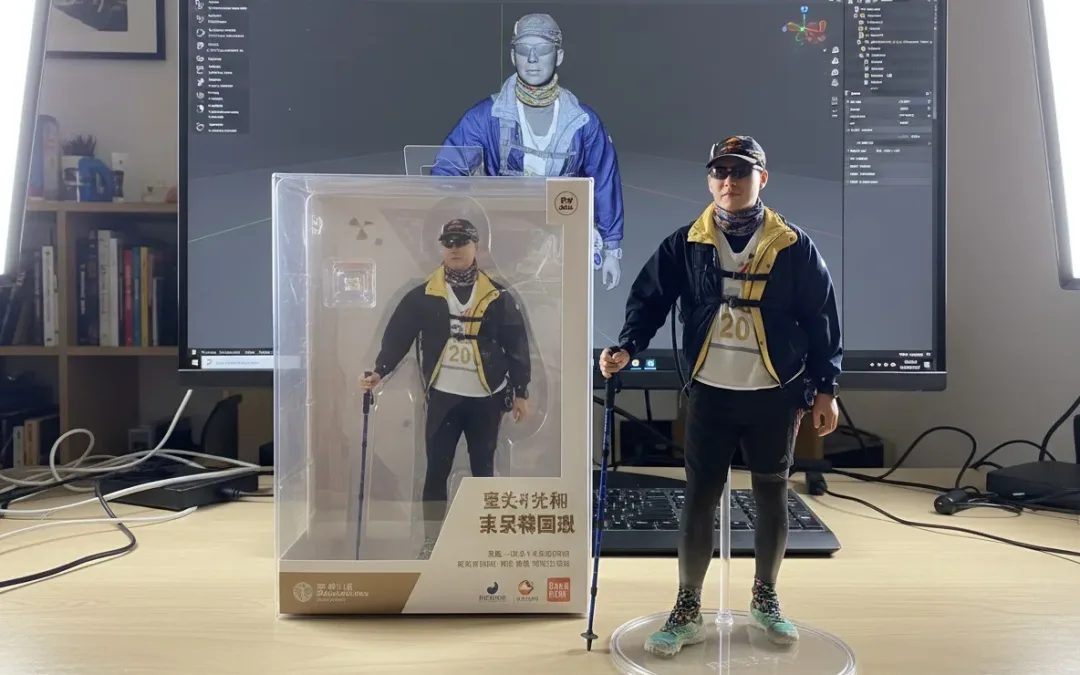
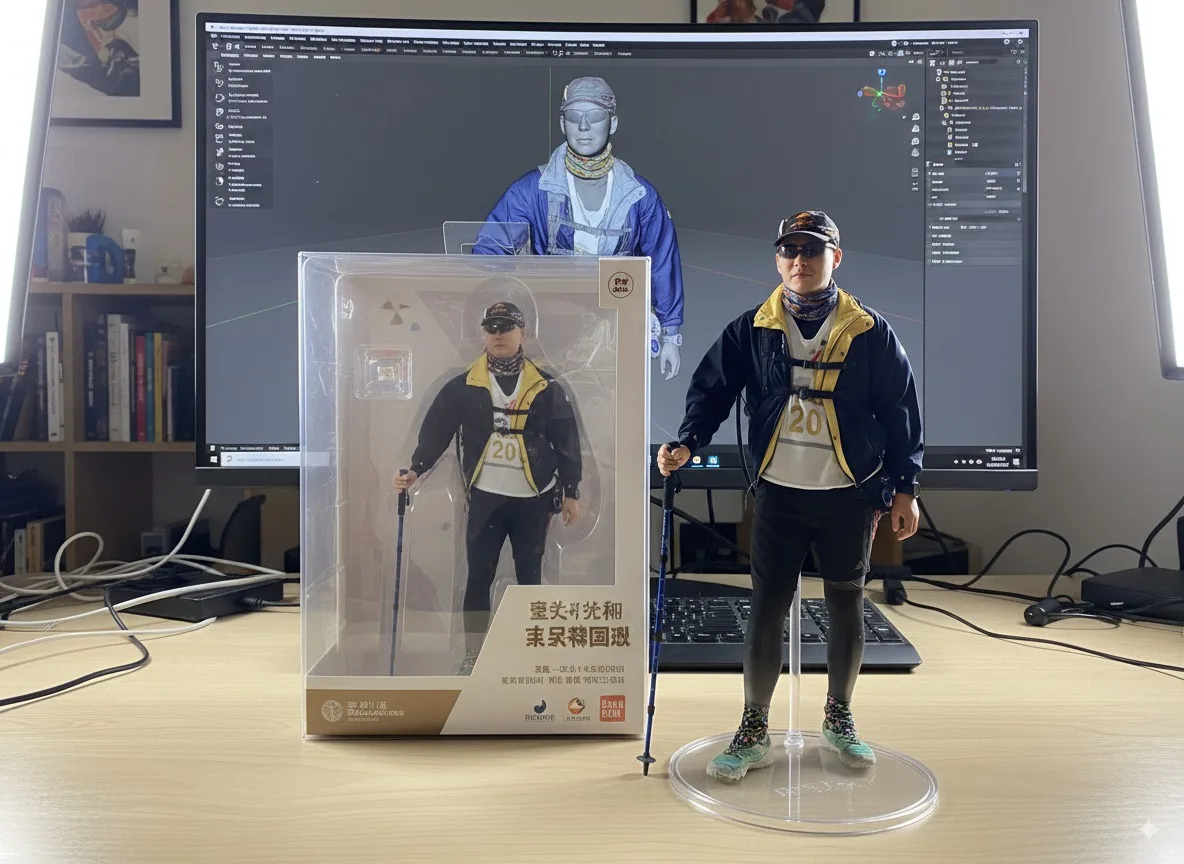
你是否曾想把自己的照片變成桌上擺放的公仔模型?現在可以透過 Google 最新的 Nano Banana 模型(亦稱 Gemini 2.5 Flash Image)!你只需在 Google AI StudioGemini App 上上傳人像照片,就能透過文字描述,生成一張效果逼真的「真人公仔照」,免費、免 VPN,簡單又好玩!

快速上手教學(適用 AI Studio 或 Gemini App)

  1. 前往 Google AI Studio 或使用 Gemini App
  2. 選擇模型為 Gemini 2.5 Flash Image(Nano Banana)
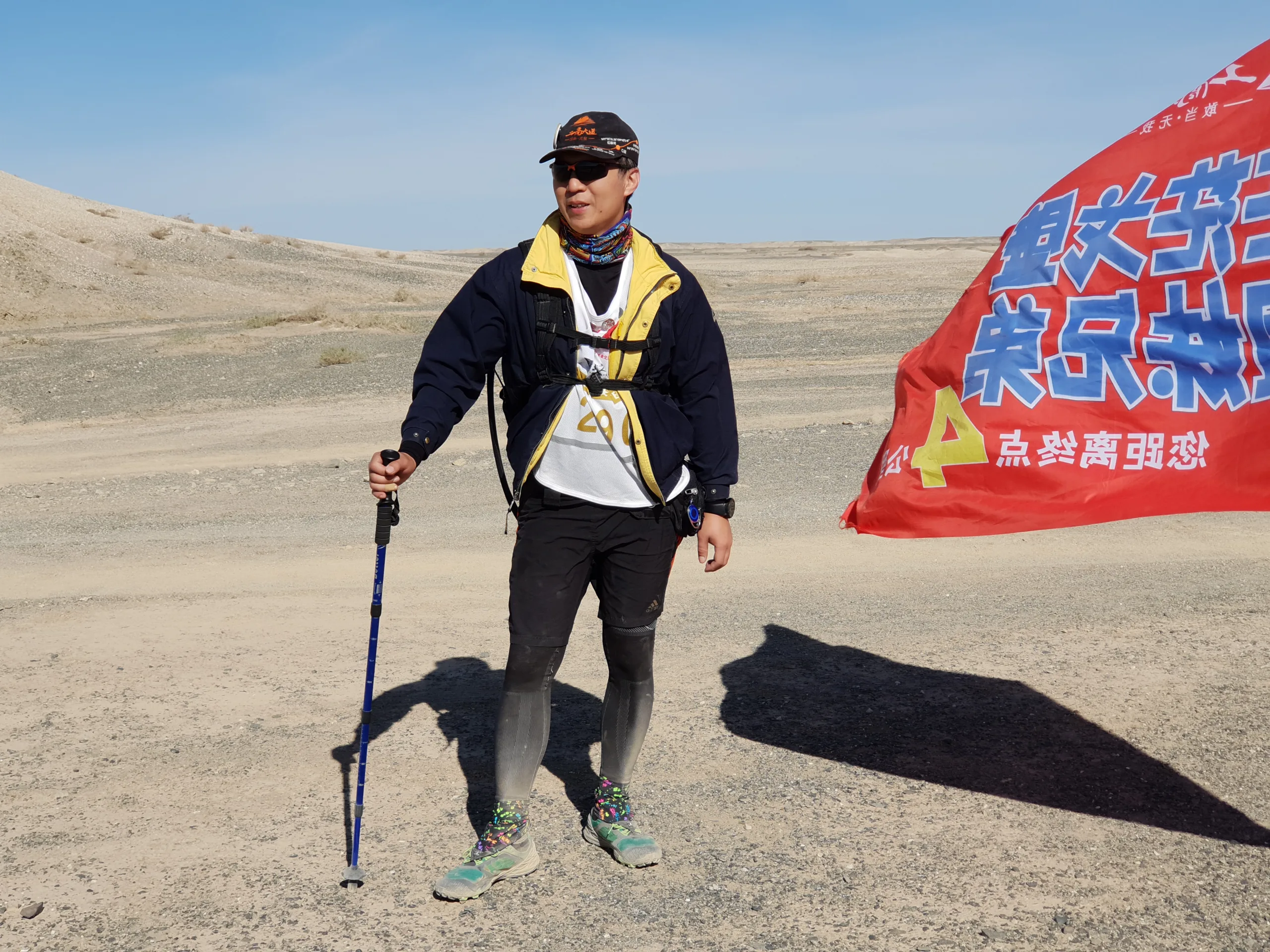
  3. 上傳你的照片(建議用正面自拍)。
  4. 輸入以下 prompt:
  5. A hyper-realistic 1/7 scale figurine of a character, designed as a finished commercial product, placed on an iMac computer desk with a white Apple keyboard. The figurine stands on a clean, round transparent acrylic base with no labels or text. Professional studio lighting highlights the sculpted details. On the iMac screen in the background, display the ongoing ZBrush modeling process of the same figurine, showing the contrast between “work in progress” and the finished product. Next to the figurine, place its packaging box with rounded corners and a transparent front window. The box is open at the top, revealing only the inner transparent plastic clamshell, and its height is slightly taller than the figure, realistically sized to contain it.
  6. 約莫 10 至 12 秒後,Nano Banana 將生成一張高質感的“公仔照”。
  7. 若不滿意,可繼續輸入新的指令,進行多回合優化。

Whisk

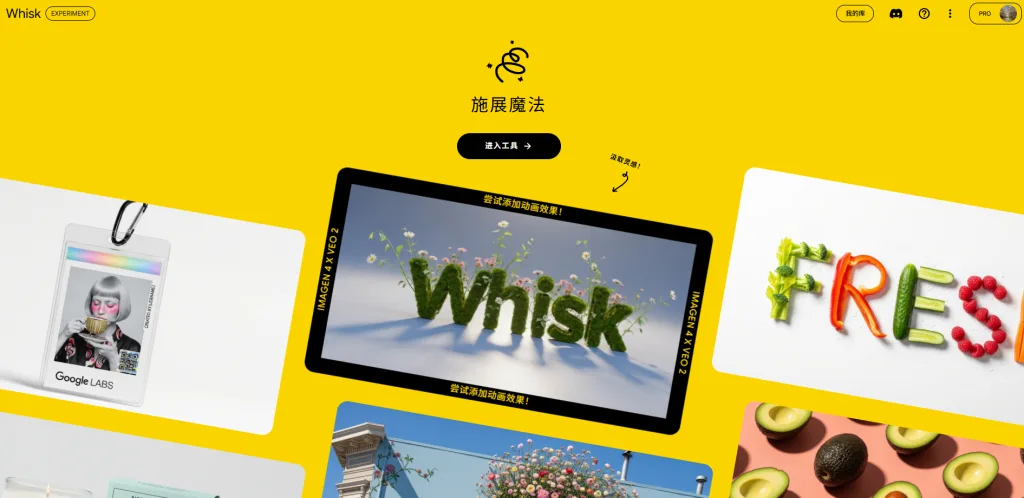
除了用 Gemini, Google AI Studio 之外,也有一個很親民的工具可以使用,Google Whisk 是 Google Labs 推出的一款 AI 圖像生成實驗工具,它的核心理念是「用影像提示取代文字提示」,讓創作過程更直觀、有趣又快速 。

使用方式總覽:

  • 使用者可以上傳或拖曳多張圖片,分別指定為 主體 (Subject)場景 (Scene)風格 (Style)
  • Whisk 會透過 Gemini 多模態 AI 生成每張圖片的描述(把圖像翻譯成文字),再透過 Imagen 3 來自動生成最終的合成圖像 。
  • 若使用者沒有圖片,也可以點擊類似骰子的按鈕,讓 Whisk 自動產生候選圖像作為創作起點。
  • 最終生成的作品同時附上自動生成的文字提示,使用者可收藏(favorite)、下載或進入「refine」(精修)模式繼續調整。

功能特色與優勢

特性說明
直觀的視覺提示流程不需撰寫冗長文字,只要用圖像即可引導 AI 創作,降低入門門檻。
高度創意自由度主體、場景、風格可任意混搭,產出意想不到的視覺效果。
可精調的 promptWhisk 生成的文字提示可供修改,讓你能微調構圖或細節。
迅速生成,適合腦力激盪非用於精細修圖,而是強調快速試想與探索多種視覺可能性。

背後技術架構

Whisk 的生成流程依靠兩大 Google 強力 AI 模型:

  1. Gemini:將使用者上傳的圖片轉換成文字描述(Image → Text)。
  2. Imagen 3:根據 Gemini 輸出的描述,生成新圖像(Text → Image)。

這種「I2T 加 T2I」方式,讓工具更懂得捕捉「精髓」而非複製細節,有助於創造富有變化的視覺作品


應用場景與用戶心得

適用於:

  • 創意構想:設計師、行銷、插畫師與教育者都能用它腦爆想法,例如試出角色在不同情境下的樣貌。
  • 教育工具:老師可以讓學生用上傳的照片快速生成故事插圖或原型設計。
  • 快速原型設計:用於生成貼紙、胸章、絨毛玩偶等產品概念,效率高又富創意。

最新資訊與發展動向

  • Whisk 自 2024 年底正式推出以來,已從初期美國限定,擴展至全球超過百個國家使用。
  • 隨著技術升級,Whisk 已經從最初的 Imagen 3 模型,陸續升級到更新、更強的 Imagen 4,圖像品質更高。
  • 雖然最近 Google 也廣為報導其視頻工具 Flow,但 Whisk 主要還是聚焦在圖像創作領域。

官網

https://aistudio.google.com/prompts/new_chat

https://gemini.google.com

參考資料

Manus 沒邀請碼怎麼辦?用 OpenManus 本地免費部署 Ollama 模型,三分鐘搞定

Manus 沒邀請碼怎麼辦?用 OpenManus 本地免費部署 Ollama 模型,三分鐘搞定

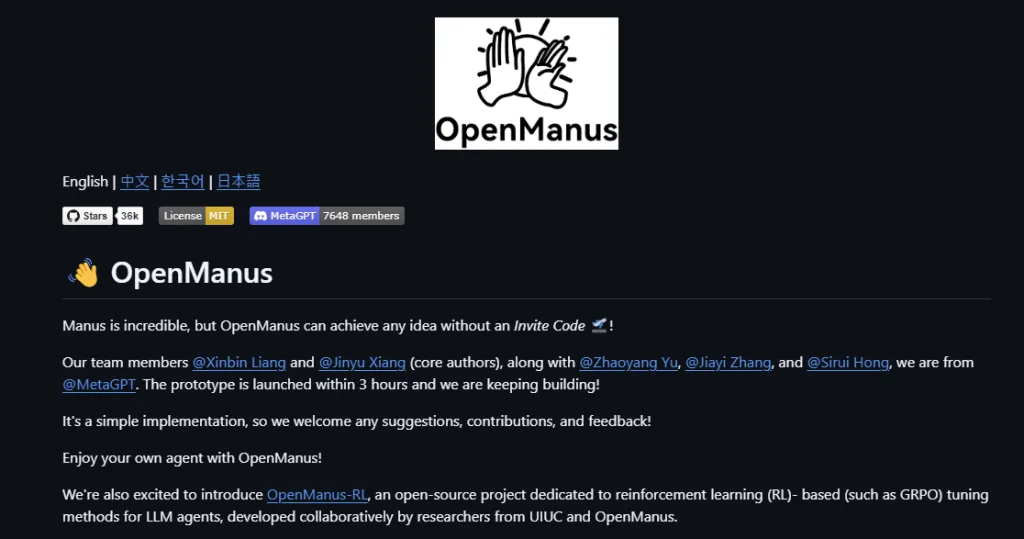
🚀 1. 本地端完美對接 Ollama AI 模型

OpenManus 最大的亮點在於能與目前最流行的 Ollama 本地端 AI 大模型平台進行完美整合。

  • Ollama 是一個輕量、高效的 AI 模型管理工具,讓你可以輕鬆在自己的電腦上運行各種強大的大模型(如 Llama3、Qwen、DeepSeek 系列模型等)。
  • OpenManus 透過 Ollama API 與這些模型無縫互動,你能輕易在本地體驗到媲美線上服務的智慧功能,並保護個人隱私。

💻 2. 跨平台支援 Windows、Mac、Linux

無論你使用哪個平台,OpenManus 都有完整的跨平台支援,讓你輕鬆安裝與運行:

  • Windows 用戶可透過 Conda 或 Docker 快速部署。
  • macOS 用戶可以使用 Homebrew 或直接透過終端機運行。
  • Linux 用戶則能自由選擇 Docker 或直接透過原生方式安裝。

🎯 3. 無需邀請碼,即裝即用!

不同於原始封閉的 Manus 需要透過邀請碼才能使用,OpenManus 堅持完全開源與自由的精神。
無須註冊、無須邀請碼,直接部署到自己的電腦,立即開始使用,毫無限制,這就是開源社群給予大家最棒的禮物。


如何快速部署 OpenManus?(以 Windows 為例)

只需幾個簡單步驟,即可享受本地端 AI 大模型:

建立 Conda 環境:

conda create -n openmanus python=3.12
conda activate openmanus

Git OpenManus 專案:

git clone https://github.com/mannaandpoem/OpenManus.git
cd OpenManus

安裝所需依賴:

pip install -r requirements.txt

修改設定檔(config.toml):

cp config/config.example.toml config/config.toml

config.toml的內容如下,可以參考後修改

# Global LLM configuration
#[llm]
# model = "claude-3-7-sonnet-20250219"        # The LLM model to use
# base_url = "https://api.anthropic.com/v1/"  # API endpoint URL
# api_key = "YOUR_API_KEY"                    # Your API key
# max_tokens = 8192                           # Maximum number of tokens in the response
# temperature = 0.0                           # Controls randomness

# [llm] #AZURE OPENAI:
# api_type= 'azure'
# model = "YOUR_MODEL_NAME" #"gpt-4o-mini"
# base_url = "{YOUR_AZURE_ENDPOINT.rstrip('/')}/openai/deployments/{AZURE_DEPOLYMENT_ID}"
# api_key = "AZURE API KEY"
# max_tokens = 8096
# temperature = 0.0
# api_version="AZURE API VERSION" #"2024-08-01-preview"

[llm] #OLLAMA:
api_type = 'ollama'
model = "llama3.2"
base_url = "http://localhost:11434/v1"
api_key = "ollama"
max_tokens = 4096
temperature = 0.0

# Optional configuration for specific LLM models
#[llm.vision]
#model = "claude-3-7-sonnet-20250219"        # The vision model to use
#base_url = "https://api.anthropic.com/v1/"  # API endpoint URL for vision model
#api_key = "YOUR_API_KEY"                    # Your API key for vision model
#max_tokens = 8192                           # Maximum number of tokens in the response
#temperature = 0.0                           # Controls randomness for vision model

[llm.vision] #OLLAMA VISION:
api_type = 'ollama'
model = "llama3.2-vision"
base_url = "http://localhost:11434/v1"
api_key = "ollama"
max_tokens = 4096
temperature = 0.0

# Optional configuration for specific browser configuration
# [browser]
# Whether to run browser in headless mode (default: false)
#headless = false
# Disable browser security features (default: true)
#disable_security = true
# Extra arguments to pass to the browser
#extra_chromium_args = []
# Path to a Chrome instance to use to connect to your normal browser
# e.g. '/Applications/Google Chrome.app/Contents/MacOS/Google Chrome'
#chrome_instance_path = ""
# Connect to a browser instance via WebSocket
#wss_url = ""
# Connect to a browser instance via CDP
#cdp_url = ""

# Optional configuration, Proxy settings for the browser
# [browser.proxy]
# server = "http://proxy-server:port"
# username = "proxy-username"
# password = "proxy-password"

# Optional configuration, Search settings.
# [search]
# Search engine for agent to use. Default is "Google", can be set to "Baidu" or "DuckDuckGo".
# engine = "Google"

啟動 OpenManus 服務:

python main.py

之後打開瀏覽器就可以了

測試 OpenManus :

可以輸入請他使用瀏覽器看某一個網站,並且執行SEO策略

打開 https://rain.tips/ 並且給予SEO的建議,並且把建議存放在桌面上.txt的文件

補充資料

Github

512GB Mac Studio 完美運行 DeepSeek R1!VRAM 調整攻略公開

512GB Mac Studio 完美運行 DeepSeek R1!VRAM 調整攻略公開

超大型語言模型(LLM)成為科技界矚目的焦點,以前這類模型通常需要極高的硬體門檻,要很多的 GPU 才能達成(需要好幾百萬),難以在本地設備上流暢運行。然而,現在配備 512GB 超大記憶體的 Mac Studio,約33萬台幣,就能輕鬆駕馭滿血版 DeepSeek R1,讓個人或企業用戶都能輕鬆享受超大型語言模型帶來的豐富應用價值!

為何 512GB 就足夠跑 DeepSeek R1?

DeepSeek R1 是一款擁有超過 6710 億參數的超級大型語言模型,理論上需超過 400GB 以上記憶體空間才能順暢載入。然而,DeepSeek R1 採用了特殊的 Mixture of Experts (MoE) 架構,儘管整體模型規模龐大,但實際上單次推理只會激活約 370 億參數,大幅減少記憶體的實際使用需求,讓 512GB 記憶體的 Mac Studio 就能輕鬆駕馭。

關鍵技巧:調整 VRAM 配置,釋放更大的 GPU 資源

Mac Studio 使用的是統一記憶體架構(Unified Memory),系統自動分配 GPU 使用的 VRAM 空間。預設情況下,VRAM是有限制的,不足以負荷 DeepSeek R1 這樣龐大的語言模型,但使用者可以透過調整系統參數,自由設定 GPU 的 VRAM 配置,以達到最大效能:

以下是關鍵指令:

sudo sysctl iogpu.wired_limit_mb=448000

透過這項設定,系統的 GPU VRAM 即可輕鬆擴展到 448GB,滿足 DeepSeek R1 等超大型模型的嚴苛需求,真正發揮 512GB 記憶體 Mac Studio 的硬體潛力。

⚠️ 貼心提醒:
調整 VRAM 前,建議備份重要資料。修改設定可能影響系統穩定性,請謹慎操作。

EXO 工具:連接多台 Mac,建立強大的分散式計算環境

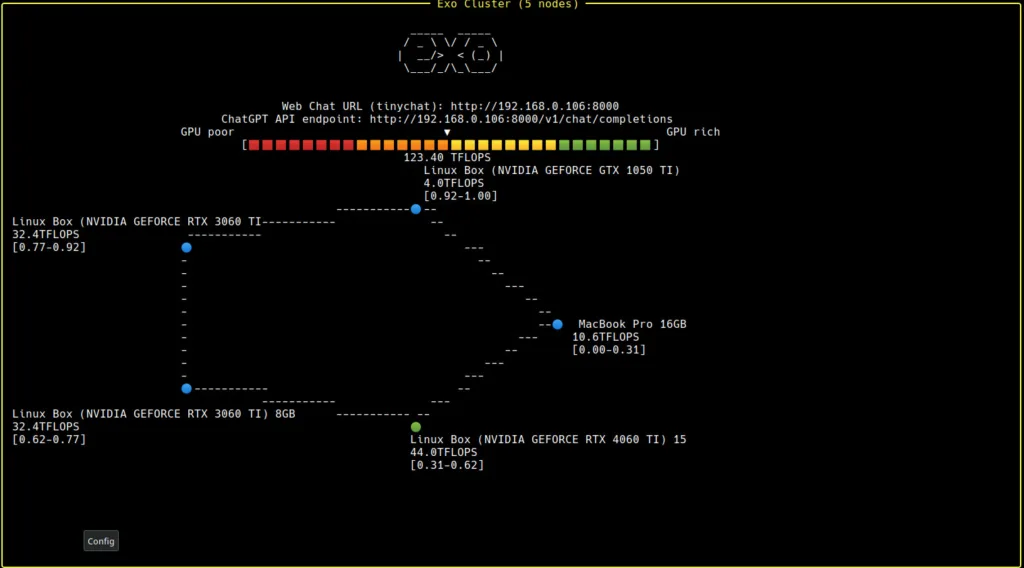
如果你需要更強大的算力,還可以透過開源的 EXO 專案,將多台 Mac 電腦串聯起來,組成超強大的本地計算集群,以協同運行 DeepSeek R1 這類超大型語言模型。

透過 EXO,你可以:

  • 將多台 Mac Studio 連結成計算網絡。
  • 有效分散模型推理負載,提升整體效能。
  • 進一步降低單機的運算負擔,確保持續穩定運作。

這個方法尤其適合專業研究團隊、企業內部部署,甚至是有進階 AI 運算需求的開發者。

參考資料

https://zenn.dev/robustonian/articles/apple_silicon_vram

Cherry Studio:多模型 AI 助手,提升工作效率的全能桌面客戶端

Cherry Studio:多模型 AI 助手,提升工作效率的全能桌面客戶端

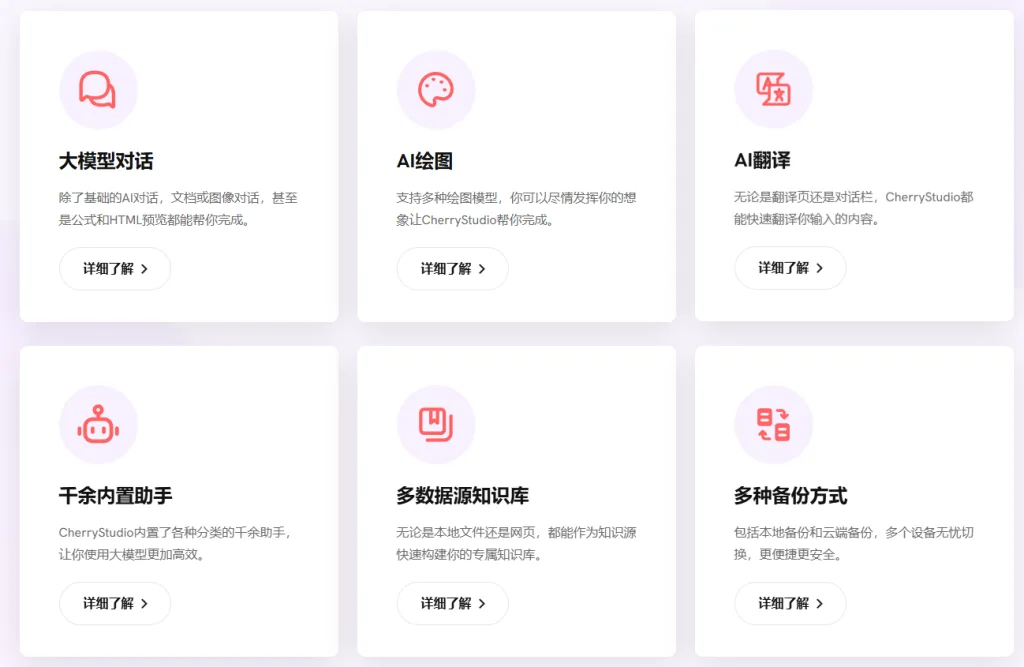
Cherry Studio 是一款功能強大的桌面客戶端,可以為使用者提供多模型對話、知識庫管理、AI 繪圖、翻譯等全方位的 AI 助手服務,其高度自訂的設計、強大的擴充能力和友善的使用者體驗,使其成為專業使用者和 AI 愛好者的理想選擇。

核心功能與特色

  1. 多模型對話支援:Cherry Studio 集成了多種大型語言模型(LLM)服務商,如 OpenAI、Gemini、Anthropic、Azure 等,使用者可以在同一平台上調用不同模型,滿足多樣化需求。
  2. 豐富的 AI 助手與對話功能
    • 預配置助手:內建超過 300 個行業專用助手,涵蓋翻譯、程式設計、寫作等領域,使用者也可自訂助手。
    • 多模型同時對話:支援同一問題通過多個模型同時生成回覆,方便使用者比較不同模型的表現。
    • 對話管理:自動分組管理對話記錄,支援對話匯出為多種格式(如 Markdown、PDF 等),便於儲存與分享。
  3. 文件與資料處理
    • 多格式支援:支援匯入 PDF、DOCX、PPTX、XLSX、TXT、MD 等多種檔案格式,方便使用者建構和查詢專屬知識庫。
    • 資料來源多樣性:支援本機檔案、網址、網站地圖甚至手動輸入內容作為知識庫來源。
    • 知識庫匯出:處理後的知識庫可匯出並分享給他人使用。
  4. 實用工具整合
    • AI 繪圖:提供專用繪圖面板,使用者可通過自然語言描述生成高品質圖像。
    • 翻譯功能:支援專用翻譯面板、對話翻譯、提示詞翻譯等多種翻譯場景。
    • 全域搜尋:快速定位歷史記錄和知識庫內容,提升工作效率。
  5. 使用者體驗提升
    • 跨平台支援:相容 Windows、macOS 和 Linux 系統,滿足不同使用者的需求。
    • 即裝即用:無需複雜的環境配置,下載後即可使用。
    • 介面自訂:支援自訂 CSS、對話佈局、頭像和側邊欄選單,打造個性化的使用體驗。

適用場景

  • 知識管理與查詢:通過本機知識庫功能,快速建構和查詢專屬知識庫,適用於研究、教育等領域。
  • 多模型對話與創作:支援多模型同時對話,幫助使用者快速獲取資訊或生成內容。
  • 翻譯與辦公自動化:內建翻譯助手和檔案處理功能,適合需要跨語言交流或文件處理的使用者。
  • AI 繪圖與設計:通過自然語言描述生成圖像,滿足創意設計需求。

公開原始碼