by Rain Chu | 3 月 10, 2025 | AI, 圖型處理, 影片製作
探索 Magnific 的圖片風格遷移功能
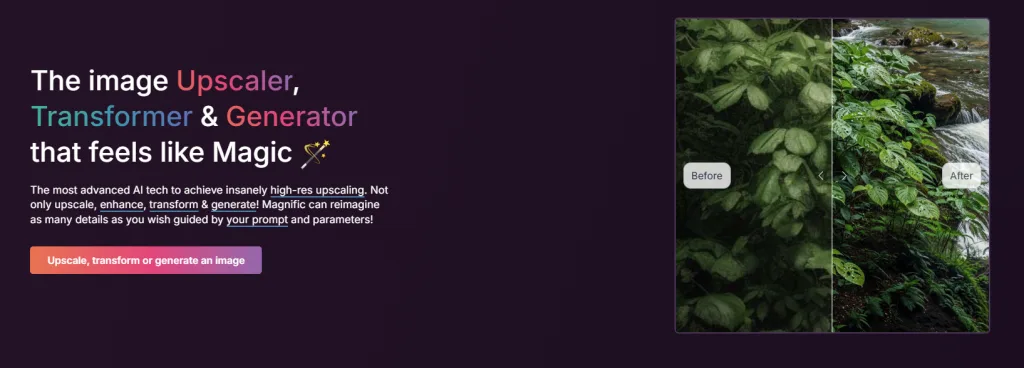
風格遷移(Style Transfer)是現在AI圖學中的一項創新技術,讓我們能夠將一張圖片的風格應用到另一張圖片上,創造出獨特且富有創意的視覺效果。Magnific 作為一款先進的 AI 圖像處理工具,近期推出了風格遷移功能,為用戶提供了更多元的創作可能性。
什麼是風格遷移?
風格遷移是一種基於卷積神經網絡(CNN)的技術,通過優化目標圖像,使其在內容上接近原始圖像,在風格上接近參考圖像,從而實現風格的遷移。這意味著,我們可以將一幅畫的藝術風格應用到一張照片上,或是將某種設計風格融入到現有的圖像中,創造出全新的視覺效果。
Magnific 的風格遷移功能特色
Magnific 的風格遷移功能在保留原圖結構的同時,成功地將參考圖的風格融入其中。這使得生成的圖像既保持了原始內容的清晰度,又展現了新的風格特徵。
主要參數解讀
- Style Strength(風格強度):控制風格遷移的程度。建議初次使用時設置在 95% 左右,以最大程度地遷移參考圖的風格。
- Structure Strength(結構強度):決定保留原圖結構的程度。建議設置在 85% 以上,最好是 100%,以確保輸入圖像的線條和輪廓得以保留。
- Portrait(肖像模式):處理肖像時,務必啟用此選項。
- Portrait Style(肖像風格):可根據個人喜好選擇「標準」、「流行」或「超流行」。
- Enhance(增強):若希望面部特徵更為明顯,可啟用此選項,但可能會導致相似度略有下降。
- Fixed Generation(固定生成):啟用後,使用相同的設置(如提示詞、風格強度等)生成的圖像將始終相同。此功能主要用於模型微調和測試。
- Engine(引擎):建議選擇 Balanced(平衡)模式,效果均衡美觀,細節豐富。Real(真實)和 Super Real(超真實)適合生成寫實風格。
- Flavor(風味):若希望生成的圖片風格更接近參考圖,可選擇 Faithful。若希望色彩更豐富、藝術感更強,可選擇 GenZ 或 Psychedelia。
如何使用 Magnific 的風格遷移功能
- 上傳圖像:在 Magnific 的界面中,分別上傳要編輯的圖像和風格參考圖。
- 設置參數:切換到風格遷移功能,填寫提示詞,並根據需要設置上述參數。
- 生成圖像:點擊「Generate」按鈕,等待片刻,Magnific 即會生成一張融合了兩張圖片特徵的新圖像。
- 放大與修復:最後,可使用 Upscale 功能放大圖像並修復一些細節,特別是面部細節。
Magnific 與 Midjourney 的比較
Magnific 的風格遷移功能與 Midjourney 的風格參考功能在算法上有所不同,導致了二者的差異。Midjourney 主要使用擴散模型(Diffusion Model),通過噪聲逐步擴散和去噪的過程來生成圖像。然而,這種方法對原始圖片的結構保留得並不好,生成的圖像往往在構圖和形狀上與原圖差異較大。而 Magnific 使用的是風格遷移技術,通過優化目標圖像,使其在內容上接近原始圖像,在風格上接近參考圖像,從而實現風格的遷移。在這個過程中,原始圖像的結構信息可以得到較好的保留。
Magnific 的風格遷移功能為用戶提供了一個強大且靈活的工具,能夠在保持原圖結構的同時,實現風格的創意轉換。無論是設計師、攝影師,還是普通用戶,都可以利用這項功能。
by Rain Chu | 2 月 3, 2025 | AI, Stable Diffusion, 繪圖
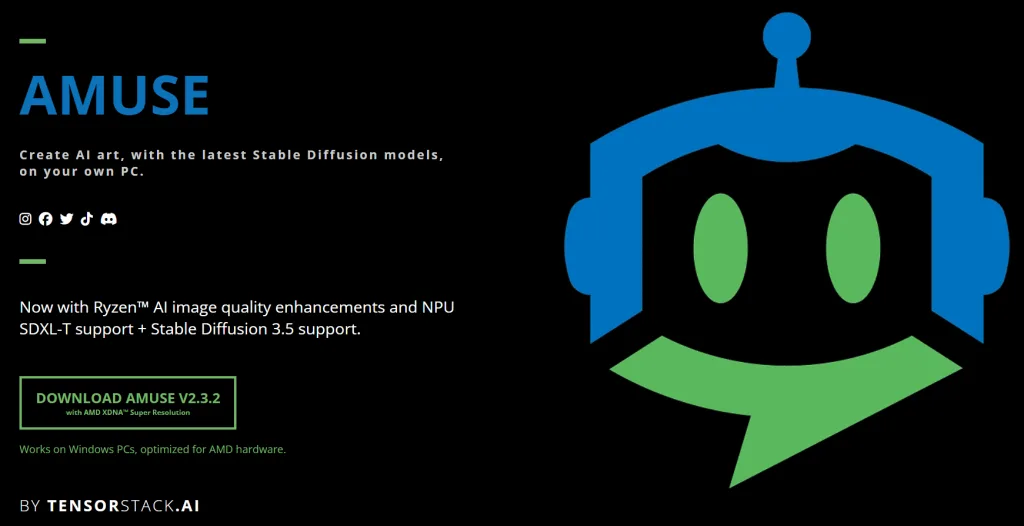
AMD於2024年7月推出了Amuse 2.0 Beta版本,這是一款專為AMD平台設計的AI創作工具,替 AMD CPU、GPU的用戶提供更簡便的AI圖像生成體驗。
主要特色:
- AMD XDNA超分辨率技術:該技術可在圖像生成結束時,將輸出尺寸提高兩倍。例如,將512×512像素的圖像放大至1024×1024像素,提升圖像細節和清晰度。
- 多樣化的AI功能:Amuse 2.0提供了繪畫和草圖圖像轉換、可自定義AI濾鏡,以及基於ONNX的多階段管線等功能,滿足不同創作需求。
- 「容易模式」(Ez Mode):即使用戶沒有專業的AI知識,也能透過此模式輕鬆上手,享受AI創作的樂趣。
硬體支援:
Amuse 2.0的推薦配置包括:
- 配備24GB或以上記憶體的Ryzen AI 300系列處理器。
- 配備32GB記憶體的Ryzen 8040系列處理器(需更新至最新的OEM MCDM和NPU驅動)。
- Radeon RX 7000系列顯示卡。
目前只有Ryzen AI 300系列和更新驅動後的Ryzen 8000系列處理器支援AMD XDNA超分辨率技術。
安裝與使用:
到官網去下載 Amuse 2.0為單一可執行(EXE)檔案,無需額外的相依性,安裝過程簡單。首次啟動時,系統會自動偵測硬體配置,並自動設定最佳化參數。建議初次使用者選擇「平衡」設定,以在性能和品質之間取得良好平衡。
by rainchu | 9 月 3, 2024 | AI, Stable Diffusion, 繪圖
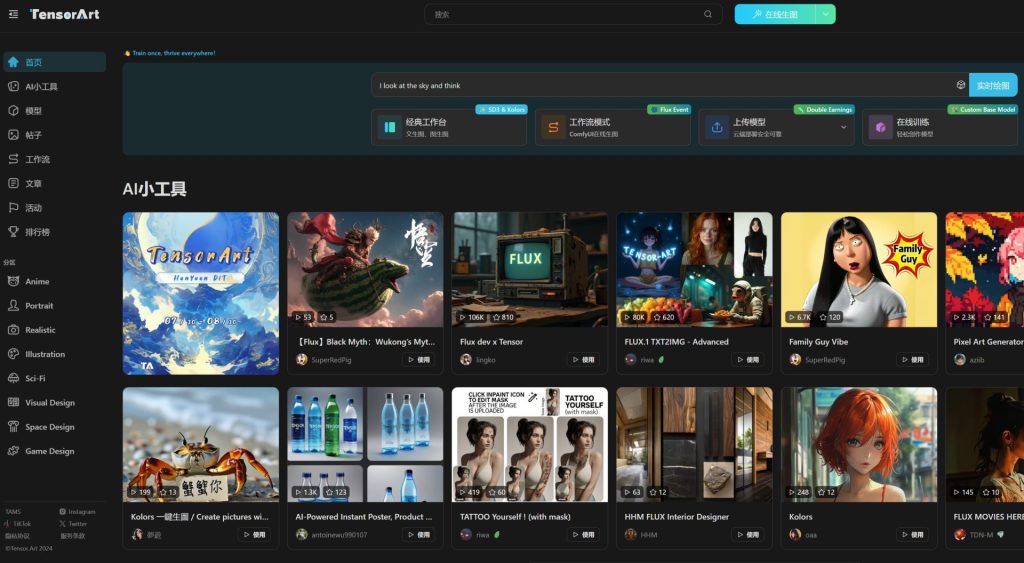
Tensor.art 是一個 AI 的免費線上圖像生成平台,用穩定擴散模型(SD, Stable Diffusion)來生成圖片,用戶可以透過選擇不同的檢查點(模型)和細節調整元素(LURAs)來生成圖像,這些工具允許用戶調整生成圖像的細節和風格,Tensor.art 每天都提供用戶一定數量的免費信用額,一般使用者已經很夠用
技術方面
Tensor.art 提供多種圖像生成選項,包括基於文本的圖像生成和圖像到圖像的轉換。用戶可以通過上傳參考圖像和相應的文本提示來精確控制生成的圖像類型和風格。此外,平台還支持使用控制網格(Control Net)進一步細調圖像的外觀,以及高解析度修正工具來解決非標準長寬比圖像生成時可能出現的問題。
Tensor.art 的界面友善,適合各種經驗水平的用戶。新手可以利用預設的模型和設置快速開始,而經驗豐富的創作者則可以探索更多高級功能,如自定義種子、詳細程度調整和不同的取樣方法,這些功能提供了豐富的視覺特性和個性化選項。
參考資料
by Rain Chu | 6 月 27, 2024 | AI, 人臉辨識, 影片製作, 語音合成
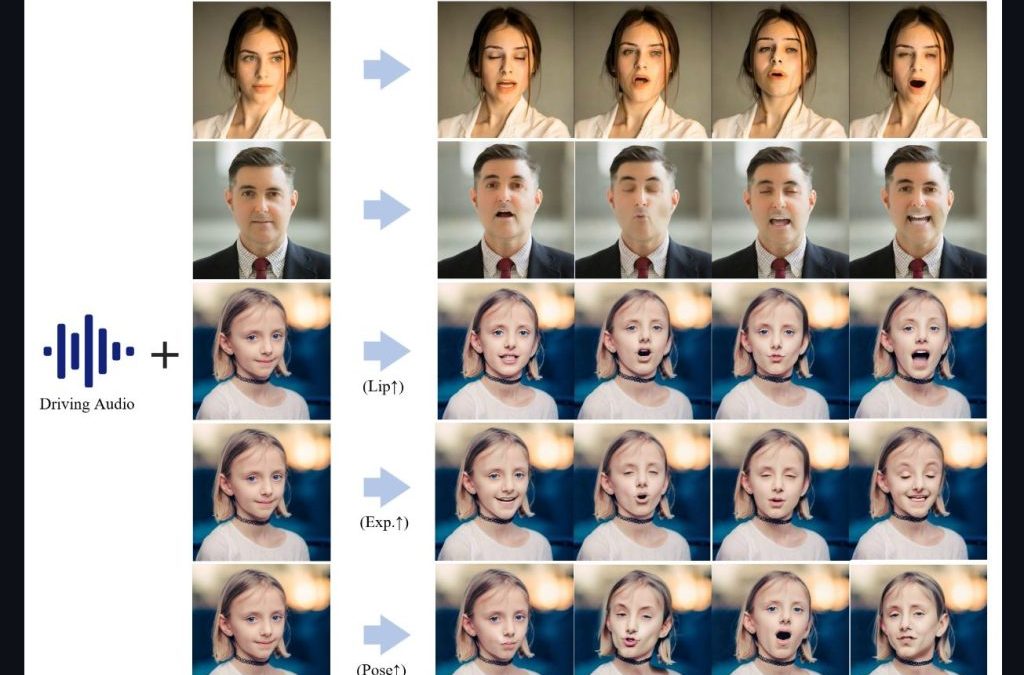
Fusion Lab 又有新款力作,Hallo AI 可以讓用戶僅需提供一張照片和一段語音,就能讓照片中的人物進行說話、唱歌甚至進行動作,為數字內容創作帶來了革命性的突破。
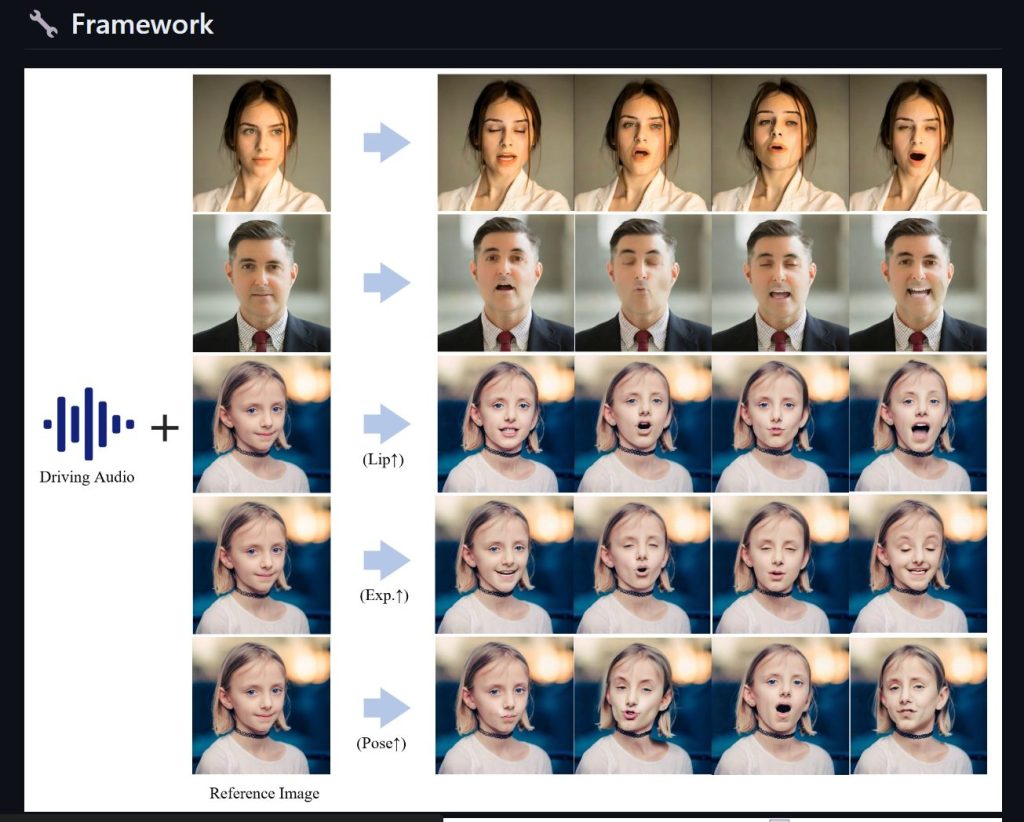
主要功能介紹:
- 語音動畫同步:用戶只需上傳一張照片及一段WAV格式的英語語音,Hallo AI就能使照片中的人物按語音內容進行動作,包括說話和唱歌。
- 動作自然流暢:結合精確的面部識別和動作捕捉技術,保證人物動作的自然流暢,令人印象深刻。
技術框架:
- 音頻處理:使用Kim_Vocal_2 MDX-Net的vocal removal模型分離語音。
- 面部分析:透過insightface進行2D和3D的臉部分析。
- 面部標記:利用mediapipe的面部檢測和mesh模型進行精確標記。
- 動作模組:AnimateDiff的動作模組為動作生成提供支持。
- 影像生成:StableDiffusion V1.5和sd-vae-ft-mse模型協同工作,用於生成和調整圖像細節。
- 聲音向量化:Facebook的wav2vec模型將WAV音頻轉換為向量數據。
安裝方法
盡量採用 Linux 平台,我這邊測試成功的有 Ubuntu 20 WSL 版本,就可以簡單三個步驟,部過前提要記得先安裝好 WSL CUDA 支援
1.建立虛擬環境
  conda create -n hallo python=3.10
  conda activate hallo
2.安裝相關的依賴
  pip install -r requirements.txt
  pip install .
3.要有 ffmpeg 支援
4.測試與驗證
python scripts/inference.py --source_image examples/reference_images/1.jpg --driving_audio examples/driving_audios/1.wav
最近更新:
- 在🤗Huggingface空間克隆了一個Gradio演示。
- 新增Windows版本、ComfyUI界面、WebUI和Docker模板。
參考資料
Hallo GitHub
Hallo Model
大神開發的Windows介面
Hallo 線上版本
Hallo Docker版
影片跳舞合成
by Rain Chu | 10 月 14, 2023 | AI, Stable Diffusion, 圖型處理, 影片製作, 繪圖
在當今數位化世界中,人工智慧(AI)技術正日益成為藝術和設計領域的一個重要驅動力。
其中一個引人矚目的工具就是Getimg.ai,這是一個提供多種圖像生成和修改功能的平台。
在本文中,我們將深入探討Getimg.ai的核心功能和用例,以及如何開始使用這個令人驚嘆的工具,同時回答一些常見的問題。
1. 用圖生圖
Getimg.ai的一個令人印象深刻的功能是,它允許您使用圖像生成更多圖像。這意味著您可以將現有圖像作為基礎,快速生成相似或有趣的變體,無需繼續訓練模型。
2. 無需練模,使用SD
相對於需要冗長的模型訓練過程,Getimg.ai讓您無需練模,即刻使用。這省去了大量時間和資源,讓您可以專注於創作,而不是等待模型訓練完成。
3. 融合Leonardo功能
Leonardo是Getimg.ai的一個強大元素,它提供了更多創作選項。您可以融合Leonardo的功能,使您的圖像生成更具藝術性和創意。
4. 輕鬆用ControlNet控制圖片
Getimg.ai引入了ControlNet,這讓您能夠更精確地控制圖片的生成過程。無論您是調整色彩、樣式還是其他參數,ControlNet使您可以實現完全個性化的圖像生成。
Getimg.ai的用例
- 藝術創作: 藝術家可以利用Getimg.ai來快速生成藝術品的變體,並探索新的創作方向。
- 設計項目: 設計師可以使用Getimg.ai來生成設計項目所需的圖像,節省時間並提高效率。
- 動畫製作: 動畫製作者可以使用Getimg.ai生成動畫素材,增添動畫項目的視覺吸引力。
- 建築概念: 建築師可以利用Getimg.ai創建建築概念圖,幫助客戶更好地理解他們的項目。
- 商業項目: 您可以將Getimg.ai生成的圖像用於商業項目,但請牢記CreativeML Open RAIL-M許可證的適用性。
常見問題
– 我可以將生成的圖像用於商業項目嗎?
是的,您可以商業用途使用生成的圖像。但請注意,CreativeML Open RAIL-M許可證適用於創建的圖像。
– 如何生成美麗的圖像?
大多數情況下,簡單的提示可能不足以獲得優秀的結果。但是,寫出好的提示是可以學習的。您可以開始閱讀OpenArt提示手冊,以瞭解如何編寫有效的提示。
– Getimg.ai真的免費嗎?
是的,它是免費的。您每個月可以免費生成100張圖像,只需創建一個帳戶。此外,您還可以通過引薦朋友和追隨者來獲得更多的積分。
延伸閱讀

近期留言