
在網路上看到一個很適合小朋友們學習機器人的專案,想推薦給大家,要把 AI 放進機器人,和在電腦上跑一個聊天模型,是兩種很不同的實作。程式可以重新執行,但舵機方向裝反、電壓接錯,或姿態感測器固定不牢,機器人不會靠多問幾次提示詞就自己修好。
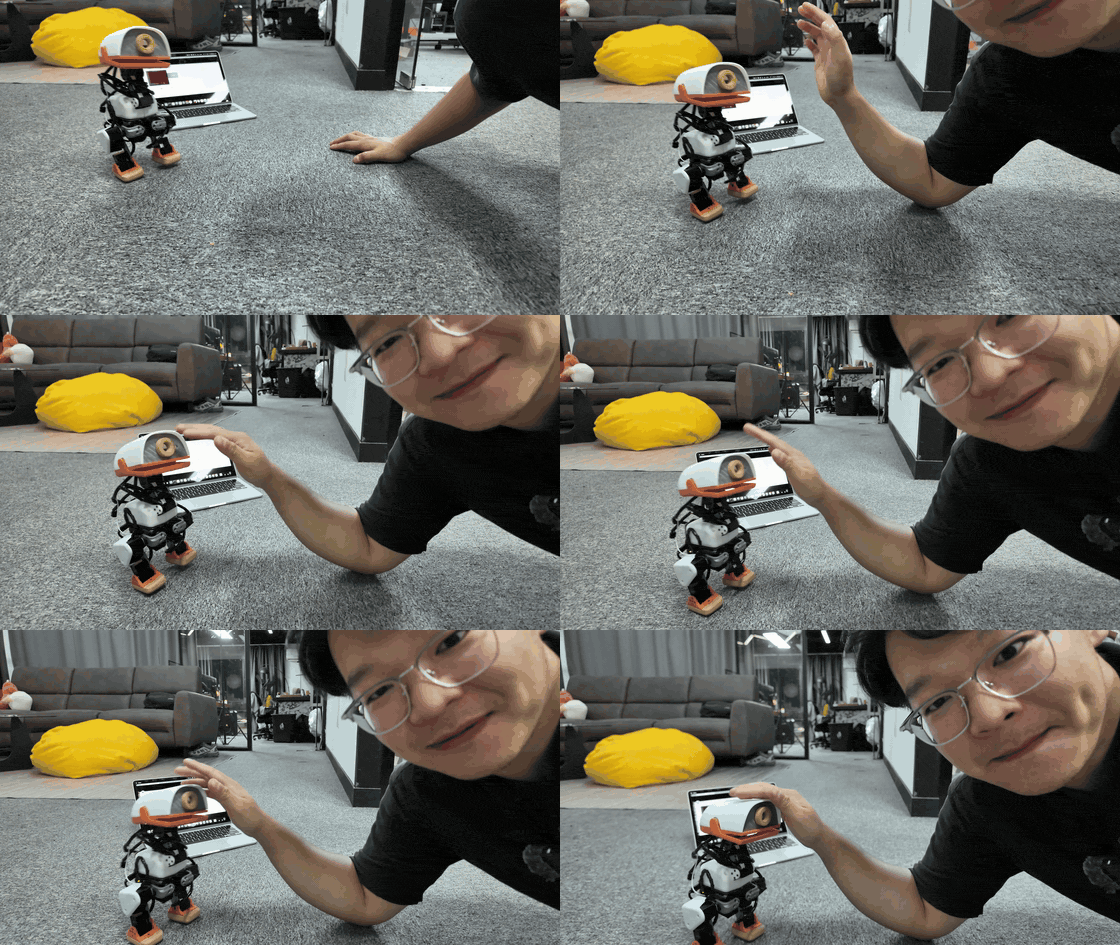
Microduck 是一個小型雙足機器人專案,透過 3D 列印結構、Dynamixel 舵機、姿態感測器與預先訓練的行走策略,將模擬中的控制能力帶到實機。AI-FanGe 整理的建置版本提供原始碼與預建系統映像,讓第一次組裝不必同時從零處理作業系統、依賴套件和強化學習訓練。
我認為這個專案最適合拿來學習的,是機械、電控、感測與模型之間怎麼配合。先把同一個版本穩定復刻,再談換舵機或增加功能,會比一開始就把所有零件都改成便宜替代品更容易成功。
內容目錄
先看懂架構:Pi 負責推論,舵機負責動作
Microduck-build-tutorial把軟體分成兩個主要目錄。microduck/是在 Raspberry Pi Zero 2 W 上執行的部署程式,mjlab_microduck/則是 MuJoCo/MjLab 強化學習訓練環境。兩者不要混為一談。
- 感測:IMU 提供姿態與角速度,舵機回報關節狀態。
- 指令:鍵盤或藍牙手把提供前進、後退與轉向需求。
- 推論:Pi 載入
walk.onnx,根據目前狀態與指令產生關節目標。 - 執行:Pi 經 USB 連到 OpenRB-150,再透過 Dynamixel 通訊總線控制舵機。
- 回授:下一輪讀取新的姿態與關節狀態,持續修正動作。
這裡的 AI 是行走控制策略,不是大型語言模型在即時逐句指揮每一顆馬達。預建映像已包含策略,第一次復刻不需要先訓練。若之後改變結構、重量或致動器特性,才需要重新評估原本模型能不能沿用。
本次復刻的範圍是運動模組,不包含攝影機與語音對話。會走路、會轉頭,不代表已經能看懂環境或和你聊天,這些功能需要另外加上感測硬體與軟體。
想比較不同開源機器人的學習方向,可以接著看站內的 HopeJR 機器人與手臂控制介紹。機械操作與雙足步態的目標不同,但都需要把感測、驅動與控制策略一起考慮。
採購前先對版本,別把兩份 BOM 混在一起
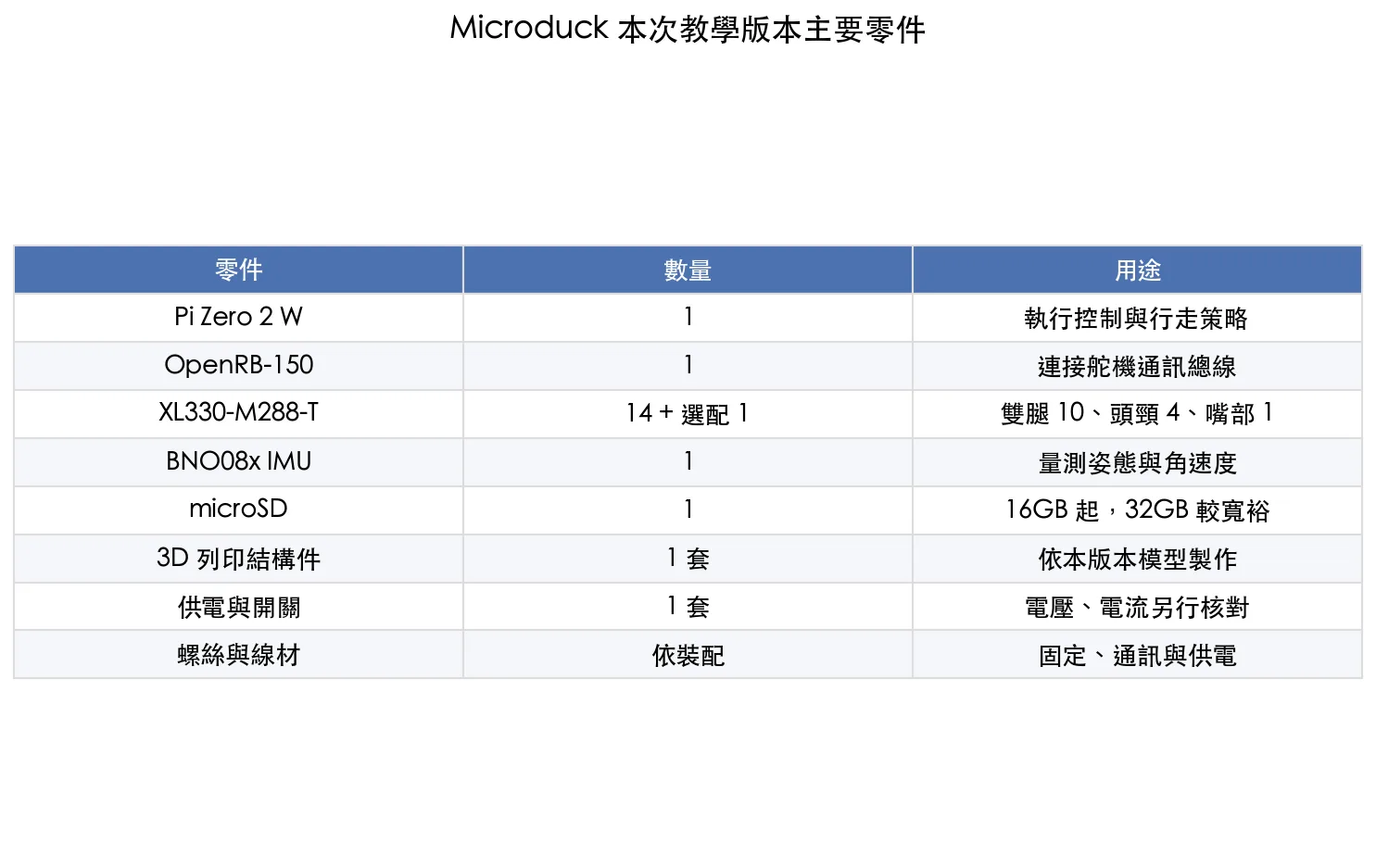
截至 2026 年 9 月 8 日查核,這份教學採用 Pi Zero 2 W 與 OpenRB-150。完整機械配置可裝 15 顆舵機,但目前 README 與行走程式實際控制的是 14 顆 XL330-M288-T,對應雙腿 10 顆、頭頸 4 顆。嘴部 ID 15 是額外的開合關節,不是目前行走策略必要的關節。採購時先決定是否要裝嘴部,別把「15 顆機械結構」誤認為「行走模型一定需要 15 顆」。
但 microduck/docs/bom.md仍可看到包含 19 顆舵機、RPI Robot HAT 與另一種電池配置的資料。這代表文件中存在不同配置,不能拿舊清單的數量、電源接法與目前部署程式隨意拼在一起。本文以本次教學的根目錄 README 與目前程式為主。
| 零件 | 數量 | 用途 |
|---|---|---|
| Pi Zero 2 W | 1 | 執行控制與行走策略 |
| OpenRB-150 | 1 | 連接舵機通訊總線 |
| XL330-M288-T | 14 + 選配 1 | 雙腿 10、頭頸 4、嘴部 1 |
| BNO08x IMU | 1 | 量測姿態與角速度 |
| microSD | 1 | 16GB 起,32GB 較寬裕 |
| 3D 列印結構件 | 1 套 | 依本版本模型製作 |
| 供電與開關 | 1 套 | 電壓、電流另行核對 |
| 螺絲與線材 | 依裝配 | 固定、通訊與供電 |
另外還需要能進行列印或代印的管道、合適螺絲起子、電表,以及必要的線材處理工具。電池、穩壓、保險與線徑不能只照名稱採購,必須依實際電壓、峰值電流與接頭規格確認。
舵機為什麼不能只看價格,直接換成便宜的?
DIY 不一定比買成品便宜,尤其多顆智慧舵機容易成為主要支出。除了馬達本身,還要計入列印失敗、接頭、工具、運費與備品,因此我不會把不同版本、不同地區的舊價格直接加總,當成今天一定能買到的總預算。
替代舵機需要比對的,也不只是扭力。外殼尺寸、固定孔、輸出軸、重量、速度、間隙、通訊協定、回授資料與控制延遲都可能不同。機械上裝得進去,不代表控制程式相容,更不代表原本的行走策略還能保持平衡。
如果真的要更換,應先確認結構能否固定,再處理驅動介面與關節校正,接著檢查模擬中的致動器參數,必要時重新訓練。並非每次更換都必須從零重做,但也不能預設只改一個型號名稱就能走。若只是想先學機器人組裝,也可以參考站內的 Pupper 開源機器狗實作,比較四足與雙足平台的學習需求,舊文價格則不應當作目前報價。
下載原始碼與列印檔,先完成不通電的裝配
原始碼可從 GitHub 專案頁下載 ZIP,或在開發電腦使用 Git。這一步只取得檔案,不會操作機器人。
git clone https://github.com/AI-FanGe/Microduck-build-tutorial.git
cd Microduck-build-tutorial
根目錄提供 microduck3D打印.3mf,microduck/cad/也有 CAD 相關檔案。先確認檔案與目前採用的裝配版本一致,不要把不同版本的腿、頭部與電源艙混印。PLA 可以作為起點,但方向、支撐、孔位與配合公差仍須依實際零件確認。
- 先整理左右腿與頭頸零件,確認沒有鏡像裝反。
- 檢查螺絲長度,避免頂住舵機內部或穿透結構。
- 預留關節活動所需線長,但不要讓線材垂進齒輪或夾點。
- 先對好舵機中立位置與零點,再固定輸出端,不能只憑外觀鎖緊。
- 首次通電前再確認所有固定件、極性與絕緣,調整接線時先斷電。
組裝可以分成腳部與左右腿、軀幹支架、頸部、頭部,再合體整理線材。先鎖好之後會被其他零件擋住的螺絲孔,再裝覆蓋其上的舵機。從動盤與支撐環也要檢查轉動阻力,不能用過度鎖緊來換取表面上的穩固。電池尺寸與控制板位置會影響空間和重心,別以強塞方式固定。
供電是最重要的關卡,不要靠關閉保護解決問題
教學 README 寫的是成品 6V 電池方案,但「標示 6V」不代表充飽後、空載時或負載變化時都恰好是 6.0V。必須量測實際輸出,並確認整條供電路徑符合零件規格。
依 ROBOTIS XL330-M288-T 原廠文件,輸入範圍為 3.7 至 6.0V,建議電壓為 5.0V。不要把超過上限的電池直接接到 XL330,也不要為了讓機器繼續動就取消輸入電壓錯誤保護。如果電壓不穩,應先處理電源、線材與負載問題。
另外,OpenRB-150 原廠規格的板子輸入範圍,不等於舵機也能承受同樣電壓。原廠也列出 DYNAMIXEL 埠電流限制,14 顆舵機同時動作時,不能假設一條 USB 線或板載電源路徑一定足夠。Pi 應有穩定的 5V 供電,舵機電源、分配方式與共地則要依控制板文件設計,不能把板上的小電流 5V 腳當成整機電源。
這次實作的關鍵,是把舵機的大電流供電與控制板通訊分開,舵機有獨立的配電路徑,Pi 則由穩壓後的 5V 供電。這與 README 中較簡化的電源流程描述並不完全相同,因此不能只看總線連線就認定所有電力都經過 OpenRB。若採外部舵機配電,須核對 VDD 隔離、共地、線徑與保護,不讓外部電源反灌控制板,也不要照著線色猜接法。
程式中的電壓模型參數也不是硬體額定值,不能看到模擬常數就照著供電。沒有電路與電池經驗時,先請熟悉硬體的人檢查,不建議把自行製作電池組當成第一次實作。測試時使用支架或安全吊掛,手指遠離活動關節,並保留能立即切斷動力的方式。
設定舵機 ID 與 IMU,讓軟體認得實際裝配
舵機最好在正式串接前逐顆設定與標記。OpenRB-150 可以搭配 DYNAMIXEL Wizard 2.0,原廠預設提供 usb_to_dynamixel韌體。若板子曾被改刷其他程式,需先確認它仍處於可用的 USB 通訊橋接模式。
目前教學使用 Protocol 2.0 與 1Mbps。ID 必須和程式一致,線在總線上的實際排列不等於 ID 會自動依序產生。
在 Wizard 中先只接一顆舵機,Scan 找到裝置後設定 ID 與通訊速度,再依目前設定核對 Return Delay Time。確認周圍無干涉後,才啟用扭矩讓它回到中立位置,接著斷電再裝配。未設定的舵機可能都是相同 ID,一次全部串上會難以分辨。不要把操作示範中的保護關閉動作視為必要步驟。
- 右腿 ID 1 至 5:右踝、右膝、右髖俯仰、右髖橫滾、右髖偏航。
- 左腿 ID 6 至 10:左踝、左膝、左髖俯仰、左髖橫滾、左髖偏航。
- 頭頸 ID 11 至 14:頭部俯仰、頸部俯仰、頭部偏航、頭部橫滾。
- ID 15:選配嘴部,不能假設目前行走程式會驅動它。
IMU 使用 BNO080/BNO085/BNO086 系列模組,依模組標示確認電源,I2C 的 SDA 對應 GPIO2,SCL 對應 GPIO3。安裝方向與固定方式會影響姿態解讀,不能把感測器旋轉後仍沿用未確認的設定。
目前 constants.py還包含右膝與左膝的相反方向零點偏移,這些是特定裝配的校正,不是通用數值。若一啟動就往奇怪方向扭,先停機檢查 ID、零點、方向與 IMU,不要靠提高增益硬撐。
系統安裝:使用預建映像,先跑通第一次開機
1. 從正式 Release 取得映像
先到 image.v1 發布頁,下載 microduck.img.xz。這是教學作者提供的第三方映像,不是 Raspberry Pi 官方原版映像,寫入前應確認來源。
下載完成後計算 SHA256。macOS 使用第一段,Linux 使用第二段。
shasum -a 256 microduck.img.xzsha256sum microduck.img.xz本次查核 image.v1 資產的 GitHub SHA256 為下列值。未來若作者重新發布檔案,應以當次 Release 的值為準。校驗一致代表檔案符合發布資產,不等於已完成安全稽核。
096885dc32fb5b1db2ad69ba6bea868d8ab988f2b47c0d884eb63ba0dfdcb5c42. 寫入 microSD
安裝 Raspberry Pi Imager,裝置選 Raspberry Pi Zero 2 W,作業系統選自訂映像,再指定剛下載的檔案與 microSD。寫入會清除所選儲存裝置,務必確認不是電腦內部磁碟。
這份自訂映像的教學要求在 OS customization 提示選擇 No,使用它自己的初始化方式。不要把這個做法誤套成所有 Raspberry Pi 映像都應該關閉自訂設定。寫入與驗證完成後,才把卡放進 Pi。
3. 連上 2.4GHz Wi-Fi
Pi Zero 2 W 的無線網路是 2.4GHz。可依 README 在 bootfs 的 network-config修改 Wi-Fi,或接上 mini HDMI 螢幕與鍵盤,在 Pi 終端設定,鍵盤需要合適的 USB OTG 轉接。第一次啟動需要等待分區擴展完成,期間不要隨意拔電。
使用本次映像的預設帳號 user與密碼 password登入後,立刻執行 passwd換掉預設密碼。不要把 SSH 直接開放到公網。下面命令是在 Pi 上執行,依 nmcli 官方說明,--ask會互動詢問 Wi-Fi 密碼,避免將密碼直接寫在命令列。
passwd
nmcli device wifi list
sudo nmcli --ask device wifi connect "你的WiFi名稱"
hostname -I
先查看連線設定名稱,再將實際使用的設定開啟自動連線。下列的名稱是連線設定名稱,不一定和 Wi-Fi 名稱完全相同。
nmcli -f NAME,TYPE,AUTOCONNECT connection show
sudo nmcli connection modify "你的連線設定名稱" connection.autoconnect yes
如果平常用的是 wpa_cli 管理 Linux 無線網路,這裡要留意工具不同。本次映像的教學使用 NetworkManager/nmcli,不要在沒有確認管理方式前,混用另一套設定流程。
4. 從電腦用 SSH 連線
ssh [email protected]若名稱找不到,到路由器查看 Pi 的 IP,再改用該 IP 連線。若出現主機金鑰變更警告,先確認是不是自己重新刷過同一台 Pi,並核對裝置,不能遇到警告就直接刪除紀錄繼續。
首次執行:先會停止,再讓它走
先將機器人安全支撐,確認關節周圍沒有人手。程式開始時就會啟用扭矩並回到中立姿態,不是等你按前進才會動。也不要同時啟動多個控制程式爭用舵機總線。
以下是在 SSH 登入 Pi 後執行的命令。預建映像已提供部署目錄、虛擬環境與行走模型。
cd ~/microduck
PYTHONPATH=src .venv/bin/python src/main.pyv:切換行走。- 方向鍵上/下:前進與後退。
- 方向鍵左/右:轉向。
x:速度指令歸零,不是硬體急停。i:顯示或隱藏 IMU 資訊。q:結束控制迴圈。
需要從另一個 SSH 視窗要求停止時,使用以下命令。它是軟體停止機制,不應取代測試區的實體斷電措施。
cd ~/microduck
PYTHONPATH=src .venv/bin/python src/stop.py
一般結束使用,先停止控制並支撐好機器人,再正常關閉 Pi。等待關機完成後,才關閉主電源。若有冒煙、異味或機構卡死等危險狀況,應立即切斷動力,不要為了正常關機而延誤。
sudo shutdown -h now藍牙手把模式:為什麼一連上就斷 SSH?
預建映像包含無頭手把服務,可以不開電腦終端就啟動控制。第一次配對,可在 Pi 上開啟 bluetoothctl,再執行下列互動命令,把範例 MAC 換成掃描到的手把位址。
bluetoothctlpower on
agent on
scan on
pair XX:XX:XX:XX:XX:XX
trust XX:XX:XX:XX:XX:XX
connect XX:XX:XX:XX:XX:XX
scan off
quit配對前先讓手把進入配對模式,看到確認要求時核對裝置後再接受。不同手把的按鍵映射可能不同,以下以本次教學的映射為準。
- 按住 START 約 2 秒:啟動控制迴圈。
- A:切換行走。
- 左搖桿:前後與左右速度。
- 右搖桿左右:轉向。
- B:停止控制迴圈。
- 同時按住左右扳機約 2 秒:要求正常關機。
這個版本的背景服務會在手把連線後關閉 Wi-Fi,以改善 2.4GHz 藍牙連線穩定性。因此 SSH 中斷不一定是 Pi 當機,先關閉手把,等 Wi-Fi 恢復後再連線。這是本專案的服務設計,不是所有 Raspberry Pi 藍牙連線都會這樣。
常用維護命令:分清楚在電腦還是 Pi 執行
前面的 Python 命令是在 Pi 上跑。下面的 Makefile 命令則是在開發電腦的 Microduck-build-tutorial/microduck目錄執行,需要可用的 make、rsync 與 SSH 環境,Windows 使用者可採 WSL。明確指定 [email protected],避免預設 SSH 別名或帳號不符。
cd Microduck-build-tutorial/microduck
make sync [email protected]
make voltage [email protected]
make imu [email protected]
make sync會把本機程式同步到 Pi,因此只應在確認本機版本正確、已備份 Pi 上個人修改後使用。部分檢查目標也會先同步,不是完全不改動遠端檔案的只讀診斷。若只是第一次使用預建映像,先用前面的 SSH 操作即可。
修改依賴後,才執行以下同步與依賴更新命令。
make setup [email protected]需要啟動控制時,先做好安全支撐,再執行下面這一行。它會先同步程式,接著讓機器人進入控制流程。
make run [email protected]需要停止時,在另一個終端機執行下面這一行,並注意失去扭矩後機器人可能倒下。
make stop [email protected]控制停止、機器人已支撐妥當後,才執行正常關機。
make shutdown [email protected]訓練環境負責產生可部署策略,但重新訓練不是第一次開機的必要步驟。目前匯出腳本產生的檔名為 policy.onnx,部署端則讀取 src/agents/walk.onnx。不能只把任意 ONNX 改名就認為能用,仍須核對觀測、關節順序、動作尺度與模型版本。替換前保存可用的舊模型,再進行受控測試。
遇到問題,先查這四個地方
- 找不到 Pi:確認 2.4GHz Wi-Fi、首次啟動是否完成、路由器是否分配 IP,以及手把服務是否暫時關閉 Wi-Fi。
- 舵機不回應:先檢查供電和極性,再查 OpenRB USB 裝置、韌體、舵機 ID、波特率與插頭。不要帶電拔插舵機線。
- 一啟動就倒或關節扭錯:停止後核對左右腿 ID、膝部零點、關節方向、IMU 固定與安裝方向,別急著換模型。
- 程式無法啟動或總線被占用:先確認背景控制是否已執行,查看服務狀態與日誌,不要用多開程序的方式重試。
在 Pi 上可以用以下命令查看背景服務的狀態與近期日誌。這些命令不會啟動行走。
systemctl status microduck-gamepad.service
journalctl -u microduck-gamepad.service -n 80 --no-pager
常見問題
Microduck 一定要先訓練 AI 才能走嗎?
不需要。本次預建映像包含 walk.onnx 行走策略,第一次復刻先完成裝配、供電、舵機與 IMU 檢查,再使用既有模型。更換硬體或開發新步態時,才進一步評估訓練需求。
這次教學到底需要幾顆舵機?
完整機械配置可裝 15 顆,目前行走程式使用其中 14 顆,雙腿 10 顆、頭頸 4 顆。嘴部 ID 15 為額外關節,採購前先決定是否安裝嘴部,並核對版本。
可以用較便宜的舵機替換 XL330 嗎?
可以研究替代方案,但需要確認結構尺寸、通訊、回授、速度與控制特性。差異可能需要改機構、驅動與模擬參數,甚至重新訓練,不是一定能直接替換。
手把連線後,SSH 斷線正常嗎?
本版本的無頭手把服務會暫時關閉 Wi-Fi,以改善藍牙穩定性。關閉手把後 Wi-Fi 應恢復,可再用 SSH 連線。若沒有恢復,再查看服務日誌。
標示 6V 的電池可以直接接上嗎?
不能只看標稱值。XL330 原廠輸入上限為 6.0V,必須確認充飽與負載變動時的實際電壓,並檢查電流、穩壓與配電能力。不要靠取消電壓保護來處理異常。
我的建議:先把一台做穩,再開始改造
Microduck 讓具身控制不再只是研究論文裡的概念,你可以看到一個姿態讀值如何影響關節命令,也能理解為什麼模擬成功不等於實機一定穩定。但這仍是需要調校的硬體專案,不是刷完映像就保證能走的家電。
先鎖定同一個版本,確認供電與關節,再跑通預建模型。等到站立、停止、行走與關機都能重複完成,再逐步嘗試外觀、動作或訓練上的改變。每次只改一個因素,保留原本能用的程式與模型,除錯會容易得多。
原始資料可從 AI-FanGe 建置教學與上游 Pollen Robotics Microduck繼續閱讀。此整理未經本文作者實機驗證,正式通電前仍須依零件原廠文件檢查。程式庫根目錄與部分子目錄、檔案採不同授權,若要修改散布或商用,應逐項核對,不宜把整個專案一概當成同一授權。