by Rain Chu 3 月 21, 2023 | PHP , wordpress , 程式
想要客製化會員登入 WordPress 後的行為,例如說要跳到某一個指定的網頁,其實有很多個外掛可以使用,例如:https://www.paidmembershipspro.com/ ,但麻煩的就是常常會跟其他的會員外掛衝突,而且為了一個小功能,要一個龐大的會員系統來支撐,不太划算,建議可以自行寫寫看。
佈景主題 Functions.php
其實只要找到佈景主題下的 functions.php 然後加入以下程式碼即可
function my_login_redirect( $redirect_to, $request, $user ) {
    //檢查是否有建置會員制度
    if (isset($user->roles) && is_array($user->roles)) {
        // 檢查是否為管理者
        if(in_array('administrator', $user->roles)){
            // 每次當入都到 woocommerce 的管理頁面中
            $redirect_to =  home_url('wp-admin/edit.php?post_type=shop_order');
        }
        //確認是不是訂閱會員
        else if (in_array('subscriber', $user->roles)) {
            // 導向指定頁面,程式範例是導向會員專屬頁面。
            $redirect_to =  home_url();
        }
    }
    return $redirect_to;
}

add_filter( 'login_redirect', 'my_login_redirect', 10, 3 );
區分權限
管理員登入 WordPress 後,預設會到 /wp-admin 中,一般的使用者登入後通常是引導到首頁,或是他自己的介紹頁,要區分管理員或是一般使用者則可以使用 in_array(‘administrator’, $user->roles) 做判斷
// 判斷是否為管理員
in_array('administrator', $user->roles)
自己寫就是有一個好處,可以完全客制使用者行為,也比較輕量,真的有問題就問 ChatGPT 4 大神吧
參考資料
by Rain Chu 3 月 16, 2023 | AI , 教育
用 Azure OpenAI 技術的 CoolEnglish 幫助學生提升英語口說能力。提供自然且符合英語程度的口語回應,並且擁有三個主題和六款聊天機器人,能夠針對不同程度的學習者提供英語口說練習的機會。CoolEnglish還提供多元化的英語課程,包括聽力、閱讀、寫作和翻譯、字彙/文法、遊戲、升學專區、競賽等內容,讓學習者可以全方位學習英文。讓 CoolEnglish 用 Azure OpenAI 技術,協助學生和科技人員提高英語口說能力,為未來做好準備。
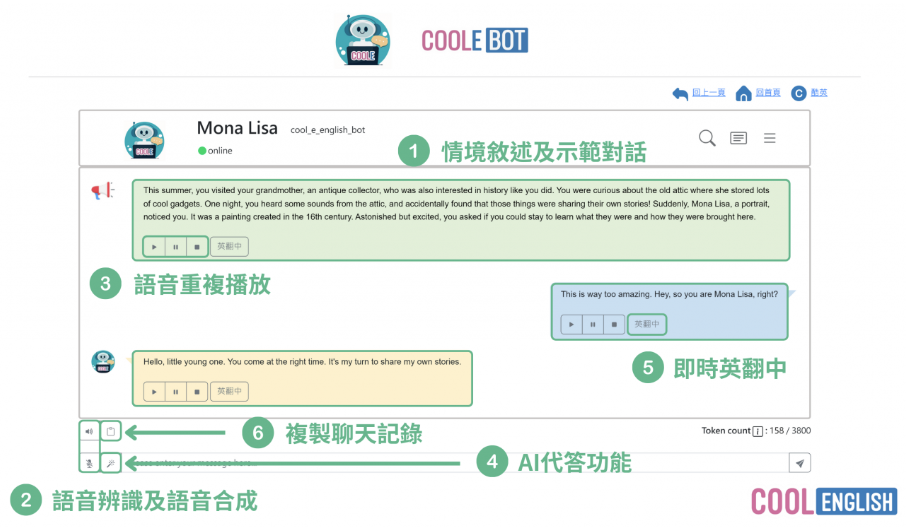
Cool English AI代答功能 AI聊天與代答功能
AI聊天與代答功能在英語教育上可以扮演很重要的角色。首先,透過AI聊天機器人,學生可以隨時隨地和機器人對話練習英文口說和聽力技巧。這種方式尤其對於自學者來說非常有幫助,因為他們可以在沒有老師的情況下進行自我練習。同時,AI聊天機器人也能夠針對學生的英語能力水平提供適當的回應,因此學生可以循序漸進地提升自己的英語口說能力。
除了AI聊天機器人之外,代答功能也是非常有用的。例如,在學生寫作文或者練習英文文法時,代答功能可以提供快速的文法和語法檢查,以及更好的編輯建議,幫助學生進一步提升英語寫作技巧。
為什麼家長和學生要用 AI 學英文
現今社會的英文能力已成為不可或缺的技能,特別是在科技領域中。學習英文對於技術人員來說更是重要,因為許多相關文獻和資訊都是用英文撰寫的。此外,透過英語可以接觸到更多的技術資源和人才,促進科技的發展和創新。
然而,許多科技人員在英語學習過程中遇到了挑戰,特別是在口語表達能力方面。因此CoolEnglish這個英文線上學習平台,它與微軟合作使用Azure OpenAI服務,提供自然且符合英語程度的口語回應。
我們相信,透過CoolEnglish的學習平台,可以更輕鬆、更有趣地學習英語,並且能夠提升口語表達能力。對於想要更進一步加強英語能力的科技人員,CoolEnglish也計畫開發一套基於微軟語音辨識技術的輔助教學系統,針對學習者的發音、準確度、流暢度、完整性等進行評分並提供建議,增進英語口說學習效率。
然而,對於科技人來說,在英語學習過程中,口語表達能力常常是一大挑戰。CoolEnglish這個英文線上學習平台,它與微軟合作使用Azure OpenAI服務,提供自然且符合英語程度的口語回應。CoolE Bot擁有三個主題和六款聊天機器人,可針對不同程度的學習者提供英語口說練習的機會。此外,CoolEnglish還提供多元化的英語課程,包括聽力、閱讀、寫作和翻譯、字彙/文法、遊戲、升學專區、競賽等內容,讓學習者可以全方位學習英文。
我們相信,透過CoolEnglish的學習平台,科技人員可以更輕鬆、更有趣地學習英語,並且能夠提升口語表達能力。對於想要更進一步加強英語能力的科技人員,CoolEnglish也計畫開發一套基於微軟語音辨識技術的輔助教學系統,針對學習者的發音、準確度、流暢度、完整性等進行評分並提供建議,增進英語口說學習效率。
參考資料
by Rain Chu 3 月 14, 2023 | PHP , wordpress , 程式
如果需要在網站上固定執行一個程式碼,有非常多種的執行方法,本篇已 WordPress 為例,分別在不同的層級上介紹幾個大家常用的方法來說明,可以先簡單分類,由 WordPress (應用層)去執行的,Web Server 等級去執行的,PHP 層級執行的,原生 Server 等級去執行,外部執行,自己寫一隻程式執行,各有各的美,以上排序由簡->難。
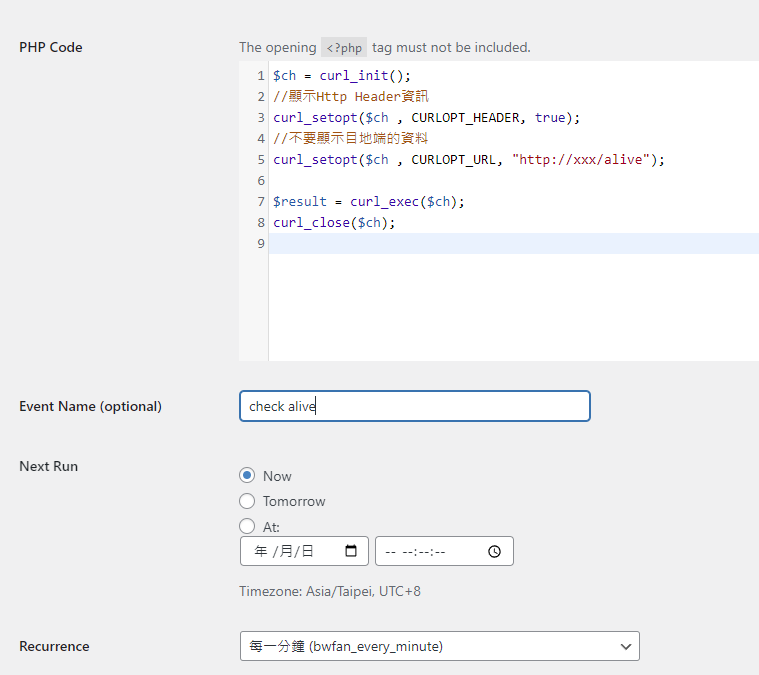
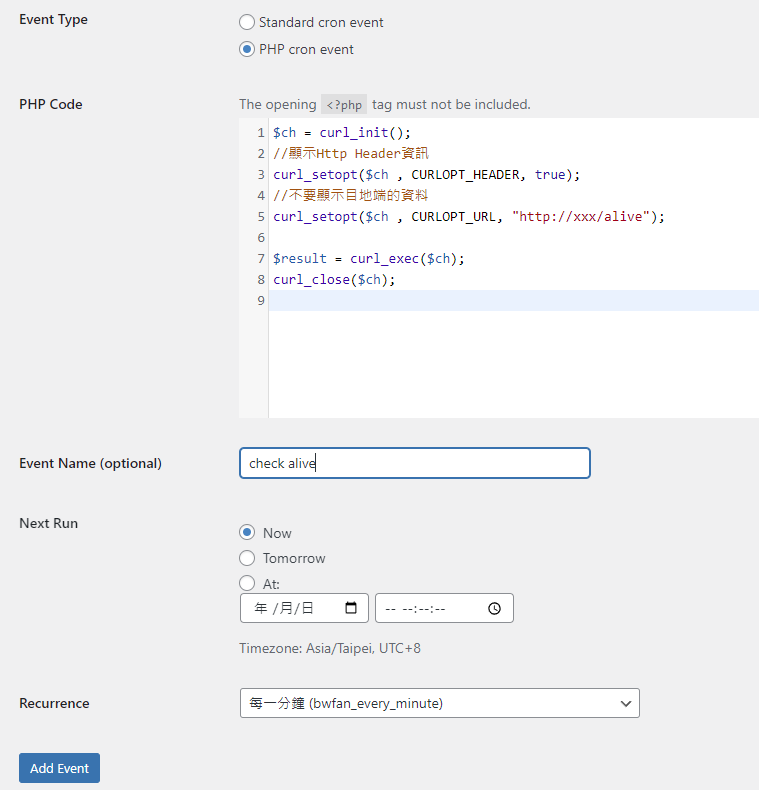
首先介紹最簡單的外掛處理法 WP Control ,可以節省很多事情,有優良的介面可以直接寫一般的 Cron 以及 PHP Cron
PHP CURL 寫法
by Rain Chu 3 月 10, 2023 | PHP , woocommerce , wordpress , 程式
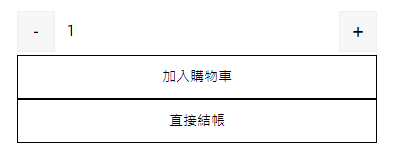
在台灣的消費習慣就是需要極致的快和簡單,所以我們就是要有能在 WordPress 的 WooCommerce 中一鍵結帳的功能,這功能其實有很多外掛可以達成,但為了一個按鈕加了一個外掛,總覺得用牛刀在殺雞,還是直接在 functions.php 中加入程式碼比較快,能改的東西也比較多。
woocommerce 商品 一鍵購物 修改 functions.php
找到佈景主題下的 functions.php 在後面加入以下的程式碼
add_action( 'wp_enqueue_scripts', 'child_enqueue_styles', 15 );
function addOneClickCheckoutBtn() {
    // 取得商品ID
    $current_product_id = get_the_ID();
    // 依據商品ID取得商品
    $product = wc_get_product( $current_product_id );
    // 取得結帳網址
    $checkout_url = WC()->cart->get_checkout_url();
    // 只在簡單商品中運行
    if( $product->is_type( 'simple' ) ){
        ?>
        <script>
            jQuery(function($) {
                   $(".custom-checkout-btn").on("click", function()
                    {
                       $(this).attr("href", function()
                        {
                            return this.href + '&quantity=' + $('input.qty').val();
                        });
                    });?>
            });
        </script>
        <style>
        .raiseup_one_click_checkout_btn {
            margin: 0px 1em !important;
        }
        </style>
        <?php
        echo '<a href="'.$checkout_url.'?add-to-cart='.$current_product_id.'" class="single_add_to_cart_button button raiseup_one_click_checkout_btn">直接結帳</a>';
    }
}
add_action( 'woocommerce_after_add_to_cart_button', 'addOneClickCheckoutBtn' );
修改位置、顏色 CSS 已符合你的商品頁面
程式碼中,有新增一個 CSS 的類別 raiseup_one_click_checkout_btn ,可以透過以下的程式碼去修正按鈕的顏色、字型大小
        <style>
        .raiseup_one_click_checkout_btn {
            margin: 0px 1em !important;
        }
        </style>
by Rain Chu 3 月 5, 2023 | AI , Tool
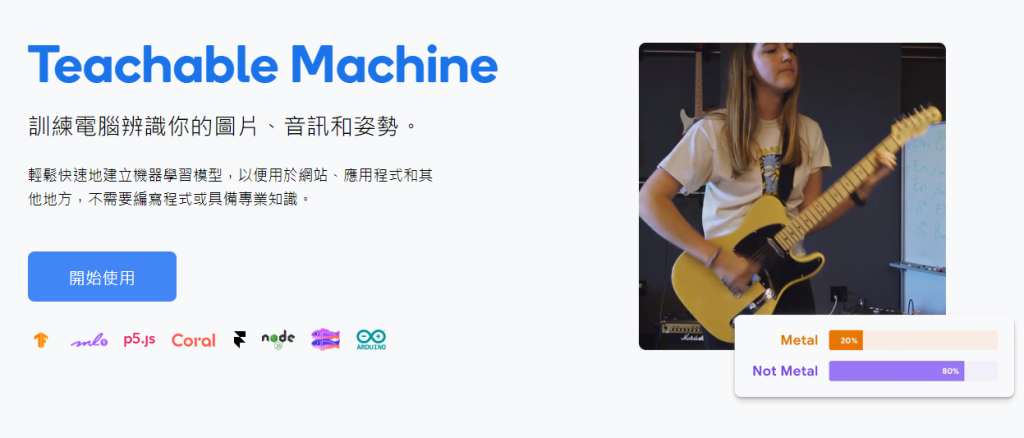
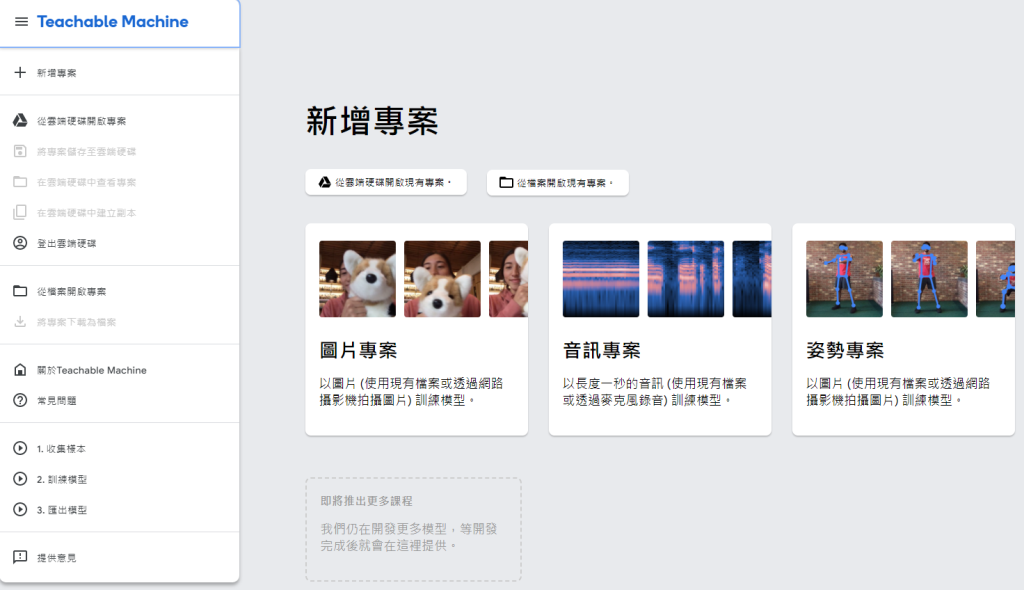
Google 推出的快速訓練 AI 模型的網站服誤
Teachable Machine home https://teachablemachine.withgoogle.com/train
Teachable Machine Train

近期留言