by Rain Chu 5 月 10, 2022 | 創新創業 , 小學 , 幼兒園 , 智慧穿戴 , 未分類
幼兒園到國小的小朋友,沒辦法帶手機去學校,但父母要接送小朋友,或是在商場走失時候沒法連絡,一值是我們的痛點,這時候我們可以使用可通訊的智能手錶來給小朋友配戴,我所需要的功能是讓他上課的時候不要亂玩,下課得時候可以找的到他,找不到他時候可以通訊即可。
痛點說明
1.上課時不能用
2.控管小朋友的交友和下載
3.要能找的到小朋友,防走失
4.可以語音通訊和視訊通訊
5.價格不要過高,包含通訊費
6.一般手錶防水、防摔功能要有
7.要養電信門號,小朋友使用的很少,感覺划不來
解決方案
可以下載軟體
有鏡頭,可以視訊
有麥克風,可以通話
防水功能,IP67以上
有GPS定位功能
通訊有4G SIM卡
軟體可以定義上課時間
防滑、防過敏、防汗手錶帶
建議附加硬體
藍芽
WIFI
保護套
SOS按鍵
大電池,最少要一天
建議附加軟體
課表
遠端拍照
安全區域,離開電子圍籬會警報
語言翻譯
學習軟體
APP STORE
計算機
手機錢包
導航軟體
常用通訊軟體,LINE、FB Messager等
搭配電信解決方案
預付卡,第一次費用300元,其他用多少算多少
吃到飽方案,每個月付299-799元間,超過的就不要用了,效益不高
漫遊卡、物連網卡,這也是我採用的方案,買卡費用150元內,其他每個月上網費用約70元
最划算適合小朋友的電信解決方案
初始費用100元、每個月50元 推薦的高CP值的兒童智慧手錶
HeroWatch | Hero 4G Smartwatch for kids| NFC payment (abouttime-tech.com)
https://www.fennec.me/tw/index
最便宜的兒童智慧手錶
蝦皮商場請輸入關鍵字「兒童智慧手錶」搜尋,例如這一篇
https://shopee.tw/%E5%8F%B0%E7%81%A324h%E5%87%BA%E8%B2%A8-%E5%85%92%E7%AB%A5%E6%99%BA%E6%85%A7%E6%89%8B%E9%8C%B6-%E6%9C%89Line-FB-WhatsApp%E7%B9%81%E9%AB%94-%E8%A6%96%E8%A8%8A%E9%80%9A%E8%A9%B1-%E5%AE%9A%E4%BD%8D4G%E5%85%92%E7%AB%A5%E6%89%8B%E9%8C%B6-%E9%9B%BB%E8%A9%B1%E6%89%8B%E9%8C%B6-%E5%85%92%E7%AB%A5%E6%99%BA%E8%83%BD%E6%89%8B%E9%8C%B6-i.274166228.16356700757
by Rain Chu 3 月 18, 2022 | Chrome 外掛 , 教育
古人有云,最好的解藥就在你身旁,我覺得網路上已經有了這麼多的好的內容,為何不都把它拿來當作教材呢?在找尋教材工具時候發現這套好用的 InsertLearning ,可以把所有你看到的網頁,直接把他變成教程,可以直接分配給老師也可以直接發送連結要求學生閱讀後回答,甚至可以作為學生的筆記,畫重點,以及備註等等
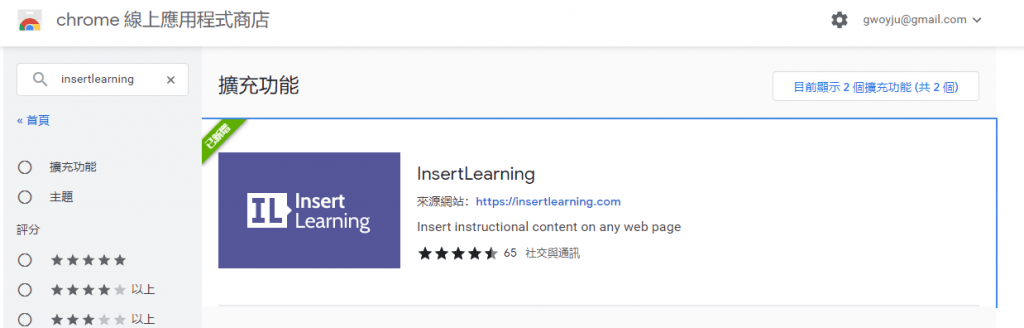
安裝 InsertLearning Chrome 擴充功能
可以直接輸入網址 https://chrome.google.com/webstore/detail/insertlearning/dehajjkfchegiinhcmoclkfbnmpgcahj?hl=zh-TW ,或是去Chrome 線上應用程式商店中搜尋 InsertLearning,並且把它安裝到你的瀏覽器的外掛中
網路教學的最好方法就是直接用網頁教學
老師模式:新增加 InsertLearning 課程
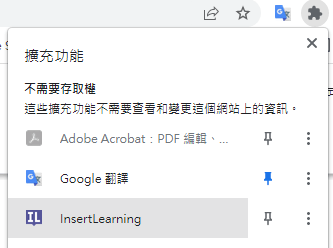
首先要註冊,開始 https://insertlearning.com/ 網頁,然後用 google 或是 Microsoft 得帳號登入,註冊完畢後要使用教學功能的話,還要記得去授權開啟外掛,在 Chrome 瀏覽器的右上角你可以找到擴充功能按鈕,在選單裡面打開 InsertLearning。
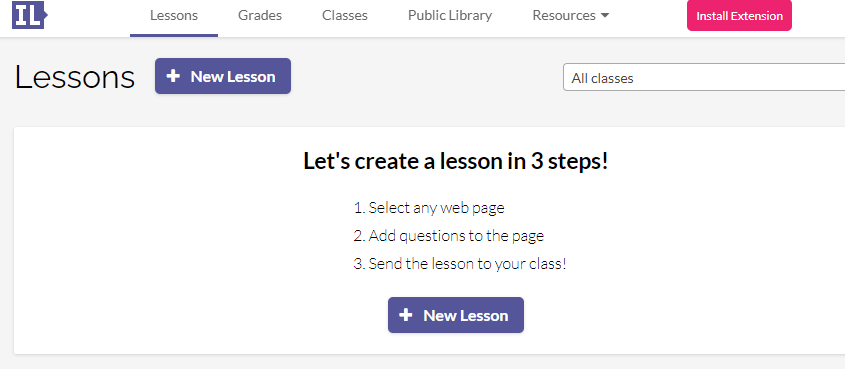
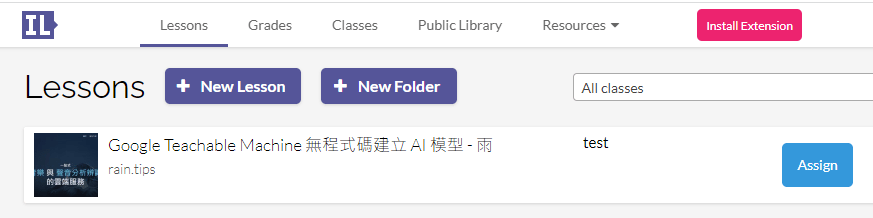
授權 InsertLearning 外掛 一切就緒後,就可以去找一個你打算要拿來教學生用的網頁,把它升級成你的課程了,在主畫面中你可以找到 New Lesson 按鈕。
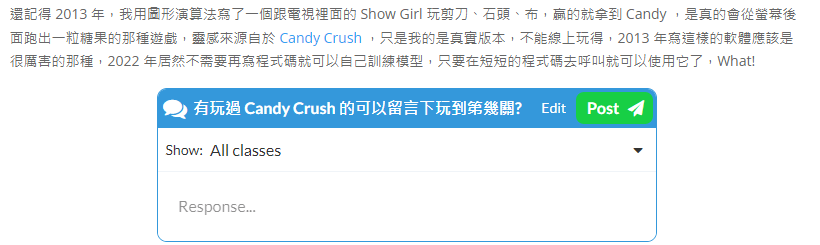
按下去後你會發現他只是出現一個動畫教學而已,其實建立一個課程是很直覺的,只要到任一個網頁中,打開 InsertLearning 外掛後,你會發現網頁的左側畫出現 InsertLearning 的選單。
InsertLearning 教師選單
標註重要文字 插入便利貼 插入問題方塊 插入討論方塊 把課程分配給學生,可以直接分配到 Google Class Room 、 Microsoft Teams 、 或是連結 把課程分享給老師,共同編輯 InsertLearning 插入問題
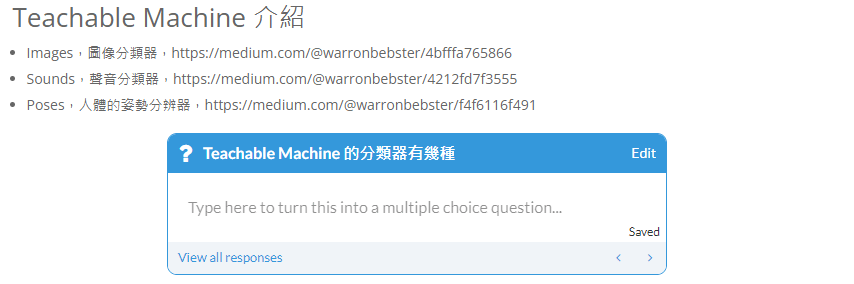
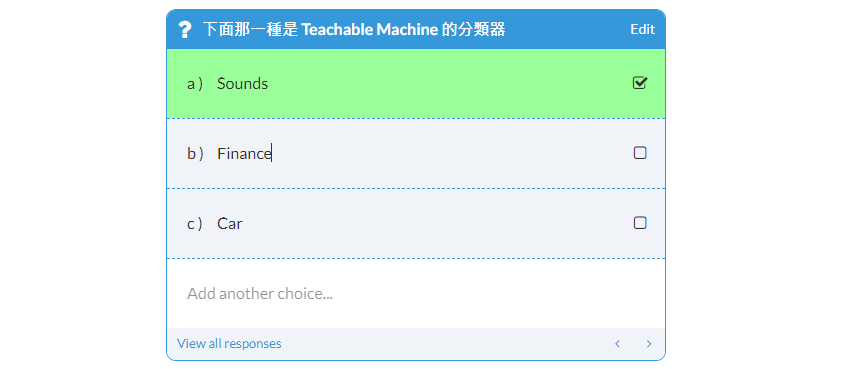
InsertLearning 插入問題方塊
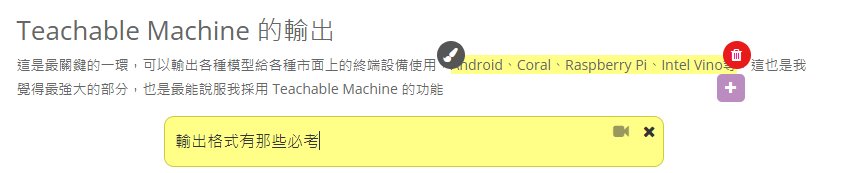
支援選擇題 InsertLearning 劃出必考題
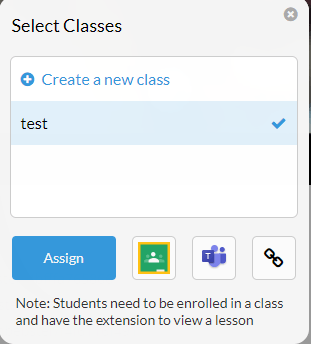
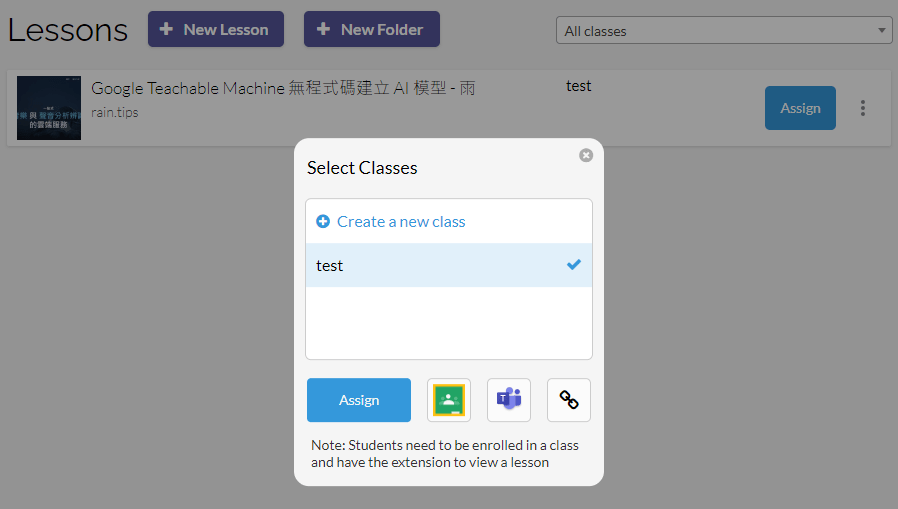
將 InsertLearning 課程分配給一個 Class
InsertLearning Dashboard
上課囉,將 InsertLearning課程分享給學生
下面是實驗性質的課程,可以來看看效果 https://insertlearning.com/v1/lesson/623461066dde503e41527af0
by Rain Chu 2 月 26, 2022 | Arduino , ESP32 , MicroPython , 未分類 , 線上學習
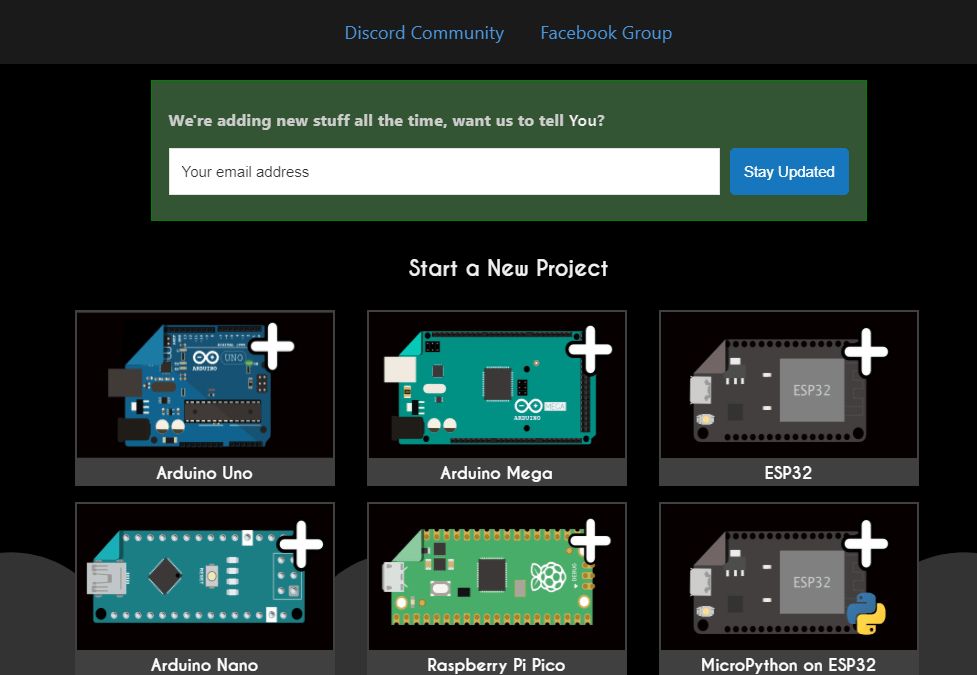
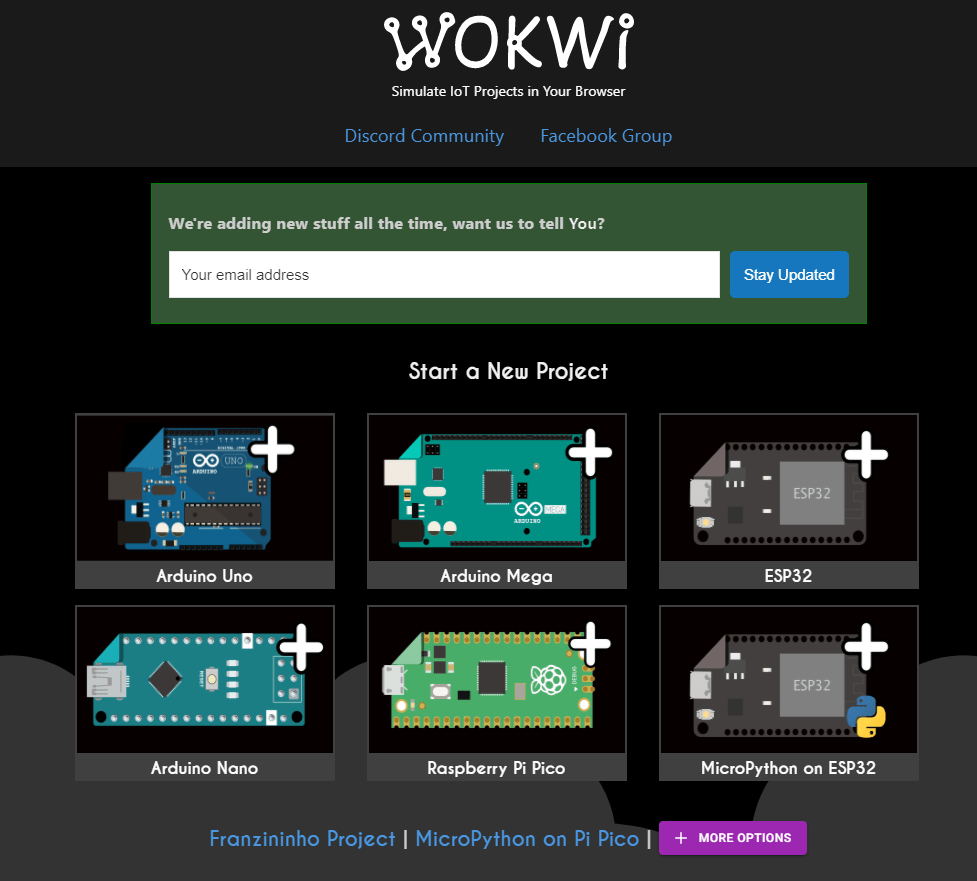
最近因為常常需要教別人開發自己的硬件,但硬體的期初的投資巨大,而 Wokwi 是一個由創客開發給創客並且免費使用,Arduino和各種電子元器件在線模擬器,支援 Raspberry Pi PICO 、 ESP32 、 TinyPICO 、Arduino 、ATTiny85,程式語言可以用 Arduino , MicroPython ,也可以利用 GitHub 提交自己想要的程式語言以及硬體。
支援中文的說明文件
https://docs.wokwi.com/zh-CN/
熱心網友提供的教學文件
AutoDesk 出的在線模擬器
https://www.tinkercad.com/learn/circuits
https://www.tinkercad.com/
電子遊戲,第一次觸電
https://store.steampowered.com/app/1781160/Electrician_Simulator__First_Shock/
Arduino 官方也推薦用 Wokwi 來學習
https://create.arduino.cc/projecthub/Hack-star-Arduino/how-to-use-wokwi-arduino-simulator-in-2022-what-is-wokwi-304e6b
Wokwi 官方 Youtube
https://www.youtube.com/c/Wokwi
硬體那裏買
https://www.waveshare.net/
由影片入門看這篇
VIDEO
看看 Raspberry Pi 有多強大
by Rain Chu 2 月 20, 2022 | Minecraft , 國中 , 小學 , 教育 , 線上學習 , 遊戲
當個創世神,在國小、國中的小朋友 Minecraft 就是個神,在裡面有好多他們認識的YT大神,是它們的明星,俗語說的好,興趣是學習的燃料,只要點燃火苗,自然可以飛上宇宙,航向偉大的航道
興趣是學習的燃料
只要點燃火苗,自然可以飛上宇宙,航向偉大的航道 ~ Rain. 先看各 Minecraft 官方影片
VIDEO
當個創世神
Minecraft 教育版 特色
可以多人在同一個空間一起遊戲一起學習,目前得知上限是30個人 老師可以建立多個 NPC 服務學生,NPC 可以有外連的網址 超酷的相機功能,這個是我覺得最棒的功能,讓學生可以在 Minecraft 中自拍,老師可以要求學生做好作業後自拍在上傳 公文包,點選它可以看到自拍照和項目進度 黑板,可以在 Minecraft 的世界中放置大、中、小的黑板,顯示資訊 允許方塊、拒絕方塊,遇到拒絕方塊,玩家不可以在方塊上面建置自己的世界 邊界方塊,老師可以利用邊界方塊,控制玩家行進的路徑,或是保留一些禁止進入的區域 程式編輯器,支援 scratch 和 python 小朋友和大人都可以輕鬆使用 WorldBuilder,老師有多種指令可以控制小朋友不能使用麥克風、或是提供小朋友物品等等多種功能 來個 Minecraft 5 分鐘快速介紹
VIDEO
Minecraft 教育版 2019年,可以下載試用,無須帳號和花錢 再來個 Minecraft 半小時的完整介紹
VIDEO
Minecraft 初體驗 進階一小時的 Minecraft 時光旅行者體驗
VIDEO
看完了影片,來試試看真實的 Minecraft 教育版體驗吧
先去下載並且參加官網的1小時AI體驗
Minecraft 教育版本的價格
完整遊戲的價格為4.99美元/使用者/年,新使用者在購買前可以免費試用,遊客可以不用帳號體驗2-3個課程。學校端部署和大規模的學術機構的批量定價可以連絡我。已經擁有MinecraftEdu 的學校和地區將會免費獲得教育版。
可用資源整理
Minecraft 麥塊創客營
幫學弟打個廣告,完全沒有概念以及想節省時間和尋求專業指導的,可以從參加橘子蘋果 的麥塊創客營 開始
延伸閱讀,不只有麥塊可以邊玩邊練程式
Google 玩遊戲學程式中文化線上課程 Blockly Games •https://www.playpcesor.com/2016/04/blockly-games-google.html •
拚命玩遊戲就能學寫程式! CodeCombat 還有中文版 •https://www.playpcesor.com/2015/11/codecombat.html
玩知名遊戲學寫程式! Code.org 一小時學會寫小遊戲 •https://www.playpcesor.com/2015/11/codeorg.html
Minecraft 結語
以後我會開發大人版本的 Minecraft, Design Thinking 最佳學習流程就應該是先模仿在創造 ,所以很適合用在創新創業上面,順便幫忙招生下,111年度的台大EiMBA招生網頁
VIDEO
by Rain Chu 2 月 20, 2022 | Javascript , React , 教育 , 線上學習
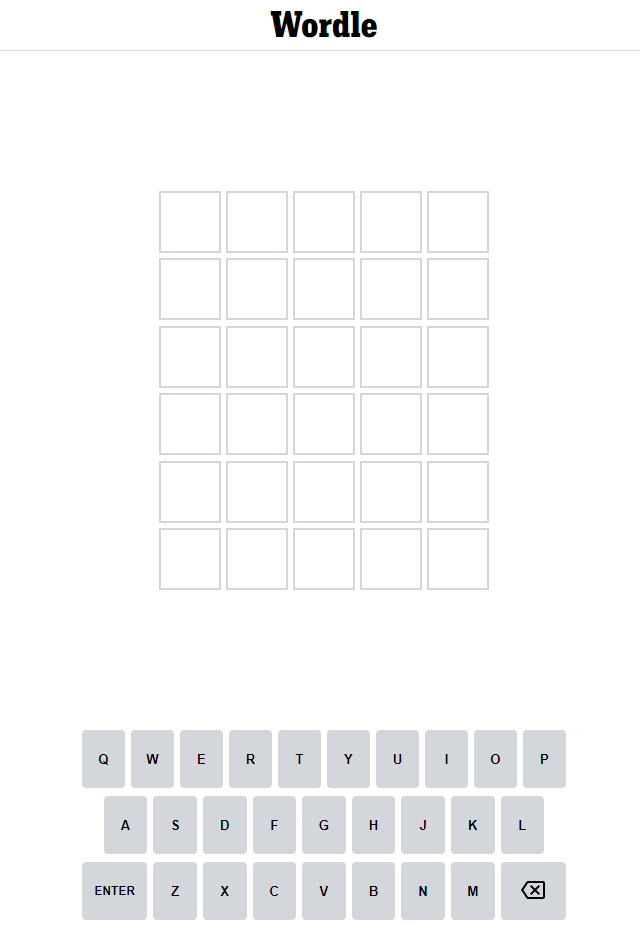
有鑑於最近大家的一股腦兒的跟風 wordle 這款遊戲,讓我們不得不正視這款猜字或是猜東西的小遊戲如何讓大家瘋迷,並且也想要改善我們的拼字練功坊 ,看能不能讓它有趣一點,在這之前先說說我看到的5種 wordle 應用。
正統英文版的猜英文 Wordle
這款已經紅到了被紐約時報重金買下來的遊戲版本,已經難到了讓我自我放棄的程度,上要知天文,下要知寶可夢,讓只會中文的我,放棄人生。
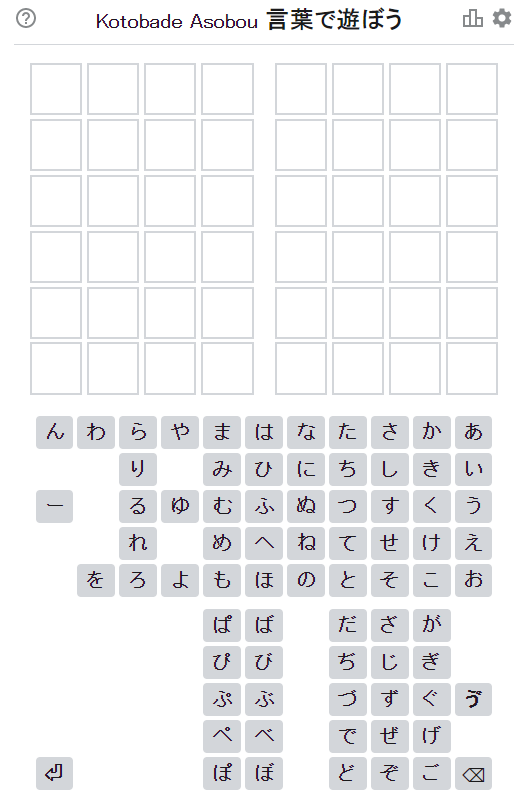
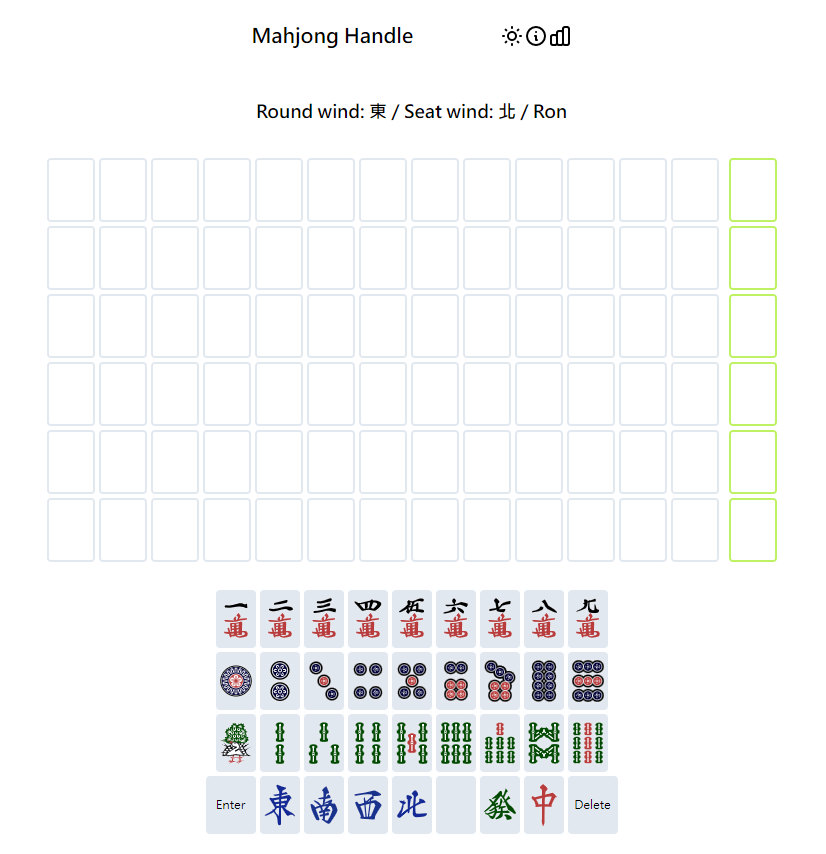
這款猜日文遊戲跟英文版本大同小異,但我愛的是它也有 OpenSource ,可以到 Github 上下載 mahjong-hand-guessing-game
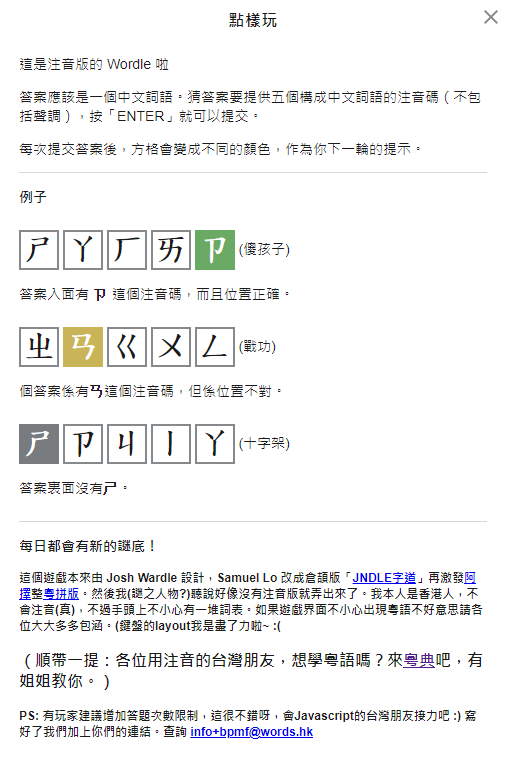
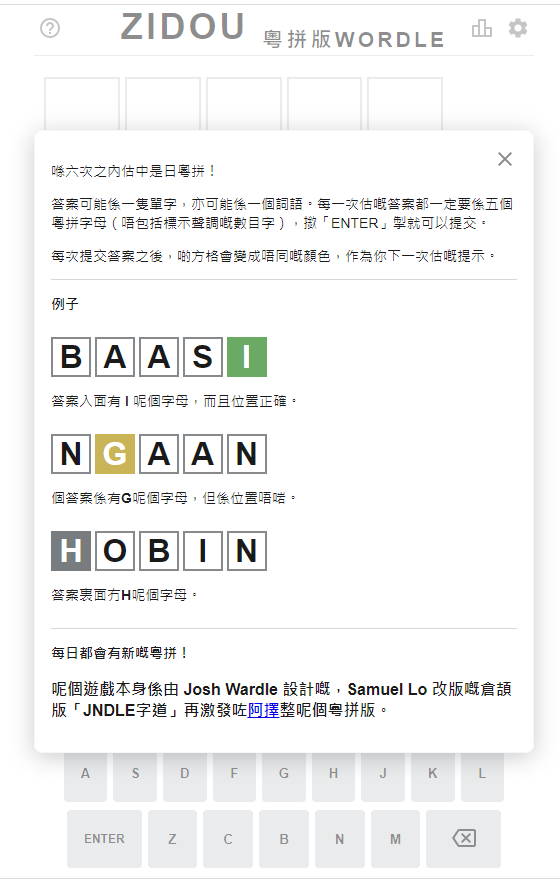
這款看起來是利用 opensource 去發展的中文注音版本,雖然說是香港人開發的,但很適合台灣人使用(因為學的是注音),一樣是會每天有不同的題庫來考考大家
同場加映,粵語版本的 wordle 接下來就不僅僅只有猜字了,開始有人腦洞大開,加入了各種的民族元素,不過開始者是採用了日本麻將,為 14 張牌型,鍵盤上是各種萬、筒、條跟字,共有六次機會猜題機會,比較有趣的是它也有東北風的概念
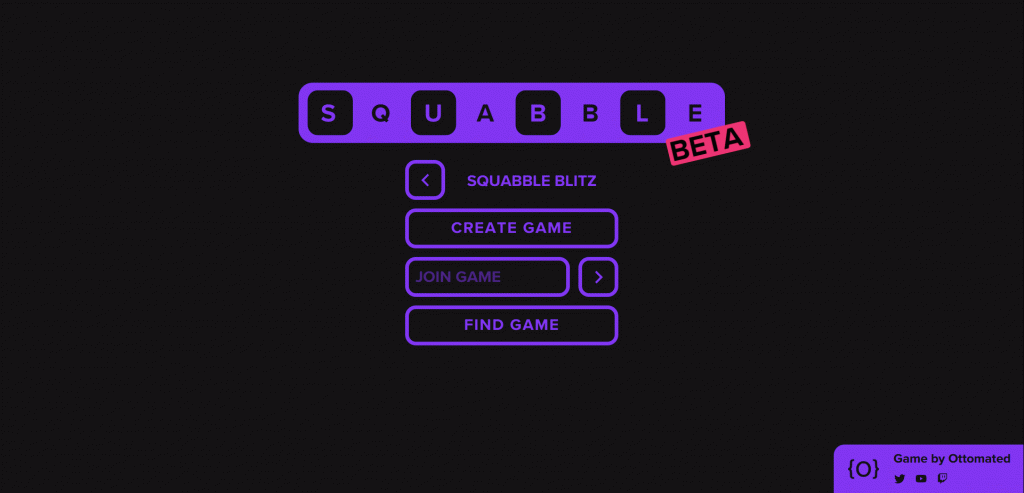
大逃殺版本的 wordle ? 為什麼說他是大逃殺版本,因為你同時可以跟最多 99 人一起玩,在時間內,最後只會留下一個人為勝利者,也就是說你不僅只有要猜對字,還要能跟其他人競爭、跟時間賽跑,你每答對一題,就可以對其他人發動攻擊,扣除他們的生命力
by Rain Chu 1 月 19, 2022 | 創新創業 , 教育
在歐美,常常登機或是各式政府的文件,都是採用 PDF 格式的電子檔案,很少會把它列印出來,也因此而造就了偉大的 Adobe,當然也造就了 Adobe Acrobat 的熱銷,相信寫過論文的一定都不陌生。
來到了職場,第一個面臨的大問題就是簽名,總是有簽不完的紙本文件,如果能用電腦或是手機直接簽名處理那該有多好,這邊我要推薦幾種方便的做法。
Adobe Fill & Sign: 便利的 PDF 表單填寫工具
Adobe Fill & Sign: 便利的 PDF 表單填寫工具 ,Android下載連結 ,Apple IOS下載連結 ,他跟 Adobe Sign 是不同樣的軟體,千萬別下載錯,一個要錢一個不用錢,當然功能是有差異的,但9成的簽名場景是沒問題的,下載完畢後,登入系統支援 Apple ID 、 Google ID 、 Facebook ID ,任選一個即可,使用教學已經很多人寫了,可以直接參考Adobe Fill & Sign教學|用手機PDF填寫和簽署 免印簽約技巧 。
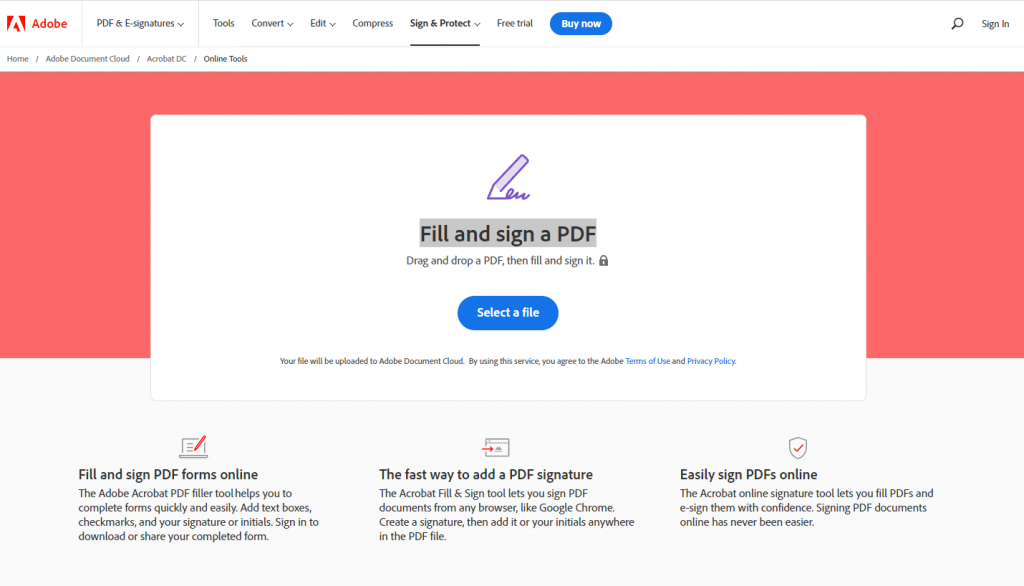
Fill and sign a PDF : Online線上版本
在 Google Chrome 裡面可以直接呼叫 PDF 簽署 ,https://sign.new ,其實坊間也有很多類似的工具,但要簽名的檔案肯定是有點機密的,也不好亂用,使用官方的就比較有保障,它的使用方法也很簡易
將要簽署的PDF檔案拖拉到框框內 等待上傳完畢後,使用工具列中的簽署工具簽名即可 簽完名會拿到一個網址,可以直接 LINE 給別人或是 EMAIL 出去 網址打開後可以下載簽完名的 PDF 檔案 同廠加映, PDF 壓縮、分割、合併、轉檔 – 原廠線上免費工具
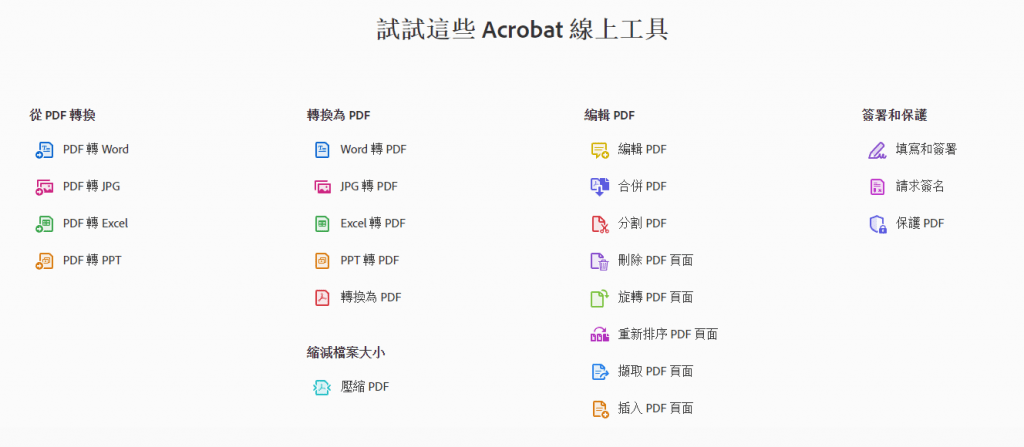
同樣官方出品的好用線上工具,列舉如下
試試這些 Acrobat 線上工具 試試看 Microsoft Edge 增強 PDF 功能
還有一個我也常在電腦上使用的 PDF 工具, Microsoft Edge ,用它來打開 PDF 檔案,除了可以語音唸出來內文以外,還可以利用他的繪圖功能來簽名,也可以利用反白功能來跟祕書討論訂單金額是否有要修正或是法律文件那邊要改等,而且修改完畢,直接按分享就可以 EMAIL 寄出文件,速度超快又好用。
看看MS官網說明
當你有很多份不同的 PDF 文件需要合併在上傳的時候,就可以用 PDFSAM 來處理,合併後還可以定義頁籤,可以方便收納整理,以利日後閱讀,功能列舉如下
官網https://pdfsam.org/
下載點 PDFSAM BASIC
今天介紹到這邊,大家好好愛護地球喔!!
YT參考資料來源,Papaya 電腦教室
VIDEO


近期留言