Select Page
如何用 baoyu-skills 在 WordPress 批次產生高質感產品圖

如何用 baoyu-skills 在 WordPress 批次產生高質感產品圖
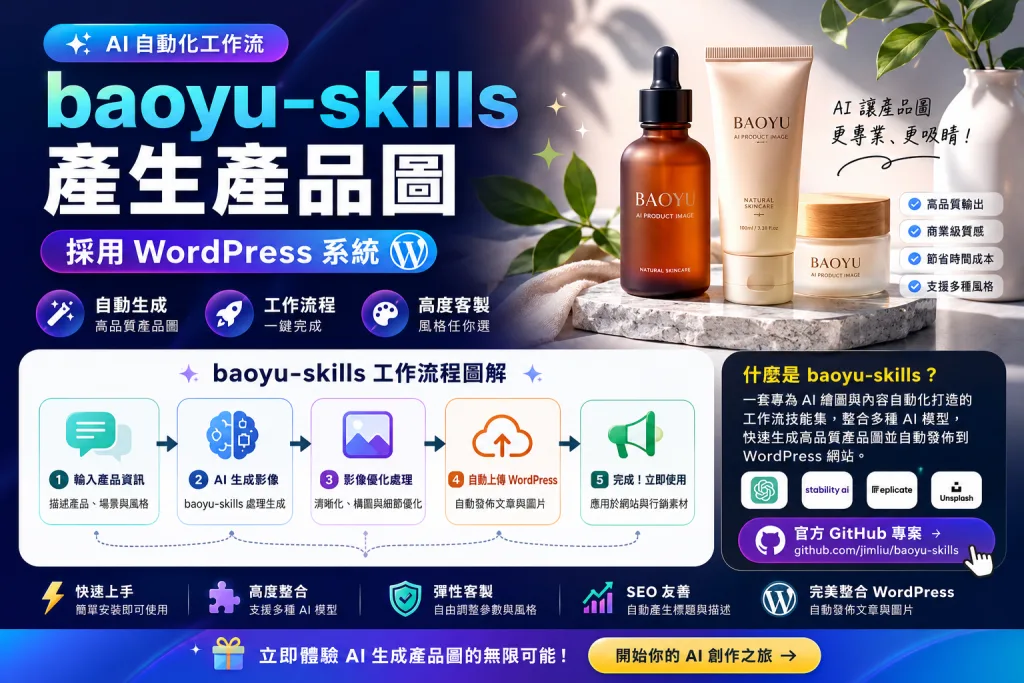
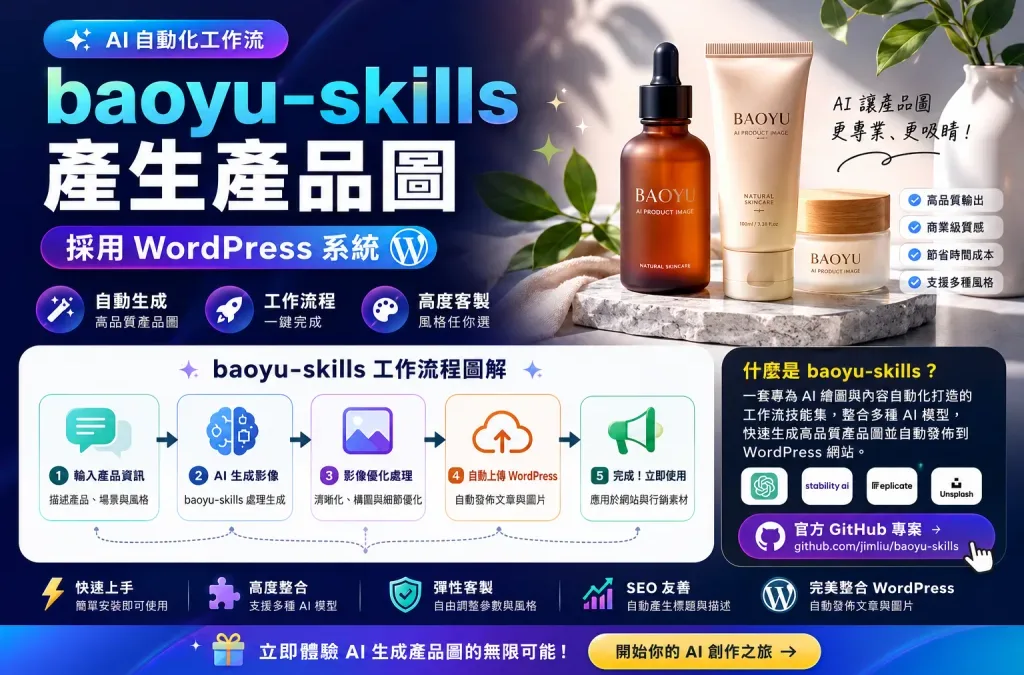
baoyu-skills 產生產品圖:用 AI 快速製作 WordPress 商品視覺素材

在經營 WordPress 網站、WooCommerce 商店或內容型部落格時,產品圖往往是最花時間、也最影響轉換率的素材之一,過去要做一張產品主視覺,可能需要攝影、修圖、排版、設計師協作,甚至還要為不同平台另外裁切尺寸。

如果你的網站需要大量商品圖、文章封面圖、社群圖卡、資訊圖表,baoyu-skills 會是一個很適合導入的 AI 圖像工作流工具。

baoyu-skills 是由 Jim Liu 寶玉分享的 AI Agent 技能集,可用於 Claude Code、Codex 等 Agent 環境,協助內容創作者與網站經營者更有效率地產生圖片、文章、圖卡、簡報、資訊圖與多種發布素材。

官方 GitHub:
https://github.com/jimliu/baoyu-skills

下載與更新:
https://github.com/JimLiu/baoyu-skills/releases


為什麼 WordPress 網站需要 baoyu-skills?

WordPress 的優點是彈性高,但內容經營到一定規模後,最常卡住的地方不是文章本身,而是「圖片素材」。

常見情境包含:

  1. WooCommerce 商品需要主圖、情境圖、橫幅圖
  2. 部落格文章需要 SEO 封面圖
  3. 產品教學需要流程圖或資訊圖表
  4. 社群貼文需要小紅書、Instagram、Facebook 圖卡
  5. 多語系網站需要同一張圖的不同語言版本
  6. 技術產品需要規格圖、爆炸圖、比較圖或視覺說明

baoyu-skills 的價值在於,它不是單純「叫 AI 畫一張圖」,而是把常見內容工作拆成多個 Skill,讓你可以針對不同用途選擇合適的圖片生成方式。


baoyu-skills 的主要特色

1. 可產生多種產品視覺素材

baoyu-skills 不是只有單一圖片生成指令,而是包含多種與內容、圖片、圖表相關的技能。

適合用在:

  • 產品封面圖
  • 商品情境圖
  • 文章插圖
  • 資訊圖表
  • 社群圖卡
  • 教學流程圖
  • 知識漫畫
  • 簡報圖片
  • 商品介紹圖

對 WordPress 經營者來說,這代表同一份產品資料可以延伸成不同的行銷素材。


2. 適合產品圖與文章封面圖

如果你正在寫一篇產品介紹文章,可以使用 baoyu-cover-image 產生文章封面,也可以使用 baoyu-image-gen 或 baoyu-imagine 產生更自由的商品情境圖。

例如:

  • 科技產品:可產生冷色系、金屬感、未來感的產品主視覺
  • 美妝商品:可產生柔光、乾淨背景、生活情境的商品照
  • 食品商品:可產生木質桌面、自然光、手作感的商品圖
  • 教育服務:可產生圖解式封面與資訊圖
  • SaaS 產品:可產生 UI mockup、介面展示與功能圖解

3. 支援圖表與流程類型內容

遇到流程、比較、架構、教學步驟時,建議不要只用文字說明,可以改用「創作圖像」的方式產生視覺圖。

例如這篇文章中的工作流程可視覺化如下:
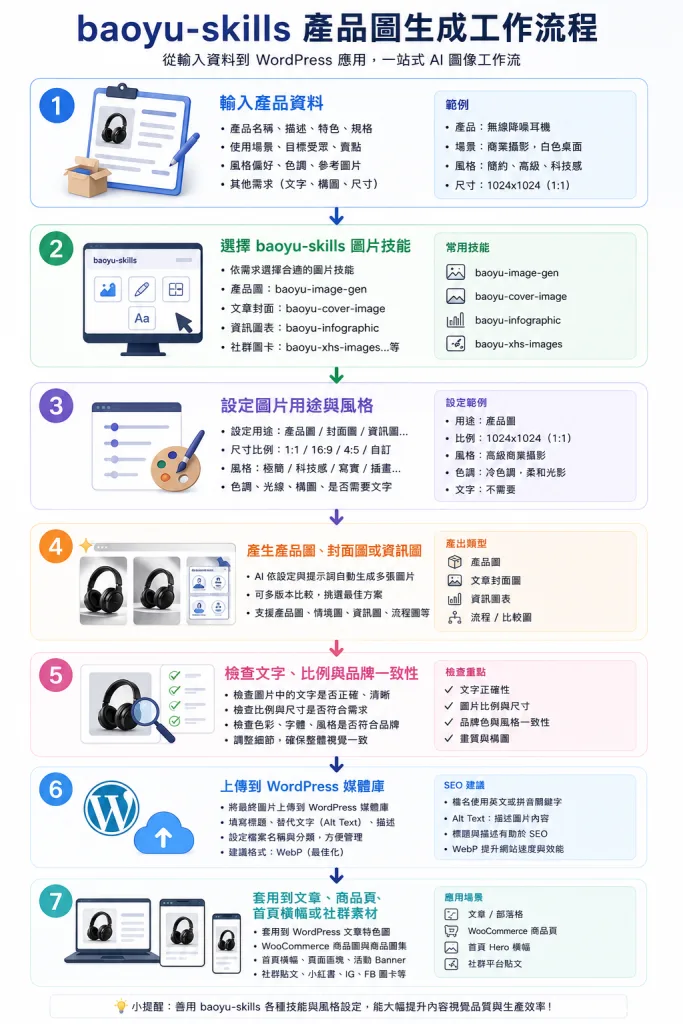
這類流程非常適合做成資訊圖,放在 WordPress 文章中,不但可以增加停留時間,也能讓讀者更快理解工具的實際用途。


4. 可與 WordPress 內容流程整合

baoyu-skills 本身不是 WordPress 外掛,而是 AI Agent 的技能集。實際用法通常是先在本機或開發環境產生圖片,再把圖片上傳到 WordPress 媒體庫。

建議流程如下:

  1. 在 Claude Code、Codex 或其他支援 Skills 的 Agent 中安裝 baoyu-skills
  2. 準備商品描述、文章 Markdown 或產品規格
  3. 使用對應指令產生圖片
  4. 檢查圖片比例、文字、品牌色與可讀性
  5. 將圖片輸出為 WebP、PNG 或 JPG
  6. 上傳到 WordPress 媒體庫
  7. 套用到文章特色圖片、WooCommerce 商品圖、Elementor 區塊或首頁 Banner

如果你的網站使用 Elementor,也可以直接把產出的圖片放進 Elementor 的 Image、Hero、CTA、Gallery 或 Loop Grid 區塊中。


安裝與下載

官方建議安裝方式如下:

npx skills add jimliu/baoyu-skills

官方 GitHub:
https://github.com/jimliu/baoyu-skills

下載與版本更新:
https://github.com/JimLiu/baoyu-skills/releases

如果你使用 Claude Code,也可以在 Agent 中加入 marketplace:

/plugin marketplace add JimLiu/baoyu-skills

接著安裝:

/plugin install baoyu-skills@baoyu-skills

官方文件提醒,baoyu-skills 內含多個 Skill,實務上建議按需安裝,不一定要一次載入所有技能,避免佔用過多 Agent 上下文。


關鍵指令整理

以下是用於產品圖與 WordPress 內容製作時最常用的指令方向。

1. 產生文章封面圖

/baoyu-cover-image path/to/article.md

指定風格:

/baoyu-cover-image path/to/article.md --style blueprint

指定比例:

/baoyu-cover-image path/to/article.md --aspect 16:9

不要加標題文字:

/baoyu-cover-image path/to/article.md --no-title

適合用途:

  • WordPress 文章特色圖片
  • 部落格封面
  • 首頁文章列表縮圖
  • SEO 文章主視覺

2. 產生產品情境圖

/baoyu-image-gen "黑色無線耳機,霧面金屬質感,放在白色桌面上,自然柔光,商業產品攝影風格"

適合用途:

  • WooCommerce 商品主圖
  • 商品詳情頁情境圖
  • 首頁商品橫幅
  • 廣告素材

3. 產生自由風格產品圖

/baoyu-imagine "一款高階 AI 筆電放在現代辦公桌上,背景有柔和光影,科技感,高級商業攝影"

適合用途:

  • 品牌形象圖
  • 活動視覺
  • 產品概念圖
  • Landing Page 主視覺

4. 產生資訊圖表

/baoyu-infographic path/to/content.md

指定版型與風格:

/baoyu-infographic path/to/content.md --layout flow --style technical-schematic

適合用途:

  • 產品規格比較
  • 教學步驟
  • 服務流程
  • 軟體架構圖
  • WordPress 教學文章配圖

5. 產生社群圖卡

/baoyu-xhs-images posts/product-intro.md

指定風格:

/baoyu-xhs-images posts/product-intro.md --style notion

指定流程版型:

/baoyu-xhs-images posts/product-intro.md --layout flow

適合用途:

  • 小紅書圖卡
  • Instagram 輪播圖
  • Facebook 貼文圖
  • WordPress 文章延伸社群素材

6. 圖片壓縮與最佳化

/baoyu-compress-image product-image.png

適合用途:

  • 將圖片轉為 WebP
  • 壓縮 WordPress 圖片
  • 降低網頁載入時間
  • 改善 Core Web Vitals

WordPress 使用場景範例

場景一:WooCommerce 商品頁

你可以先準備商品描述:

產品名稱:黑色真無線藍牙耳機
特色:降噪、長續航、霧面金屬外殼、適合通勤與辦公
圖片風格:高級商業攝影、白色背景、柔和陰影、乾淨構圖

接著用 baoyu-skills 產生:

  • 商品主圖
  • 生活情境圖
  • 功能賣點圖
  • 規格比較圖
  • 社群推廣圖

最後將圖片上傳到 WordPress 媒體庫,套用到 WooCommerce 商品圖集。


場景二:WordPress 部落格文章

如果你要寫一篇「如何挑選無線網卡」的文章,可以使用:

/baoyu-cover-image article.md --style blueprint --aspect 16:9

再使用:

/baoyu-infographic article.md --layout comparison --style technical-schematic

這樣可以同時產生文章封面與比較型資訊圖,讓文章更適合 SEO 排名與社群分享。


場景三:Elementor 首頁橫幅

如果你使用 Elementor 製作首頁,可以先用 baoyu-skills 產生 16:9 或 21:9 的 Hero Banner。

提示詞範例:

請產生一張 WordPress 首頁 Hero Banner:
主題是 AI 產品圖自動生成,
畫面包含商品攝影棚、AI 工作流、WordPress 網站介面,
風格為現代、乾淨、科技感、商業級視覺,
不要過多文字,保留右側放標題的空間。

產出後可放進 Elementor 的 Hero Section,搭配標題、按鈕與 CTA。


baoyu-skills 產品圖工作流程
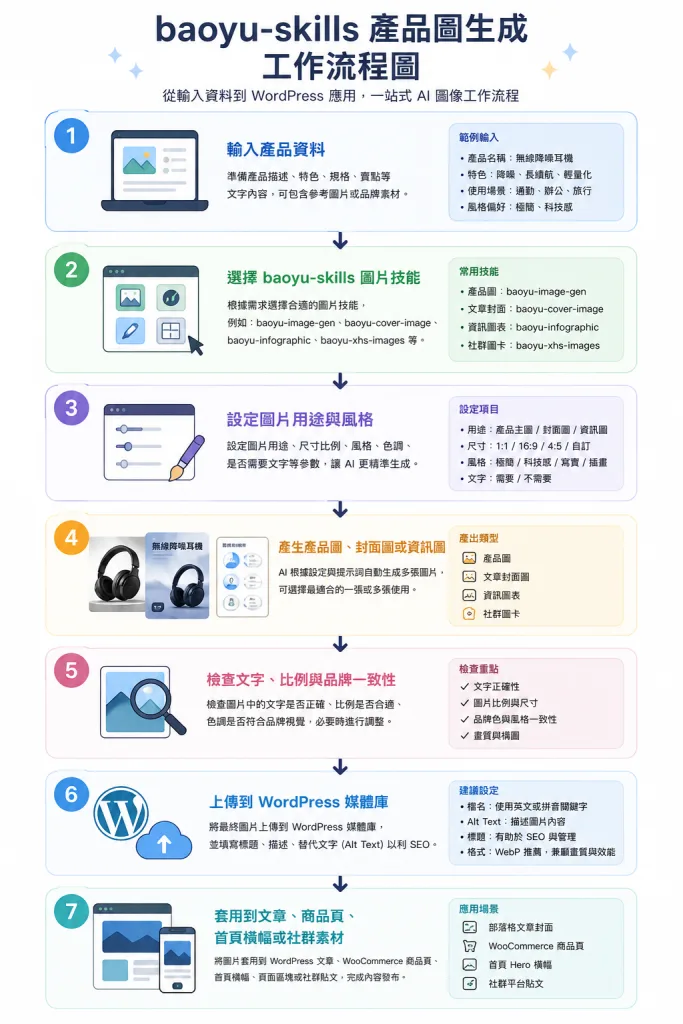
這樣做的好處是,每次製作商品頁時,不必重新思考整套流程,只要替換產品資料與風格設定,就能快速產出一致的視覺素材。


產品圖提示詞範例

科技產品

黑色 USB WiFi 網路卡,雙天線,放在乾淨白色桌面上,背景有筆電與柔和光影,科技感,高級商業攝影,清晰產品細節,適合電商商品頁

美妝產品

玻璃精華液瓶,琥珀色瓶身,放在大理石平台上,旁邊有綠色植物與柔和自然光,乾淨高級,美妝產品攝影風格

食品產品

手工餅乾禮盒,木質桌面,自然光,溫暖色調,旁邊有咖啡杯與包裝紙,適合品牌形象與電商頁面

軟體服務

AI 批改系統的產品主視覺,畫面包含老師桌面、筆電介面、文件上傳、AI 分析圖示,明亮乾淨,專業 SaaS 風格

使用 baoyu-skills 時要注意什麼?

1. 不要只寫「幫我產生產品圖」

好的提示詞應該包含:

  • 產品名稱
  • 產品材質
  • 使用場景
  • 光線
  • 背景
  • 圖片比例
  • 風格
  • 不要出現的元素

例如:

請產生一張 16:9 商品橫幅圖:
產品是一台銀色 AI 筆電,
放在乾淨的辦公桌上,
背景有柔和藍色光影與抽象 AI 線條,
風格為高級科技產品攝影,
不要出現人物、浮水印、亂碼文字。

2. 產品圖要保留 WordPress 版面空間

如果圖片要放在文章封面或首頁 Banner,建議在提示詞中加上:

左側保留標題文字空間

或:

右側保留 CTA 按鈕空間

這樣後續在 WordPress、Elementor 或區塊編輯器中排版會更方便。


3. 圖片要檢查文字

AI 圖片中的文字有時會出現亂碼,因此若是商品圖、封面圖或廣告圖,建議分成兩階段:

  1. 先產生無文字圖片
  2. 再用 WordPress、Canva、Photoshop 或 Elementor 加上正式文字

這樣可以避免圖片中文字錯誤影響品牌專業度。


4. 圖片上傳 WordPress 前要壓縮

建議輸出後轉成 WebP,並控制圖片尺寸。

常用建議:

  • 文章封面:1200 × 675
  • 商品圖:1200 × 1200
  • 首頁 Banner:1920 × 800
  • 社群圖卡:1080 × 1350
  • 小紅書圖卡:1080 × 1440

圖片壓縮後再上傳,可改善網站速度與 SEO 表現。


適合誰使用?

baoyu-skills 特別適合以下使用者:

  • WordPress 網站經營者
  • WooCommerce 電商賣家
  • 部落格作者
  • SEO 內容團隊
  • AI 工具玩家
  • 小型品牌主
  • 產品行銷人員
  • 技術產品代理商
  • 需要大量多語系素材的網站團隊

如果你經常需要為不同文章、商品或社群平台製作圖片,baoyu-skills 可以讓你的視覺內容生產流程更標準化。
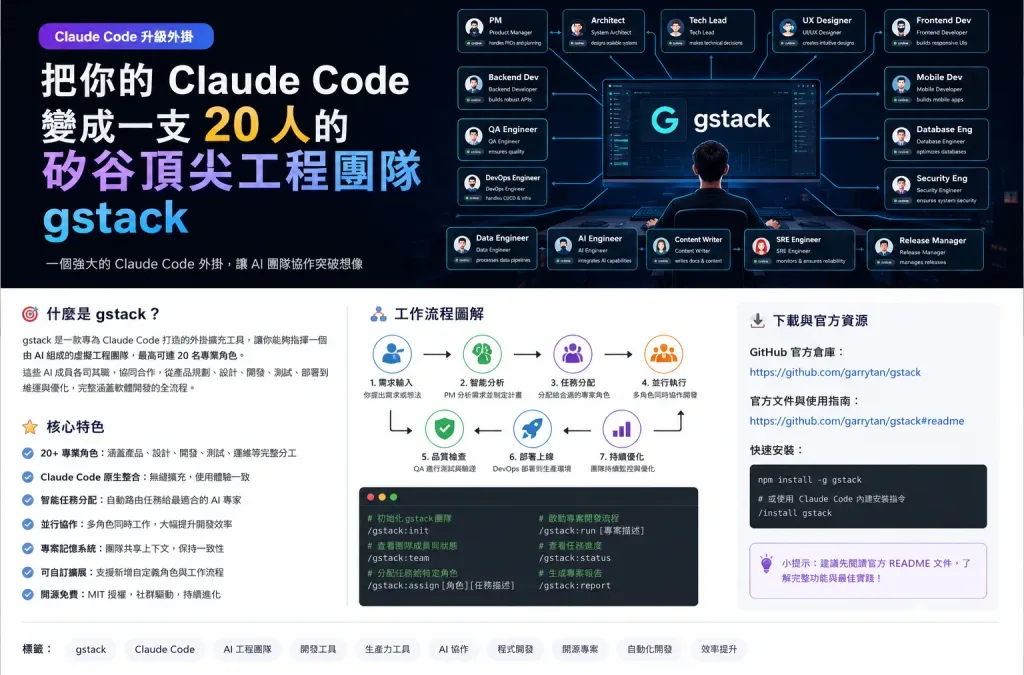

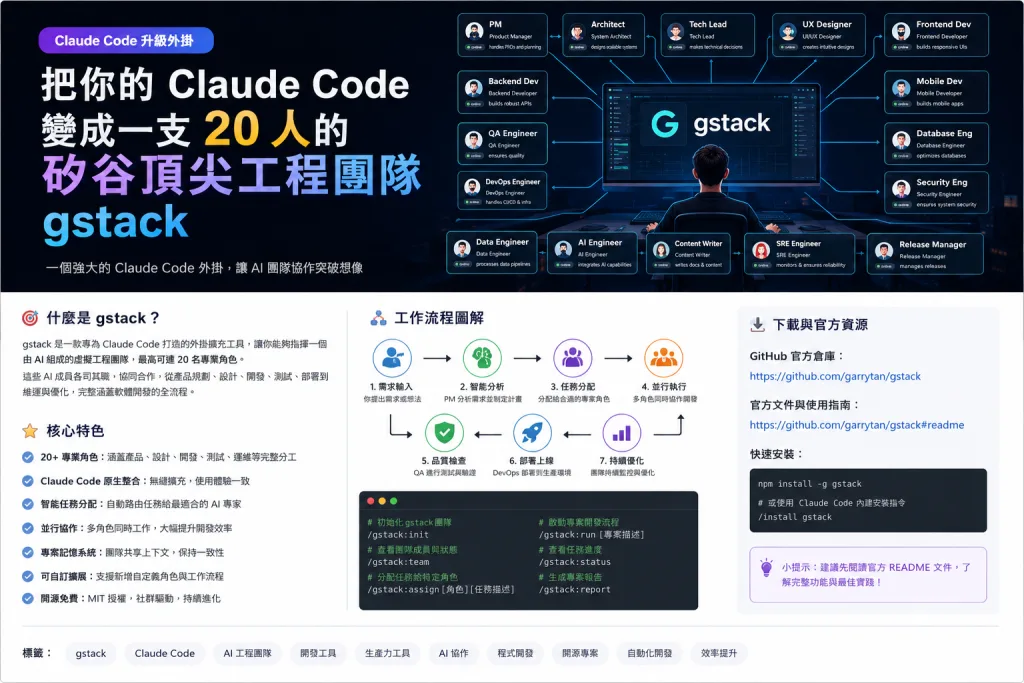
gstack 是什麼?讓 Claude Code 擁有 CEO、工程主管、設計師與 QA 的 AI 開發工具

gstack 是什麼?讓 Claude Code 擁有 CEO、工程主管、設計師與 QA 的 AI 開發工具

如果你已經開始使用 Claude Code 寫程式,你可能很快會遇到一個問題:AI 很會寫程式碼,但不一定會像真正的工程團隊一樣工作。

真正的軟體開發,不只是「寫出功能」而已,它還包含需求判斷、產品取捨、架構審查、設計檢查、品質測試、安全稽核、文件更新、部署驗證與事後回顧。

這也是 gstack 受到開發者關注的原因。

gstack 是由 Garry Tan 開源的 Claude Code 外掛式工具組。它的核心概念很簡單:不要再把 Claude Code 當成單一聊天機器人,而是把它變成一支有分工、有角色、有流程的 AI 工程團隊。

官方 GitHub:
https://github.com/garrytan/gstack

下載 ZIP:
https://github.com/garrytan/gstack/archive/refs/heads/main.zip


gstack 是什麼?

gstack 可以理解成一套 Claude Code 的「專家角色技能包」。

安裝之後,你可以在 Claude Code 中使用一系列 slash command,讓 AI 以不同角色協助你完成軟體開發流程。例如:

  • CEO:重新檢查產品方向與市場價值
  • 工程主管:審查架構、資料流、邊界條件與測試策略
  • 設計師:檢查 UI/UX 品質,避免 AI 產生粗糙介面
  • QA:實際開啟瀏覽器測試網頁流程
  • 資安主管:用 OWASP Top 10 與 STRIDE 角度檢查安全風險
  • Release Manager:協助測試、合併、部署與驗證正式環境

換句話說,gstack 不是單純幫你多加幾個提示詞,而是把 AI 寫程式這件事,從「單人問答」升級成「團隊協作流程」。


為什麼它像一支 20 人的矽谷工程團隊?

一般使用 Claude Code 時,你可能會這樣下指令:

「幫我做一個登入頁。」

Claude Code 會照做,但它不一定會主動幫你思考:

  • 這個功能真的重要嗎?
  • 使用者流程是否清楚?
  • 架構是否會造成未來維護困難?
  • 邊界條件是否處理完整?
  • UI 是否有 AI 生成感?
  • 有沒有資安風險?
  • 上線後要怎麼驗證?

gstack 的價值就在於把這些問題拆成不同角色,由不同指令分別處理。

你不再只是在叫 AI 寫程式,而是在指揮一組 AI 產品與工程團隊。


特色

1. 從提示詞升級為角色分工

gstack 最大的特色,是把 Claude Code 的能力拆成不同專家角色。你可以根據任務階段,呼叫 CEO、工程主管、設計師、QA、資安主管或發布工程師。

這讓 AI 不只是執行命令,而是從不同專業角度幫你審查決策。


2. 適合個人開發者與小團隊

對一人公司、獨立開發者、小型新創團隊來說,最缺的通常不是點子,而是完整的開發紀律。

gstack 可以補上這些角色:

  • 產品判斷
  • 架構審查
  • 設計審查
  • 程式碼審查
  • QA 測試
  • 資安檢查
  • 部署流程
  • 文件更新

它不會真的取代 20 個人,但可以讓一個開發者在流程上更接近成熟工程團隊。


3. 專為 Claude Code 設計

gstack 是圍繞 Claude Code 的工作方式設計的。安裝後會加入 Claude Code 的 skills,讓你直接在 Claude Code 中用 slash command 操作。

例如:

/plan-ceo-review
/plan-eng-review
/review
/qa
/ship

這比每次重新寫一大段提示詞更穩定,也更容易建立固定工作流程。


4. 可以實際操作瀏覽器做 QA

gstack 的 /qa 與 /browse 類指令不是單純在腦中想像測試流程,而是能搭配瀏覽器自動化工具,實際開啟網頁、點擊、觀察畫面、檢查錯誤。

這對前端開發、後台系統、SaaS 產品特別有用。


5. 支援團隊模式

如果你不是一個人開發,而是和其他工程師共同維護 repo,gstack 也提供 Team mode。你可以把 gstack 的要求寫入專案設定,讓團隊成員在使用 Claude Code 時都採用同一套 AI 協作規範。

這對團隊一致性很重要,因為 AI 工具最怕的不是不能寫,而是每個人用法不同、品質標準不同、上下文不同。


關鍵指令

以下是實務上最值得先學的 gstack 指令。

/office-hours

適合在專案早期使用。你可以用它描述你正在做的產品、功能或問題,讓 AI 協助你釐清方向。

適合情境:

  • 新功能發想
  • 專案方向討論
  • 不確定下一步要做什麼
  • 想讓 AI 先理解整體背景

/plan-ceo-review

用 CEO 或創辦人的角度檢查產品方向。

它會幫你思考:

  • 這個功能是否真的值得做?
  • 是否能創造足夠價值?
  • 是否有更簡單、更有效的做法?
  • 這是不是只是在做「看起來很忙」的功能?

適合在開始寫程式前使用。


/plan-eng-review

用工程主管角度檢查技術計畫。

它會關注:

  • 架構是否合理
  • 資料流是否清楚
  • 邊界條件是否完整
  • 測試策略是否足夠
  • 是否有隱藏假設

適合在準備開發前使用,尤其是資料庫、API、權限、部署流程相關功能。


/plan-design-review

用設計師角度檢查功能規劃。

它會關注:

  • 使用者流程是否清楚
  • UI 是否直覺
  • 視覺層級是否合理
  • 是否有 AI 生成感
  • 是否符合產品定位

如果你正在做前端頁面、後台介面、SaaS Dashboard,這個指令非常有價值。


/design-consultation

適合從零開始建立設計方向。

例如你可以請它協助:

  • 設計首頁
  • 規劃後台介面
  • 建立設計系統
  • 產生多種 UI 方向
  • 檢查競品與市場風格

/review

用資深工程師角度檢查目前分支的程式碼。

它不是只看語法,而是會幫你找:

  • CI 可能不會抓到的正式環境 Bug
  • 架構問題
  • 可維護性問題
  • 遺漏的錯誤處理
  • 測試不足的地方

開 PR 前可以先跑一次。


/investigate

除錯專用指令。

這個指令的重點是:先調查,再修復。

很多 AI 寫程式的問題,是一看到錯誤就直接亂改。/investigate 比較像真正的資深工程師,會先找根因、追資料流、確認假設,再提出修正方式。


/qa

用 QA 角度測試你的應用程式。

它適合用在:

  • 前端頁面測試
  • 表單流程測試
  • 登入後台測試
  • SaaS 使用者流程測試
  • 修復 Bug 後的回歸測試

如果你有 staging URL,可以讓它實際操作頁面。


/qa-only

和 /qa 類似,但只產出報告,不直接修改程式碼。

適合你只想知道問題在哪裡,暫時不想讓 AI 動手修。


/cso

用資安主管角度做安全檢查。

它會從常見 Web 安全風險與威脅模型角度檢查問題,例如:

  • 權限控管
  • 資料外洩
  • Injection 風險
  • 身分驗證問題
  • API 濫用
  • 邊界條件

對 SaaS、會員系統、後台系統、金流系統特別重要。


/ship

協助準備發布。

它通常會處理:

  • 同步主分支
  • 執行測試
  • 檢查覆蓋率
  • 推送變更
  • 開啟 PR

適合功能完成後使用。


/land-and-deploy

協助合併與部署後驗證。

它的目標不是只把程式碼合併,而是一路確認部署結果與正式環境健康狀態。


/canary

適合部署後觀察。

可以用來檢查:

  • Console error
  • 效能退化
  • 頁面故障
  • 部署後異常

/benchmark

做效能基準測試。

適合比較功能修改前後:

  • 頁面載入速度
  • Core Web Vitals
  • 資源大小
  • 前端效能變化

/document-release

發布後更新文件。

它可以協助你檢查 README、使用說明、版本紀錄是否跟實際功能一致。


/retro

做專案回顧。

適合每週或每個功能完成後使用,檢討:

  • 哪裡做得好
  • 哪裡卡住
  • 測試健康度
  • 發布節奏
  • 下次如何改善

安裝方式

官方建議先準備以下工具:

  • Claude Code
  • Git
  • Bun v1.0+
  • Windows 使用者需額外準備 Node.js

Claude Code 安裝指令

在 Claude Code 中貼上以下指令:

git clone --single-branch --depth 1 https://github.com/garrytan/gstack.git ~/.claude/skills/gstack && cd ~/.claude/skills/gstack && ./setup

接著依照官方 README 的建議,在 CLAUDE.md 加入 gstack 區塊,讓 Claude Code 知道可以使用 gstack skills。


Team mode:讓整個團隊一起使用 gstack

如果你希望整個 repo 都採用 gstack,可以在專案目錄內執行:

(cd ~/.claude/skills/gstack && ./setup --team) && ~/.claude/skills/gstack/bin/gstack-team-init required && git add .claude/ CLAUDE.md && git commit -m "require gstack for AI-assisted work"

如果你不想強制團隊成員使用,可以把:

required

改成:

optional

Windows 使用者注意事項

如果你在 Windows 11 上使用 gstack,官方建議透過 Git Bash 或 WSL 使用。除了 Bun 之外,也需要 Node.js。

如果你使用 Git Bash,而且沒有開啟 Windows Developer Mode,安裝方式可能會改用檔案複製而不是 symlink。這種情況下,每次 git pull 更新 gstack 後,建議重新執行:

cd ~/.claude/skills/gstack && ./setup

gstack 適合誰?

1. 獨立開發者

如果你一個人同時要負責產品、設計、前端、後端、測試、部署,gstack 可以幫你補上流程與審查角色。


2. 技術創業者

如果你是創辦人,還想自己快速做 MVP、測試市場、修功能、部署產品,gstack 可以讓 Claude Code 更像一支小型產品工程團隊。


3. 小型工程團隊

如果團隊已經在使用 Claude Code,gstack 可以統一 AI 協作流程,避免每個工程師都用不同提示詞、不同品質標準。


4. 想建立 AI 開發流程的人

gstack 的價值不只在工具本身,也在於它示範了一種新的 AI 開發方法:

不是叫 AI「幫我寫程式」,而是讓 AI 依照產品、工程、設計、QA、資安、部署流程協作。


建議工作流程

如果你是第一次使用 gstack,可以先照這個流程:

/office-hours

先描述你要做的產品或功能。

/plan-ceo-review

確認這個功能是否值得做。

/plan-eng-review

確認架構與資料流是否合理。

/plan-design-review

確認使用者體驗與畫面設計是否足夠好。

/review

開發完成後做程式碼審查。

/qa

實際測試頁面與流程。

/cso

針對安全風險做檢查。

/ship

準備發布。

/land-and-deploy

合併、部署並驗證正式環境。

/retro

完成後做回顧,整理下次可以改善的地方。


gstack 的真正價值:讓 AI 開發變得有紀律

很多人使用 AI 寫程式時,最大的問題不是 AI 不夠強,而是流程太鬆散。

今天叫 AI 改一點,明天叫 AI 補一點,後天再叫 AI 修 Bug。久了之後,專案很容易變成:

  • 架構混亂
  • 文件過期
  • UI 不一致
  • 測試不足
  • 部署流程不穩
  • 功能越改越難維護

gstack 的出現,代表 AI 輔助開發正在從「聊天式開發」進入「流程式開發」。

它把專業團隊的工作方式拆成一個個明確指令,讓 Claude Code 不只是會寫程式,而是能依照更成熟的軟體工程流程工作。