
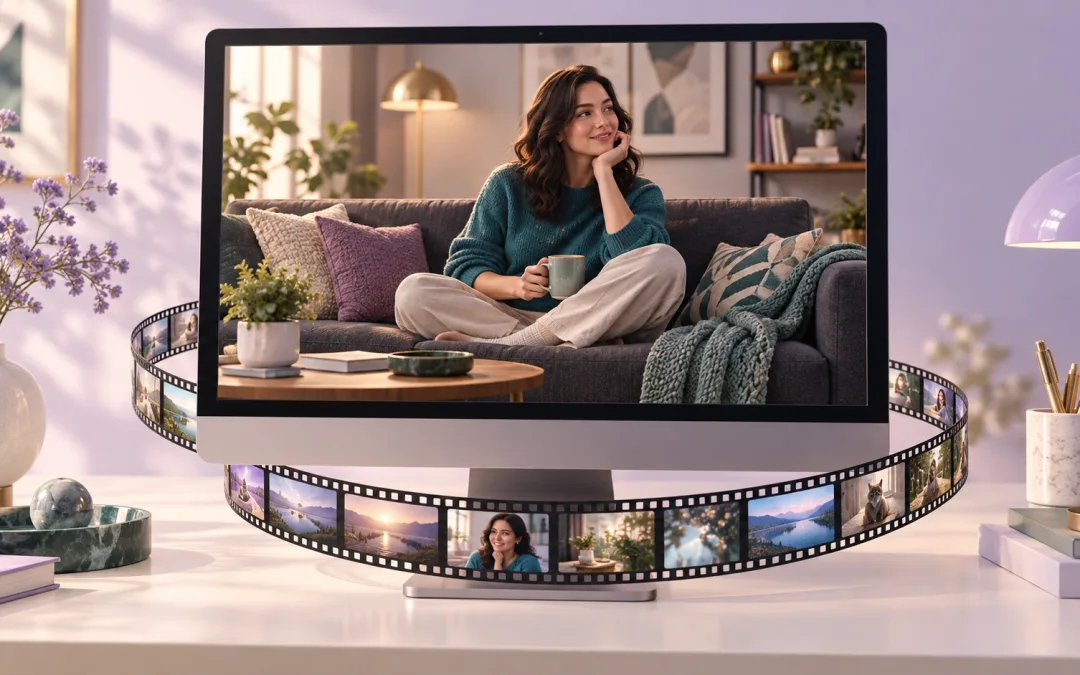
想讓電腦桌面多一個會揮手、坐下、開口說話的角色,可以先做一段 AI 影片,再把影片設為動態桌布,我們可以用 ComfyUI 負責串接生成流程,MiniMax H3 產生影像與聲音,桌布軟體負責播放,把這三件事分開理解,製作時就比較不會卡在錯的地方。
這篇教學的成品是預先生成、循環播放的桌面角色。角色看似對著你說話,台詞其實已經寫在影片裡。
未來的目標是「我問一句,她能即時回答」,還需要另外建立對話系統。
內容目錄
先分清楚:會動的桌布,和能聊天的 AI 角色
動態桌布的核心是一個影片檔,角色何時眨眼、說哪一句話、什麼時候坐下,都在生成或剪輯時決定,播放時不會因為你突然發問,就改變下一句台詞,這種做法適合桌面裝飾、角色展示,以及固定內容的迎賓畫面。
即時互動則多了收音、語音辨識、語言模型、語音合成與嘴型同步。滑鼠互動或視線追蹤也要額外設計程式,不能只靠換一段提示詞。如果你要的是能接話的數位人,可以接著看本地 AI 數位人與語音互動流程。
第一步:先準備乾淨的場景與人物素材
準備一張適合當桌布的背景,以及一張有使用權的人物圖片。
人物若有透明背景,合成時比較容易調整大小與位置。建議先使用單一成年角色、簡單服裝與固定場景,讓第一輪生成只處理一個動作。
背景可以是沙發、房間或書桌,人物要有足夠空間完成動作。
放在桌面上時,還要避開常用圖示的位置。不要把真實桌面圖示與工作列一起烙進背景影片,否則 Windows 原本的圖示疊上去,會出現兩層圖示,後續改位置也容易露餡。
接下來要決定素材怎麼送進模型,使用圖生影片的 I2V 工作流時,最好先做成一張完整首幀,讓人物真的站在房間裡。把人物圖與背景圖左右並排後直接丟進 I2V,模型可能把拼貼版面也當成場景的一部分。
若希望分別提供人物、場景等參考素材,應改用支援參考輸入的 R2V 工作流,按模板指定的位置連接素材。
I2V 與 R2V 的輸入用途不同,不能只換檔名就當作同一件事。需要整理多張素材時,可參考ComfyUI 多圖參考與圖片編輯的處理思路。
第二步:從官方模板開始,模型檔案不要混用
先從ComfyUI 官方網站取得軟體,更新到支援 MiniMax H3 的版本,再從模板庫的影片分類找到 MiniMax H3,也可以下載 Comfy-Org 的 I2V 範例工作流,依畫面上的缺少模型提示補齊檔案。
桌面角色從一張完成的場景圖出發,可先用 I2V。若要改用多素材參考,再看官方 R2V 模板,先把一套官方範例跑通,再接作者自訂節點,排錯會容易很多。
以下是本次核對的官方 I2V 模板所使用的檔案配置。檔名可能隨模板更新調整,實際下載時以當前模板與 Comfy-Org 模型頁為準。
ComfyUI/models/
├── diffusion_models/
│   └── minimax_h3_fl2va_pruned_int8_convrot.safetensors
├── text_encoders/
│   └── qwen3vl_32b_minimax_h3_nvfp4_awq.safetensors
├── loras/
│   └── minimax_h3_fl2v_turbo_8step_v1.0_comfyui_bf16.safetensors
└── vae/
    ├── minimax_h3_video_vae_fp16.safetensors
    └── minimax_h3_audio_vae_fp32.safetensors
主模型負責生成,文字編碼器處理提示內容,影片與音訊 VAE 則各有用途。不要只下載最大的模型檔,就以為其餘元件可以省略。官方模型頁也區分量化格式與執行環境,應照自己的環境選擇,不能把所有較小的檔案都視為可互換版本。
H3 的本地部署還牽涉系統記憶體與模型載入方式,不能只看顯卡名稱。進一步的環境整理可接著看MiniMax H3 本地部署與記憶體配置,再對照你實際載入的模型與模板版本。
第三步:先做一段短動作,不要一開始就塞滿劇情
第一輪可以用橫向構圖、固定鏡頭與較低的預覽解析度,先生成一段約 6 秒的動作。這裡的 6 秒是起步設定示例,並非效能保證。先確認角色外觀、動作與音訊都正常,再增加畫質與情節。
MiniMax H3 官方模型卡標示的生成時長為 4~15 秒。想做 30 秒的完整演出,可以先拆成數段鏡頭再剪輯,或另外研究延伸工作流,不能把 30 秒當作標準模板必然支援的單段設定。
解析度也要跟著模板的選擇器走。ComfyUI 的 H3 教學提醒,尺寸有對齊與像素量限制。初次嘗試不要任意輸入螢幕的完整高解析度,也不要把 API 提供的高解析度處理能力,直接套用到本地開放權重工作流。
提示詞示例:讓角色自然揮手,再回到休息姿勢
下面是為本文撰寫的起步提示詞,未經本機生成實測,重點是場景、動作與鏡頭都簡單,而且首尾姿勢接近,方便後續整理成循環影片。
固定鏡頭,橫向構圖,柔和的室內日光。
一名穿著藍綠色針織衫的成年女性坐在深灰色沙發上,人物外觀與參考圖一致。
她先自然地看向鏡頭,接著微笑並輕輕揮一次手,最後把手放回膝上,恢復安靜坐姿。
整段只有一位角色,背景保持穩定,動作平緩。
輕微室內環境聲,無對白、無背景音樂、無字幕。
先生成無對白版本,能比較容易看出畫面本身的問題。
等角色穩定後,再加一句短台詞,並參照官方提示詞指南處理說話者、台詞與發聲時機。不要在第一輪同時要求換裝、走路、坐下、唱歌與密集字幕,否則很難判斷是哪一項條件讓結果失控。
若需要字幕,建議在影片確認後再用剪輯軟體加入,把字幕直接交給影片模型生成,仍可能出現字形錯誤或時間不準,後製文字也比較容易修改。
第四步:確認加速 LoRA 真的有進入生成路徑
下載加速 LoRA,只完成了準備工作。還要確認載入節點選到正確檔案、節點沒有被略過,並且輸出確實接到後面的模型與採樣流程。若節點被停用或旁路,硬碟裡有那個檔案也不會自動產生加速效果。
H3 的工作流與任務模式有對應關係,加速設定也有自己的採樣配置。
先依官方原生工作流文件保留一整套相容設定,不要只因為想更快,就把不同任務的 LoRA、步數與模型任意混搭。加速後仍需重新檢查動作與聲音品質。
第五步:輸出影片,再用 Lively 設成動態桌布
生成完成後,先用一般播放器打開輸出的影片,檢查人物是否變形、背景有沒有漂移、聲音是否正常,以及片尾接回片頭時會不會突然跳動,如果首尾差異很大,可以縮短片段、重新安排動作,或在剪輯時做適度轉場。
Windows 使用者可以用免費開放原始碼的 Lively Wallpaper播放影片桌布。
從官方專案提供的管道安裝後,開啟 Lively,把輸出的 MP4 拖進程式建立桌布,再套用到指定螢幕。多螢幕配置可依官方入門說明調整。這是把成品落地到桌面的補充做法。
套用後,Windows 的圖示仍由作業系統顯示,影片只負責背景。
若桌布會反覆播放台詞,日常使用可能很干擾,建議先保留安靜版本,需要展示時再切換有聲版本。
跑不動、沒有聲音、下載要付費,怎麼判斷?
記憶體不足與藍畫面要分開處理
顯示記憶體不足時,先縮短影片、降低預覽解析度,並把批次數維持在 1。再確認是否載入了比預期更大的模型,以及系統記憶體是否也接近用滿。相同顯卡在不同模型格式、卸載策略與工作流下,結果可能差很多。
若整台電腦出現藍畫面,單憑這個現象無法判定就是顯示記憶體不足。先記錄錯誤代碼與當時設定,再檢查驅動、記憶體及系統穩定性。沒有完成實測之前,不應把某張 8GB 或 16GB 顯卡寫成一定可跑、一定不會當機的保證。
影片有畫面,卻沒有預期的聲音
先確認提示詞本來是否要求聲音,再檢查音訊 VAE、音訊相關節點及輸出是否接好。也要用播放器確認檔案音軌與靜音設定。最後才檢查桌布程式的音量,避免把生成端與播放端的問題混在一起。
先完成一段能穩定播放的短片
第一個里程碑可以很小:一張乾淨的場景圖、一個簡單動作、一段能順利輸出的影片。把它設成桌布後,再回頭調整畫質、循環接點與聲音。這樣每次只增加一個變因,比一開始追求長篇對話、換裝與高解析度更容易找到問題。
常見問題
桌面 AI 女友可以直接聽懂我說話嗎?
本文做法是播放預先生成的影片,不能即時接話。真正的語音互動還需要語音辨識、語言模型、語音合成與嘴型同步等元件。
MiniMax H3 可以用標準工作流一次生成 30 秒嗎?
官方模型卡標示的生成時長是 4~15 秒。30 秒成品可拆成多段再剪輯,額外的延伸工作流則要另外核對,不能視為標準模板的保證。
有 16GB 顯示記憶體就一定能跑嗎?
不能只憑顯示記憶體容量保證。模型格式、影片長度、解析度、系統記憶體與卸載方式都會影響結果,應先用短片及較低的預覽設定測試。
做好影片後,怎麼放到 Windows 桌面?
可以把輸出的 MP4 加入 Lively Wallpaper,再套用到指定螢幕。套用前先檢查首尾循環與音量,並避免把桌面圖示烙進影片背景。
近期留言