by Rain Chu | 3 月 22, 2022 | 創新創業, 商模, 新聞
「我家網」 7.0
我家網 成家立業已經七年了,每年升級 1 個版本,沒想到還是沒能堅持挺過七年之癢,以前只賣不租,現在又租又賣,還有三年免費使用,要接觸的還可以直接要
FB 、LINE
透過我家網6.0的關鍵字搜尋系統,租客可以快速找到符合需求的房屋,房東也可以透過物件分類,提供更多不同類型的租客們參考。
我家網全新推出租屋刊登服務,網站內刊登物件不僅在三年內不向房東收取任何上架費用,更透過我家網原有廣告串流服務,為物件帶起更多流量,增加曝光度加快成交速度。
學習如何打造個人品牌和善用新媒體科技來幫助自我行銷
去報名
下載 APP 取得更全方面的服務,即時溝通不漏接
下載去
by Rain Chu | 3 月 19, 2022 | AI, 圖型處理
icons8.com
免費 Free
設計師工具
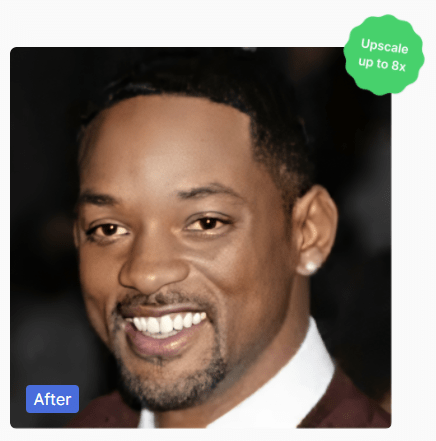
最早的免費 ICON 資源網站,屹立不搖,直到最近還推出一推 AI 工具,真的好生佩服,秉著「免費」的原則有可以下載的圖型、工具、外掛以及各式各樣的網站服務
設計工具
支援 Windows 平台、網站、Figma Photoshop and Illustrator
Google Docs, Sheets, Slides
AI TOOLS
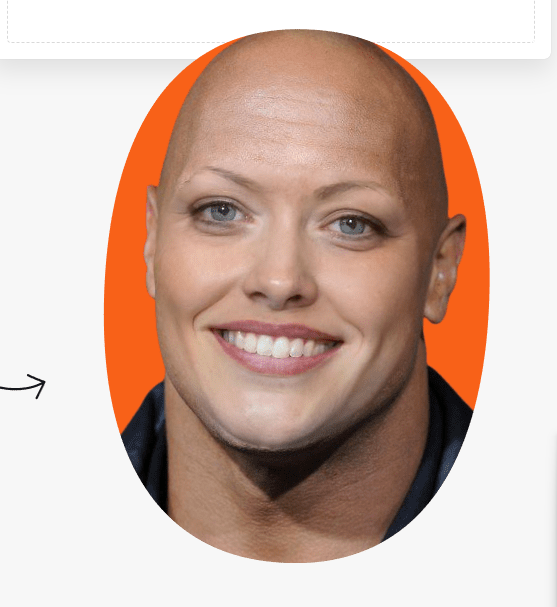
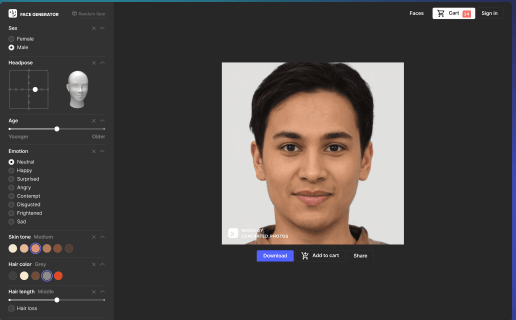
AI 模特兒
找不到專業 Model ,可以用 AI 自己生一個,不用懷胎十月,只需要十分鐘,就可以生一個。
by Rain Chu | 3 月 18, 2022 | Chrome 外掛, 教育
古人有云,最好的解藥就在你身旁,我覺得網路上已經有了這麼多的好的內容,為何不都把它拿來當作教材呢?在找尋教材工具時候發現這套好用的 InsertLearning ,可以把所有你看到的網頁,直接把他變成教程,可以直接分配給老師也可以直接發送連結要求學生閱讀後回答,甚至可以作為學生的筆記,畫重點,以及備註等等
安裝 InsertLearning Chrome 擴充功能
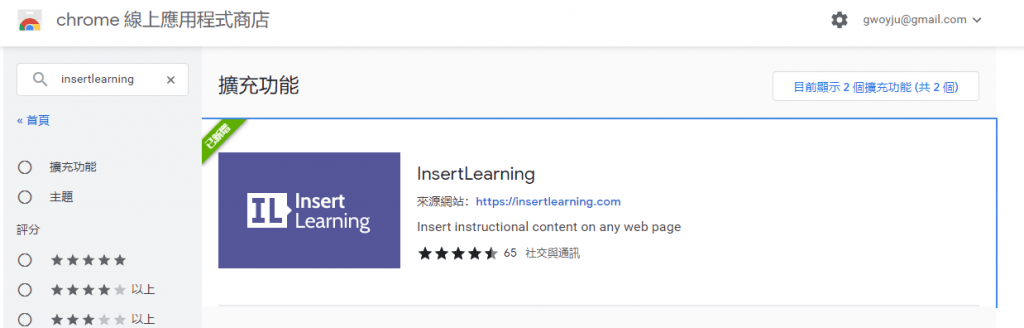
可以直接輸入網址 https://chrome.google.com/webstore/detail/insertlearning/dehajjkfchegiinhcmoclkfbnmpgcahj?hl=zh-TW ,或是去Chrome 線上應用程式商店中搜尋 InsertLearning,並且把它安裝到你的瀏覽器的外掛中
網路教學的最好方法就是直接用網頁教學
老師模式:新增加 InsertLearning 課程
首先要註冊,開始 https://insertlearning.com/ 網頁,然後用 google 或是 Microsoft 得帳號登入,註冊完畢後要使用教學功能的話,還要記得去授權開啟外掛,在 Chrome 瀏覽器的右上角你可以找到擴充功能按鈕,在選單裡面打開 InsertLearning。
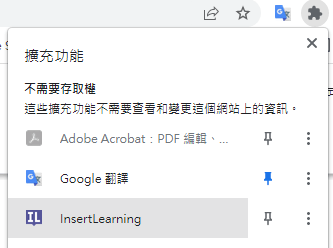 授權 InsertLearning 外掛
一切就緒後,就可以去找一個你打算要拿來教學生用的網頁,把它升級成你的課程了,在主畫面中你可以找到 New Lesson 按鈕。
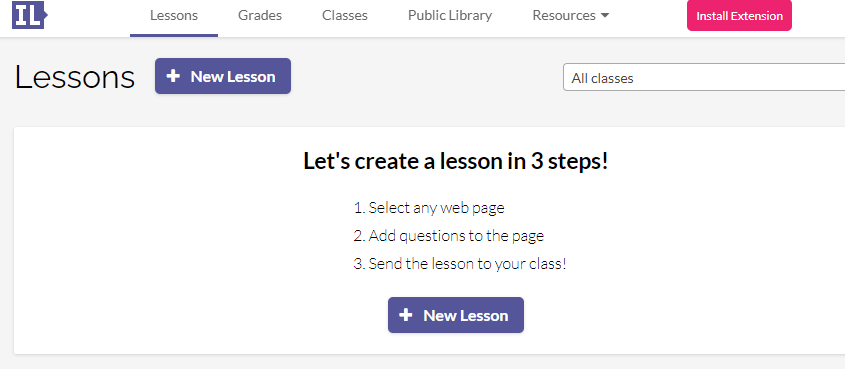
按下去後你會發現他只是出現一個動畫教學而已,其實建立一個課程是很直覺的,只要到任一個網頁中,打開 InsertLearning 外掛後,你會發現網頁的左側畫出現 InsertLearning 的選單。

InsertLearning 教師選單
- 標註重要文字
- 插入便利貼
- 插入問題方塊
- 插入討論方塊
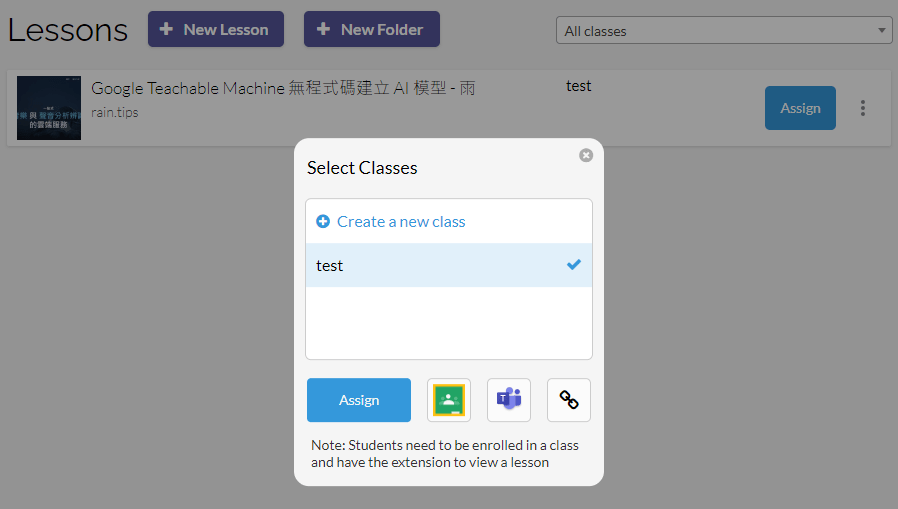
- 把課程分配給學生,可以直接分配到 Google Class Room 、 Microsoft Teams 、 或是連結
- 把課程分享給老師,共同編輯
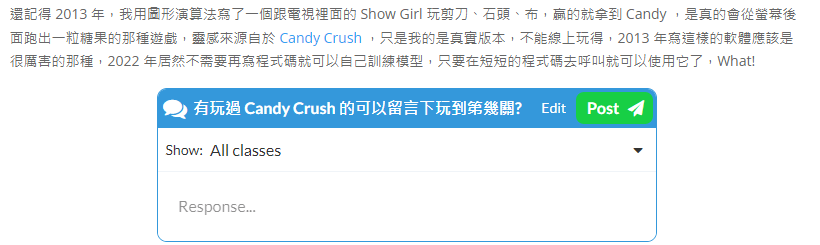
InsertLearning 插入問題
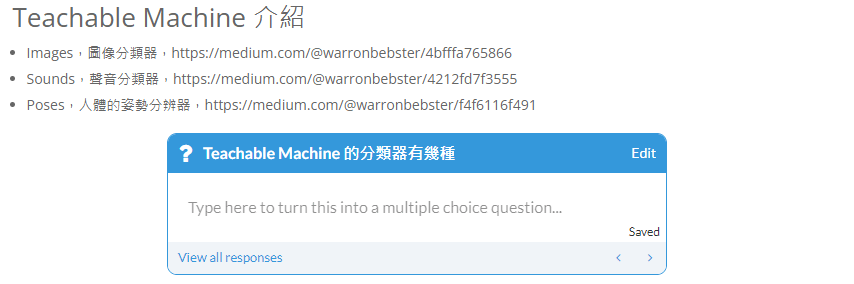
InsertLearning 插入問題方塊
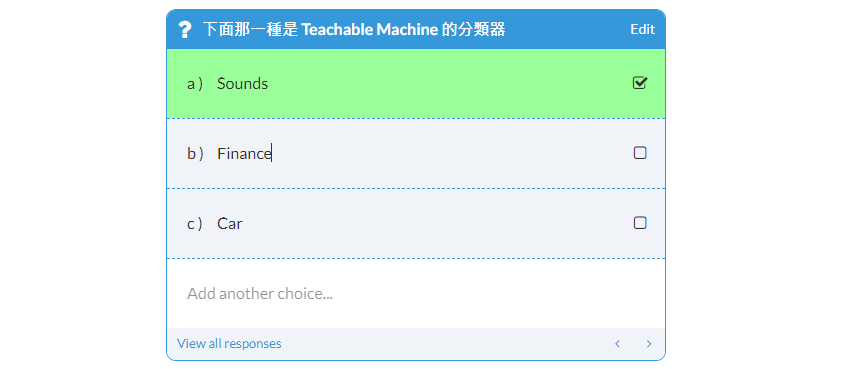 支援選擇題
支援選擇題
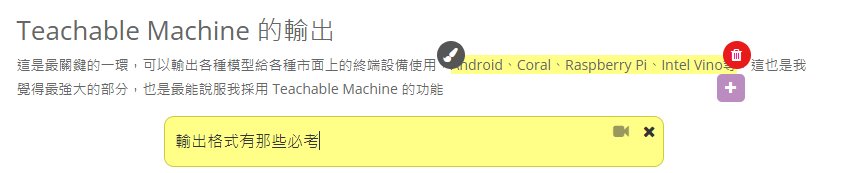
InsertLearning 劃出必考題
將 InsertLearning 課程分配給一個 Class
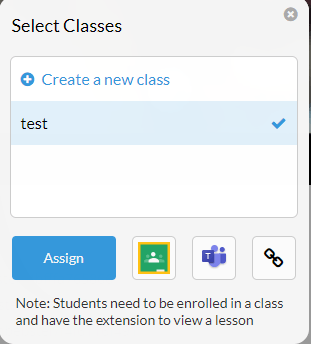
InsertLearning Dashboard
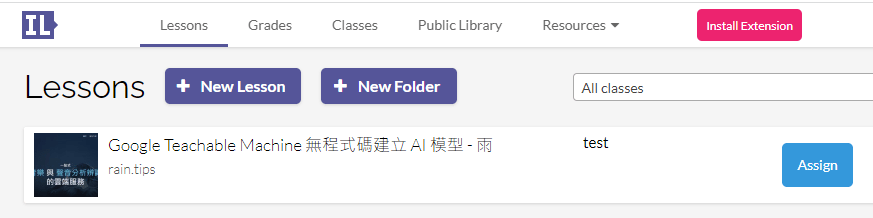
上課囉,將 InsertLearning課程分享給學生
下面是實驗性質的課程,可以來看看效果 https://insertlearning.com/v1/lesson/623461066dde503e41527af0
by Rain Chu | 3 月 17, 2022 | AI, Tool, 人臉辨識, 語音辨識
還記得 2013 年,我用圖形演算法寫了一個跟電視裡面的 Show Girl 玩剪刀、石頭、布,贏的就拿到 Candy ,是真的會從螢幕後面跑出一粒糖果的那種遊戲,靈感來源自於 Candy Crush ,只是我的是真實版本,不能線上玩得,2013 年寫這樣的軟體應該是很厲害的那種,2022 年居然不需要再寫程式碼就可以自己訓練模型,只要在短短的程式碼去呼叫就可以使用它了,What!
2013年版本的圖形辨識手部完玩剪刀、石頭、布
來看看年輕版本的我
Teachable Machine 介紹
- Images,圖像分類器,https://medium.com/@warronbebster/4bfffa765866
- Sounds,聲音分類器,https://medium.com/@warronbebster/4212fd7f3555
- Poses,人體的姿勢分辨器,https://medium.com/@warronbebster/f4f6116f491
Teachable Machine Images
Images 可以很快速且簡易的製作圖像分類器,比起 Microsoft Azure Custom vision 要來的簡單些,但功能要來的少一些,最大的好處是支援 tensorflow 以及 https://www.tensorflow.org/js,這樣可以很快速且方便的讓我把模型放在 Edge 端。
Teachable Machine Sounds
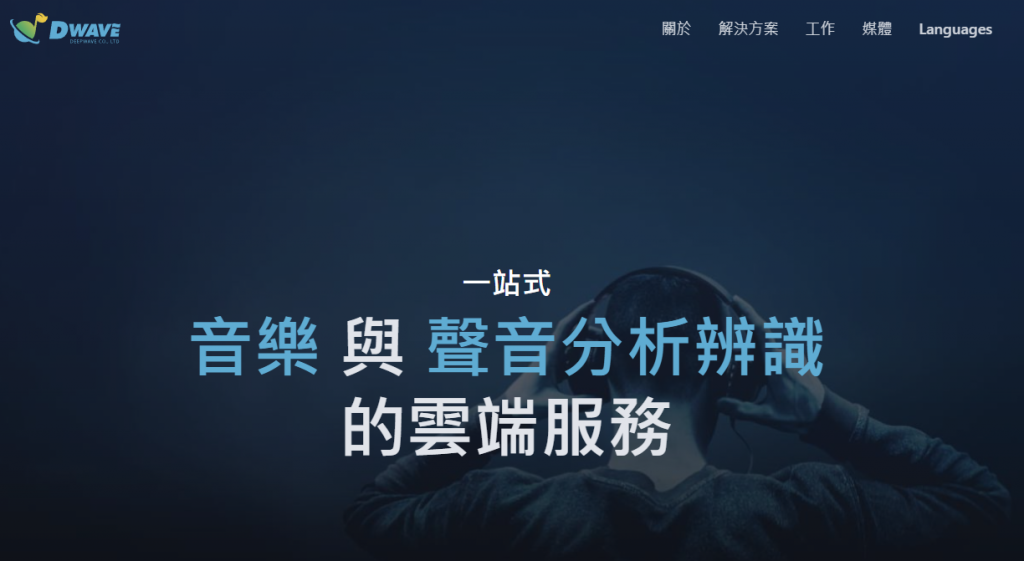
聲音分類器比較難懂,可以看看強者學弟林智源它們公司的產品,簡單的說明,他是可以讓記者在訪問火箭升空的現場時,還可以分離人聲以及火箭的噪音的服務,如果你也想要自行訓練模型的話,就是要用到這個功能了。
迪威智能,https://dwave.cc/
Teachable Machine Poses
一個跟 Processing 、 Kinect 、 OpenNI 類似功能的應用服務,回想在 2011 年拿下微軟的 kinect for windows 第一屆的無限可能獎,說起會拿這個獎也很意外,那天比賽時後其實只取前三名,我在等到第一名公布後都沒有自己的名字後,突然間評審說還有一個跟第一名實在無法區分的獎項,是由評審們討論出來要加開的,叫做無限可能獎,才又找我原本失落的心,不枉費我前一天沒睡覺在開發這套看電子結婚照,還可以虛空把照片抓到自己手機的軟體。
我在 2:19 秒,Motion Welcome
Kinect MotionWelcome Demo
Teachable Machine 的輸出
這是最關鍵的一環,可以輸出各種模型給各種市面上的終端設備使用,Android、Coral、Raspberry Pi、Intel Vino等,這也是我覺得最強大的部分,也是最能說服我採用 Teachable Machine 的功能
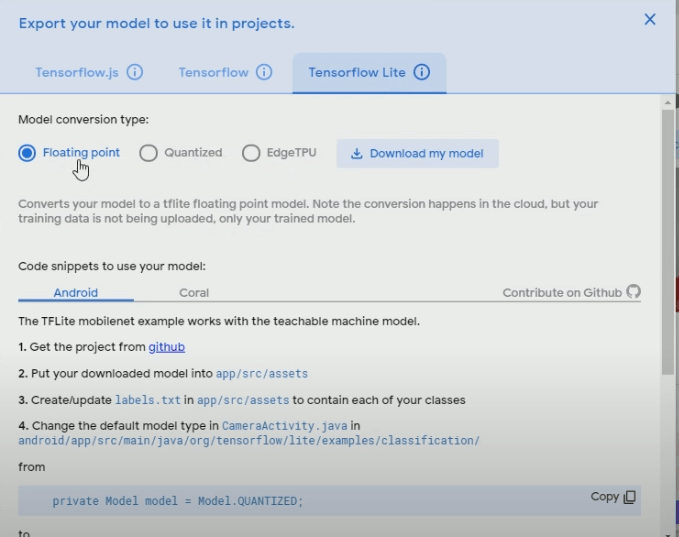
Teachable Machine 應用
Teachable Machine 官網
https://teachablemachine.withgoogle.com/
寫在最後,下一次要示範一下如何在 raspberry pi 中,如果大家有想看的題目可以留言給我
by Rain Chu | 3 月 17, 2022 | AI, 語音辨識
官網:https://voicefilter.com.tw/
AI聲音濾鏡主攻 podcast 市場以及 Youtuber 和會議的需求,這個市場定位跟以前我們做 Safey 一樣,功能也都是一樣的,但有一個強項是他有對台灣人的台灣國語做精準訓練,相當大的程度地符合台灣市場,只是價格定位方面讓有需求的人會考慮比較多,但有需求的人還是可以先進行註冊,會送30分鐘免費體驗,可以先測試是否符合自己的需求。
AI聲音濾鏡完整的使用說明
https://m.eprice.com.tw/tech/talk/1190/5705774/1/
下載說明書
https://voicefilter.com.tw/doc/AI_voice_filter_operation_manual.pdf
價格參考雲端市集,年費約NT7,200元
https://www.tcloud.gov.tw/solution/C91CCCC7228F2111E0531512620A3891#block3
官方影片完整介紹



近期留言