by Rain Chu | 12 月 24, 2021 | Chrome 外掛
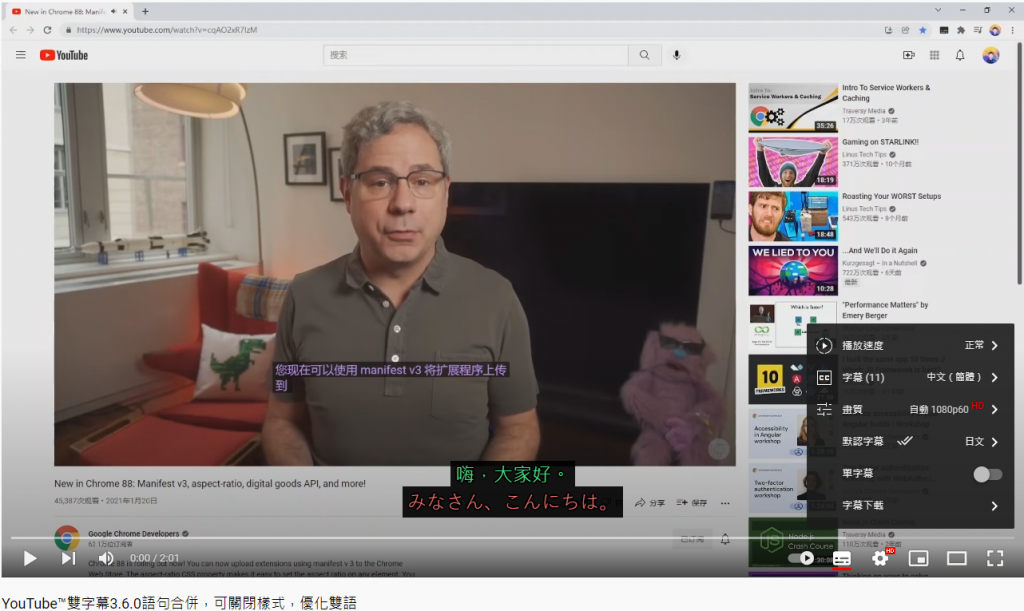
用 YouTube 學英文,許多人應該都會先想到 VoiceTube ,不得不稱讚他,是個學習語言的好工具,但對我來說只能看上面他們提供的影片,我自己喜歡看的影片沒能有比較好的處理,所以會想到下載雙字幕的外掛軟體,在學習知識時候也學習語言,可以看看我自己的學習步驟。
- 先盲聽一遍,不看字幕,試著去理解內容,如果太難懂,我就會直接進入第二步
- 開啟雙字幕,外語和母語一起顯示,此時可以了解兩種語言的對照
- 關閉雙字幕,留下外語字幕,但細節有一些聽不懂時候,可以再複習一次
- 關閉所有的字幕,只用耳朵聽,訓練聽力
試用後,我要推薦 YouTube 雙字幕 和 CapTube (Dual Captions for YouTube)
YouTube™ 雙字幕
- 基本的功能-雙字幕顯示
- 介面高度整合到 YouTube 中,要選擇功能不用去找另外的選單
- 可以下載字幕
- 自訂字幕位置
- 自訂字幕的字型、外框、顏色等
有了自訂字型,我還可以用注音字型進去,可以讓小朋友看注音學習
CapTube (Dual Captions for YouTube)
- 支援雙字幕
- 可以自訂第三方的翻譯、例如:騰訊翻譯 DeepL翻譯
- 開源專案、OpenSource
在中國或是想用自己的翻譯的人以及 IT 高手很適合這套,不過缺點是需要自己申請翻譯的 API,或是自己寫寫程式碼
下載以及安裝
CapTube (Dual Captions for YouTube)
YouTube™ 雙字幕
追加看影片學英文的好幫手 – Language Reactor – Netflix也適用
這一套 Language Reactor 跟前面不一樣的部分是加強了學習的功能,安裝上去之後,介面會感覺像是 VoiceTube ,預設會把所有段落的字幕放在右側,可以點選想要看的字幕而去連動影片的播放,另外也可以針對單字選取以及查詢,也同時支援各個國家,像是華人常學的英文、韓文、日文、越南文、泰文等。
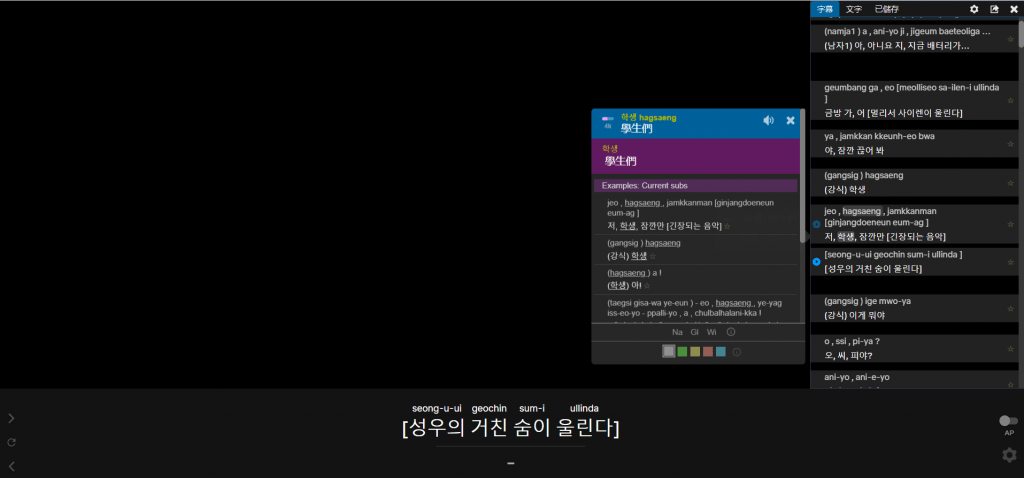 Netflix 影片的單字翻譯以及學習功能
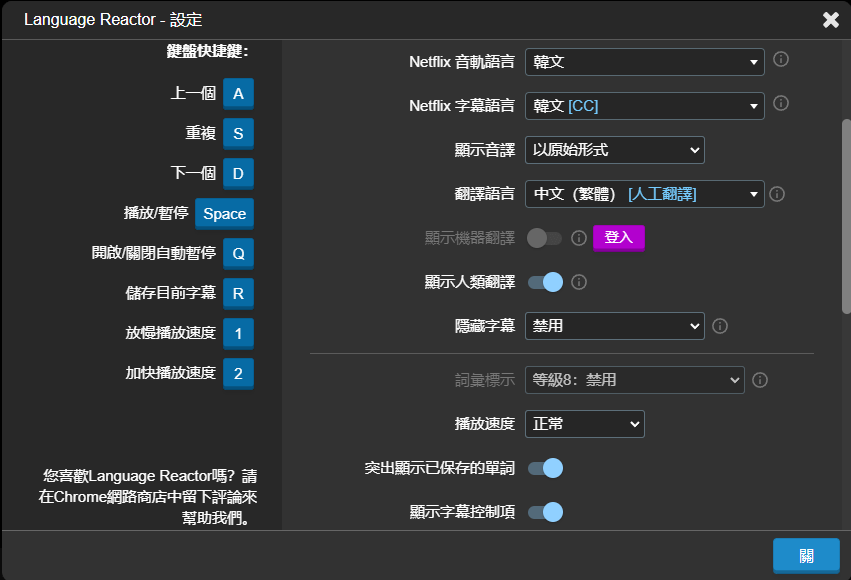 設定功能選項
下載 Language Recator https://chrome.google.com/webstore/detail/language-reactor/hoombieeljmmljlkjmnheibnpciblicm/related
by Rain Chu | 12 月 22, 2021 | 創新創業, 商模
歐美雞、東方雞
歐美大多都是白羽肉雞,而東方常見的都是黃羽肉雞,黃羽雞90天才可以出欄,白羽雞則只是需要45天就可以完成
飼料轉化率
白羽雞每天吃200g可以長80g出來,飼料換肉的速度驚人,白羽雞的飼料轉化比1.6:1,豬的料肉比3:1,難怪比爾蓋茲常說雞肉可以救非洲,老闆怎麼可以不愛這種員工,別人吃三餐才做一件事情,白羽雞只要吃別人的一半可以做一樣多的事情。
環保概念
說到環保,碳排比就是一個最重要的指標
| 肉品 | 重量kg | 碳排量(CO2)kg |
| 牛肉 | 1 | 14.8 |
| 豬肉 | 1 | 3.8 |
| 雞肉 | 1 | 1.1 |
碳排量說明表產量說明
世界第一,當然是擁有肯德基和麥當勞的美國,不管是白人、黑人都愛,而中國是世界第二,每年雞肉產量1865.6萬噸
世界上最厲害的白斬雞種源
父系白科尼什雞,母系白洛克雞
白羽雞的優化
在1957年的時候白羽雞平均重量為539克,2021年則增加到了2500克,成長了4.6倍,飼轉率 2.34 : 1 變成了 1.6 : 1 ,以前是用分子基數篩選,現在則是已經進步到了全基因組選擇技術,但不是基因改造,是基因篩選以及配種,聯合國說肉雞的飼轉率每提高0.2,可以節省60萬公頃的糧食
擴大繁殖
最有效率也可行的方法是由種雞與其他雞快速配對繁殖,就可以急大量的生產,要做到擴大繁殖以及快速繁殖,一般來說會分為核心群、曾祖代、祖代、父母代、商品代,而我們吃到的都是商品代,經過ABCD擴繁後,一只核心群母雞可以產生300萬商品雞後代,但一代不如一代,沒過多久就會到繁殖的極限,這時候就要採購祖代雞,而安偉捷、科寶、哈伯德三家公司賣的都是祖代雞,市場份額是全世界的97%,只能說三國鼎立,都給它們賺走了,主要供應國家是美國、法國、新西蘭,而中國每年要引進80萬~120萬套祖代雞,存欄7000多萬套父母代種雞,出欄50億商品雞。
祖代雞的困難
育成一個肉雞品種最少需要5年時間,還不一定會成功,以中國為例,1980年開始研究,2004年因為疫情而失敗、一直到了2021年中國研究成功聖澤901、廣明2號、沃德188,才正式官宣中國也有能力生產白羽雞的祖代雞,但中間的辛苦不為外人所知,聖農就說到光是白羽雞育種的前期投入就花了8億元人民幣,可以寫成一本血淚史
參考資料
by Rain Chu | 11 月 23, 2021 | 創新創業
現在公司一開始成立之初,都會選擇在共創空間或是商務中心,但這些空間要拉固網或是室內電話都是很麻煩又很貴的事情,光是電信公司要求你租約要簽個1-2年就頭很大,公司在這個空間內,可能只有3個月或是6個月就會擴大搬走了,但電話和網路是現在必備的工具,也不能沒有她,而我們自己就採用了創業公司必備良器,同時可以上網、講電話的WIFI分享器,Alcatel HH71 4G 2CA Wi-Fi無線雙頻 AC1200 MIMO Gigabit 分享器
我最愛的功能說明
- 可以連接有線電話桌機,公司的人就可以直接使用桌機接電話,不用再多買行動電話
- SIM卡接入後就可以使用4G的網路分享給全公司的人使用,最多可以有32個機器
- 可以收發簡訊,透過管理介面可以在WEB中收發簡訊
- 可以外接4G天線,即時在室內,訊號一樣可以好的不得了
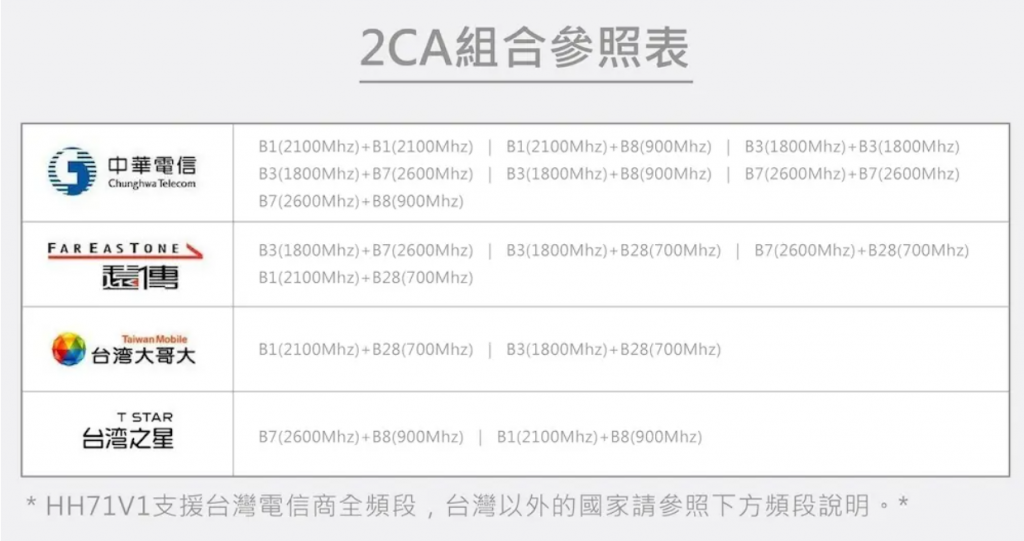
- 支援2CA功能,可以有效利用頻寬
到海悅電訊去買
by Rain Chu | 11 月 18, 2021 | PHP, woocommerce, wordpress
WooCommerce 預設安裝好會在結帳畫面中,出現「配送道不同的地址」的選項,並且預設是勾選起來的,常常有客戶需要把這個選項關閉,或是隱藏他,做法很多種,我這邊是以複製該 template 到自己的子佈景主題中,然後修改 PHP 的程式碼為主
- 先複製 wp-content/plugins/woocommerce/templates/checkout/form-shipping.php 到 wp-content/themes/[themes-child]/woocommerce/checkout/form-shipping.php
sudo cp /var/www/html/wp-content/plugins/woocommerce/templates/checkout/form-shipping.php /var/www/html/wp-content/themes/themes-child/woocommerce/checkout/form-shipping.php
2. 修改 form-shipping.php 的內容,將預設選項移除,以及將整個欄位隱藏
原先的程式碼如下
	<h3 id="ship-to-different-address">
			<label class="woocommerce-form__label woocommerce-form__label-for-checkbox checkbox">
				<input id="ship-to-different-address-checkbox" class="woocommerce-form__input woocommerce-form__input-checkbox input-checkbox" <?php checked( apply_filters( 'woocommerce_ship_to_different_address_checked', 'shipping' === get_option( 'woocommerce_ship_to_destination' ) ? 1 : 0 ), 1 ); ?> type="checkbox" name="ship_to_different_address" value="1" /> <span><?php esc_html_e( 'Ship to a different address?', 'woocommerce' ); ?></span>
			</label>
		</h3>
修改後的程式碼如下
	<h3 id="ship-to-different-address" style="display:none" >
			<label class="woocommerce-form__label woocommerce-form__label-for-checkbox checkbox">
				<input id="ship-to-different-address-checkbox" class="woocommerce-form__input woocommerce-form__input-checkbox input-checkbox" <?php checked( apply_filters( 'woocommerce_ship_to_different_address_checked', 'shipping' === get_option( 'woocommerce_ship_to_destination' ) ? 1 : 0 ), 0 ); ?> type="checkbox" name="ship_to_different_address" value="0" /> <span><?php esc_html_e( 'Ship to a different address?', 'woocommerce' ); ?></span>
			</label>
		</h3>
其中在 <h3> tag 中,加入 style=”display:none” ,在 ‘shipping’ === get_option 中,把傳回的數值調整成0,代表預設不會勾選,這樣就可以隱藏運送到不同的地址的選項了
參考資料
by Rain Chu | 11 月 18, 2021 | Nginx, PHP, Ubuntu, VSCODE
假設你已經在 Ubuntu 上安裝好了 Nginx 、 Php8.0、 VSCODE,那麼我們就可以專注在如何讓你的 VSCODE 可以對 PHP 除錯
- 先安裝 php-xdebug 套件
sudo apt install php-xdebug
對應 Php8.0 的環境下,會安裝對應不同 php 版本的 mods ,我的環境下安裝的是 PHP 8.1 版本,路徑是 /etc/php/8.1/mods-available/
2. 更改 xdebug.ini 的設定
sudo /etc/php/8.1/mods-available/xdebug.ini
3. 將 xdebug.ini 內容改成
zend_extension = xdebug.so
xdebug.remote_enable = 1
xdebug.remote_autostart = 1
xdebug.remote_handler = dbgp
xdebug.remote_host = 172.17.0.1     ;指定vscode所在的IP
xdebug.remote_connect_back = 1      ;如果為1,則會忽略remote_host
xdebug.remote_port = 9000

xdebug.remote_log = "/var/log/xdebug.log"
4. 重新啟動服務
sudo systemctl start php8.0-fpm
sudo systemctl start nginx
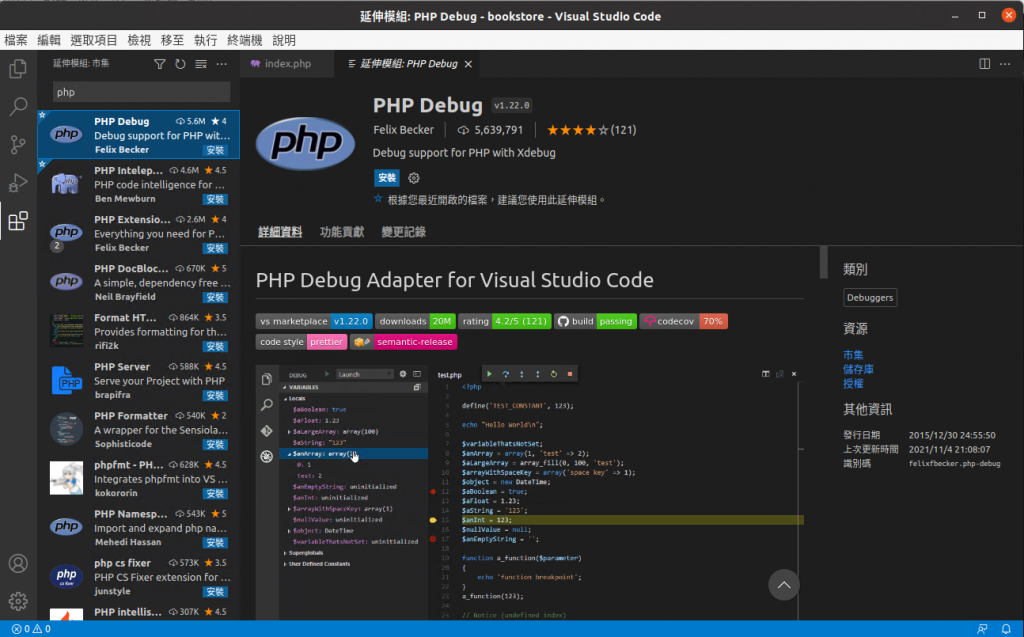
5. 要讓 VSCODE 支援 PHP Debug ,要先安裝 php debug
6. 安裝完畢後,在 PHP 的專案目錄下要建立 launch.json 讓除錯器知道要連線到那裏
{
  "version": "0.2.0",
  "configurations": [
    {
      "name": "Listen for XDebug",
      "type": "php",
      "request": "launch",
      "port": 9000
    }
  ]
}
到這裡,就可以用你的 VSCODE 去除錯你的 PHP CODE 了

近期留言