by Rain Chu 9 月 25, 2026 | AI , Stable Diffusion , 圖型處理 , 影片製作 , 繪圖
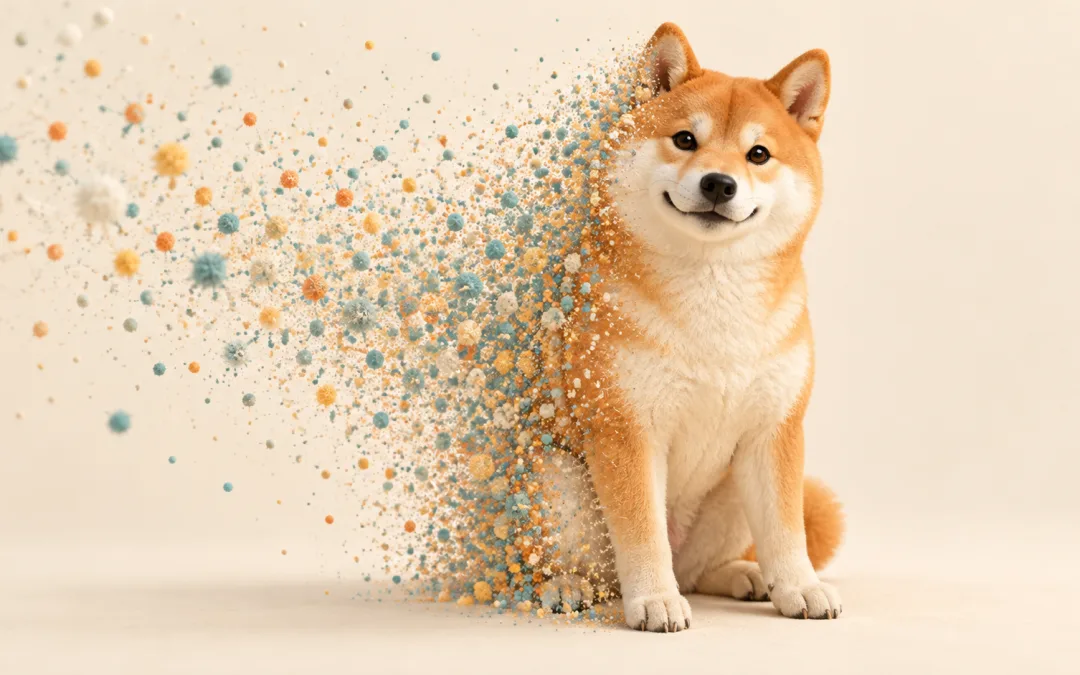
Stable Diffusion 的基本做法,是從隨機雜訊開始,在文字條件引導下反覆更新潛在表示,最後解碼成圖片。
輸入「一隻卡通柴犬」,模型便逐步生成符合描述的輪廓、色彩與細節。雜訊裡並沒有藏著一張等待被找回的柴犬照片。
理解這個流程,可以分別看 UNet 怎麼學習預測雜訊、CLIP 怎麼處理文字,以及 VAE 為何能減少運算負擔。負
向提示詞與 CFG,則是在生成過程中調整方向的工具。
本文以經典 SD 1.x 的架構為主,不同版本會更換文字編碼器、預測目標或去噪網路,不能把同一套零件規格套到所有模型。
例如 Stable Diffusion 3 採用 Transformer 架構與 rectified flow,若還沒接觸過這類工具,可先看站內早期的 Stable Diffusion 繪圖示例 ,其中舊服務的額度與介面以當前官方資訊為準。
UNet 怎麼學畫圖?先學習估計加進去的雜訊
把一張柴犬照片加入高斯雜訊,就能得到模糊、顆粒很多的版本。訓練程式知道原始資料、抽到的雜訊與時間步,因此有明確的答案可以用來評估模型。
先用 VAE 把訓練圖片編碼成潛在表示。
抽取時間步與高斯雜訊,按照排程把雜訊加進潛在表示。
把帶噪潛在表示、時間步與文字條件送進 UNet。
比較 UNet 預測的雜訊與實際加入的雜訊,更新模型參數。
這裡採用經典的雜訊預測訓練目標,DDPM 論文 說明了前向加噪與反向生成的關係,而 CompVis 原始實作 將去噪工作放進潛在空間,並以文字條件引導。把訓練過程說成「看帶噪圖片,猜出雜訊」容易理解,但實際送進經典 SD UNet 的資料並非 RGB 像素。
從雜訊生成柴犬,為什麼需要反覆更新?
文字生圖時沒有原圖可還原,起點是一份隨機潛在雜訊,UNet 先估計目前狀態中的雜訊,再由 scheduler/取樣器依排程計算下一個狀態,重複後才得到可以解碼的結果。
所以,UNet 的單次輸出不應直接理解成「完成降噪的新圖片」。
預測與更新是兩個步驟。Hugging Face 的流程解說 將 UNet、取樣器與最後的 VAE 解碼分開呈現,有助於看懂 ComfyUI 的節點分工。
示範若把中途結果依序解碼,可能看到柴犬輪廓逐漸清楚。這不代表每一輪都必須經過 VAE,也不代表所有模型都固定需要相同的步數。
CLIP 的工作:把提示詞轉成可用的文字特徵
「卡通柴犬」和「動畫風格的小黃狗」不是同一句話,卻可能描述相近的畫面。
文字編碼器把提示詞轉成數值特徵,讓去噪網路能利用描述中的資訊,相近語意可能得到相關表示,但不同寫法不保證生成同一張圖片。
CLIP 原始研究 使用圖文配對做對比式學習,讓匹配的影像與文字表示更相近,並區分不匹配的組合,拿柴犬照片與汽車照片,分別和「a Shiba Inu」比較,就是直觀的教學案例。這種相似度是表示之間的相對關係,不能直接當成辨識正確率。
在經典文字生圖流程中,主要使用 CLIP 的文字編碼器,透過 cross-attention 把條件交給 UNet,CLIP 的影像編碼器並不是每個去噪步驟都要使用的零件。這也不表示所有圖像生成應用都不需要影像編碼器,加入參考圖的其他管線可能另有設計。
VAE 的工作:在較小的表示中生成,再還原成圖片
VAE 包含 encoder 與 decoder。前者把圖片編碼成潛在表示,後者把潛在表示重建成可見圖片。訓練與圖生圖會需要影像編碼,從純雜訊開始的標準文字生圖則主要在最後使用解碼器。
Latent Diffusion 原始論文 的關鍵,是把反覆進行的擴散運算移到較低維度的表示中,兼顧運算成本與視覺細節。這是經過學習的表示,和把照片縮成小張的縮圖不同。
1024 × 1024 的影像,為什麼會出現 1/48 和 1/12?
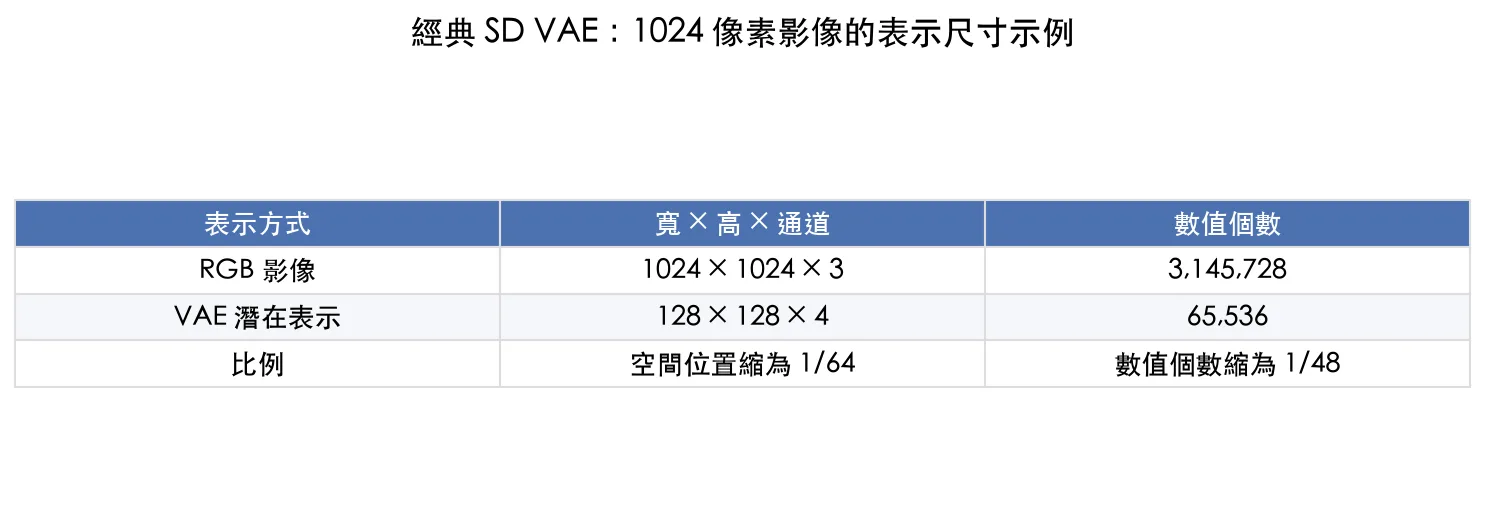
以寬、高各縮小 8 倍、潛在通道數為 4 的經典 VAE 為例,可做以下尺寸計算。這只說明表示大小,不表示 SD 1.x 原生訓練解析度就是 1024 × 1024。
表示方式 寬 × 高 × 通道 數值個數 RGB 影像 1024 × 1024 × 3 3,145,728 VAE 潛在表示 128 × 128 × 4 65,536
依經典 VAE 的尺寸規則計算,並非生成速度或顯存用量的實測比較。 只比數值個數 ,比例是 1/48。如果原始 RGB 每個數值用 1 byte,而潛在表示使用每個數值 4 bytes 的 FP32,則是 3 MiB 對 256 KiB,資料儲存量 才是 1/12,兩個比例用了不同的比較基準,不能混為一談。實際顯存還包括模型權重、中間運算與其他元件,不會直接照這個比例下降。
反覆重建與旋轉潛在表示,能看出什麼?
把同一張圖重複編碼、解碼,可以觀察有損重建造成的細節變化。但單張示例不能證明每次都會以相同程度劣化,也不能把 VAE 訓練簡化成只有一項逐像素比對。VAE 的原始方法 還包含對潛在分布的約束,實際影像自編碼器也可能使用感知與對抗式目標。
負向提示詞怎麼用?以不戴墨鏡的柴犬為例
想要一隻不戴墨鏡的柴犬,可以先把正向提示詞寫成 a Shiba Inu, clear eyes,負向提示詞填 sunglasses。這是方便測試的起點,不是保證成功的固定配方。
把「不戴墨鏡」整句放在正向提示詞裡,可能無法穩定排除墨鏡。較準確的說法是,這類模型對否定與複雜語意關係的遵循有限,不能推論 CLIP 永遠只懂肯定句,Diffusers 的負向提示詞說明 把它定位為讓生成方向遠離不想要的內容或特徵。
CFG 調整的是兩份預測之間的差異
在支援負向條件的常見 CFG 實作中,模型會估計正向條件與負向條件下的雜訊預測,再依下式組合,沒有填負向詞時,通常使用空文字條件作為基準。
引導後預測 = 負向預測 + CFG ×(正向預測 − 負向預測)
這裡相減的是雜訊預測張量 ,不是把一張「戴墨鏡的狗」從圖片上剪掉,也不是對文字做算術,基礎概念來自 Classifier-Free Guidance 研究 ,正負條件的組合方式可對照 Diffusers 管線實作 。
CFG 提高會加強兩份預測的差異,但數值過高可能出現失真或不自然的色彩。若負向詞寫得太廣,也可能干擾想保留的元素。先用少量具體詞彙測試,比整串貼上負向詞更容易判斷哪個設定有效。
把完整流程接起來,就能看懂主要設定
提示詞先經 tokenizer 與文字編碼器,形成文字條件。
seed 參與決定初始隨機雜訊,作為生成的起點。
UNet 接收潛在表示、時間步及文字條件,估計雜訊。
依需要使用 CFG,取樣器再更新潛在表示,反覆進行到設定步數。
最後以 VAE decoder 轉成 RGB 圖片。
想測提示詞效果,先固定模型、seed、尺寸、取樣器與步數,每次只改一個條件,相同 seed 有助於比較,但跨軟體版本、硬體或不同管線,不保證逐像素重現,步數也不是越高越好,應依所用模型與取樣器的設計調整。
下載模型時,還要分清主模型、文字嵌入與附加權重,站內的 Stable Diffusion 模型類型整理 可用來辨認常見檔案類型,實際相容性仍以各模型說明為準。
LoRA 與蒸餾,和去噪有什麼不同?
LoRA 是調整模型參數的方法。 LoRA 論文 以低秩更新減少需要訓練的參數。用在擴散模型時,它可能調整去噪網路或其他部分的行為,但 LoRA 本身不等於一次去噪,也不是另一種取樣器。想觀察權重怎麼影響風格,可延伸看 LoRA 權重與分層設定 ,留意文中外掛與模型版本的適用範圍。
蒸餾則是利用教師模型的訊號訓練學生。 在圖像生成裡,目標之一是讓學生以較少步數完成生成,例如 Adversarial Diffusion Distillation 。這需要額外訓練,不能靠把一般模型的步數直接調低就獲得同樣效果,也不一定讓參數量變少。站內 模型蒸餾原理整理 說明了更廣泛的教師與學生關係,圖像模型的具體訓練目標仍要另外看。
Stable Diffusion 原理常見問題
Stable Diffusion 是從雜訊中找回原本的圖片嗎?
標準文字生圖從隨機雜訊開始,沒有一張特定原圖等待還原。模型依文字條件與訓練中學到的規律,逐步生成潛在表示,再解碼成圖片。
UNet、CLIP、VAE 分別做什麼?
在經典 SD 架構中,UNet 預測雜訊,CLIP 的文字編碼器提供文字條件,VAE 負責圖片與潛在表示之間的轉換。取樣器另行決定每一步怎麼更新。
負向提示詞可以保證排除指定物件嗎?
不能保證。它會影響生成方向,但效果取決於模型、正負條件、CFG 與其他設定。應使用具體詞彙逐項測試,而非把它當成物件刪除指令。
VAE 會讓圖片變模糊嗎?
VAE 重建有損,細節與色彩可能改變。是否明顯取決於模型與圖片,反覆編碼解碼也可能累積差異。它不是一般圖片縮放或完全無損壓縮。
生成步數越多,圖片一定越好嗎?
不一定。超過適合的範圍,增加步數可能只有額外耗時。蒸餾模型也可能針對少步數設計,應使用該模型建議的取樣方式與設定。
從一個可比較的小實驗開始
用同一個模型生成柴犬,固定其他設定,依序比較正向描述、負向詞與 CFG 的變化。知道每個元件在做什麼之後,調整設定就能帶著問題進行,不必只靠反覆抽圖。
by Rain Chu 8 月 29, 2026 | AI , claude , codex , OpenAI , 圖型處理 , 影片製作 , 繪圖
AI 做動畫已經不只是叫模型生一段畫面。更實用的方向,是把動畫規則、鏡頭語言、渲染流程和品質檢查包成 Skill,讓 Codex、Claude Code 或其他 coding agent 知道該怎麼完成一支片。
這次整理的七個 AI 動畫 Skills,剛好涵蓋七種常見需求,從網頁動效、Logo 開場、數據動畫,到產品廣告、手繪故事和動態設計原則都有。它們不是同一類工具,也不需要全部安裝。先看自己要做什麼,再選對 Skill,會比堆一大包能力有效得多。
先講結論,短片該選哪一個
如果目標是快速做社群短片,我會先選 HyperFrames,它讓 Agent 用 HTML、CSS 和 JavaScript 描述畫面,再輸出成影片,對 Codex 很直覺,若內容以數字、圖表或年度回顧為主,Remotion 會更適合。產品網站想做成有電影感的廣告,可以直接看 video-shotcraft。
Logo 動畫 選 Pixel2Motion,中文故事轉手繪 日記選 story-to-handdrawn-video。GSAP AI Skills 負責把網頁互動 做得更有彈性和節奏,LottieFiles motion-design-skill 則像一位動態設計導演 ,幫 Agent 先把時機、緩動和編排想清楚。
Skill 最適合的任務 主要輸出 我會怎麼選 HyperFrames 網頁式動畫、短影音、產品解說 HTML 影片工程 想用 Codex 快速做片先選它 GSAP AI Skills 網頁互動、滾動動畫、UI 動效 可執行的前端動畫 網站看起來太硬時使用 Pixel2Motion Logo reveal、品牌開場 SVG、HTML、GIF 或影片預覽 手上只有點陣 Logo 時使用 Remotion Agent Skills 數據、圖表、字幕、批次影片 React 影片工程 需要精準時間軸與可重複生成時使用 video-shotcraft 產品宣傳片、網站功能廣告 電影感 Remotion 成片 有真實產品畫面時最有價值 story-to-handdrawn-video 中文故事、手繪日記動畫 直式手繪無聲影片 敘事型短片可以直接套流程 motion-design-skill 節奏、緩動、動態設計審查 設計規則與改進建議 搭配其他 Skill 一起用
Skill 和動畫工具有什麼不同
GSAP、Remotion 和 HyperFrames 是能真正執行動畫或渲染影片的工具,Skill 則是給 AI Agent 的工作說明,裡面會放最佳做法、檔案結構、動效規則、操作命令、常見失敗和驗收方式,它不會讓模型突然變成動畫師,但可以減少 Agent 亂猜 API、亂排時間軸和做出模板感畫面的機會。
如果你還不熟悉這種能力包,可以先看我整理的自訂 Skill 完整教學 ,它的重點不是多一個聊天指令,而是把可重複的製作方法交給 Agent。
1. HyperFrames,把網頁變成可渲染的影片
HeyGen HyperFrames 的核心很簡單,先用 HTML 寫畫面,再把瀏覽器中的動畫確定性地渲染成影片,Agent 可以處理分鏡、CSS、GSAP、素材、字幕、音訊和輸出,因此很適合做產品解說、社群短片、動態圖表與網站展示。
它和傳統剪輯軟體的差別,是畫面本身可以被程式控制,只要資料結構固定,同一套模板就能換內容重新輸出,想深入理解它的架構,可以接著看HyperFrames 用 HTML 寫影片 。
npx hyperframes init my-video --example blank
cd my-video
npx hyperframes preview
npx hyperframes render
2. GSAP AI Skills,讓網頁動效不再只是淡入淡出
GSAP AI Skills 是官方提供給 coding agent 的動畫知識包,涵蓋核心時間軸、Tween、ScrollTrigger、Flip、MorphSVG 和常見清理方式。它適合處理會浮、會彈、會跟著捲動改變的網站互動。
GSAP 的價值不是特效多,而是時間軸和控制能力成熟。Agent 知道怎麼設定 easing、stagger、觸發條件和資源清理後,做出來的動畫會比隨手拼 CSS transition 穩定很多。
npx skills add greensock/gsap-skills3. Pixel2Motion,一張 Logo 變成品牌動態開場
Pixel2Motion 會先把 PNG、JPG 或截圖中的 Logo 重建成平滑 SVG,再設計 motion、logo reveal 和 HTML 動態展示,它不是單純把圖片放大縮小,而是先處理向量結構,再對圖形部件安排動作。
這個流程很適合品牌開場、App 啟動畫面和社群短片片頭,官方專案也加入幾何比對、動作幀截圖和最終畫面檢查,讓 Agent 不只產出會動的檔案,也留下可審查的證據。
npx skills add nolangz/pixel2motion4. Remotion Agent Skills,用 React 做精準影片
Remotion Agent Skills 把 Remotion 的動畫、字幕、音訊、3D、圖表、渲染與元件設計規則交給 Agent。Remotion 本身以 React 組成影片,每一幀都能由程式和資料決定,因此很適合年度回顧、排行榜、圖表動畫、批次內容和字幕短片。
它的學習成本比單純 HTML 高,但大型專案會更好維護。之前整理的Codex 動態圖表和短影片工作流 ,就很適合拿 Remotion 處理需要精準幀數與資料驅動的部分。
npx skills add remotion-dev/skills
npx create-video@latest
5. video-shotcraft,把產品畫面剪成電影感廣告
video-shotcraft 是一套以 Remotion 為基礎的產品影片製作 Skill。它提供超過一百張鏡頭配方卡、可預覽的動作樣式、2.5D 運鏡、節奏卡點、音效和可直接替換內容的完整模板。
最實際的用法,是把網站或桌面產品的真實畫面交給 Agent,再指定想使用的鏡頭卡。它會處理素材採集、分鏡、運鏡、轉場、聲音和品質檢查。相比只生成幾張氣氛圖,這條路更能把真正的產品功能講清楚。
npx skills add Vincentwei1021/video-shotcraft6. story-to-handdrawn-video,中文故事轉手繪日記動畫
story-to-handdrawn-video 能把中文故事或排序好的圖片,轉成直式手繪日記動畫,它會安排手寫文字、黑白線稿、彩色插圖與翻頁轉場,輸出可再加入旁白的 H.264 畫面。
這個 Skill 適合個人故事、知識小品、品牌創辦歷程和情緒型內容。它的風格很明確,不適合硬套在科技產品展示,但用在敘事題材時能快速建立一致的視覺語言。
git clone https://github.com/gnipbao/story-to-handdrawn-video.git
cd story-to-handdrawn-video
npm install
7. motion-design-skill,先教 Agent 什麼叫手感
LottieFiles motion-design-skill 不綁定特定動畫框架。它教的是 timing、easing、choreography、情緒意圖和改寫成 UI 動效的經典動畫原則。CSS、GSAP、Framer Motion、Lottie 都能使用這套思考方式。
很多 AI 動畫技術上能跑,卻沒有重量、停頓和節奏,原因通常不是少一個套件,而是 Agent 沒先決定動作要傳達什麼。這個 Skill 最適合當成第二層能力,搭配 HyperFrames、GSAP 或 Remotion 一起使用。
npx skills add LottieFiles/motion-design-skill可以直接貼給 Codex 的繁體中文提示詞
不要只寫「幫我做一支動畫」。先把目的、尺寸、時長、素材、節奏和驗收條件講清楚。下面這份可以直接改主題使用。
請使用適合的動畫 Skill,製作一支 15 秒直式短片,比例 9:16。

目的
用最短時間介紹我的產品如何把文字整理成可搜尋的知識庫。

素材
使用專案中的真實產品截圖與品牌色,不要使用無關的 AI 圖片。

結構
0 到 3 秒呈現使用者找不到資料的痛點
3 到 8 秒展示匯入、整理與搜尋流程
8 到 12 秒用數字動畫顯示節省的時間
12 到 15 秒顯示產品名稱與行動文字

動效
畫面轉場要乾淨
數字使用平滑遞增
卡片進場要有重量感與短暫停頓
不要讓所有元素同時移動

限制
不要藍紫科技風
不要粒子背景
不要讓文字互相遮擋
不要使用未授權素材

驗收
先做 5 秒風格原型
確認手機畫面可讀後再完成全片
最後檢查每一幀是否有文字裁切、元素重疊和空白畫面
我的建議組合
社群短片選 HyperFrames,加 motion-design-skill 控制節奏
網站互動選 GSAP AI Skills,加 motion-design-skill 做動態審查
數據影片選 Remotion Agent Skills
產品廣告選 video-shotcraft,再用真實頁面截圖
品牌片頭選 Pixel2Motion
故事內容選 story-to-handdrawn-video,再補旁白、字幕和音效
更完整的製作管線可以參考OpenMontage 本地 AI 影片工作流 。它把研究、腳本、素材、渲染和驗收串起來,而這七個 Skill 比較像其中的專業工位。先把一個工位用熟,再擴大成自動化流水線,成功率會高很多。
FAQ
完全不會寫程式也能用嗎?
可以從提示詞開始,但仍要看得懂 Agent 建立了哪些檔案、如何預覽和輸出。HyperFrames 與 video-shotcraft 對成品導向較友善,Remotion 更適合願意維護 React 專案的人。
只想做短片,最推薦哪一個 Skill?
一般社群短片先選 HyperFrames。數據類短片選 Remotion。產品宣傳片選 video-shotcraft。風格容易僵硬時,再加 motion-design-skill 幫 Agent 調整節奏。
安裝很多 Skill 會不會讓 Agent 更強?
不一定。能力太多會增加選擇和上下文成本。每次任務只啟用一個主要製作 Skill,再搭配一個設計或品質檢查 Skill,通常會比較穩定。
by Rain Chu 8 月 28, 2026 | AI , GGUF , Stable Diffusion , 圖型處理 , 影片製作 , 繪圖
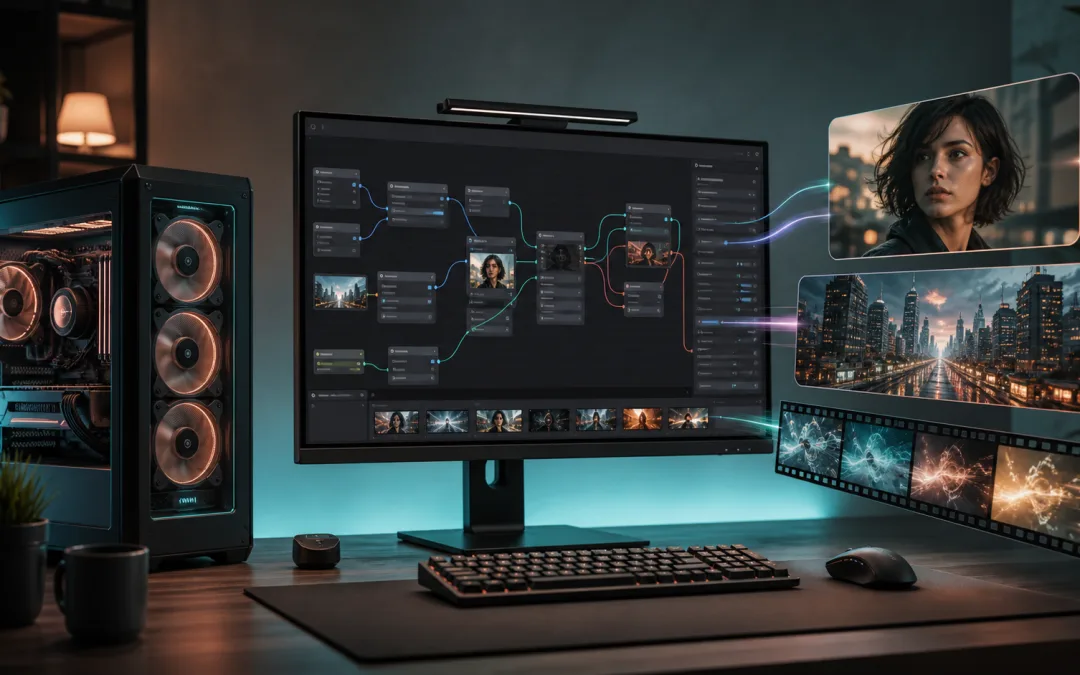
LTX 2.3 把畫面、聲音、人物動作與鏡頭運動放進同一套生成流程,還能透過 ComfyUI 在本機執行,對只有 8GB 顯存的使用者來說,社群 GGUF 量化工作流確實打開了一扇門,但「能跑」不等於完整模型全放進顯存,也不代表每台電腦都能在不到一分鐘內完成。
我會把 LTX 2.3 定位成一個適合實驗同步影音、角色短片與圖生影片的本地模型,它可以成為 OpenMontage 本地 AI 影片工作流 裡的生成引擎,也可以獨立放在 ComfyUI 裡反覆調整。真正要先弄清楚的,是權重版本、顯存、系統記憶體與工作流之間的關係。
LTX 2.3 改進了什麼
LTX 2.3 官方頁面 把這次更新整理成幾個核心方向。新的 VAE 改善髮絲、材質與邊緣細節,較大的文字連接器能理解多主體、空間關係、動作與鏡頭指令,圖生影片減少了畫面凍結與只做平移縮放的情況,音訊也換上新的 vocoder,降低雜音、靜音缺口與突然中斷。
支援文生影片與圖生影片
能在同一個流程生成畫面與同步音訊
改善人物微表情、動作與鏡頭運動
原生支援最高 1080×1920 的直式影片
提供完整權重、Distilled、FP8 與社群量化方案
官方也提醒,LTX 2.3 採用新的 latent space,舊版 LoRA 不能直接當成完全相容的資產,通常需要重新訓練。這點比單純更新模型檔更重要,已經累積大量 LTX 2 工作流的人要先做相容性測試。
8GB 顯卡能跑,但要先拆掉一句話裡的誤會
官方 ComfyUI 文件 把標準本地工作流的前置條件列為 32GB 以上顯存與 100GB 以上可用磁碟空間。8GB 顯卡路線使用的是社群 GGUF 量化權重、模型卸載與系統記憶體,不是把 BF16 完整權重硬塞進 8GB 顯存。
版本 適合用途 主要取捨 BF16 Dev 品質驗證與正式輸出 硬體需求最高 Distilled 快速迭代與工作流測試 速度優先 FP8 較低顯存的官方量化路線 品質與資源需求折衷 GGUF Q4 或 Q5 8GB 到 16GB 顯存的社群工作流 依賴 CPU offload、系統記憶體與相容節點
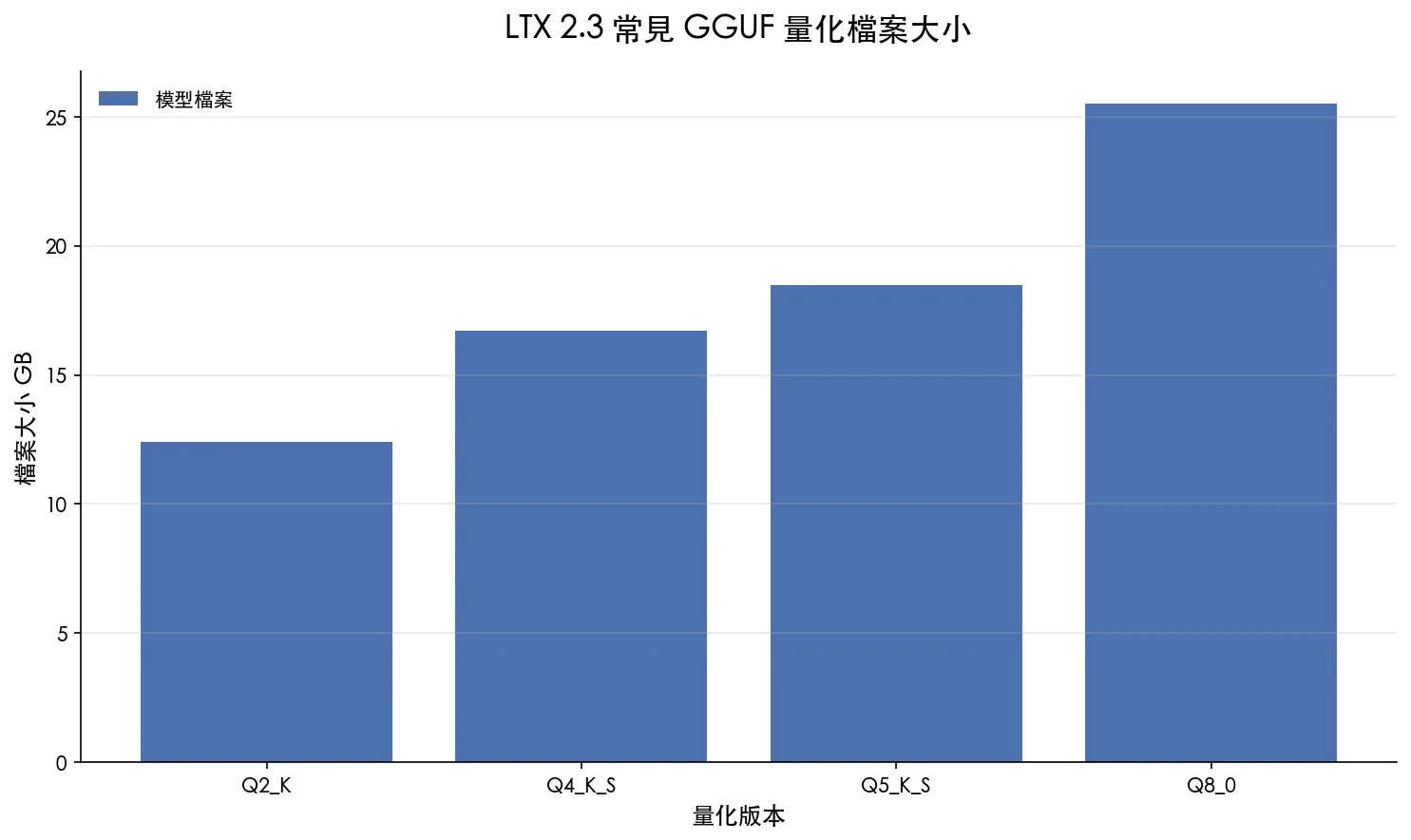
以 QuantStack 的 LTX 2.3 GGUF 為例,Q5_K_S 檔案約 18.5GB,已經大於 8GB 顯存。能在 8GB 顯卡執行的關鍵,是工作流不要求所有資料同時留在 GPU。代價是更吃系統記憶體與資料搬移時間。想進一步理解 GGUF 與量化的角色,也可以對照站內的本地模型推理框架比較 。
GGUF 檔案大小不等於最低顯存需求,但能直接看出為什麼 8GB 路線必須依賴卸載與系統記憶體 我的硬體建議很簡單。,GB 顯存可以從 Q4 或經驗證的低顯存工作流開始,系統記憶體最好準備 32GB 以上,12GB 到 16GB 顯存會比較有調整空間。若要使用 BF16、較高解析度、長片段或多階段放大,32GB 以上顯存才接近官方設定,實際速度還會受 GPU 架構、RAM、磁碟、解析度、影格數與節點版本影響。
最省事的安裝方法是官方模板
第一次安裝不要急著手動搬十幾個檔案,先把 ComfyUI 更新到支援 LTX 2.3 的版本,再用模板庫建立一條能正常執行的基準工作流,這和我整理 Ideogram 4 的 ComfyUI 本機部署 時採用的思路一樣,先跑通官方基線,再加入量化與自訂節點。
開啟 ComfyUI Desktop 或現有 ComfyUI
完成程式與前端更新後重新啟動
進入 Templates 並切換到 Video
搜尋 LTX-2.3
先安裝 Image to Video 與 Text to Video 模板
按下 Download all 取得必要模型
重新啟動後先用低解析度與少量影格測試
官方建議先用 480×720 與 41 到 81 個影格確認流程,工作流穩定後,再提高解析度、片長與品質。這一步看起來保守,卻能很快分辨問題來自模型、節點、顯存,還是提示詞。
手動安裝時,模型應該放在哪裡
ComfyUI Desktop、Portable 與自行安裝版的根目錄可能不同,最穩的方法是從 ComfyUI 介面打開模型資料夾,再依下面的相對路徑放置。不要直接照抄別人的 Windows 使用者名稱。
檔案類型 建議路徑 用途 官方主模型 models/checkpoints/LTX-Video BF16、Distilled 或官方檢查點 社群 GGUF models/unet 交給 GGUF Loader 載入 文字編碼器 models/text_encoders Gemma 3 與 LTX 文字投影 視訊與音訊 VAE models/vae 解碼影像、聲音與預覽 LTX 2.3 LoRA models/loras/LTX-2.3 Distilled、風格或控制能力
原始權重可從 LTX 2.3 Hugging Face 取得。官方推理程式與訓練工具位於 Lightricks LTX-2 GitHub ,ComfyUI 節點與範例工作流則在 ComfyUI-LTXVideo 。
匯入工作流後出現紅色節點怎麼辦
紅色節點通常不是模型壞掉,而是工作流引用了本機尚未安裝的自訂節點。先在錯誤視窗選擇 Install Missing Custom Nodes,完成後按 Apply Changes 並重新啟動,若仍缺少 Fast Groups Bypasser 類節點,可在 Manager 搜尋並安裝 rgthree-comfy 。
GGUF 權重還需要 ComfyUI-GGUF 。安裝後重新啟動,在畫布空白處搜尋 GGUF Loader,把原本模型載入器的輸出改接到工作流的 model 輸入,再重新整理節點並選擇 Q4 或 Q5 檔案。
一個可以直接改寫的繁中提示詞
LTX 2.3 的提示詞不要只寫「讓照片動起來」。把人物動作、對白、聲音、鏡頭、畫質與禁止項目分開,模型比較容易理解時間順序與同步關係。
場景與動作
一名年輕女子站在安靜的室內,先看向鏡頭,再輕輕吸一口氣,以略帶緊張但自然的神情說話。嘴唇清楚說出指定的中文台詞,嘴型與發音準確同步。

聲音
自然的年輕華語女聲,語氣柔和、真實、略帶緊張,像日常交談,不要誇張。保留輕微呼吸聲與安靜室內環境音,不要配樂。

鏡頭
鏡頭緩慢推近臉部,只有很輕微的手持感。淺景深,焦點穩定,自然室內光線。

畫面品質
寫實電影感,皮膚紋理自然,眼神與微表情細膩,髮絲運動合理,動作流暢,人物身份保持一致。

避免項目
不要字幕,不要畫面文字,不要額外人物,不要旁白,不要機械聲,不要誇張表情,不要臉部變形,不要嘴唇變形,不要突然移動鏡頭。
實際使用時,把第一段換成你的角色、場景、動作與台詞即可。先固定一個鏡頭與一個主要動作,再逐步增加人物、轉場與複雜聲場。一次要求太多事件,往往比模型能力不足更容易造成身份漂移。
中文對白可用,但字幕最好留給後製
實測裡最值得記下來的缺點,是中文畫面文字仍可能出現亂碼,即使官方表示文字渲染已改善,這不代表長句中文字幕已經可靠,若提示詞要求中文對白,模型有時還會自行生成錯誤字幕。
提示詞明確加入「不要字幕、不要畫面文字」
先生成乾淨畫面與聲音
輸出後再用剪輯軟體或字幕工具加入繁中字幕
若聲音品質不穩,可把畫面生成與語音生成拆成兩條工作流
需要更細的角色音色控制時,可以搭配Qwen3-TTS 音色設計工作流 ,讓 LTX 2.3 專注畫面,再由語音模型與後製負責台詞品質,這通常比強迫單一模型同時把中文聲音與中文字都做到完美更務實。
本地還是雲端,差別不只在費用
本地工作流的優點是素材不必上傳第三方、模型與節點可自行調整,而且安裝完成後沒有逐秒 API 費用,缺點是模型檔很大,節點版本容易衝突,還要自己處理顯存與輸出速度。若你比較在意快速試模板與交付,也可以對照RunningHub 的雲端 ComfyUI 工作流 ,再決定控制權與便利性哪個重要。
解除限制版本不是品質保證
社群常用「無審查」或「解除限制」描述修改版權重。這只代表輸入限制可能不同,不代表畫質、授權、安全性或商用條件比官方版本更好。下載前要確認模型來源、授權條款與檔案雜湊,人物照片與聲音也必須取得同意。
尤其是換臉、移除人物、替換台詞與生成擬真人物時,更要避免冒用身份、未經同意的私密內容與誤導性成品。LTX 官方也有商業授權條件,企業使用前應直接閱讀最新授權,而不是只看模型能不能下載。
下載與參考資源
我的結論
如果目標是直式角色短片、圖生影片、帶環境音的短場景,LTX 2.3 很值得測,若目標是穩定中文字、長篇敘事或大量商業輸出,仍要把字幕、語音、剪輯與品質檢查拆成獨立步驟。模型負責生成,工作流負責把結果變成可以交付的作品。
FAQ
LTX 2.3 真的能在 8GB 顯卡執行嗎
可以,但通常要使用 GGUF 量化權重、CPU offload 與足夠的系統記憶體。8GB 指的是可嘗試的顯存門檻,不代表完整模型全放在 GPU,也不保證固定生成速度。
新手應該選 BF16、FP8 還是 GGUF
先用官方 Distilled 或 FP8 模板確認工作流。顯存不足再改用 GGUF。BF16 適合硬體充足並且重視品質的人,GGUF 適合願意接受卸載、速度與相容性取捨的低顯存使用者。
為什麼匯入工作流後有紅色節點
多半是缺少自訂節點或節點版本太舊。先執行 Install Missing Custom Nodes,再更新 ComfyUI、ComfyUI-LTXVideo、rgthree-comfy 與 ComfyUI-GGUF,完成後重新啟動。
中文對白為什麼會出現亂碼字幕
模型可能把對白理解成需要同步生成的畫面文字,而中文長句仍不穩定。提示詞加入不要字幕與不要畫面文字,先生成乾淨影音,再於後製加入繁中字幕最可靠。
LTX 2.3 可以離線使用嗎
模型、節點與依賴下載完成後可以在本機執行。首次安裝、更新模型或補齊節點仍需要網路,並且要預留足夠磁碟空間。
by Rain Chu 8 月 6, 2026 | AI , 影片製作 , 繪圖
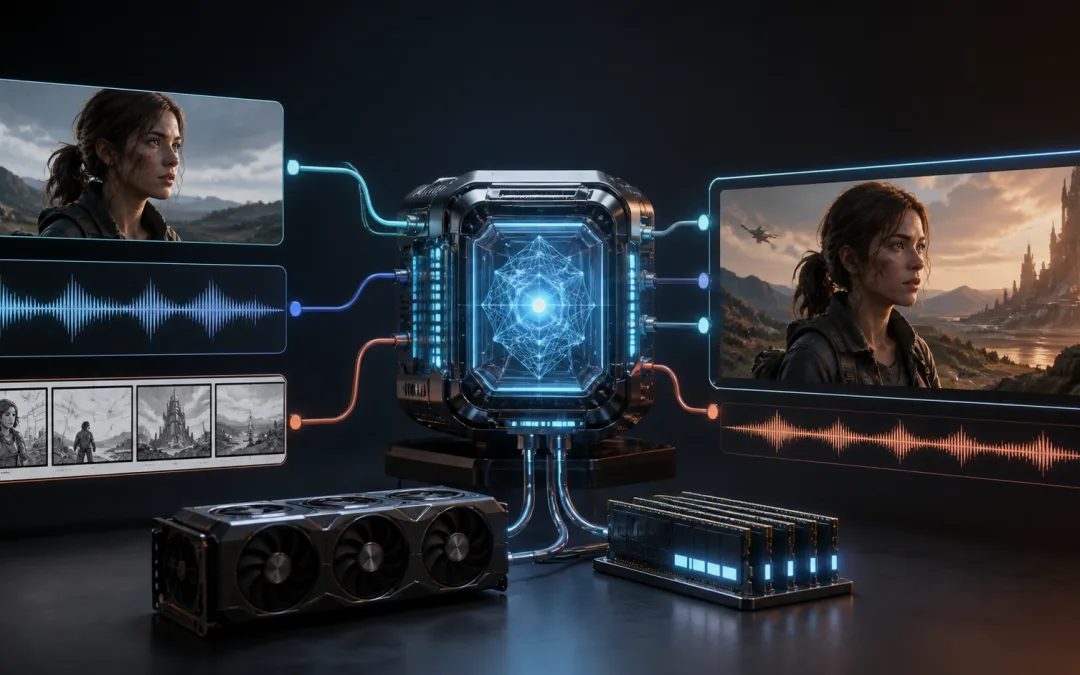
MiniMax H3 把文字、圖片、影片和音訊放進同一套生成系統,可以一次產生含有人聲、環境音與音樂的影片,它不只支援文生影片和圖生影片,也能指定首尾幀,或用多張圖片、參考影片與聲音控制角色、運鏡和音色。對本地 AI 影片工作流來說,這比單純追求畫質更重要。
先講結論。MiniMax H3 已經提供可下載權重,也有 ComfyUI 原生模板,但它不是一個只需要 8GB 的小模型。官方精簡量化工作流的主要檔案合計約 39.55GiB。8GB 顯存要依靠模型卸載、系統記憶體和虛擬記憶體,生成速度與穩定度都會受到影響。
MiniMax H3 是什麼
MiniMax H3 是通用型全模態生成系統。它可以理解由文字、圖片、影片和音訊組成的上下文,再共同預測影片與立體聲音訊,官方規格支援 4 到 15 秒、24 FPS、最高 2K 的輸出,並能處理中文、英文、日文、韓文等 11 種較穩定的對話語言。
項目 官方規格 實際意義 輸入 文字、圖片、影片、音訊 可混合角色、場景、動作、運鏡與聲音參考 輸出長度 4 到 15 秒 適合廣告鏡頭、短片段與分鏡 幀率 24 FPS 以電影常用幀率直接產生 本地基礎解析度 短邊 768px 16 比 9 約為 1344 乘 768 2K 透過 H3-Regenerate-2K 目前需要官方服務,完整模組尚未釋出 音訊 32kHz 立體聲 人聲、音效與音樂和畫面共同生成
Reference-to-Video 模式最多可接 9 張圖片、3 段參考影片與 3 段音訊。每段影片或音訊需要介於 2 到 15 秒,所有參考影片的總長度不超過 15 秒,混合輸入最多 12 個檔案。音訊不能單獨作為唯一參考,必須搭配圖片或影片。
Open weights 不等於完整開源
MiniMax H3 比較準確的稱呼是「開放權重」,完整系統由 H3-Context-IR、H3-Base 和 H3-Regenerate-2K 組成,目前可在本地執行的是 H3-Base。負責理解複雜多模態素材的 H3-Context-IR,以及把 768p 重新生成為 2K 的 H3-Regenerate-2K 都尚未釋出,只能透過官方 API 使用。
官方也說明,初始版本只提供 full attention 推理,用來降低長序列運算量的 sparse attention 會在後續更新,因此,本地工作流和官方線上 2K 成果不一定完全相同,提示詞越簡略,缺少 Context-IR 的差異越明顯。
H3 的架構為什麼這麼大
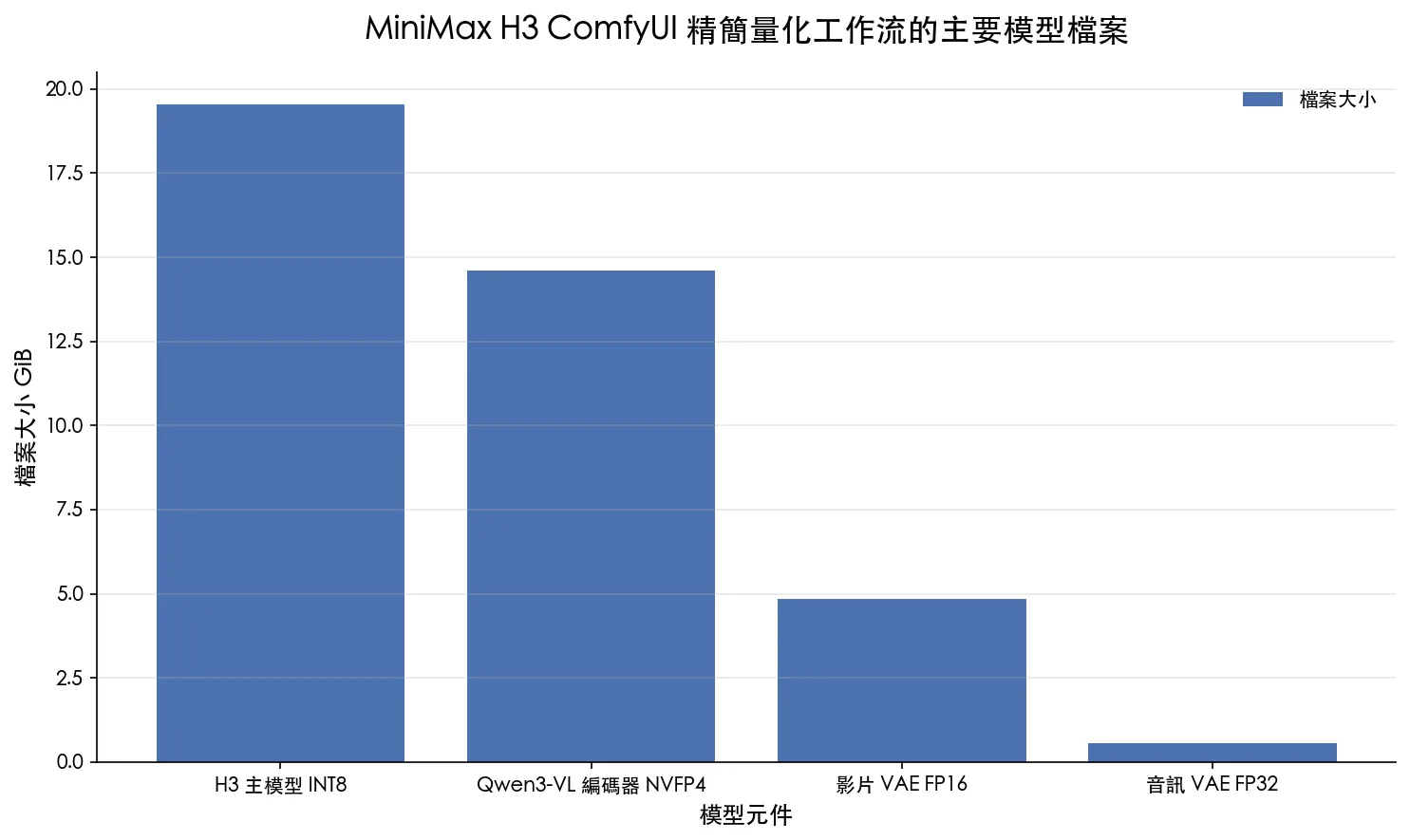
H3-Omni-Transformer 是 33B dense 單流 Transformer,其中約 13B 參數位於 AdaLN 相關分支,推理時可以預先計算並快取這些 AdaLN 調制結果,所以 ComfyUI 提供 pruned 版本,把不需要每次載入的權重移除,這就是 pruned INT8 主模型能從完整 BF16 的 61.73GiB 降到約 19.53GiB 的原因。
文字和多模態條件則由 Qwen3-VL 32B 編碼器處理。最後還要載入影片 VAE 與音訊 VAE。因此,H3 不是只下載一個 safetensors 就能運作,而是一組彼此配合的模型元件。
官方精簡量化工作流的四個主要檔案合計約 39.55GiB。檔案可以在運作時分批卸載,但磁碟與系統記憶體仍要保留足夠空間。 元件 建議量化檔 大小 放置目錄 H3 FL2VA 主模型 pruned INT8 ConvRot 19.53GiB models/diffusion_models Qwen3-VL 編碼器 NVFP4 AWQ 14.61GiB models/text_encoders 影片 VAE FP16 4.85GiB models/vae 音訊 VAE FP32 0.56GiB models/vae
如果要使用多參考素材的 R2V 模式,主模型要改成 ref2va 版本,FL2VA 適合文生影片、圖生影片與首尾幀,Ref2VA 才是用角色、動作、運鏡和聲音參考生成新片段的版本,兩套主模型不能混用。
Arena 成績怎麼看
2026 年 8 月初的 Arena 快照中,MiniMax H3 在圖生影片約為 1476 分,在文生影片約為 1455 分,圖生影片和 Seedance 2.0 的差距只有約 2 分,文生影片也進入前段班,由於 Arena 會持續加入新模型與新投票,排名與分數會變動,這組數字只能當作發表初期的參考。
實際價值不只在單張畫面。武俠對話、角色特寫、太空飛行、動態 MV 與商品廣告等案例,最明顯的提升是鏡頭、口型、音效和場景能放在同一條時間軸裡。這和先產生無聲畫面,再交給另一個模型補音效的流程不同。想比較其他本地影片工具,可以延伸閱讀 OpenMontage 本地 AI 影片工作流 。
用 ComfyUI Desktop 安裝 MiniMax H3
最簡單的方法是安裝最新版 ComfyUI Desktop 。官方要求 ComfyUI 0.30.0 或更新版本,啟動後進入 Template Library,選擇 Video,再搜尋 MiniMax H3。可以先從 T2V 或 I2V 模板開始,缺少的官方模型會顯示下載提示。
更新 ComfyUI 到 0.30.0 或更新版本
開啟 Template Library
進入 Video 類別並選擇 MiniMax H3 T2V、I2V 或 R2V
依模板提示下載模型
先將 duration 設為 4 到 6 秒
將 megapixels 設為 0.2 到 0.4 進行預覽
確認人物、動作和聲音正確後,再提高解析度與長度
完整檔案結構如下。實際安裝根目錄會因 Windows、macOS、Linux 和 Desktop 版本而不同,建議從 ComfyUI 選單開啟模型目錄,不要直接照抄別人的 AppData 絕對路徑。
ComfyUI/
├── models/
│   ├── diffusion_models/
│   │   └── minimax_h3_fl2va_pruned_int8_convrot.safetensors
│   ├── text_encoders/
│   │   └── qwen3vl_32b_minimax_h3_nvfp4_awq.safetensors
│   └── vae/
│       ├── minimax_h3_video_vae_fp16.safetensors
│       └── minimax_h3_audio_vae_fp32.safetensors
└── custom_nodes/
如果你已經在使用 ComfyUI,可以參考 Krea2 的 ComfyUI 多圖工作流 理解模型目錄與節點連線,想把工作流放到雲端管理,也可以看 RunningHub 與 ComfyUI 工作流平台 。
8GB 顯存真的能跑嗎
有機會啟動,不代表適合長時間使用,8GB 顯存需要把大量權重卸載到系統記憶體,Windows 可能還會進一步使用虛擬記憶體。這會讓 GPU 在運算與資料搬移之間等待,也會增加 SSD 讀寫。解析度、影片長度、參考素材數量和 VAE 解碼都可能造成記憶體尖峰。
8GB 顯存 :從 0.2MP、4 秒和單一參考圖開始,準備充足系統記憶體與 NVMe 空間12GB 顯存 :較適合 480p 附近的短片預覽,仍需模型卸載16GB 顯存 :可以嘗試 0.2MP 到 0.4MP,再用影片放大工具處理24GB 以上 :工作流更實用,但完整 768p 與多參考素材仍要監看記憶體
比較務實的做法是先用 864 乘 480 或更低解析度確認運鏡和角色一致性,再進行高解析重繪或 2K 放大,Sage Attention 也能改善速度,ComfyUI 官方文件表示,在相容硬體與正確 CUDA 環境下,速度可能接近兩倍,但部分層仍會回退到標準 attention。
Qwen3-VL Ultra Heretic H3 不是影片主模型
使用者提供的 Qwen3-VL-32B Ultra Heretic H3 ComfyUI 是 H3 的條件編碼器與提示詞 generation tail,不是 MiniMax H3 的影片生成主模型。它建立在經過 Heretic 修改的 Qwen3-VL 32B 上,主要作用是減少拒答,並在 ComfyUI 裡產生或強化 H3 提示詞。
檔案 用途 大小 Heretic BF16 encoder Qwen3-VL 第 0 到 49 層與完整 vision tower 47.97GiB Heretic INT8 ConvRot encoder 較省記憶體的條件編碼器 24.55GiB INT8 generation tail 第 50 到 63 層、final norm 與 LM head 7.09GiB
只想使用官方 H3,不需要下載這套 Heretic 檔案。要使用提示詞增強器,通常下載 INT8 encoder 與相符的 generation tail,兩個檔案都放到下面的目錄。
ComfyUI/models/text_encoders/H3/如果還想把這組 encoder 與 tail 當成獨立的本地 Qwen3-VL 文字或視覺模型,需要額外安裝 TextGen 節點。
cd ComfyUI/custom_nodes
git clone https://github.com/ethanfel/ComfyUI-H3-Qwen3VL-TextGen.git
cd ComfyUI-H3-Qwen3VL-TextGen
pip install -r requirements.txt
重新啟動 ComfyUI 後,使用 H3 Qwen VL Generation Tail Loader 和 H3 Qwen VL Generate Text 節點。如果出現 Missing Node Packs,先確認 ComfyUI 已更新,再確認自訂節點資料夾沒有多包一層 ZIP 目錄,最後使用 ComfyUI 自己的 Python 環境安裝 requirements。
Heretic 與解除限制模型的風險
Heretic 類模型會修改拒答行為,但不保證完全移除安全限制,也不保證品質不受影響,模型卡的測試是在 RTX 5090 32GB、特定 ComfyUI commit、PyTorch 2.8 與 CUDA 12.8 環境完成。不同顯示卡與套件版本可能出現完全不同的結果。
把拒答變少不代表產出的內容合法。人物肖像、聲音複製、品牌素材、成人內容和受版權保護的角色都有額外風險。建立公開或商業服務時,應保留內容審查、權限控制與人工確認,不要把解除限制當成跳過責任的工具。
MiniMax H3 提示詞怎麼寫
H3 的提示詞不是堆疊形容詞,而是建立一條可播放的時間軸,先交代整體風格與初始構圖,再依時間描述鏡頭、動作、對話、環境音與配樂,官方建議至少保留三個欄位。
integrated_multimodal_description:
[Shot 1] 真人電影風格,中景。雨夜的老街上,一名穿深色風衣的女子站在霓虹招牌下。攝影機以緩慢的小幅度向前推進。她抬頭看向街口,雨水沿著臉頰滑下。
[Shot 2] At 00:04.000, the camera cuts to a close-up。女子壓低聲音說:<d>[Chinese] 他終於來了。</d> 遠方車燈穿過雨霧,她握緊手中的信封。

overall_soundscape:
持續的雨聲、遠方車流、鞋底踩過積水的聲音。對話清楚,口型與發聲時間同步。

non_diegetic_music:
低沉的大提琴與稀疏鋼琴,緩慢節奏,在第二個鏡頭逐漸提高張力。
第一個鏡頭不需要時間標記。
第二個鏡頭開始使用明確時間,例如 00:04.000。
運鏡最好同時寫出類型、幅度與速度,例如 slow small-amplitude push in。
對話放在 d 標籤裡,並保留語言標記。
環境中真正存在的聲音放在 overall_soundscape,只有觀眾能聽見的配樂放在 non_diegetic_music。
圖生影片要先固定首幀中的人物、服裝、構圖、色彩和空間關係,再描述後續動作。首尾幀模式則要把中間變化寫清楚,不要只寫「從第一張變成第二張」。多參考模式要為每個素材分工,例如 Picture 1 負責人物外觀,Video 1 負責運鏡,Audio 1 負責音色。這類結構化提示詞也可以搭配 Codex 動態圖表與短影片工作流 自動產生。
授權限制一定要先看
MiniMax H3 主模型不是 Apache 2.0,而是 MiniMax H3 Community License,授權適用範圍排除歐盟、英國、韓國與美國,在這些地區部署需要另外聯絡 MiniMax 取得授權,商業產品年營收超過 2,000 萬美元,也需要事先取得書面授權。
商業產品介面還必須清楚顯示 MiniMax H3。授權也禁止用 H3 或其輸出改善其他非 H3 衍生模型。正式上線前應閱讀最新授權全文並取得法律意見,Qwen3-VL encoder 採 Apache 2.0,不代表整套 H3 工作流會自動變成 Apache 2.0。
我的判斷
MiniMax H3 的真正突破不是某一張畫面更漂亮,而是把角色、場景、鏡頭、對話、音效和音樂放進同一個生成過程,這讓本地 AI 影片從「抽一次卡看看」往可規劃的內容製作靠近。
它仍然是一套非常吃資源的系統。8GB 顯存只是能否啟動的最低挑戰,不是舒適規格,想先體驗的人,應從官方 ComfyUI 模板、4 秒、0.2MP 和單一參考圖開始。確認工作流有價值後,再投資記憶體、儲存空間與高解析度後製,Heretic 版本則只適合明白模型用途、授權與安全風險的人使用。
參考資料
FAQ
MiniMax H3 可以用 8GB 顯存執行嗎?
可以嘗試量化模型與 CPU offload,但要準備足夠的系統記憶體、虛擬記憶體和 NVMe 空間。建議從 0.2MP、4 秒短片開始,8GB 並不是官方保證的舒適規格。
MiniMax H3 本地可以直接產生 2K 嗎?
目前完整的 H3-Regenerate-2K 尚未開放。本地 H3-Base 主要輸出短邊 768px,官方 2K 品質仍需要搭配 API,或使用第三方放大與重繪工具。
Qwen3-VL Ultra Heretic H3 是 MiniMax H3 主模型嗎?
不是。它是 H3 使用的 Qwen3-VL 條件編碼器與 generation tail,負責提示詞理解和生成。真正產生影片的是 FL2VA 或 Ref2VA diffusion model。
MiniMax H3 可以商用嗎?
可以在授權適用地區依社群授權使用,但歐盟、英國、韓國與美國被排除。年營收超過 2,000 萬美元的商業產品需要事先取得書面授權,產品介面也要顯示 MiniMax H3。
ComfyUI 顯示 Missing Node Packs 怎麼辦?
先更新 ComfyUI,再確認自訂節點放在 custom_nodes 的第一層,並用 ComfyUI 自己的 Python 安裝 requirements。重新啟動後仍缺節點,再依節點名稱安裝對應的 node pack。
by Rain Chu 6 月 6, 2026 | AI , 繪圖
AI 圖像生成正式進入「設計級控制」時代
近兩年 AI 繪圖領域競爭激烈,從 Midjourney、Stable Diffusion、FLUX,到 Google Imagen,各家模型都在追求更好的畫質與更精準的提示詞理解能力。
真正困擾設計師與企業用戶的問題其實不是畫質,而是以下的問題:
文字總是生成錯誤
排版無法控制
Logo 與標題位置不準確
無法符合品牌色彩規範
每次生成結果都像在「抽卡」
2026 年 6 月,Ideogram 正式推出最新開源模型:
Ideogram 4.0
這不僅是 Ideogram 首次公開權重(Open Weight)模型,更被許多開發者視為目前最接近商業設計工作流程的 AI 圖像生成系統。
什麼是 Ideogram 4.0?
Ideogram 4.0 是一款從零開始訓練的 AI 圖像生成模型,採用最新的:
Diffusion Transformer(DiT)架構
與傳統 Stable Diffusion 不同,Ideogram 4.0 使用:
34 層 Transformer
93 億參數(9.3B)
單流(Single Stream)設計
文字 Token 與影像 Token 共用同一套注意力機制
官方稱其為:
Single-Stream Diffusion Transformer(DiT)
這種架構讓模型能更深入理解文字與影像之間的關聯,提高提示詞遵循能力(Prompt Adherence)與版面控制能力。
核心架構解析
1. 文字編碼器(Text Encoder)
Ideogram 4.0 並未使用傳統的 CLIP 或 T5 「文字編碼器(Text Encoder)」。
而是採用了:
Qwen3-VL-8B-Instruct
作為文字理解引擎。
其特色包括:
視覺語言模型(Vision Language Model)
僅使用文字模式
提取 13 個中間層隱藏狀態
將多層特徵串接後輸入 DiT
這種設計能同時保留:
讓模型對複雜提示詞有更深層的理解能力。
2. DiT 主幹網路
Ideogram 4.0 採用:
34 Layers
Embedding Dimension:4608
18 Attention Heads
SwiGLU Feed Forward
總參數量達:
9.3 Billion Parameters
目前已是開源 AI 繪圖模型中最頂尖的規模之一。
3. VAE 解碼器
使用凍結(Frozen)的:
KL VAE
特性:
8× 空間壓縮
128 Latent Channels
負責將潛在空間(Latent Space)轉換為最終圖像。
4. Flow Matching 取樣器
不同於傳統 DDPM。
Ideogram 4.0 採用:
Euler Flow Matching
搭配:
Asymmetric CFG
特色:
提升生成效率
改善細節品質
更穩定的提示詞遵循能力
官方提供三種推理模式:
模式 Steps V4_TURBO 12 V4_DEFAULT 20 V4_QUALITY 48
品質模式會在最後階段降低引導強度,進一步提升真實感。
最大突破:JSON 結構化提示詞
這是 Ideogram 4.0 最具革命性的地方。
過去 AI 繪圖都依賴自然語言:
A beautiful girl standing beside a lake... Ideogram 4.0 則改為:
{ "background": "...", "objects": [...], "texts": [...], "style": {...}} 模型訓練時完全使用 JSON 描述,因此天生理解結構化資訊。
Bounding Box 精準版面控制
支援 Bounding Box:
{ "bbox": [100,100,400,400]} 採用:
可直接指定:
這是過去 Midjourney、Stable Diffusion 很難做到的功能。
色彩盤控制(Color Palette)
可直接指定品牌色:
{ "colour_palette": [ "#FF6600", "#FFFFFF", "#000000" ]} 限制:
非常適合:
多語言文字生成能力大幅提升
Ideogram 一直以來最強的能力就是:
Text Rendering
也就是圖片內文字生成。
例如:
以往 AI 經常出現亂碼。
但 Ideogram 4.0 已能大幅提升:
等多語系文字品質。
原生支援 2K 輸出
解析度支援:
最小:256 × 256
最大:2048 × 2048
且:
例如:
YouTube Banner
網站橫幅
電商主圖
手機桌布
皆可直接生成。
設計工作流功能全面升級
除了模型本身之外,Ideogram 平台也同步推出多項設計工具:
Prompt Edit
直接修改既有圖片中的特定區域。
Magic Fill
局部重繪。
Remix
基於現有圖片重新生成。
Extend / Reframe
擴展畫布與調整比例。
Upscale
提高解析度。
Transparent Background
直接輸出透明背景 PNG。
MCP 整合
可接入 AI Agent 工作流程。
Editable Text Layers
未來將支援真正可編輯的文字圖層功能。
Ideogram 4.0 與 Google Imagen 誰更強?
若比較:
Google Imagen
FLUX
Stable Diffusion
Ideogram 4.0
目前 Ideogram 最大優勢在於:
✅ 文字生成能力
✅ 排版控制能力
✅ JSON 結構化設計流程
✅ 開源權重
✅ 可自行部署
而 Google Imagen 仍在:
方面維持優勢。
若是企業設計工作流,Ideogram 4.0 已經是極具競爭力的選擇。
官方資源
官方網站
Ideogram 官方網站
模型介紹
Ideogram 4.0 Model Page
技術部落格
Ideogram 4.0 Technical Details
API 文件
Ideogram Developer API
GitHub
Ideogram 4 GitHub Repository
Hugging Face
Ideogram 4 Hugging Face Collection
Ideogram 4.0 不只是另一個 AI 繪圖模型。
它最大的突破在於:
把 AI 繪圖從「描述圖片」提升到「設計圖片」。
透過:
Diffusion Transformer(DiT)
Qwen3-VL 編碼器
JSON Prompt
Bounding Box 控制
色彩盤控制
可編輯文字圖層
Ideogram 4.0 正逐步接近 Photoshop、Illustrator 與 Figma 所代表的專業設計工作流程。
對於品牌設計、電商素材、廣告製作與 AI Agent 自動化內容生成來說,Ideogram 4.0 很可能會成為 2026 年最值得關注的開源 AI 圖像生成模型之一
by rainchu 12 月 15, 2025 | AI , 圖型處理 , 模型 , 繪圖
Nano Banana Pro 剛出,就馬上成為「圖像生成與視覺應用」領域的新標準,它不只是畫圖工具,而是一個高度可控、支援中文、能維持一致性的 AI 視覺引擎 。
以下整理 Google Nano Banana Pro 的 15 種超強應用場景 ,無論你是設計師、行銷企劃、教育工作者或產品經理,都能立即上手。
1️⃣ 簡報/企劃海報快速生成
只要輸入企劃主題與風格,Nano Banana 就能產出投影片主視覺、封面海報、提案插圖 ,大幅減少找素材與修圖時間。
2️⃣ 草圖秒變產品實景圖
手繪線稿、低擬真草圖,可直接轉為擬真產品照 ,特別適合工業設計、UI / UX、新創產品驗證。
3️⃣ 設計材質紋理
可精準生成木頭、金屬、皮革、布料、玻璃等高解析材質貼圖 ,支援不同光源與粗糙度設定。
4️⃣ 角色一致性
透過角色描述與參考設定,即使多次生成,也能維持臉型、服裝、風格高度一致 ,非常適合漫畫、品牌代言角色。
5️⃣ 品牌指南手冊
一次生成品牌色彩、字體風格、視覺範例 ,快速完成 Brand Book 視覺示意。
6️⃣ 生成各種尺寸
同一視覺可自動輸出 社群貼文、橫幅廣告、直式限動、網站 Banner 等多尺寸版本。
7️⃣ 食譜圖超清晰
針對食物細節表現極佳,油光、層次、質地自然,特別適合餐飲菜單、食譜部落格、外送平台 。
8️⃣ 多國語言菜單 Menu
結合 Gemini 的語言能力,可直接生成多國語言版本菜單圖片 ,且排版自然、不違和。
9️⃣ 景點/教材圖卡
可用於旅遊介紹、歷史教材、地理圖卡、兒童學習素材 ,風格可愛或寫實皆可。
🔟 風格轉換更精細
支援攝影風、插畫風、3D 風、日系、美式、復古等,且保留原圖構圖與細節 。
1️⃣1️⃣ 教學假桌面生成
快速生成「假作業系統畫面」、「教學用後台介面」,適合製作教學簡報與線上課程 。
1️⃣2️⃣ 腳本 → 連續劇照
輸入分鏡或劇本段落,即可生成連續一致的劇照畫面 ,對影視提案與動畫前期極有幫助。
1️⃣3️⃣ 中文超強
對繁體中文理解精準,無論是菜單、教材、標語、情境文字,都能自然呈現,不再需要英文轉譯 。
1️⃣4️⃣ 畫 3D 圖也可以
可生成擬 3D、等角視圖、產品爆炸圖概念,適合簡報與技術說明使用。
1️⃣5️⃣ 任意切換焦距
同一場景可切換廣角、標準、特寫、微距 ,視覺敘事能力大幅提升。
參考與官方資源


近期留言