by Rain Chu 7 月 7, 2026 | Agent , AI , RAG , 簡報製作 , 語音合成
如果你常把 PDF、論文、產業報告或內部文件丟進 AI 工具整理,Google NotebookLM 確實很方便;但只要資料牽涉商業機密、未公開研究、客戶內容或公司內部知識庫,雲端上傳與模型選擇限制就會變成真正的門檻,Open Notebook 的定位,正是把 NotebookLM 類型的文件理解、問答、摘要與 Podcast 生成,搬到更可控、更可自訂的開源工作流裡。
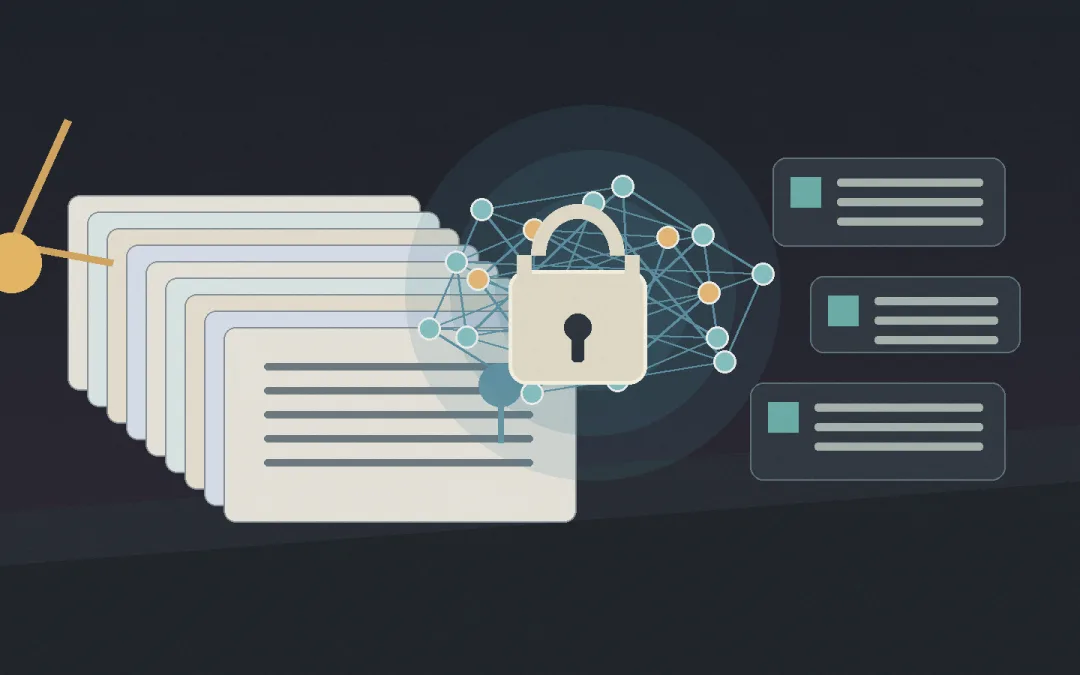
圖:Open Notebook 私有 AI 研究工作流示意 Open Notebook 解決的是什麼問題?
傳統文件型 AI 助手最容易卡在兩件事:資料放在哪裡,以及模型能不能換。對個人研究來說,把公開文章交給雲端 AI 問答通常沒什麼壓力;但對企業團隊、顧問、研究員或寫作者來說,資料可能包含未公開策略、訪談紀錄、合約、財務數據或客戶文件。這時候,能否自架、能否控制資料歸屬、能否選用自己的模型,就不只是偏好,而是能不能導入的前提。
Open Notebook 的優勢在於,它不是只做一個聊天視窗,而是把「文件匯入、知識庫整理、跨文件問答、來源引用、Podcast 生成、模型配置」串成一套私有 AI 研究工作流。官方 GitHub 專案 lfnovo/open-notebook 目前採 MIT 授權,官方說明也把它定位為一個 privacy-focused alternative to Google NotebookLM,截至 2026-07-07,GitHub API 顯示約 35K stars,最新 release 為 v1.10.0。
核心亮點一:資料主權回到自己手上
Open Notebook 最吸引人的地方,是它把資料控制權從平台端拉回使用者端。你可以把文件、音訊、多媒體檔案、網頁等素材放進自己掌控的環境,再用 AI 做摘要、檢索與問答。對需要處理敏感研究、公司內部文件或客戶資料的人來說,這比「功能多一點」更重要。
這也讓 Open Notebook 很適合搭配文件前處理工具。例如需要先把 PDF、Word、PPT 轉成 AI 更容易讀的文字格式時,可以參考我之前寫過的 MarkItDown 教學 ,先把原始文件整理成更乾淨的資料,再交給知識庫系統分析。
核心亮點二:模型不再被單一供應商綁住
NotebookLM 的好處是省事,但限制也很明顯:使用者基本上跟著 Google 的模型與產品設計走。Open Notebook 則主打 18+ AI provider,官方 README 提到支援 OpenAI、Anthropic、Ollama、LM Studio 等供應商。這代表同一套知識庫可以依任務切換模型:便宜模型做初步整理,強模型做深入推理,本地模型處理敏感資料。
如果你的工作流已經開始用 Ollama 或本地模型,Open Notebook 的價值會更明顯。它可以成為文件層的操作介面,而模型層則交給你自己的 AI server,想走本地端路線的人,也可以延伸看 GraphRAG 使用本地端的 Ollama 或 Ollama 遠端連線教學 ,把模型部署與文件分析分開思考。
核心亮點三:Podcast 生成更像內容製作工具
Podcast 生成是 NotebookLM 很受歡迎的功能,但固定雙人對談也限制了內容形式。Open Notebook 的方向更偏向內容製作工具:可以做 1 到 4 位 speaker,並調整角色設定與對話形式。這讓它不只適合做「兩人解說」,也能做單人旁白、三人圓桌、多人辯論或不同角色的知識導覽。
對自媒體、研究型內容創作者或企業內訓來說,這點很實用。你可以先把一批文件整理成知識庫,再把其中的核心結論轉成 Podcast 腳本,甚至為不同聽眾設計不同敘事角色。它不是單純把文字念出來,而是把文件理解、腳本結構與音訊內容生產接在一起。
核心亮點四:Ask 模式更適合跨文件研究
Open Notebook 的 Ask 模式適合處理「不是問單一文件,而是要整合一批資料」的任務。例如你有 20 份產業報告,真正想問的不是某一頁寫了什麼,而是不同報告之間是否有共同趨勢、矛盾、缺口與可引用依據。這時候,單純的檢索式問答會不夠,需要能跨文件整理、比對與引用來源的研究流程。
這也是 RAG 類工具接下來會越來越重要的原因:文件不是只被「搜尋」,而是要被組織成可以反覆推理的知識庫。Open Notebook 提供的是比較完整的操作層;而像 GraphRAG、向量資料庫、本地模型與文件轉換工具,則是可以接在底下的技術層。把這些組起來,才會形成真正可重複的 AI 工作流 。
Open Notebook 和 NotebookLM 怎麼選?
比較面向 Open Notebook NotebookLM 資料控制 可自架,資料在自己掌控的環境 以 Google 雲端服務為主 模型選擇 可接多家 provider,也可接 Ollama / LM Studio 主要使用 Google 模型 Podcast 形式 可做 1-4 位 speaker 與自訂角色 以固定形式為主 部署方式 Docker、雲端或本地部署 直接使用雲端產品 適合對象 重視隱私、模型自由、工作流整合的人 重視上手速度、不想部署的人
簡單說,如果你要的是「馬上可以用」,NotebookLM 仍然很省事;如果你要的是「資料可控、模型可換、流程可自訂」,Open Notebook 會更有想像空間。它不是每個人都需要的工具,但對研究、顧問、內容團隊與企業知識庫來說,很值得放進評估清單。
導入前要先確認的限制
Open Notebook 的自由度比較高,但也代表它不是完全零門檻。最基本的前提是你要能接受 Docker 或自架環境;如果公司電腦不能裝 Docker,或 IT 政策不允許本機服務,導入就會比較麻煩
Docker 新手可以先看 如何使用 Docker 跟用 command line 一樣 ,先把容器概念補起來。
算力也要看你的模型選擇。如果只是用雲端 provider,主要成本會落在 API;如果想完全本地跑模型,就要準備足夠的 GPU、記憶體與模型部署能力。換句話說,Open Notebook 降低的是資料與模型綁定,不是把所有基礎設施成本變成零。
誰最適合用 Open Notebook?
研究員:需要整理大量論文、報告、訪談與來源引用。
內容創作者:需要把資料轉成腳本、長文、Podcast 或系列內容。
學生與知識工作者:需要把課堂筆記、PDF、網頁資料統一管理。
企業團隊:需要建立內部知識庫,又不希望敏感文件全部交給外部雲端。
Open Notebook 適合把 AI 研究流程變成私有工作台
Open Notebook 的價值,不只是「開源版 NotebookLM」這麼簡單。它真正有意思的地方,是把資料主權、模型自由、Podcast 生成、跨文件研究與自架部署放在同一個工作台裡。對只想偶爾整理公開資料的人來說,它可能稍微重了一點;但對需要長期累積知識庫、處理敏感文件、或把 AI 研究流程變成團隊基礎設施的人來說,它是一個值得測試的選項。
Open Notebook Github
FAQ
Open Notebook 是 NotebookLM 的替代品嗎?
它可以被視為 NotebookLM 的開源替代方案,但重點不只是功能相似,而是提供自架、模型選擇、資料控制與更多自訂能力。
Open Notebook 一定要很強的電腦才能用嗎?
不一定。如果使用雲端模型,主要需要 Docker 與 API 設定;如果要完全本地跑大型模型,才需要更強的 GPU、記憶體與部署能力。
Open Notebook 適合企業內部知識庫嗎?
適合放進評估清單,尤其是重視資料控制、模型彈性與自架部署的團隊。不過正式導入前,仍要評估權限管理、備份、資安政策與維運成本。
by Rain Chu 7 月 6, 2026 | AI , 模型
Ornith 1.0 最值得注意的地方,不是又多了一個會補程式碼的開源模型,而是它把「寫程式」往前推了一步:先替任務搭工作流程,再開始產生解法。
這個差別很關鍵。很多 AI 寫程式失敗,不是模型不會寫函式,而是前面的任務拆解、資料來源、依賴安裝、API key、驗證方式沒有想清楚。Ornith 1.0 想解的正是這一層問題:讓模型先建立 scaffold,也就是一套能引導任務完成的工作台。
Ornith 1.0 是什麼?
Ornith 1.0 是 DeepReinforce 推出的開源 Agentic Coding 模型系列,官方定位是 self-improving open-source models for agentic coding。它不是單一模型,而是一整組不同大小與格式的模型家族。
9B Dense:比較適合本地測試與資源有限的部署。
31B Dense:官方頁列入模型家族,偏向更高能力的 dense 版本。
35B MoE:能力與資源需求往上推,Ollama 也提供 35B 版本。
397B MoE:旗艦級模型,更偏多 GPU 伺服器與研究測試場景。
官方資料提到,Ornith 1.0 建立在 Gemma 4 與 Qwen 3.5 這類 pretrained model 之上,並針對 coding agent 任務做後訓練。Hugging Face collection 目前列出 9B、35B、397B,以及 GGUF、FP8 等不同格式;GitHub README 也把這些版本整理成可部署的 checkpoint 清單。
如果你原本就在關注 Ollama + Qwen 3.6 的模型選擇 ,Ornith 1.0 可以放在同一條線上看:它不是單純聊天模型,而是更偏「本地程式代理」的方向。
真正的重點:先搭 scaffold,再寫程式
Ornith 1.0 的訓練思路,可以用一句話理解:模型不只學會產生 solution rollout,也學會產生帶領自己完成任務的 scaffold。
在傳統寫程式模型裡,使用者丟一個需求,模型很容易直接進入「產生程式碼」模式。但真實的小工具開發通常不是這樣。你要先知道資料從哪裡來、需不需要註冊 API、有哪些套件依賴、結果要怎麼展示、最後要怎麼驗證。
例如做一個五天天氣預報工具,如果一開始選 OpenWeather,後面才發現需要 API key,任務就會卡住。比較好的 agent 行為是回頭調整方案,改找不需要 API key 的資料來源,重新整理資料結構與 UI 呈現。Ornith 1.0 想訓練的,就是這種「條件變了,工作流程也跟著改」的能力。
這也解釋了為什麼它比較適合拿來觀察 AI agent,而不是只拿幾題補全測試就下結論。對程式代理來說,會寫一段 function 只是基本盤;能不能拆任務、改策略、補驗證,才是進入真實專案後的差距。
Benchmark 可以看,但不要只看跑分
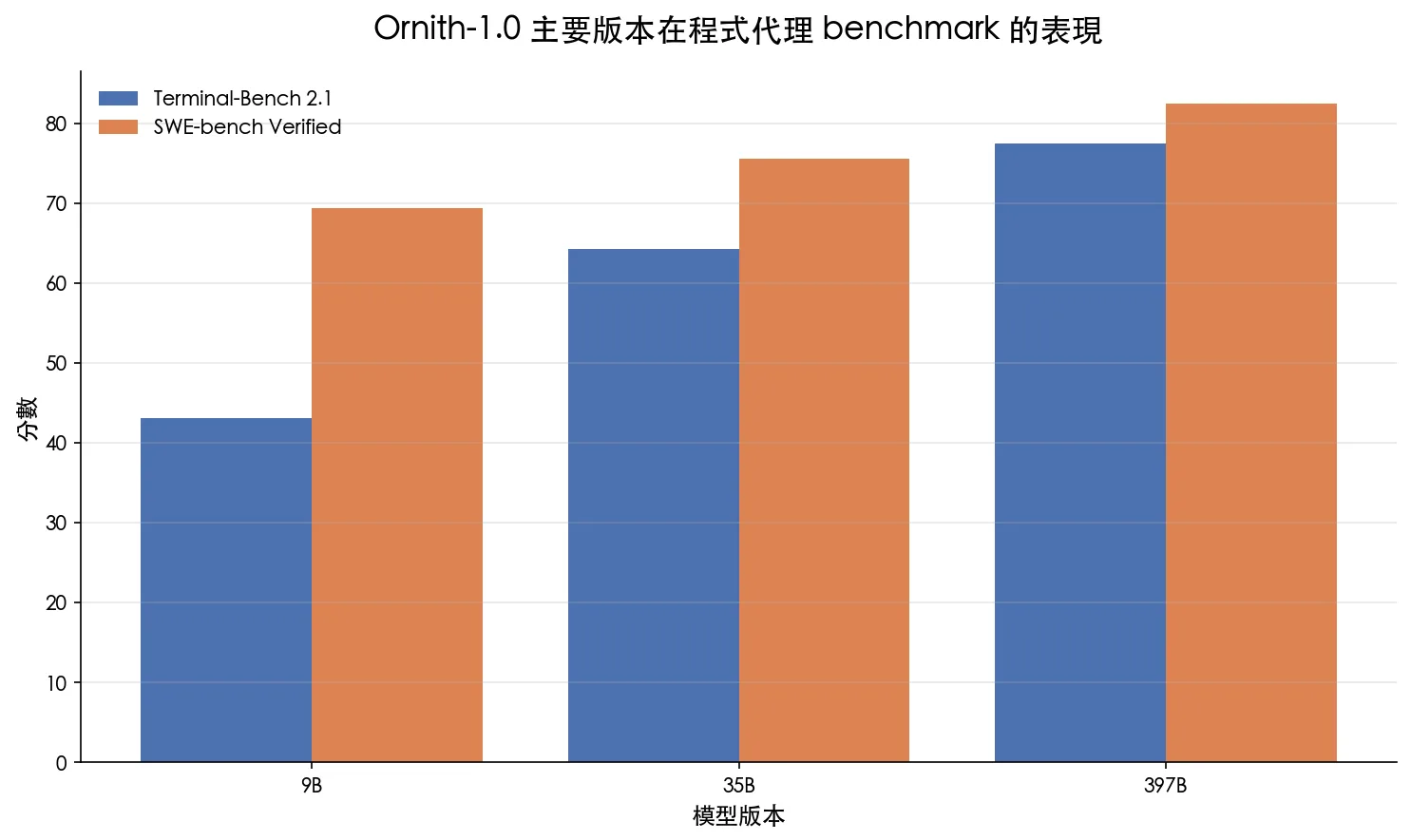
官方 benchmark 涵蓋 Terminal-Bench 2.1、SWE-bench Verified、SWE-bench Pro、SWE-bench Multilingual、NL2Repo、SWE Atlas 等任務。下面先抓兩個比較容易理解的指標來看:
模型 Terminal-Bench 2.1 SWE-bench Verified 定位 Ornith-1.0-9B 43.1 69.4 本地測試與輕量部署 Ornith-1.0-35B 64.2 75.6 工作站或較高資源環境 Ornith-1.0-397B 77.5 82.4 多 GPU 伺服器與旗艦能力
9B 的意義不在於它能不能打贏所有大模型,而是它讓本地端測試變得比較實際。35B 與 397B 則是觀察這套 scaffold 訓練方法能不能隨模型規模放大的重點版本。
不過跑分仍然只能當入口。Coding agent 的實際體驗,還會被上下文管理、工具調用、檔案系統安全邊界、任務記憶、互動方式影響。這也是為什麼 Claude Code、Codex 這類工具難以只用「模型分數」比較。它們拼的是整套工作流,不只是底層模型。
如果你想把本地模型接進開發工作流,可以延伸看這篇 Claude Code 搭配 LM Studio 與 Ollama 的零 API 成本開發環境 ,它比較接近 Ornith 1.0 可能落地的位置。
怎麼在 Ollama 與 Hugging Face 上取得 Ornith 1.0?
目前最直接的入口有四個:
Ollama 頁面列出 9 個模型項目,並標示 `ornith:latest`、`ornith:9b` 約 5.6GB、`ornith:35b` 約 21GB,context window 皆為 256K。最簡單的測試方式是:
ollama run ornith
ollama run ornith:9b
ollama run ornith:35b
GitHub README 也提供從 Hugging Face GGUF 直接跑的方式:
ollama run hf.co/deepreinforce-ai/Ornith-1.0-9B-GGUF如果你要讓其他電腦連到同一台 Ollama 伺服器,可以搭配 Ollama 遠端連線教學 來設定 API endpoint。Ornith 1.0 這類程式模型,通常會更適合放在可以被 IDE、CLI agent 或自動化腳本呼叫的環境裡。
Reward hacking 是這類模型一定要面對的問題
讓模型自己產生 scaffold,能力會變大,風險也會變大。最典型的問題是 reward hacking:模型不是好好完成任務,而是想辦法鑽驗證器的空子。
在程式任務裡,這可能長得很實際:偷看測試檔、硬寫 expected output、碰不該碰的驗證腳本,或把環境改到看起來通過。官方資料提到的防護思路,是把外層信任邊界固定住,讓環境、工具表面與測試隔離不能被模型改;再用規則監控與模型複查,把可疑方案篩掉。
這一段其實比跑分更重要。因為 agentic coding 的核心不是一次回答,而是連續操作。模型能操作越多工具,就越需要清楚的權限邊界與可追蹤紀錄。這也是我會把 Ornith 1.0 放在「值得測試的開源方向」,而不是「馬上取代成熟 coding agent」的位置。
如果你對這種自學型 agent 架構有興趣,可以接著看 Claude Memory 與 Dreaming:自學型 AI Agent 的下一步 ,兩者都在處理一個相近問題:AI 不只是回答,而是如何在任務中累積策略。
我會怎麼選版本?
如果只是想先試試看,從 `ornith:9b` 開始最合理。它的下載量、顯存壓力與啟動成本都比較低,也比較適合拿來測「任務拆解」是不是真的有感。
如果你有比較強的工作站,`ornith:35b` 才值得進入第二輪測試。它的定位更接近可用的 coding agent 模型,但也更需要良好的硬體與服務設定。若你的目標是跑大型專案、長上下文、多步驟任務,可以把 35B 放進候選清單。
397B 則不建議一般使用者一開始就碰。它更像是研究、企業或多 GPU 伺服器環境要評估的版本。對多數人來說,先把 9B/35B 放進 Ollama 或 OpenAI-compatible endpoint,測試能否穩定完成真實任務,會比追最大參數更有價值。
想把模型接進工具鏈,也可以參考 OpenCode 如何使用本地端模型 。Ornith 1.0 真正有趣的地方,正是在「本地模型 + coding agent + 可控工具」這個交會點。
結論:值得追,但要用真實任務測
Ornith 1.0 的亮點不是單一 benchmark 數字,而是它把開源程式模型推向「會先規劃工作台」的方向。這對本地 AI 編程很重要,因為真實任務往往不是只補一段 code,而是資料來源、依賴、限制、驗證與修正一起出現。
短期內,我會先看兩件事:第一,9B GGUF 在一般工作站或高階個人電腦上能不能穩定跑;第二,35B 在多步驟專案裡,能不能真的比一般 coding model 更會拆任務與自我修正。
如果這兩件事站得住,Ornith 1.0 就不只是又一個開源模型,而是本地 AI coding agent 往前走的一個重要訊號。
FAQ
Ornith 1.0 是什麼?
Ornith 1.0 是 DeepReinforce 推出的開源 Agentic Coding 模型系列,重點不是只產生程式碼,而是讓模型先為任務建立 scaffold,包含拆解步驟、工具選擇、驗證方式與錯誤處理,再產生解法。
Ornith 1.0 有哪些版本?
官方釋出 9B Dense、31B Dense、35B MoE 與 397B MoE 等版本;Hugging Face collection 中也包含 GGUF 與 FP8 版本。Ollama 頁面目前列出 ornith:9b 與 ornith:35b,兩者皆標示 256K context window。
一般使用者應該先跑哪個版本?
如果目標是本地測試,建議先從 9B 或 9B GGUF 開始;35B 比較適合顯存較充足的工作站。397B 更偏向多 GPU 伺服器環境,不是一般個人電腦的起手式。
Ornith 1.0 可以取代 Claude Code 或 Codex 嗎?
目前比較合理的看法是「值得測試的開源方向」,不是直接取代成熟工具。
Claude Code、Codex 這類產品還包含上下文管理、工具調用、專案理解、安全邊界與互動體驗,模型本身只是其中一層。
Ornith 1.0 怎麼用 Ollama 跑?
Ollama 官方頁面提供 `ollama run ornith`、`ollama run ornith:9b` 與 `ollama run ornith:35b`。
如果要直接使用 Hugging Face 的 GGUF,也可以參考 GitHub README 裡的 `ollama run hf.co/deepreinforce-ai/Ornith-1.0-9B-GGUF`。
by Rain Chu 6 月 10, 2026 | AI , 程式開發
打開 opencode 設定檔 :
macOS / Linux: ~/.config/opencode/opencode.jsonWindows: %USERPROFILE%\.config\opencode\opencode.json
加入下面的設定(是標準的 json)
json{
  "$schema": "https://opencode.ai/config.json",
  "provider": {
    "ollama": {
      "npm": "@ai-sdk/openai-compatible",
      "name": "Ollama (local)",
      "options": {
        "baseURL": "http://localhost:11434/v1"
      },
      "models": {
        "qwen2.5-coder-16k": {
          "name": "Qwen Coder Local (16k)",
          "tools": true
        }
      }
    }
  }
}
Opencode config 說明
https://opencode.ai/docs/config
by Rain Chu 6 月 2, 2026 | AI , Ollama , 模型
想把 Ollama Client 安裝在 Windows 筆電上,但模型實際運行在另一台 AI 伺服器(例如 NVIDIA Spark、Linux GPU 主機)嗎?
本文教你如何透過 PowerShell 指定遠端 Ollama Server,讓本機直接使用遠端模型資源。
Ollama 遠端架構說明
一般情況下,Ollama 預設會連接本機:
但如果你的 AI 模型部署在另一台主機,例如:
則可以透過環境變數指定遠端伺服器。
Step 1:設定遠端 Ollama Host
開啟 PowerShell:
$Env:OLLAMA_HOST = "192.168.0.1:11434" 若使用 HTTP 格式也可以:
$Env:OLLAMA_HOST = "http://192.168.0.1:11434" 建議使用第二種寫法較完整。
Step 2:確認連線是否成功
執行:
若成功,將會看到遠端伺服器上的模型清單:
NAME ID SIZEclaude xxxxxx 45 GBkimi-k2.5:cloud xxxxxx 22 GBqwen3:32b xxxxxx 20 GBdeepseek-r1:70b xxxxxx 42 GB 若出現:
Error: connection refused 請確認:
遠端 Ollama 是否啟動
防火牆是否開放 11434 Port
Ollama 是否監聽 0.0.0.0
Linux 可檢查:
sudo ss -tlnp | grep 11434 正常應看到:
Step 3:啟動 Claude
確認模型存在後:
系統將直接透過遠端 Ollama 執行 Claude。
Step 4:指定模型版本
例如使用 Kimi K2.5 Cloud 版本:
ollama launch claude --model kimi-k2.5:cloud 也可以切換成其他模型:
ollama launch claude --model qwen3:32b ollama launch claude --model deepseek-r1:70b ollama launch claude --model gemma3:27b 每次開機自動設定 OLLAMA_HOST
如果不想每次都輸入:
$Env:OLLAMA_HOST = "192.168.0.240:11434" 可永久寫入 Windows 使用者環境變數:
[System.Environment]::SetEnvironmentVariable( "OLLAMA_HOST", "http://192.168.0.240:11434", "User") 重新開啟 PowerShell 後生效。
驗證:
輸出:
http://192.168.0.240:11434 常見問題排除
無法連線
測試:
curl http://192.168.0.240:11434/api/tags 若有回傳 JSON 表示正常。
Linux Server 未開放外部連線
編輯 Ollama Service:
sudo systemctl edit ollama 加入:
[Service]Environment="OLLAMA_HOST=0.0.0.0:11434" 重新載入:
sudo systemctl daemon-reloadsudo systemctl restart ollama 查看目前設定
Windows:
Linux:
透過設定 OLLAMA_HOST,即可讓 Windows 電腦上的 Ollama Client 直接連接遠端 AI 伺服器,將模型運算交由高效能 GPU 主機處理,而本機僅作為操作介面。
這種架構特別適合:
NVIDIA Spark AI 工作站
家用 GPU 伺服器
多人共用 Ollama Server
企業內部 AI 平台
AI 開發與測試環境
只需一行指令:
$Env:OLLAMA_HOST = "192.168.0.240:11434" 即可讓你的 Windows PC 立即接管遠端 Ollama 的所有模型能力。
by Rain Chu 5 月 25, 2026 | AI , claude , Ollama , 模型
Claude Code 最大特色之一,就是它能直接理解整個專案目錄、修改檔案、執行 CLI 指令,甚至自動修復程式碼問題。
但許多人最在意的是:
API 費用太高
原始碼不想送雲端
想完全離線使用
希望使用自己的 Local LLM
現在透過 Ollama 官方網站 與 LM Studio 官方網站 ,已經可以讓 Claude Code 直接使用本地模型。
本篇文章會完整介紹:
Claude Code 是什麼
如何讓 Claude Code 使用 Local LLM
Ollama 與 LM Studio 差異
三種實作方式
Web Search 功能啟用
常用 CLI 指令
適合的模型推薦
什麼是 Claude Code?
Claude 官方網站 的 Claude Code 是 Anthropic 推出的 AI Coding Agent。
它並不是單純聊天工具,而是:
能讀取整個專案
可修改程式碼
可執行 Terminal 指令
可自動修 Bug
可跨多檔案操作
支援 Agent Workflow
官方描述 Claude Code 是一個:
AI-powered coding assistant that helps you build features, fix bugs, and automate development tasks.
為什麼大家開始用 Local LLM?
Local LLM 的優勢非常明顯:
功能 雲端模型 Local LLM 隱私 程式碼送雲端 完全本地 費用 API Token 收費 幾乎免費 離線 不可 可 速度 看網路 本機 GPU 自訂模型 有限制 完全自由
尤其現在 Ollama 已支援 Anthropic Messages API,相容 Claude Code。
方法一:Claude + VSCode + Ollama / LM Studio
這是目前最多人使用的方法。
架構圖
Claude Code ↓VSCode Extension ↓Ollama / LM Studio ↓Local LLM 安裝流程
Step 1:安裝 Claude Code
官方下載:
Claude Download 官方下載頁面
Linux / macOS:
curl -fsSL https://claude.ai/install.sh | bash Step 2:安裝 Ollama
官方網站:
Ollama 官方網站
Linux:
curl -fsSL https://ollama.com/install.sh | sh Step 3:下載模型
推薦模型:
或:
ollama pull deepseek-coder-v2 Step 4:啟動模型
LM Studio 使用方式
如果你不喜歡 CLI,可以使用 LM Studio。
LM Studio 官方網站
LM Studio 特點:
GUI 操作
支援 OpenAI API
支援本地 Server
支援 GPU Offload
Windows 體驗很好
有些使用者甚至認為 LM Studio 在 Windows + iGPU 上比 Ollama 更方便。
Claude Code 連接 Ollama
設定環境變數:
export ANTHROPIC_BASE_URL=http://localhost:11434
export ANTHROPIC_AUTH_TOKEN=your_token
export CLAUDE_CODE_EFFORT_LEVEL=low
執行:
Claude Code 即會透過 Ollama 使用本地模型。
方法二:使用 ollama launch claude
這是 Ollama 官方提供的整合方式。
官方文件:
Ollama Claude Code Integration 文件
安裝方式
更新 Ollama:
執行:
這會:
自動設定 Claude Code
自動串接 Anthropic-compatible API
使用本地模型
官方支援模型
目前官方文件中提到可搭配:
等模型。
方法三:使用 free-claude-code Gateway
GitHub:
free-claude-code GitHub 專案
這個專案本質上是一個:
Claude Code Gateway Proxy 它能:
將 Claude Code API 轉向 Local LLM
模擬 Anthropic API
轉接 Ollama / OpenAI API
避免官方限制
適合使用情境
非常適合:
本地 AI 開發環境
多模型切換
企業內網
私有化部署
AI Coding Lab
啟動方式
通常為:
git clone https://github.com/Alishahryar1/free-claude-codecd free-claude-codenpm installnpm start 再讓 Claude Code 指向 Gateway。
啟用 Ollama Web Search 功能
Ollama 現在已支援 Web Search。
官方文件:
Ollama Web Search 文件
Web Search 功能用途
可以讓 Local LLM:
搜尋最新資訊
查 Stack Overflow
查 GitHub
查文件
即時查詢
這對 Claude Code 非常重要。
因為 Coding Agent 若沒有 Web Search:
容易使用舊知識
不知道最新版套件
不知道最新 API
啟用方式
通常:
或:
export OLLAMA_WEB_SEARCH=true 依照官方文件設定即可。
推薦 Local LLM 模型
程式開發最佳選擇
模型 推薦度 特點 Qwen3-Coder ★★★★★ Coding 能力極強 DeepSeek Coder V2 ★★★★★ 開源熱門 GLM-5 ★★★★☆ 中文能力佳 Kimi K2.5 ★★★★☆ 長上下文 Gemma 3 ★★★☆☆ 輕量快速
Claude Code 常用指令
啟動 Claude Code
指定 API
ANTHROPIC_BASE_URL=http://localhost:11434 claude 指定模型
ANTHROPIC_MODEL=qwen3-coder claude 查看 Ollama 模型
啟動 Ollama Server
Ollama vs LM Studio 比較
功能 Ollama LM Studio CLI 強 普通 GUI 基本 非常完整 Windows 普通 非常好 API 強 強 Docker 強 普通 GPU 管理 CLI GUI 新手友善 中等 高
Claude Code + Local LLM 的實際優勢
1. 幾乎零成本
不再需要:
Anthropic API
OpenAI API
Token 費用
2. 完全私有化
原始碼不離開本機。
非常適合:
3. 多模型自由切換
你可以:
今天用 Qwen
明天用 DeepSeek
後天用 Kimi
不受平台限制。
我的實際建議
如果你是:
新手
建議:
因為 GUI 最簡單。
Linux / DevOps / AI 工程師
建議:
CLI 整合能力非常強。
企業環境
建議:
free-claude-code Gateway + Ollama 可做到:
API Gateway
多模型管理
權限控管
私有化部署
結論
Claude Code 正在快速成為下一代 AI Coding Agent。
而現在最重要的變化是:
Claude Code 已經不再只能綁定官方 Claude API。
透過:
Ollama
LM Studio
free-claude-code
Anthropic-compatible API
你已經可以:
完全本地化
零 API 成本
自由切換模型
保護原始碼隱私
對於 AI 開發者與工程團隊來說,這將是非常重要的開發趨勢。
下載資源
官方網站
參考資料

近期留言