2022-推薦線上網頁編輯工具
除了 wordpress ,我們也可以從最基本的網頁編輯起,今天可以來推薦 2022 年最多新創採用的線上網頁編輯器。

除了 wordpress ,我們也可以從最基本的網頁編輯起,今天可以來推薦 2022 年最多新創採用的線上網頁編輯器。
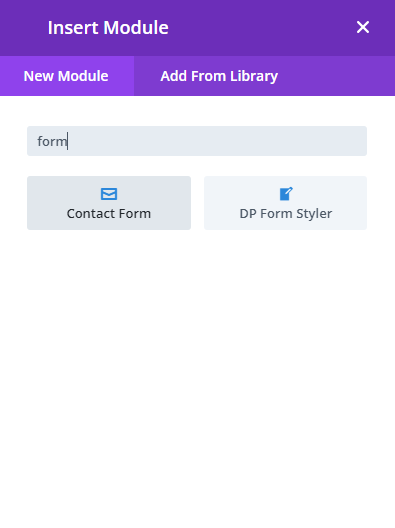
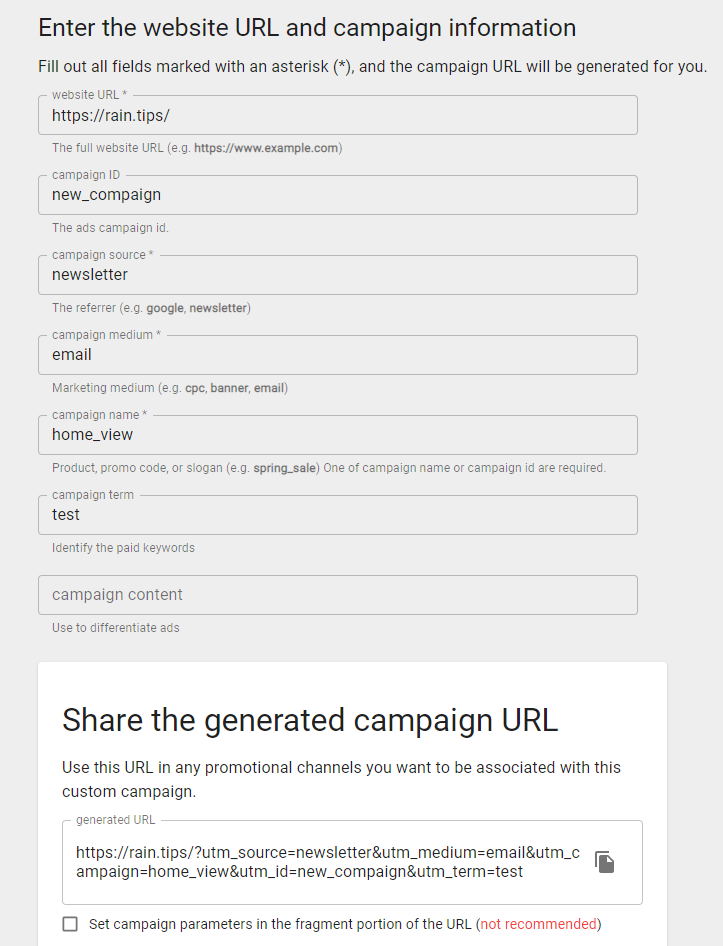
在電商的世界內,UTM是一個通用技巧,用來知道是透過那種管道進來的資訊,這些資訊可以用在廣告活動中,蒐集以及統計好UTM資訊,就可以知道要針對那一個管道(google or FB or YT or IG)要去多加強,加大廣告力度,或是修正內文,並且反覆修正、測試、驗證,這樣才可以達到最大效益。
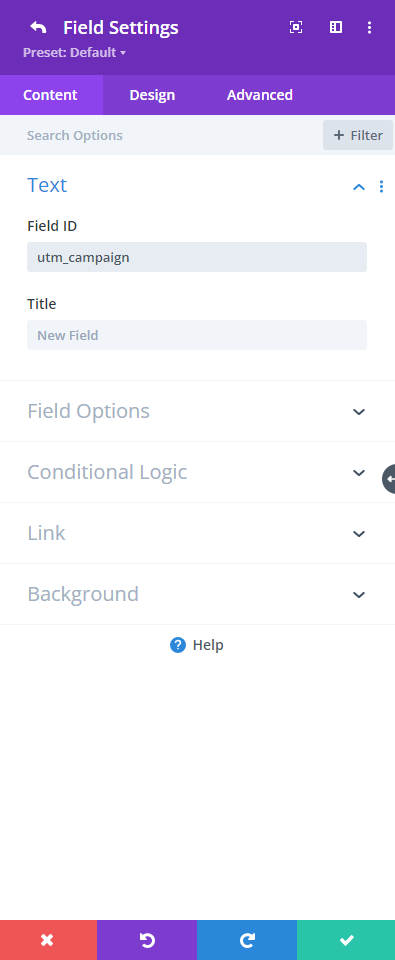
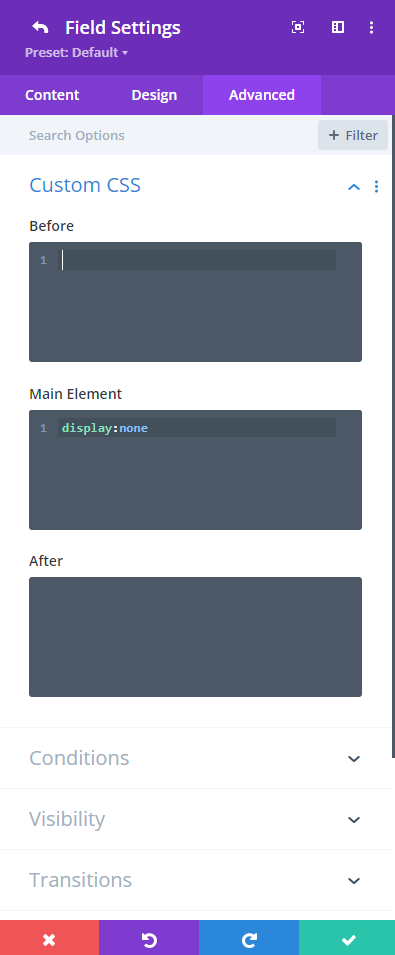
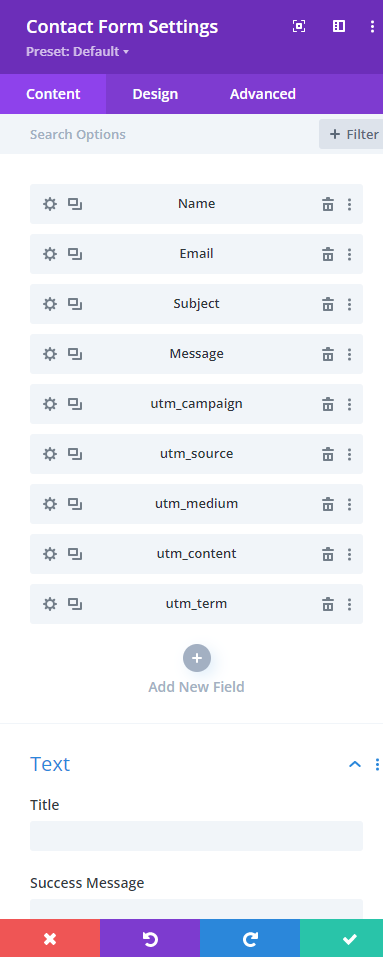
可以用下面這個工具
https://ga-dev-tools.web.app/campaign-url-builder/
參考資料
在 WordPress 中,尤其是使用到 woocommerce 商店功能時候,最常需要客製化的通常是使用者的各式各樣資訊,例如有使用者的手機號碼、推薦人資訊等,通常這些資訊沒有良好的plugin可以支援,欄位高度客製化,這時可以寫點 php 程式,來支持讓自己的網站更美好,以下分CRUD新增、修改、刪除、讀取來做說明。
add_user_meta(int $user_id, string $meta_key, mixed $meta_value, bool $unique = false);
delete_user_meta( $user_id, $meta_key, $meta_value );
update_user_meta ( $user_id, $meta_key, $meta_value, $prev_value );
get_user_meta( $user_id, $meta_key, $single );
參考資料
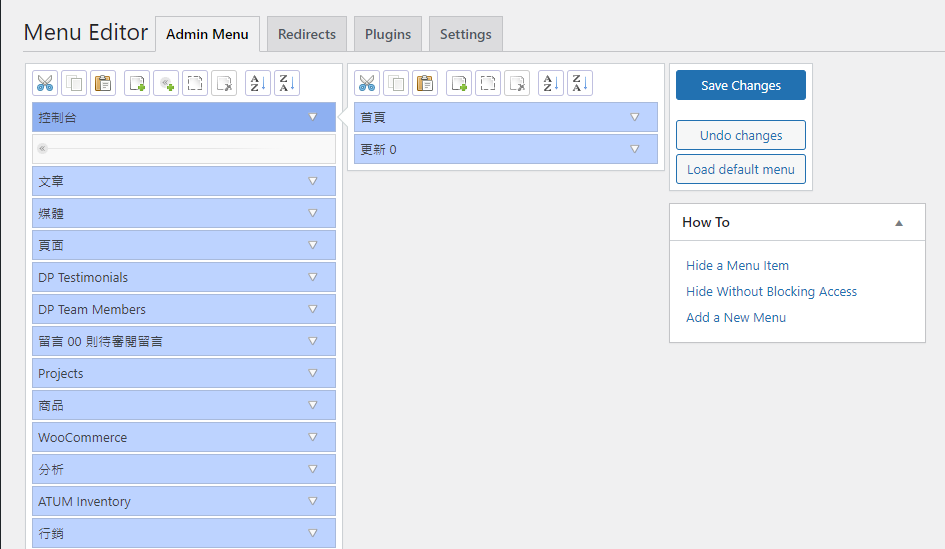
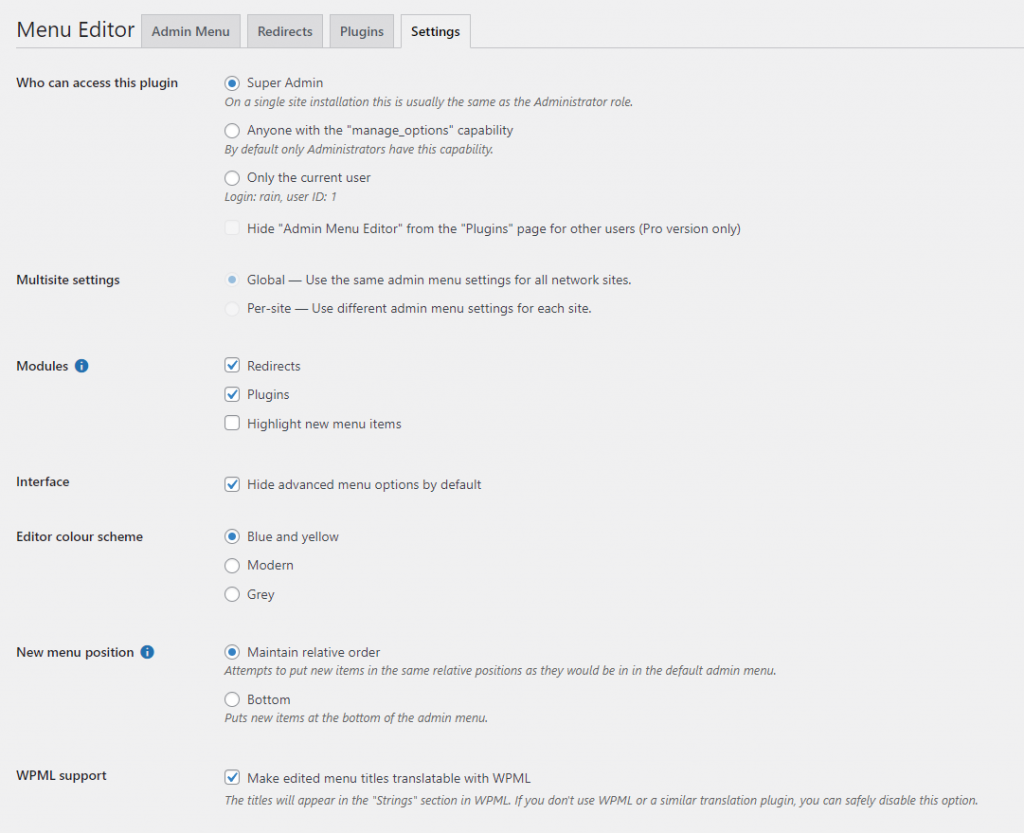
接案的朋友,如果要給客戶建置 wordpress 網站的案子,如果希望交接給客戶後,不要常常遇到更新設定或是更新外掛掛掉的情況的話,適時把重要且很困難的設定選單隱藏,只對最高階有權限的使用者開放,是明確的決定,除了選單可以控制以外,還可以控制外掛的顯示,是我必裝軟體之一。
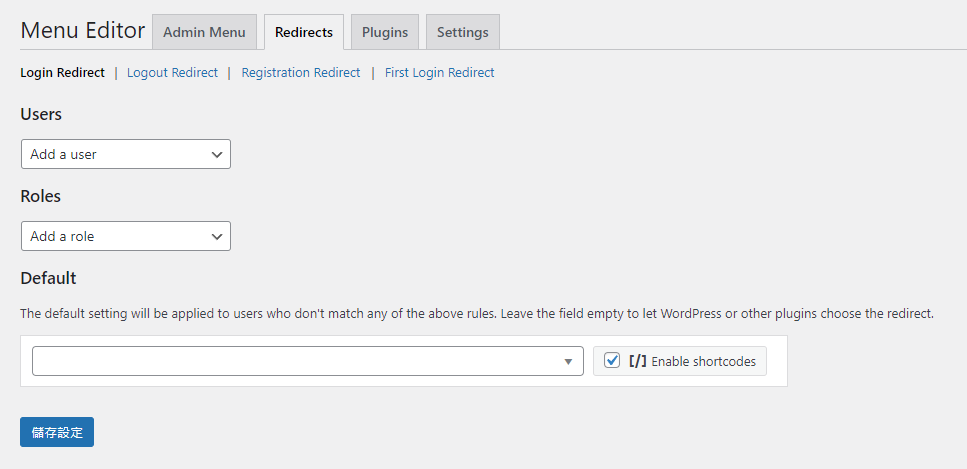
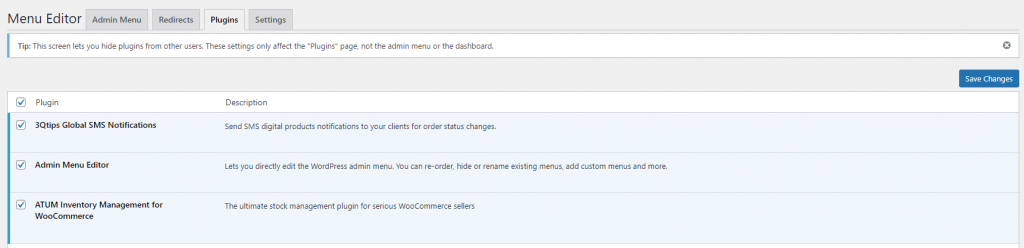
免費版本可以設定只讓超級使用者、管理權限群組、特定使用者,可以使用 Admin Menu Editor
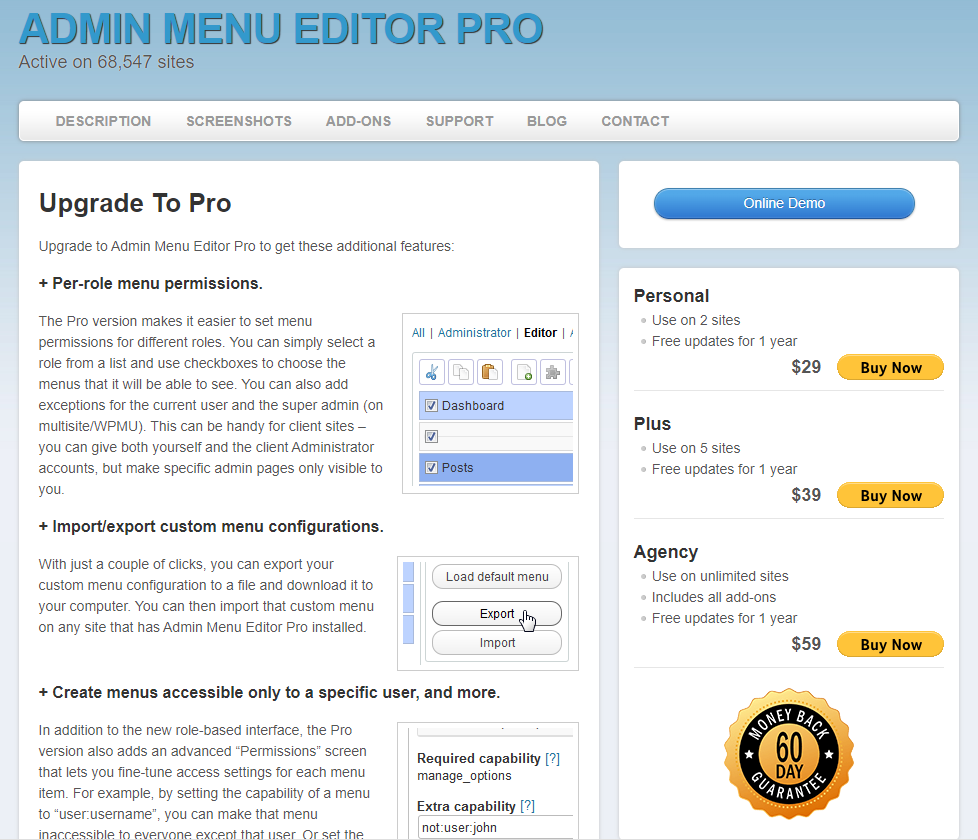
免費的就很好用了,付費後還可以依照使用者權限做設定
如果要做一個商業網站,通常需要自行控制 WordPress 的前端顯示,最常見的應用則是把前台網站上的 admin bar 關閉,提供一個更專業且乾淨的前端,這邊介紹幾種關閉和打開 admin bar 的方法
將下列程式碼擇一加入佈景主題的functions.php
add_filter('show_admin_bar','hide_admin_bar');
function hide_admin_bar($flag){
  	return false;
}
針對特定使用者隱藏
function my_function_admin_bar($content) {
    return ( current_user_can("administrator") ) ? $content : false;
}
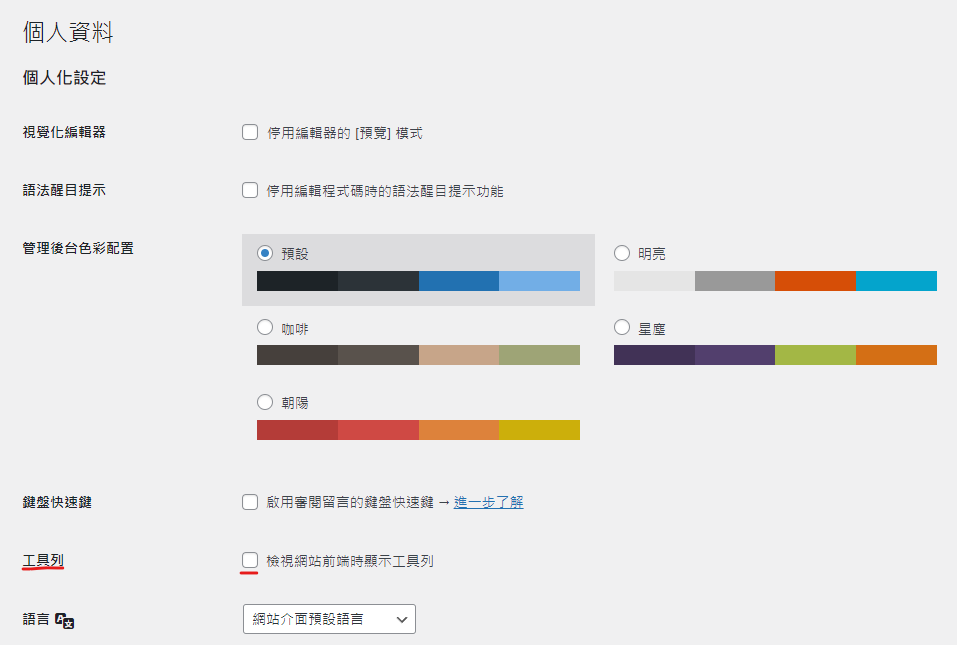
add_filter( 'show_admin_bar' , 'my_function_admin_bar');到後台的使用者->個人資料中,選擇是否檢視網站前端時顯示工具列
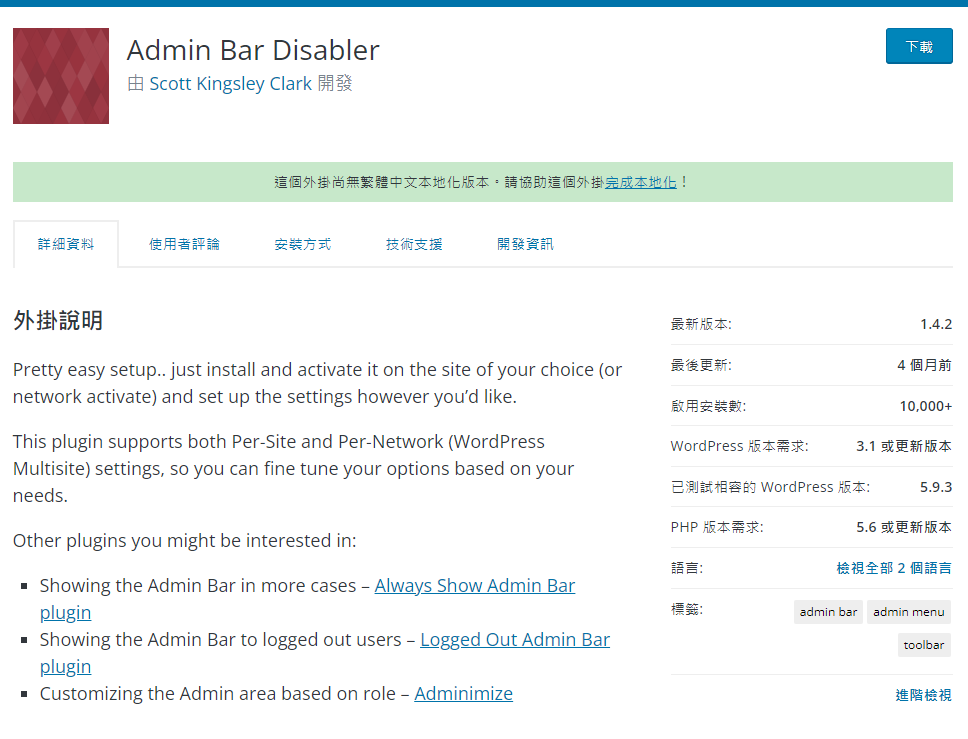
下載 Admin Bar Disabler 利用外掛來控制是否要開啟 admin bar
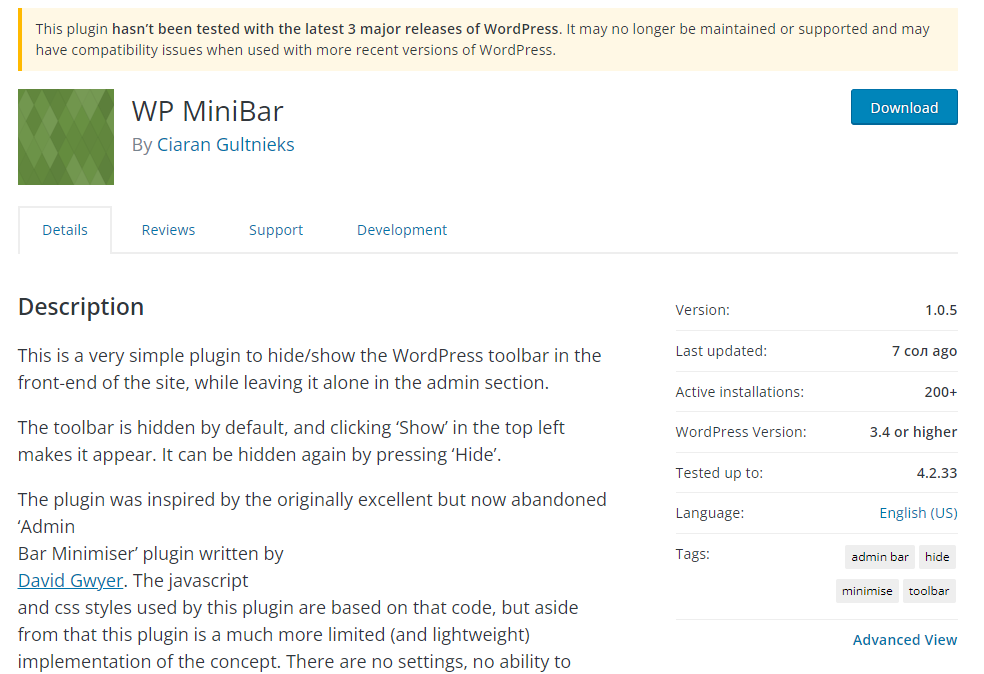
用WP MiniBar,可以在想隱藏的時候就隱藏,想要出現的時候就讓他出現,只要簡單選一下就可以了
近期留言