Select Page
如何 Debug WooCommerce 3 +

如何 Debug WooCommerce 3 +

woocommerce 在 wordpress 中是可以擁有自己的除錯系統的,可以獨立在 wordpress, php, nginx 以外,可以利用 WooCommerce 官方提供的 Log 記錄功能,可以記錄各種狀態,和自己的標籤,可以比較有秩序且快速的除錯

使用 WC_Logger

WC_Logger官方文件示範了標準用法

$log = new WC_Logger();
$log_entry = print_r( $e, true );
$log_entry .= 'Exception Trace: ' . print_r( $e->getTraceAsString(), true );
$log->log( 'new-woocommerce-log-name', $log_entry );

簡易用法

$logger = wc_get_logger();
$logger->debug( 'debug message', array( 'source' => 'my-extension' ) );

查看 WC Log

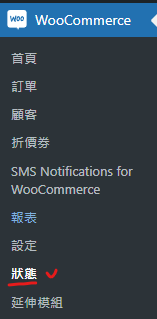
在 WP 後台,選擇 WooCommerce -> 狀態

並且選擇 狀態 -> 日誌紀錄 ,選擇完畢後,在選擇你建立的紀錄標籤後,就可以看到清楚的訊息輸出了

同廠加映,用WordPress內建的除錯

編輯 wp-config,將 WP_DEBUG 的選項打開,缺點就是訊息太多,比較不好看清楚

define( 'WP_DEBUG', true );
define( 'WP_DEBUG_LOG', true );
define( 'WP_DEBUG_DISPLAY', false );

Woocommerce 在分類目錄中隱藏無庫存的商品

網路上有很多解決在 woocommerce 的分類目錄中,隱藏無庫存商品的方法,但都不合我用,只好自己動手寫一個適合的,設計的思維是,在取得商品的之前 (pre_get_posts) ,我們判斷商品是否已經無庫存,是的話,我們就把發布狀態設定為私密 (private),型錄可見度設定為「隱藏」

在 functions.php 中加入以下的程式碼

// 在目錄中隱藏無庫存的商品
add_action( 'pre_get_posts', 'custom_pre_get_posts_query' );
function custom_pre_get_posts_query( $q ) {
if ( ! $q->is_main_query() ) return;
if ( ! $q->is_post_type_archive() ) return;
if ( ! is_admin() ) {

$q->set( 'tax_query', array(array(
'taxonomy' => 'product_cat',
'field' => 'slug',
'terms' => array( 'sb00001' ), // 設定在那幾個目錄中要處理,多個目錄的話用逗號分隔
'operator' => 'NOT IN',
'post_status' => 'private',
)));
}
remove_action( 'pre_get_posts', 'custom_pre_get_posts_query' );
}

2022-03-28 更新

上面的寫法不一定成功,補充另一個寫法,只要在商品庫存量被變更的時候,去將商品的顯示狀態設定成隱藏起來就可以了

add_action( 'pre_get_posts', 'custom_pre_get_posts_query' );
function custom_pre_get_posts_query( $q ) {
if ( ! $q->is_main_query() ) return;
if ( ! $q->is_post_type_archive() ) return;
if ( ! is_admin() ) {
	
global $wpdb;
$results = $wpdb->get_results(
'SELECT * FROM `wp_aws_index` c WHERE c.id in (SELECT a.ID FROM `wp_posts` a
join `wp_postmeta` b ON a.ID = b.post_id 
where b.meta_key = "_stock_status" and b.meta_value = "outofstock");

UPDATE `wp_aws_index` c SET c.visibility = "hidden" WHERE c.id in 
(SELECT a.ID FROM `wp_posts` a join `wp_postmeta` b ON a.ID = b.post_id where b.meta_key = "_stock_status" and b.meta_value = "outofstock");

DELETE FROM `wp_aws_cache`;
delete from `wp_term_relationships` WHERE `term_taxonomy_id` = 7 AND `object_id` in (SELECT a.ID FROM `wp_posts` a join `wp_postmeta` b ON a.ID = b.post_id where b.meta_key = "_stock_status" and b.meta_value = "outofstock");
INSERT INTO `wp_term_relationships` (`object_id`, `term_taxonomy_id`) VALUES ((SELECT a.ID FROM `wp_posts` a join `wp_postmeta` b ON a.ID = b.post_id where b.meta_key = "_stock_status" and b.meta_value = "outofstock"), 7);'
, OBJECT);

remove_action( 'pre_get_posts', 'custom_pre_get_posts_query' );
}

WordPress-簡潔又好用的預約系統-BookingPress

WordPress-簡潔又好用的預約系統-BookingPress

預約系統在各行各業中都會用到,預約醫生、老師時間,預約健身房時間,預約會議室時間,每種需要都不一樣,也很複雜,這邊先推薦一個可以用在預約專業人員時間的預約系統,使用起來,對於他的設定介面我覺得是預約系統中設計得最好的,80%的功能都可以直接使用。

BookingPress 最喜歡的功能如下

  • 設定介面簡潔好用
  • 使用者前端界面好看清楚
  • 可以快速自訂顯示文字,包含中文化
  • 使用者端有精靈,可以協助預定時間
  • 可以預約加上線上付款
  • 預約時間後,可以由後台再去確認
  • 時間可以切分到分鐘

使用 BookingPress 提供預約服務

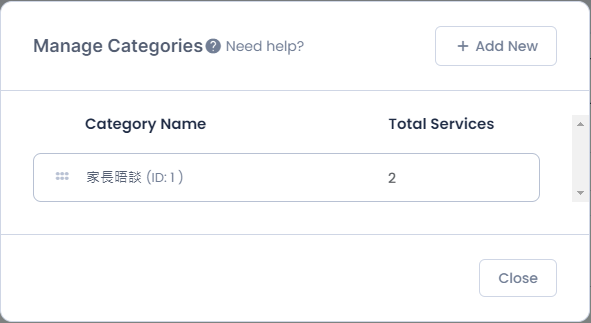
1.先建立一個分類目錄 Categories

建立分類目錄的目的是用來放服務 Service

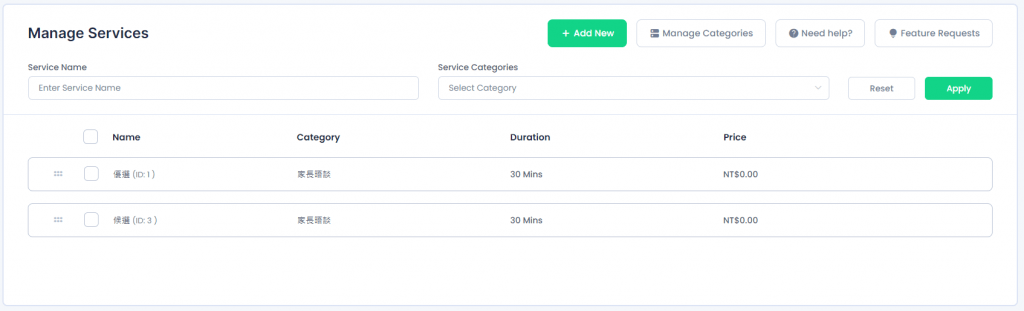
2.建立服務

在剛剛建立的分類下,新增服務,服務可以是某一位醫生、老師

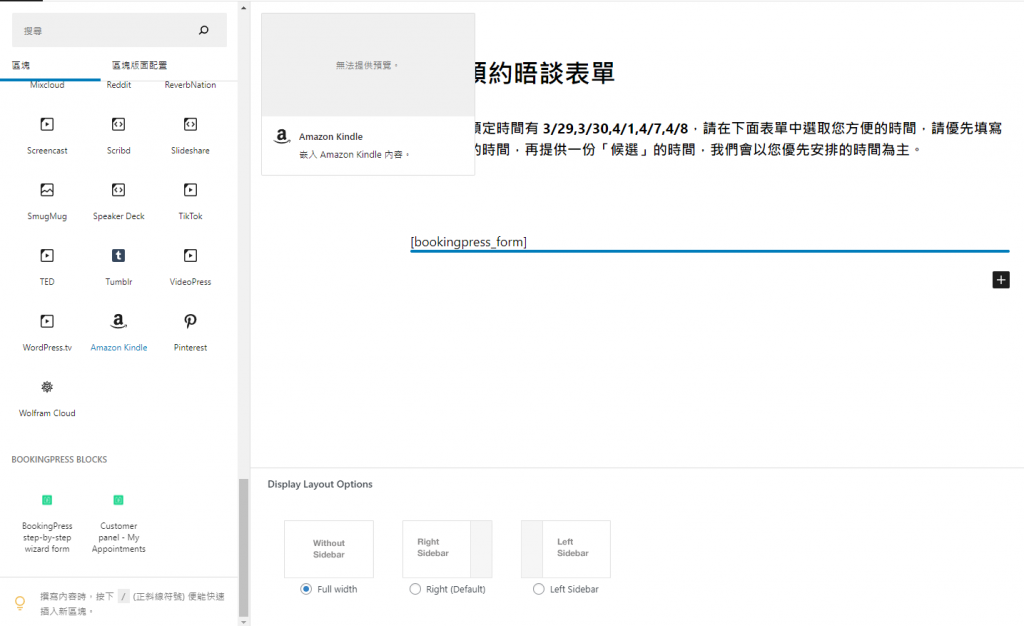
3.新增頁面,用來放置預約表單

在頁面中,新增一個區塊並且插入 [bookingpress_form] ,這個區塊未來會是一個精靈,引導使用者去預約

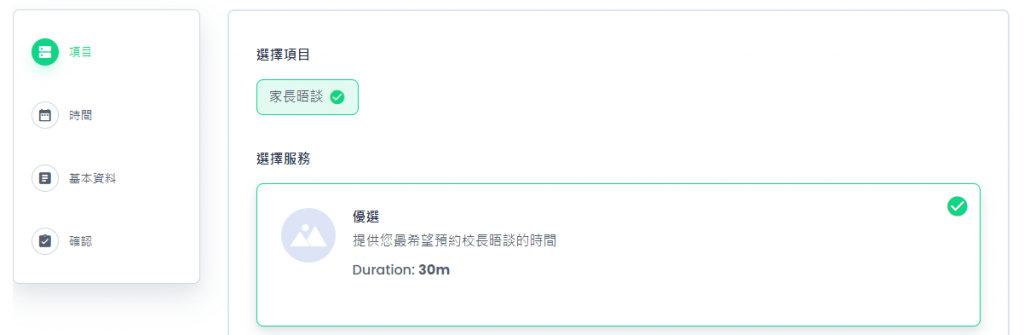
前端的頁面呈現的樣子

4.設定頁面呈現資料的細節

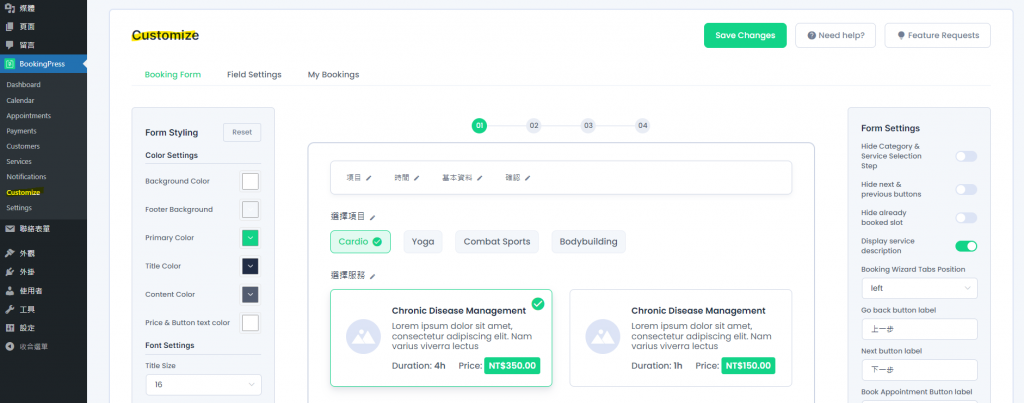
接下來主要去 bookingpress -> customize 中修改顯示的資訊,這邊可以更改成中文,和需要顯示的資訊

5.設定功能細節

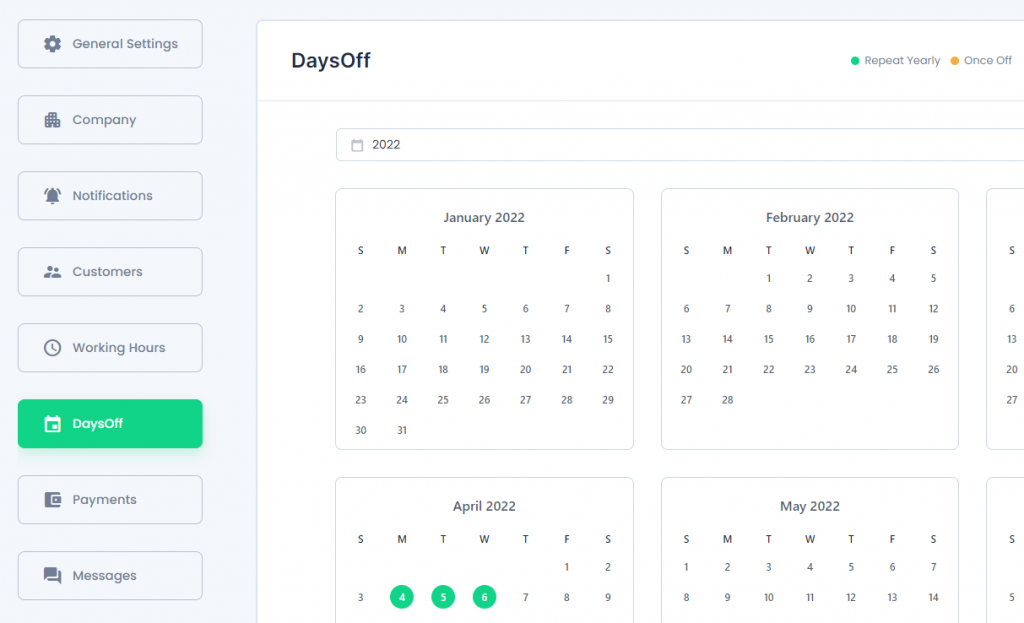
在 bookingpress -> setting 中,每一個選項都還蠻重要的,都要進去做些微調,其中 DaysOff 比較難懂一點,一般的預約系統是正向表列,bookingpress 則是負向表列,在這個表中,有選擇的,就會是假日檔,也就是那天就不開放預約,,其他的時間會去跟你的工作時間中比對後在前端顯示給使用者,並且這個設定是全域的,沒法針對單一的服務

延伸閱讀以及下載

bookingpress 官網 https://www.bookingpressplugin.com/

bookingpress plug 下載 https://tw.wordpress.org/plugins/bookingpress-appointment-booking/