Select Page
OpenMontage 本地部署實測:開源 AI 影片工作流怎麼跑?

OpenMontage 本地部署實測:開源 AI 影片工作流怎麼跑?

OpenMontage 最吸引我的地方,不是「一句話自動做完 AI 影片」這種口號,而是它把 AI 影片製作拆成一套比較像真實片廠的工程流程:研究、提案、腳本、分鏡、素材、剪輯、合成、檢查,全部交給 coding agent 去編排。

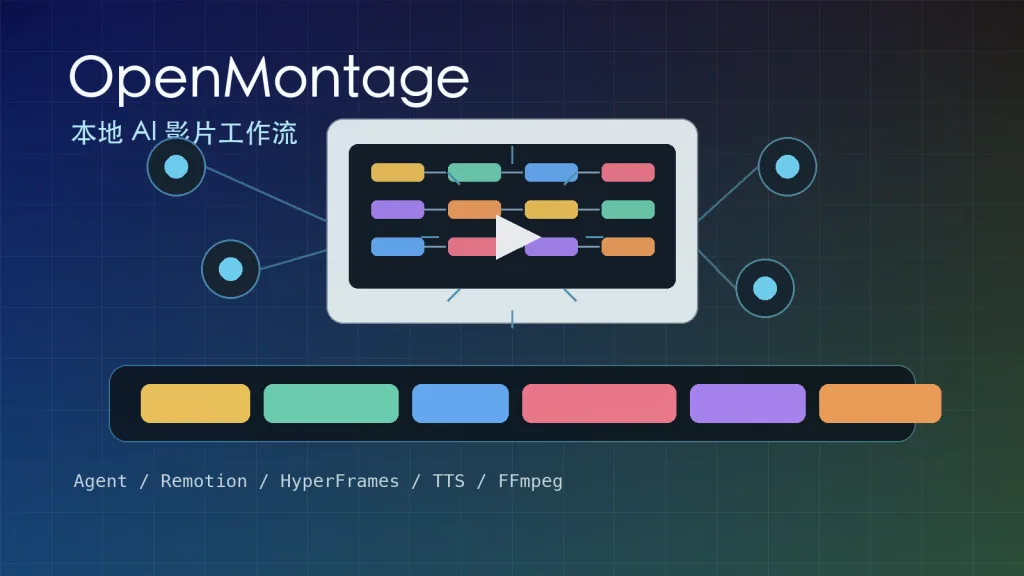
這件事有意思,因為現在很多 AI 影片工具其實只是在「生成幾段畫面」或「把幾張圖做動」, OpenMontage 的方向不太一樣,它把影片看成一個專案,而不是單一模型輸出, 你可以用生成式素材,也可以走免費素材檢索,也可以讓 Remotion、HyperFrames、FFmpeg、TTS、字幕工具一起工作。

如果你之前看過我寫的 HyperFrames 用 HTML 寫影片,OpenMontage 可以理解成更上層的總控:HyperFrames 或 Remotion 是渲染舞台,OpenMontage 則負責決定要演哪一齣、需要哪些素材、哪個管線比較適合。

先講結論:它不是單一工具,而是一套 agentic video workflow

OpenMontage 官方把它定位成 open-source agentic video production system。

這句話翻成白話就是:你不是打開一個剪輯軟體慢慢拉時間軸,而是把需求丟給 AI coding assistant,讓它在專案裡呼叫一串工具,最後產出可渲染的影片專案。

它目前主打 12 條 production pipelines、52 個 production tools、數百個 agent skills。這些數字先不用神化,真正重要的是架構:OpenMontage 把「做影片」拆成管線選擇問題。要做動畫解說、紀錄片蒙太奇、動態文字、產品廣告、Podcast repurpose、字幕翻譯,走的流程不應該一樣。

這也很符合我對 AI Agent 的看法。真正能落地的 Agent,不是一直聊天,而是能選工具、讀檔、跑命令、檢查輸出、失敗後改路線。這點跟我前面整理過的 Ornith 35B 與 Hermes 工作流是同一個方向:模型不是主角,流程控制才是主角。

本地部署的基本盤:Python、Node、FFmpeg,再加一個 AI coding assistant

OpenMontage 的安裝門檻不算低,但也沒有到很誇張。官方 README 的 Quick Start 是:

git clone https://github.com/calesthio/OpenMontage.git
cd OpenMontage
make setup
如果是在 Windows 環境,配套筆記把步驟拆得更實際:先裝 Git、Python 3.11、Node.js;建立 venv;安裝 Python requirements;進 remotion-composer 跑 npm install;再預熱 HyperFrames。簡化後大概是這樣:
git clone https://github.com/calesthio/OpenMontage
cd OpenMontage
python -m venv venv
venv\Scripts\activate
python -m pip install -r requirements.txt
cd remotion-composer
npm install
cd ..
npx --yes hyperframes --version

OpenMontage 不是只有 Python 腳本,它會用 Remotion 做 React 影片渲染,也會用 HyperFrames 做 HTML/GSAP 類型的動態文字與 motion graphics,也就是說,它本質上是一個跨 Python、Node、前端渲染、影音處理的混合專案。

如果你本來就在研究 AI 影片生成模型,可以延伸看 Wan 2.1 的整理,OpenMontage 不是要取代這些模型,而是把模型、素材庫、TTS、剪輯和渲染器放進同一條可控流程。

零 API Key 可以玩,但不要把零成本理解錯

OpenMontage 官方 README 有一段很重要:沒有付費 API key 也能做東西。它可以用 Piper TTS、本地字幕、FFmpeg、Remotion、HyperFrames,以及 Archive.org、NASA、Wikimedia Commons 這類開放素材來源,配套筆記則建議本地中文配音可以接 dots.tts,走 OpenAI 相容的本地 API 服務。

但我會把這件事講精準一點:零 API Key 不等於零成本。你省下的是雲端生成 API 的帳單,但仍然有時間成本、硬碟成本、顯卡成本、網路下載成本,以及 Agent 跑錯路線後的重跑成本。

比較正確的理解是:OpenMontage 讓你有機會把成本從「每次生成都付費」改成「本地工具與免費素材優先,必要時才接付費 provider」。這也是我喜歡本地 AI 工作流的原因,重點不是假裝不用花錢,而是你可以決定錢花在哪裡。

如果你對本地 TTS 有興趣,可以接著看 VoxelCPM 本地 TTS 與離線部署。OpenMontage 這類工具能不能舒服使用,中文配音品質其實會大幅影響成品觀感。

三條路線:生成類、檢索類、動態文字類

真正開始用 OpenMontage 時,我覺得要先把題目分成三種,不要一律丟給同一條管線。

  • 生成類:適合知識動畫、概念解釋、抽象主題。重點是腳本、旁白、視覺生成與字幕。
  • 檢索類:適合森林、海浪、城市、科技感、自然景觀這種通用氛圍題。重點是免費素材庫與剪輯節奏。
  • 動態文字類:適合頻道預告、產品短片、宣傳片、資訊卡。重點是排版、節奏、字卡與音樂。

這裡最大的坑是「題目和管線不匹配」。例如你想做歷史事件、特定人物、某次火箭發射、某個實驗室場景,免費素材庫不一定找得到精準畫面。這種題目硬走檢索管線,很容易找到一堆氣氛接近但內容對不上的 B-roll。

相反地,如果題目是「地球的呼吸」「雨夜城市」「森林甦醒」這類氛圍型主題,檢索管線就很適合。因為它不需要某個唯一正確鏡頭,只要找到情緒與節奏對的真實素材,就能剪成一支完整作品。

這點也可以和 OiiOii 動畫分鏡工作流放在一起看。AI 影片的關鍵不只是模型,而是你能不能在生成前就把「題目、鏡頭、節奏、素材來源」講清楚。

OpenMontage 最值得記下來的 6 個坑

這次配套筆記最有價值的地方,是把幾個踩坑點寫得很直接。我整理成實作時應該先記在旁邊的清單。

  1. 不要亂加逐詞字幕。動畫解說如果要求逐字、逐詞字幕,切詞可能會很碎。普通字幕反而比較乾淨。
  2. 檢索管線要避開大規模 corpus builder。直接把 NASA、Archive.org 整段抓下來建語料庫,很容易下載失控。快速路線是 direct_clip_search,只用 Pexels / Pixabay,720p,限制槽位。
  3. 不要讓 Agent 自己亂翻中文搜尋詞。檢索素材時,最好把每個鏡頭先翻成 5 個字以內的英文短語,例如 misty forest valley、ocean waves、city rain night。
  4. 提示詞會影響管線選擇。如果你寫「科普、旁白、TTS、中文字幕」,系統很可能走 animated-explainer;如果你要真實素材蒙太奇,就要明確寫 documentary montage、real footage only、direct_clip_search、no narration。
  5. 8GB 顯卡不適合硬衝本地影片生成。能塞進去的模型選擇有限,還要 CPU offload,最後可能等很久只得到短短幾秒低解析片段。
  6. 免費素材路線適合通用題,不適合特定命名物。森林、城市、海浪很好找;某個具名歷史場景或特定設備就不要硬搜。

OpenMontage 現階段最合理的期待值:可以跑通,可以做出東西,但要用對題目、用對管線、不要期待它第一次就像成熟商業剪輯工具。

我會怎麼下 prompt:先鎖管線,再鎖素材來源

OpenMontage 不是越自由越好用。你如果只寫「幫我做一支很酷的 AI 影片」,Agent 會需要猜太多東西:要不要旁白?要不要真實素材?要不要生成圖片?要不要字幕?要用 Remotion 還是 HyperFrames?

比較穩的 prompt 應該長這樣:

製作一支 60 秒紀錄片蒙太奇,主題是「地球的呼吸」。
管線:documentary-montage。
素材:只用真實素材,只從 Pexels / Pixabay 搜尋,走 direct_clip_search,不要 Archive.org,不要 NASA,不要 corpus_builder。
音訊:不要旁白,只放背景音樂。
畫面:720p,10 個素材槽位。
搜尋詞:每個槽位用我給的英文短語,不要自行改寫。
輸出:Remotion 渲染,三段中文畫面文字卡,淡入淡出。

如果要做動態文字宣傳片,就要反過來鎖死:不要檢索、不要生成圖片、全部用程序化排版文字、渲染引擎用 HyperFrames/GSAP。這樣 Agent 才不會跑去找素材,或突然把簡單字卡做成一堆不必要的生成圖。

這也是我覺得 OpenMontage 適合搭配 Codex 這類 coding interface 的原因。它需要的是能讀專案、跑命令、改檔案、看錯誤、重新執行的環境,不只是單純聊天介面。

8GB 顯卡可以玩嗎?可以,但不要從本地影片生成開始

本地影片生成性價比偏低,Wan2.1-1.3B 這類模型可以勉強塞,但要開 CPU offload;輸出通常短、解析度不高,等待時間也不短。圖生影片若不小心切到更大的 14B 模型,8GB 顯卡直接爆掉也不奇怪。

所以如果你的硬體只有 8GB VRAM,我會建議先走三條比較務實的路:

  • 用免費素材庫做真實素材蒙太奇。
  • 用 Remotion / HyperFrames 做程序化動畫與動態文字。
  • 把本地 TTS、字幕、剪輯、自動化流程先跑順。

等流程穩了,再評估要不要加付費 API 或升級硬體,如果你正在考慮 AI 工作站,RTX PRO 6000 Blackwell 顯卡選購那篇可以搭配看,OpenMontage 這種工作流很吃「整體系統」,不只是顯卡型號而已。

適合願意把影片當工程專案的人

OpenMontage 現在比較適合三種人。

  • 第一種是技術型創作者:你願意看 log、改 prompt、裝依賴、調管線,OpenMontage 會給你很大的控制權。
  • 第二種是想把內容流程自動化的人:例如固定產出知識動畫、短片、宣傳片、字幕版本,這套管線可以慢慢沉澱成自己的模板。
  • 第三種是正在研究 AI Agent 的人:OpenMontage 很適合觀察 Agent 如何做工具選擇、階段驗證、失敗重試與輸出檢查。

但如果你期待的是「打一句話、三分鐘後給我商業級成片」,它目前不會是最好的選擇,它更像一個正在快速演化的開源片廠骨架,需要你願意進去調教。

資源與安全連結整理

OpenMontage 的價值在「可編排」,不是魔法

我會把 OpenMontage 看成 AI 影片製作的 agentic framework,而不是一個單純的 AI 影片生成器。它真正有價值的地方,是把影片製作拆成可選管線、可替換工具、可檢查輸出的流程。

它現在最適合的打法,是先從零 API Key 或低成本路線開始:本地 TTS、免費素材庫、Remotion、HyperFrames、FFmpeg,等流程跑通,再依照題目決定要不要加 Veo、Kling、FLUX、OpenAI TTS 或其他 provider。

一句話總結:OpenMontage 不是把創作變成不用思考,而是把創作變成可以被 Agent 執行、被人類審核、被工程流程反覆改進的系統。這條路如果走通,AI 影片工具會從「生成一段畫面」進化成「管理一個製作流程」。

FAQ

OpenMontage 是什麼?

OpenMontage 是一套開源的 agentic video production system,讓 AI coding assistant 透過管線方式處理研究、腳本、素材、剪輯、渲染與檢查,不只是單一影片生成模型。

OpenMontage 可以不用付費 API Key 嗎?

可以。它可以使用本地 TTS、免費素材庫、Remotion、HyperFrames、FFmpeg 等工具先跑出作品。不過零 API Key 不等於零成本,仍然有硬體、時間、下載與維護成本。

OpenMontage 適合用在哪些題目?

通用氛圍類題目適合走真實素材檢索,知識解釋適合走動畫解說,產品或頻道宣傳適合走動態文字。特定歷史事件、具名人物或稀有場景,不適合硬走免費素材檢索。

Hallo AI:讓照片動起來,結合語音技術的革命性數字人類

Hallo AI:讓照片動起來,結合語音技術的革命性數字人類


Fusion Lab 又有新款力作,Hallo AI 可以讓用戶僅需提供一張照片和一段語音,就能讓照片中的人物進行說話、唱歌甚至進行動作,為數字內容創作帶來了革命性的突破。

hallo framework

主要功能介紹:

  • 語音動畫同步:用戶只需上傳一張照片及一段WAV格式的英語語音,Hallo AI就能使照片中的人物按語音內容進行動作,包括說話和唱歌。
  • 動作自然流暢:結合精確的面部識別和動作捕捉技術,保證人物動作的自然流暢,令人印象深刻。

技術框架:

  • 音頻處理:使用Kim_Vocal_2 MDX-Net的vocal removal模型分離語音。
  • 面部分析:透過insightface進行2D和3D的臉部分析。
  • 面部標記:利用mediapipe的面部檢測和mesh模型進行精確標記。
  • 動作模組:AnimateDiff的動作模組為動作生成提供支持。
  • 影像生成:StableDiffusion V1.5和sd-vae-ft-mse模型協同工作,用於生成和調整圖像細節。
  • 聲音向量化:Facebook的wav2vec模型將WAV音頻轉換為向量數據。

安裝方法

盡量採用 Linux 平台,我這邊測試成功的有 Ubuntu 20 WSL 版本,就可以簡單三個步驟,部過前提要記得先安裝好 WSL CUDA 支援

1.建立虛擬環境

  conda create -n hallo python=3.10
  conda activate hallo

2.安裝相關的依賴

  pip install -r requirements.txt
  pip install .

3.要有 ffmpeg 支援

  apt-get install ffmpeg

4.測試與驗證

python scripts/inference.py --source_image examples/reference_images/1.jpg --driving_audio examples/driving_audios/1.wav

最近更新:

  • 在🤗Huggingface空間克隆了一個Gradio演示。
  • 新增Windows版本、ComfyUI界面、WebUI和Docker模板。

參考資料

Hallo GitHub

Hallo Model

大神開發的Windows介面

Hallo 線上版本

Hallo Docker版

影片跳舞合成

Rope:您的一鍵換臉AI新工具選擇(千萬別拿去做壞事)

Rope:您的一鍵換臉AI新工具選擇(千萬別拿去做壞事)

Rope以其令人矚目的功能,站在了這場技術革新的前沿。這款AI工具不僅能夠輕鬆去除臉部遮擋,更整合了多種高清化算法,讓處理速度快如閃電。然而,在介紹如何安裝和使用Rope之前,我們必須提醒每一位用戶:這項強大的技術應當用於正當的創造和學術研究,千萬別拿去做壞事。現在,讓我們詳細了解如何在您的本地設備上安裝並運行Rope。

安裝必要軟體

在開始使用Rope之前,需要先安裝一些必要的軟體:

  1. 安裝Python
  2. 安裝FFmpeg
    • FFmpeg是處理影片不可或缺的組件,可以通過命令行進行安裝,或是參考我之前的ffmpeg教學
  3. Nvidia顯卡安裝CUDA
    • 為了充分發揮Rope的性能,Nvidia顯卡用戶應安裝CUDA 11.8,這對於AI運算至關重要。

安裝Rope

安裝了必要的軟體後,便可以開始安裝Rope:

  1. 下載Rope壓縮包
  2. 安装visual studio 2022
  3. 創建虛擬環境
    • 使用Python建立一個新的虛擬環境,這有助於管理依賴包和版本。
    • python -m venv venv
  4. 啟動虛擬環境
    • 透過命令行啟動虛擬環境,準備安裝Rope。
    • call venv\scripts\activate.bat
  5. 安裝依賴包
    • 在虛擬環境中,使用pip指令安裝Rope需要的所有依賴包。
    • pip install -r requirements.txt
    • 如果安裝失敗,要先執行下面的指令
    • pip install –no-cache-dir -r requirements.txt
    • pip uninstall onnxruntime onnxruntime-gpu
    • pip install onnxruntime-gpu==1.15.0
  6. 下載換臉模型

透過這些步驟,您可以在本地機器上成功安裝和配置Rope,並開始進行高效的臉部轉換。隨著AI技術的快速發展,Rope提供了一個既方便又強大的工具,使創意和創新更加無限。

操作指南:如何使用Rope進行批量換臉

請先確認安裝 Rope 已經成功,接著,遵循以下步驟來執行Rope的批量換臉功能:

  1. 打開命令提示字元
    • 輸入cmd並運行,以打開命令窗口。
  2. 進入Rope的本地根目錄
    • 使用cd命令切換到存放Rope應用程式的目錄。
  3. 激活虛擬環境
    • 通過執行call venv\Scripts\activate.bat指令來激活Rope的Python虛擬環境。
  4. 運行Rope主程式
    • 使用python run.py --execution-provider cuda指令,開始執行批量換臉處理。

自定義選項:提升處理質量與效率

Rope提供多個可選參數來滿足用戶的特定需求:

  • 面部增強
    • 加入face_enhancer選項,可以對換臉後的面部進行增強處理,使其更加清晰細緻。
    • python run.py –execution-provider cuda face_enhancer
  • 調整輸出視頻質量
    • 使用--video-quality選項並指定一個0到50的數值(數值越小,輸出質量越高)。
    • python run.py –execution-provider cuda –video-quality 1
  • 指定內存使用
    • 若需要管理程序的內存使用,可透過--max-memory選項設定最大內存限制。
    • python run.py –execution-provider cuda –max-memory 16
  • 指定執行線程
    • 對於較老的Nvidia顯卡,可使用--execution-threads來指定執行線程數,以達到最佳運行效能。
    • python run.py –execution-provider cuda –execution-threads 2
    • 預設是4

使用方法可以看YT

Rope又一款强大的一键换脸AI!可消除脸部遮挡,多种高清化算法,飞一般的处理速度!本地安装与参数使用详解。 – YouTube

解除roop检测深度换脸 – YouTubehttps://www.youtube.com/watch?v=YH4hB3wmRcQ

roop新奇用法:一键直播换脸、批量换图 – YouTube

Rope 分支

https://github.com/Hillobar/Rope/

https://github.com/s0md3v/sd-webui-roop