by rainchu 12 月 12, 2025 | AI , PPT , Prompt , 圖型處理
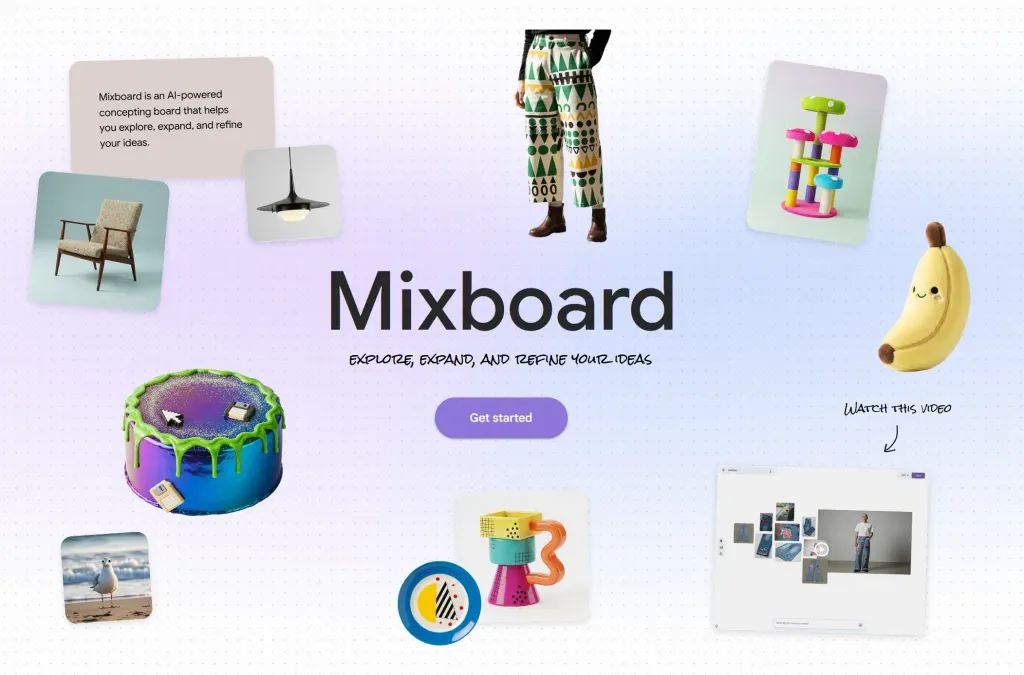
最近 Google Labs 再次投下震撼彈——推出全新的視覺協作工具 Google Mixboard 。這款被科技界譽為「進階版的 AI Pinterest 」的創作平台,不只提供一張能無限延伸的靈感畫布,讓使用者自由拼貼、蒐集、創作,更強大的是它整合了 Google 最新影像模型 Gemini Nano Banana Pro ,讓「圖片與文字的轉化能力」大幅進化。
Mixboard 不只是找圖工具,它是一款真正能把雜亂靈感整合成專業產出 的 AI 創作平台。從蒐集參考、生成圖像、到一鍵變成簡報,你的創作流程從此不再分散於各個應用工具,全部在 Mixboard 一站式完成。
🌈 AI 靈感畫布:願景、概念、素材一次整合
Mixboard 的核心概念是一張能無限延伸的 Infinite Canvas(無限畫布) 。你可以:
任意拖放圖片與文字
建立 Moodboard / 風格版
生成 AI 圖像
標記重點、串連思考流程
與團隊同步協作
它的使用體驗與 Pinterest 的收藏便利性類似,但功能延伸到即時生成、編輯與視覺敘事,因此被形容為「AI 時代的 Pinterest 2.0」。
對設計師、行銷人、PM、內容創作者而言,這款工具能大幅提升發想到產出的速度與品質 。
⚡ Nano Banana Pro 模型強化「圖文轉化」:簡報不再需要手動排版
Mixboard 最大亮點,就是 Google Labs 全新的 Gemini Nano Banana Pro 影像模型。
它最令人驚豔的能力是:
⭐ 一鍵把零散靈感 → 自動變成專業簡報
只要選擇畫布內容並下指令,Mixboard 能:
自動辨識素材意圖
依據內容自動重構敘事結構
自動生成排版精美的投影片
產出高解析度圖片與文字
保留原本的風格、色調、敘事邏輯
無論你是做品牌提案、產品靈感收集、UI 改版構思、或社群 campaign 規劃,原本需要花上數小時整理的簡報,都只要 一鍵轉換 就能完成。
🧩 Mixboard 解決了哪些過往創作痛點?
1. 靈感雜亂、難以整理
貼在 Notion?存到 Pinterest?散落在相簿?
2. 簡報排版耗時
你只需要負責「想法」,簡報排版由 AI 完成。
3. 多工具切換降低效率
找圖 → 裁圖 → 設計 → 編排 → 簡報,全部一站式完成,大幅縮短製作流程。
4. 團隊協作斷層
Mixboard 支援分享與多人編輯,視覺溝通更直觀。
🚀 更適合哪些族群使用?
品牌行銷團隊
社群小編、內容創作者
新創團隊 Pitch Deck 製作者
設計師、UI/UX 規劃者
教育工作者、講師
想快速整理靈感的人
如果你常常在 Canva、Keynote、Notion、Pinterest 之間切換,Mixboard 將會是你最強的替代方案。
🔗 更多資訊
官方網站:https://labs.google.com/mixboard/welcome
by Rain Chu 9 月 21, 2025 | AI , Prompt , 程式開發 , 繪圖
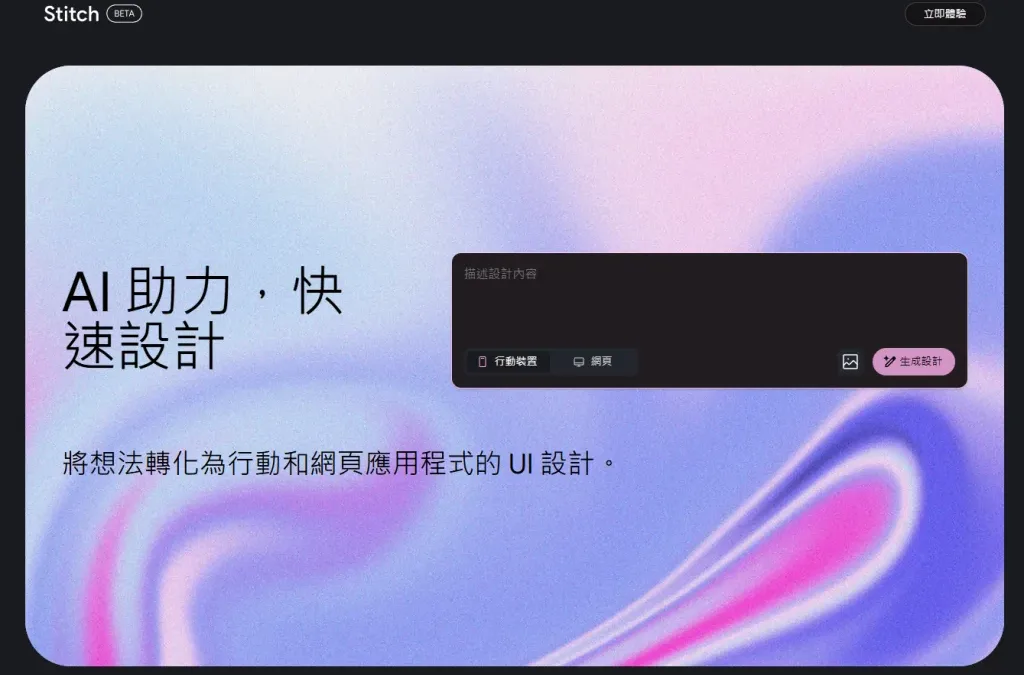
Google I/O 2025 上,Google 推出了名為 Stitch 的全新 AI 工具,目標是用文字或圖片提示(prompt / image prompt)快速生成網頁與 App 的 UI 設計與前端程式碼。Stitch 結合 Gemini 2.5 Pro 與 Flash 模型,並支持 Figma 匯出與 IDE 編輯,雖不是要取代專業設計工具如 Figma,但它能大幅簡化設計初期流程,是設計師與前端開發者的新利器。以下詳細介紹功能、優勢與使用心得。
功能特色與技術細節
從文字或圖片提示產生 UI + 前端程式碼
用戶可以用簡單的中英文描述(這真的是google模型的好處),例如「建立一個深色主題的行動 app 登入頁面,有按鈕和表單欄位」來生成設計。
或者上傳草圖、線框圖(wireframe)或其他 UI 的範例圖片來作為參考。Stitch 會根據這些提示產生對應設計。
整合 Gemini 2.5 Pro/Flash 模型 + 主題與設計流程工具
Stitch 是由 Google Labs 實驗性專案(experimental tool)之一,背後運行的是 Gemini 2.5 Pro 模型,這使得生成的 UI 設計在色彩、佈局與細節上更乾淨與現代感。
提供主題(theme)選擇、樣式(style)調整等交互功能;可視化設計流程內建 Canvas,可以看到完整頁面流程與介面切換模式。
輸出與匯出支持:HTML/CSS/Figma 等
Stitch 可以匯出為 HTML / CSS 程式碼,讓開發者能夠「拿來就用」於前端專案當中。
同時有「Paste to Figma」或「Copy to Figma」功能,可將設計匯入 Figma 進行進一步編輯。
Stitch 的定位與比較優勢
輔助工具,而非全面取代設計平台 :Stitch 的設計是為了縮短「從構思到原型 UI +程式碼」之間的落差,而不是完全取代專業設計師在 Figma、Sketch、Adobe XD 等工具中的工作。設計師仍可用這些工具做精細調整。速度與效率 :使用 Stitch 生成 UI 設計/前端程式碼所需時間比從零開始設計加寫碼快很多,對於初期原型與快速驗證需求特別有用。可訪問性 :Stitch 在 Google Labs 平台上可用,用戶界面相對友好,降低新手與非設計背景者的進入門檻。
限制與要注意的地方
雖然 Stitch 支持匯出至 Figma,但某些情況(如從上傳圖片/草圖的模式)之下,Figma 匯出功能尚未全功能完善。
設計細節(例如文字對齊、某些複雜元件組件化)有時候不完美,需要人工修正。
現階段仍為實驗性/預覽模式(experimental / Labs),可能在某些瀏覽器支援或功能穩定性上有差異。
使用流程簡易指南
前往 Stitch 官方網站 (stitch.withgoogle.com)並登入 Google 帳號。
選擇撰寫 prompt 或上傳參考圖片/草圖/線框圖。描述顏色、風格、佈局等細節。
等待 Stitch 生成 UI 設計與初步程式碼(HTML/CSS)。
若要匯出至 Figma,可使用「Copy to Figma / Paste to Figma」功能以便進一步編輯。
若為開發者,可直接取出 HTML/CSS 並嵌入 IDE 或網頁專案中。
Google Stitch 的收費/使用限額情況
從目前公開資訊來看,Google Stitch 屬於 Google Labs 的實驗性工具(beta 或公測階段),目前是免費使用 ,但有一些使用次數與模式上的限額/差異。下面是具體情況:
模式 免費與否 每月生成次數限額 Standard Mode(Flash 模式) 免費 每帳號每月約 350 次生成 │ 適合一般快速原型與草圖生成,可匯出 Figma 或 Code。 Experimental Mode(實驗/Pro 模式) 免費 每帳號每月約 50 次生成 │ 使用更強的 Gemini 2.5 Pro 模型;目前部分功能(如匯出 Figma)或效能有些限制。
參考資料
VIDEO

近期留言