by Rain Chu 7 月 11, 2026 | Tool
企業知識庫和 AI Agent 最麻煩的地方,常常不是模型不夠聰明,而是資料進不來。PDF、掃描合約、研究報告、表格、圖片型文件,看起來都只是文件,但對 RAG 或 Agent 來說,它們必須先被轉成穩定、乾淨、可引用的結構化內容。
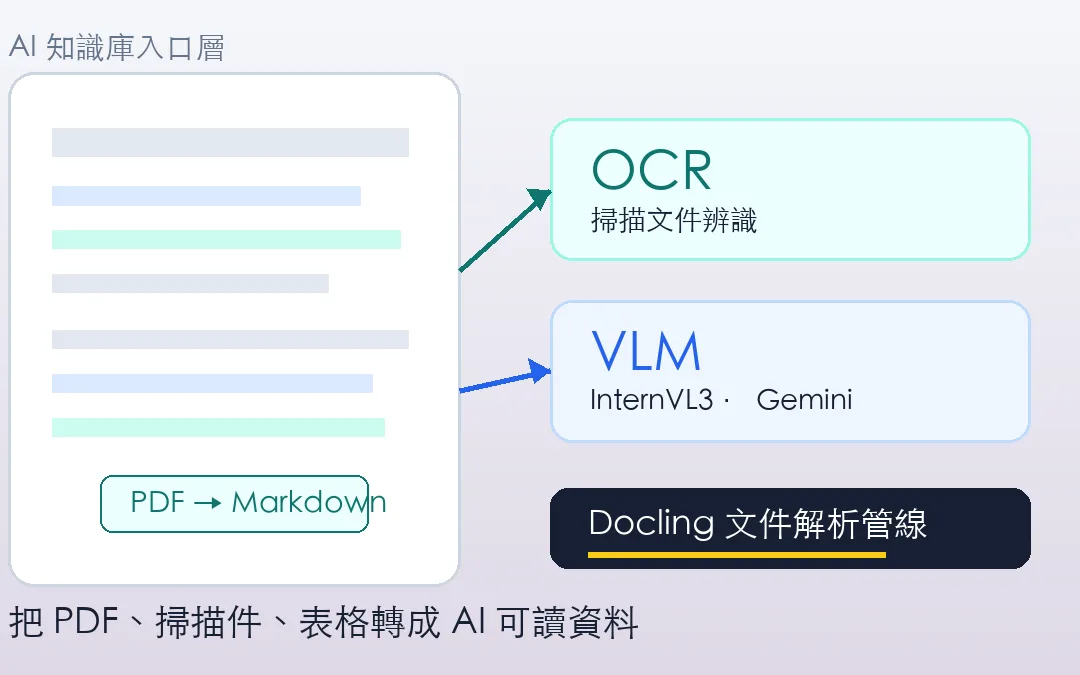
Docling 就是在解這個入口問題。它不是只把 PDF 拆成純文字,而是把文件版面、閱讀順序、表格、公式、圖片、OCR 結果整理成 AI 更容易消化的格式,例如 Markdown、HTML、JSON。對要做企業知識庫的人來說,這一層通常比後面換哪一個聊天模型更關鍵。
Docling 適合解決什麼問題
Docling 是 IBM Research Zurich 發起的開源專案,採用 MIT License。它支援 PDF、DOCX、PPTX、XLSX、HTML、EPUB、圖片與音訊等格式,官方也強調它能和 LangChain、LlamaIndex、CrewAI、Haystack 這類生成式 AI 工具鏈整合。
如果只是把少量文件轉成 Markdown,微軟的 MarkItDown 會很輕巧,之前我也整理過 MarkItDown 教學 ,但 Docling 的定位更偏向文件理解管線,尤其是 PDF 版面、表格、掃描文件、VLM 輔助解析這些較複雜的場景。
最基本的使用方式
Docling 的入門方式很直接,Python 環境建好後先安裝依賴:
pip install litellm google-generativeai docling 最小 Python 範例可以用 DocumentConverter 讀取 PDF,再輸出 Markdown:
from docling.document_converter import DocumentConverter

source = "https://arxiv.org/pdf/2408.09869"
converter = DocumentConverter()
result = converter.convert(source)

markdown_text = result.document.export_to_markdown()
print(markdown_text)
也可以用命令列直接轉檔:
docling https://arxiv.org/pdf/2408.09869 這種方式很適合處理數位原生 PDF,例如論文、報告、產品文件。它能保留標題層級、段落、表格與部分版面資訊,後續要切 chunk、做向量化、放進 RAG 都比較順。
掃描 PDF 要接 VLM 才會真正好用
企業場景裡最痛的通常是掃描件。掃描合約、舊報紙、模糊文件、影印後再掃描的 PDF,傳統 OCR 很容易漏字、錯行、表格亂掉,Docling 的強項之一,是可以把解析流程接到視覺語言模型,讓 VLM 協助理解頁面。
本地部署路線可以用 LM Studio 載入 InternVL3-9B,讓 Docling 透過 OpenAI 相容 API 呼叫本機模型,這個做法的優點是資料不必送到外部雲端,適合公司內部文件、客戶資料、合約與敏感文件。缺點是需要顯卡資源,也要接受本地模型在模糊文字上的上限。
如果追求辨識品質,Gemini 2.5 Pro 這類雲端 VLM 的效果通常會更穩,尤其是模糊掃描、複雜版面、引用格式、符號與表情符號。代價就是 API 成本、資料外送與權限控管,真正落地時,我會把它分成兩條管線:一般文件走本地模型,低信心或高價值文件再送雲端模型複核。
一個實用的企業知識庫流程
先把 PDF、Word、Excel、HTML、圖片掃描件集中到同一個資料夾或物件儲存。
用 Docling 轉成 Markdown 或 JSON,保留頁碼、標題、表格與圖片資訊。
針對掃描件啟用 OCR 或 VLM 管線,低品質文件可以標記信心分數。
清理內容,移除頁首頁尾、重複頁碼、錯誤斷行,再依標題與段落切 chunk。
把 chunk 放入向量資料庫,同時保存原始頁面來源,方便回答時回溯引用。
接到 RAG、Agent 或 Notebook 型工具,讓使用者可以查詢、摘要、比對文件。
之前整理過 GraphRAG 使用本地端的 Ollama ,或是 Open Notebook 這類私有研究工作流,前面都需要穩定的文件解析層。Docling 可以放在最前端,負責把混亂文件變成 AI 能讀的乾淨材料。
LM Studio、InternVL3、Gemini 怎麼選
如果資料敏感,先選 LM Studio 加 InternVL3。這種配置比較像私有 OCR 與文件理解服務,可以在內網跑,也能和既有 Python 管線整合。若你已經在評估 Qwen 或其他本地模型,也可以參考 Ollama Qwen 3.6 怎麼選 和 本地端多模態分析實戰 的思路。
如果文件很雜、品質很差、需要快速拿到高準確度結果,Gemini 2.5 Pro 會比較省心。尤其是頁面裡有表格、引用、符號、圖片文字混在一起時,雲端 VLM 的容錯能力會更好。我的建議不是二選一,而是分層使用:本地模型做第一輪,難件再升級到雲端模型。
導入前要注意的坑
第一,Python 版本要注意,Docling 近期版本已經不支援 Python 3.9,建議直接用 Python 3.10 以上,專案環境也要隔離,避免和舊套件衝突。
第二,不要只看 Markdown 有沒有產生,真正要檢查的是段落順序、表格欄位、頁碼引用、公式、圖片說明、錯字率。只要這些地方亂掉,後面的 RAG 回答就會變得不可信。
第三,VLM 不是魔法,模糊掃描、歪斜頁面、低解析度照片仍然會出錯。比較穩的做法是保存原始頁面圖、解析後文字、模型信心與人工校對狀態,讓知識庫能追蹤每一段內容從哪裡來。
結論
Docling 值得放進 AI 知識庫工具箱,原因不是它可以把 PDF 轉 Markdown 這麼簡單,而是它把文件解析變成一條可組合的管線。一般文件用基礎轉換,掃描件加 OCR,高難度文件再接 VLM,最後輸出成 RAG 可以使用的 Markdown 或 JSON。
如果你的資料來源大多是網頁和乾淨文字,Docling 不一定是第一個要上的工具。但只要公司文件裡有大量 PDF、掃描件、表格、舊報告,它就是很值得測的入口層。AI 系統的回答品質,很多時候從文件被讀進來的那一刻就決定了。
FAQ
Docling 和 MarkItDown 差在哪裡?
MarkItDown 很適合快速把常見文件轉成 Markdown。Docling 更偏向完整文件理解,強調 PDF 版面、表格結構、OCR、VLM 和 AI 工具鏈整合。
一定要用 Gemini 才能處理掃描 PDF 嗎?
不一定。本地可以用 LM Studio 搭配 InternVL3 這類視覺模型。Gemini 的優勢是複雜文件辨識品質通常更好,但需要考慮 API 成本和資料外送。
Docling 適合企業內部知識庫嗎?
很適合,特別是資料來源包含 PDF、掃描件、簡報、表格和舊文件時。它可以把文件轉成 AI 較容易處理的格式,再交給 RAG 或 Agent 使用。
by Rain Chu 5 月 25, 2026 | AI , claude , Ollama , 模型
Claude Code 最大特色之一,就是它能直接理解整個專案目錄、修改檔案、執行 CLI 指令,甚至自動修復程式碼問題。
但許多人最在意的是:
API 費用太高
原始碼不想送雲端
想完全離線使用
希望使用自己的 Local LLM
現在透過 Ollama 官方網站 與 LM Studio 官方網站 ,已經可以讓 Claude Code 直接使用本地模型。
本篇文章會完整介紹:
Claude Code 是什麼
如何讓 Claude Code 使用 Local LLM
Ollama 與 LM Studio 差異
三種實作方式
Web Search 功能啟用
常用 CLI 指令
適合的模型推薦
什麼是 Claude Code?
Claude 官方網站 的 Claude Code 是 Anthropic 推出的 AI Coding Agent。
它並不是單純聊天工具,而是:
能讀取整個專案
可修改程式碼
可執行 Terminal 指令
可自動修 Bug
可跨多檔案操作
支援 Agent Workflow
官方描述 Claude Code 是一個:
AI-powered coding assistant that helps you build features, fix bugs, and automate development tasks.
為什麼大家開始用 Local LLM?
Local LLM 的優勢非常明顯:
功能 雲端模型 Local LLM 隱私 程式碼送雲端 完全本地 費用 API Token 收費 幾乎免費 離線 不可 可 速度 看網路 本機 GPU 自訂模型 有限制 完全自由
尤其現在 Ollama 已支援 Anthropic Messages API,相容 Claude Code。
方法一:Claude + VSCode + Ollama / LM Studio
這是目前最多人使用的方法。
架構圖
Claude Code ↓VSCode Extension ↓Ollama / LM Studio ↓Local LLM 安裝流程
Step 1:安裝 Claude Code
官方下載:
Claude Download 官方下載頁面
Linux / macOS:
curl -fsSL https://claude.ai/install.sh | bash Step 2:安裝 Ollama
官方網站:
Ollama 官方網站
Linux:
curl -fsSL https://ollama.com/install.sh | sh Step 3:下載模型
推薦模型:
或:
ollama pull deepseek-coder-v2 Step 4:啟動模型
LM Studio 使用方式
如果你不喜歡 CLI,可以使用 LM Studio。
LM Studio 官方網站
LM Studio 特點:
GUI 操作
支援 OpenAI API
支援本地 Server
支援 GPU Offload
Windows 體驗很好
有些使用者甚至認為 LM Studio 在 Windows + iGPU 上比 Ollama 更方便。
Claude Code 連接 Ollama
設定環境變數:
export ANTHROPIC_BASE_URL=http://localhost:11434
export ANTHROPIC_AUTH_TOKEN=your_token
export CLAUDE_CODE_EFFORT_LEVEL=low
執行:
Claude Code 即會透過 Ollama 使用本地模型。
方法二:使用 ollama launch claude
這是 Ollama 官方提供的整合方式。
官方文件:
Ollama Claude Code Integration 文件
安裝方式
更新 Ollama:
執行:
這會:
自動設定 Claude Code
自動串接 Anthropic-compatible API
使用本地模型
官方支援模型
目前官方文件中提到可搭配:
等模型。
方法三:使用 free-claude-code Gateway
GitHub:
free-claude-code GitHub 專案
這個專案本質上是一個:
Claude Code Gateway Proxy 它能:
將 Claude Code API 轉向 Local LLM
模擬 Anthropic API
轉接 Ollama / OpenAI API
避免官方限制
適合使用情境
非常適合:
本地 AI 開發環境
多模型切換
企業內網
私有化部署
AI Coding Lab
啟動方式
通常為:
git clone https://github.com/Alishahryar1/free-claude-codecd free-claude-codenpm installnpm start 再讓 Claude Code 指向 Gateway。
啟用 Ollama Web Search 功能
Ollama 現在已支援 Web Search。
官方文件:
Ollama Web Search 文件
Web Search 功能用途
可以讓 Local LLM:
搜尋最新資訊
查 Stack Overflow
查 GitHub
查文件
即時查詢
這對 Claude Code 非常重要。
因為 Coding Agent 若沒有 Web Search:
容易使用舊知識
不知道最新版套件
不知道最新 API
啟用方式
通常:
或:
export OLLAMA_WEB_SEARCH=true 依照官方文件設定即可。
推薦 Local LLM 模型
程式開發最佳選擇
模型 推薦度 特點 Qwen3-Coder ★★★★★ Coding 能力極強 DeepSeek Coder V2 ★★★★★ 開源熱門 GLM-5 ★★★★☆ 中文能力佳 Kimi K2.5 ★★★★☆ 長上下文 Gemma 3 ★★★☆☆ 輕量快速
Claude Code 常用指令
啟動 Claude Code
指定 API
ANTHROPIC_BASE_URL=http://localhost:11434 claude 指定模型
ANTHROPIC_MODEL=qwen3-coder claude 查看 Ollama 模型
啟動 Ollama Server
Ollama vs LM Studio 比較
功能 Ollama LM Studio CLI 強 普通 GUI 基本 非常完整 Windows 普通 非常好 API 強 強 Docker 強 普通 GPU 管理 CLI GUI 新手友善 中等 高
Claude Code + Local LLM 的實際優勢
1. 幾乎零成本
不再需要:
Anthropic API
OpenAI API
Token 費用
2. 完全私有化
原始碼不離開本機。
非常適合:
3. 多模型自由切換
你可以:
今天用 Qwen
明天用 DeepSeek
後天用 Kimi
不受平台限制。
我的實際建議
如果你是:
新手
建議:
因為 GUI 最簡單。
Linux / DevOps / AI 工程師
建議:
CLI 整合能力非常強。
企業環境
建議:
free-claude-code Gateway + Ollama 可做到:
API Gateway
多模型管理
權限控管
私有化部署
結論
Claude Code 正在快速成為下一代 AI Coding Agent。
而現在最重要的變化是:
Claude Code 已經不再只能綁定官方 Claude API。
透過:
Ollama
LM Studio
free-claude-code
Anthropic-compatible API
你已經可以:
完全本地化
零 API 成本
自由切換模型
保護原始碼隱私
對於 AI 開發者與工程團隊來說,這將是非常重要的開發趨勢。
下載資源
官方網站
參考資料
by rainchu 7 月 31, 2024 | AI , Chat
2024/07 相信 AI 界最火的是 Microsoft 推出的 GraphRAG 了,看起來很簡單,但坑也不少,網路上教學很多,我這邊專門做一集推坑以及救贖的文章
訓練價格過高
用便宜模型 gpt-4o-mini
llm:
  api_key: ${GRAPHRAG_API_KEY}
  type: openai_chat # or azure_openai_chat
  model: gpt-4o-mini
  model_supports_json: true # recommended if this is available for your model.
用 local ollama, vllm, LM Studio
要用 ollama 的話,要先安裝 ollama 的庫
並且用別人已經改好的程式碼
git clone https://github.com/TheAiSingularity/graphrag-local-ollama.git 執行細節可以看
https://medium.com/@vamshirvk/unlocking-cost-effective-local-model-inference-with-graphrag-and-ollama-d9812cc60466
VIDEO
視覺化模型
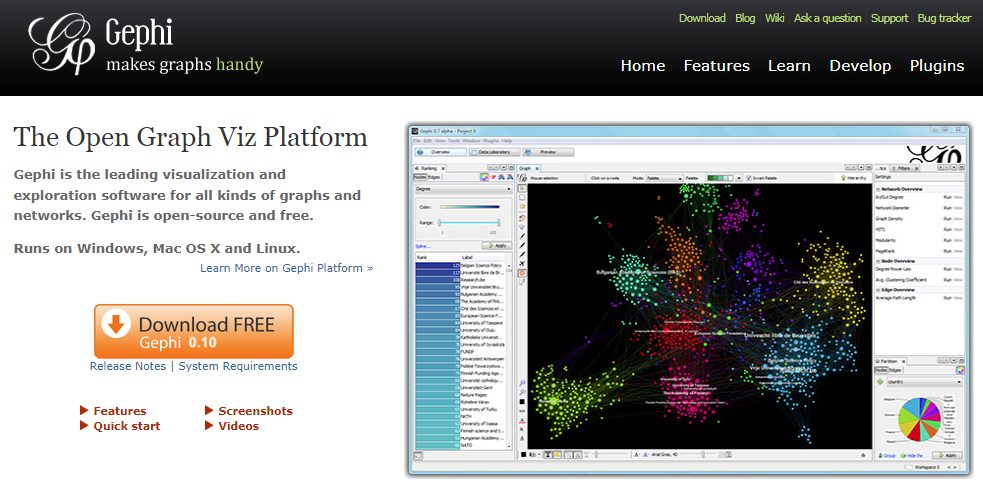
請下載 Gephi
打開 settings.yaml 並且找到 snapshots 將 graphml 打開,這樣子在 index 的時候就會幫你生成 .graphml 的檔案,之後就可以用 Gephi 去編輯他
snapshots:
  graphml: true
  raw_entities: true
  top_level_nodes: true
參考資料
GraphRAG Github
https://github.com/microsoft/graphrag

近期留言