by Rain Chu | 4 月 14, 2026 | AI, Hermes
🧠 什麼是 Hermes Agent?
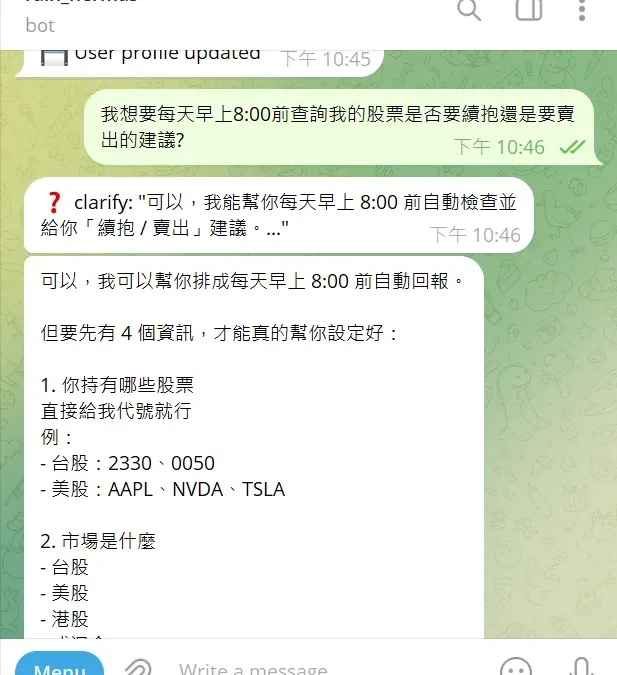
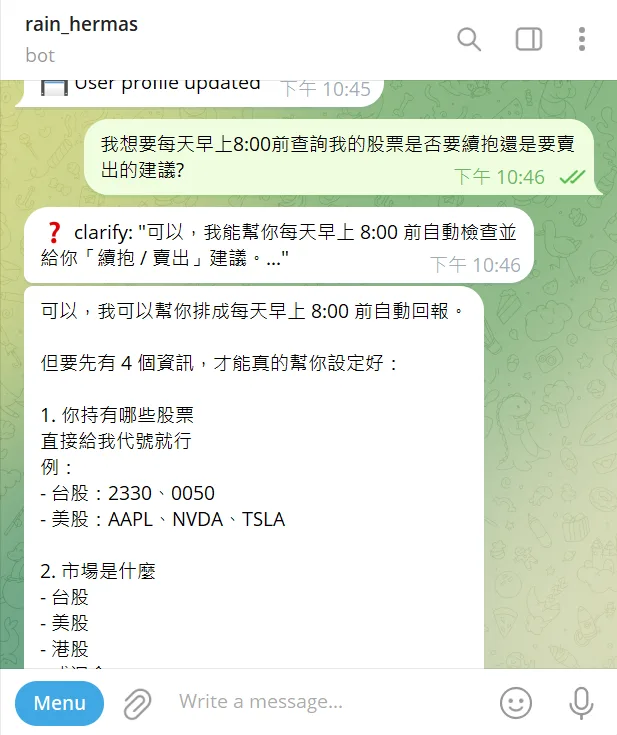
近期在 GitHub 爆紅、甚至登頂排行榜的 AI Agent —— Hermes Agent,被視為可能「完全取代」OpenClaw 的下一代架構。
它不只是 AI 工具,而是一個會學習、會記憶、會進化的 Agent 系統。
👉 核心概念只有一句話:
「AI 不只是回答問題,而是累積經驗、變強」
🧬 為什麼 Hermes Agent 是結構性突破?
傳統 AI Agent(包含 OpenClaw):
- 每次任務 = 重新開始
- 沒有真正「記憶」
- 沒有「經驗累積」
而 Hermes Agent:
👉 導入「LLM Wiki + 學習迴圈」
🔁 Hermes Agent 的 4 大進化核心機制
1️⃣ Episodic Memory(任務記憶寫入)
每次任務結束,Agent 會寫入完整紀錄:
{
  "task": "部署 API",
  "steps": [
    {"tool": "docker", "result": "success"},
    {"tool": "gcloud", "result": "fail"}
  ],
  "errors": ["permission denied"],
  "duration": "32s"
}
👉 這不是 log,是「可學習資料」
2️⃣ Retrieval(經驗檢索)
下一次遇到類似任務:
👉 不是重來
👉 而是「先查歷史」
例如:
「上次部署失敗是因為 IAM 權限問題」
👉 直接避開錯誤
3️⃣ Skill 抽象(自動技能生成)
當某個流程成功 ≥ 3 次:
👉 自動轉成 skill(Markdown)
# deploy-cloud-run
steps:
- build image
- push to artifact registry
- deploy cloud run
📌 特點:
- 遵循 agentskills.io 標準
- 可共享 / 可版本化
- 真正「技能庫」
👉 這就是 AI 會「學會做事」的關鍵
4️⃣ Honcho 使用者建模(人格記憶)
跨 session 記住你:
- 偏好用 CLI 還是 GUI
- 是否喜歡 Terraform
- 過去拒絕的方案
因為它會變成:
「懂你 workflow 的 AI」
🔍 FTS5 + LLM 搜尋能力(超關鍵)
Hermes Agent 使用:
你可以直接問:
「上週我們討論過哪個 API 設計?」
👉 它真的找得到,而且會整理給你
這點遠超過一般 AI memory
⚙️ Provider 無痛切換(超實用)
不用改 code:
hermes model
直接切換:
- OpenAI
- Claude
- Ollama
- 本地模型
👉 完全符合你多模型架構需求
🛡️ 安全性測試(B+ 評級)
Hermes Agent 在安全測試中達到:
👉 B+ 等級
代表:
- 基本 prompt injection 防禦
- 任務隔離能力
- Tool 使用風險控制
📌 對企業環境安全很重要
⚡ 安裝方式(超快)
Mac / Linux / WSL2
curl -fsSL https://raw.githubusercontent.com/NousResearch/hermes-agent/main/scripts/install.sh | bash
⚔️ Hermes Agent vs OpenClaw
| 項目 | Hermes Agent | OpenClaw |
|---|
| 記憶 | ✅ 長期記憶 | ✅ 依靠 md 文件 |
| 學習能力 | ✅ 自動進化 | ❌ 弱 |
| Skill 系統 | ✅ 自動生成 | ✅ 手動安裝 |
| 使用者建模 | ✅ Honcho | ❌ 無 |
| 搜尋能力 | ✅ FTS5 + LLM | ❌ 弱 |
| 模型切換 | ✅ 一行指令 | ⚠️ 需設定 |
| 圖形介面 | ❌ 無 | ✅ WEB |
| 外部資源 | ❌ 剛開始 | ✅ 支援豐富,skill超多 |
👉 結論:
Hermes 是「會成長的 Agent」,OpenClaw 是「會執行的 Agent」,我兩個都要
🧠 為什麼它會「越用越強」?
因為它形成一個閉環:
任務 → 記錄 → 檢索 → 優化 → 抽象 skill → 再使用
👉 這就是真正的:
🔥 自我進化 AI
🧩 實際應用(你可以做什麼)
以你現在的技術背景,可以直接做:
1️⃣ DevOps AI Agent
- 自動部署 Cloud Run
- 自動修復錯誤
- 記住你的 GCP 架構
2️⃣ WordPress 維運 Agent
- 自動修 DB 問題
- 自動處理圖片路徑
- 學習你的 wp-cli 操作
3️⃣ AI 自動化工程師
- 幫你寫 Terraform
- 幫你 debug CI/CD
- 幫你優化效能
🧨 關鍵結論
👉 Hermes Agent 不是工具升級
👉 是 AI 架構世代升級
開始使用
多人使用
可以使用 hermes profile create + 使用者名稱,詳細指令
hermes profile create agent-name
關鍵資源
Agent Skills
HermesAgent One Wechat bot, two AI brains
by Rain Chu | 4 月 7, 2026 | Agent, AI, OpenClaw
在 2026 年,AI 不再只是聊天工具,而是「會幫你做事的代理人(AI Agent)」。
而現在,你可以擁有一個——
👉 完全屬於你自己的 AI 智能體(OpenClaw)
不再依賴 SaaS、不再擔心資料外流
👉 私有化 + 24 小時在線 + 可自動執行任務
更關鍵的是:
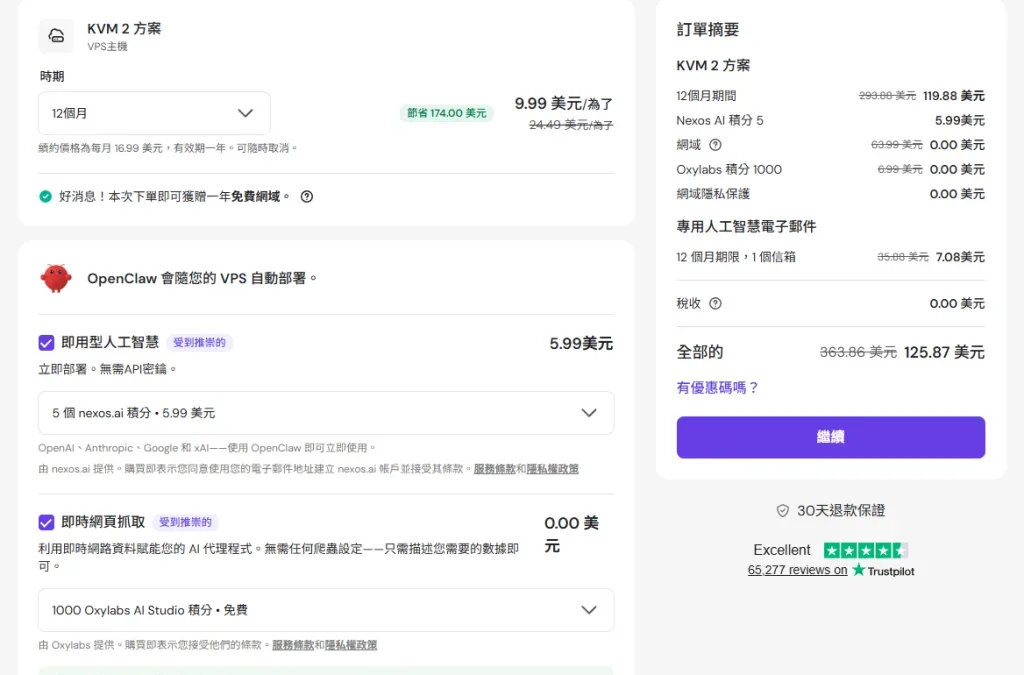
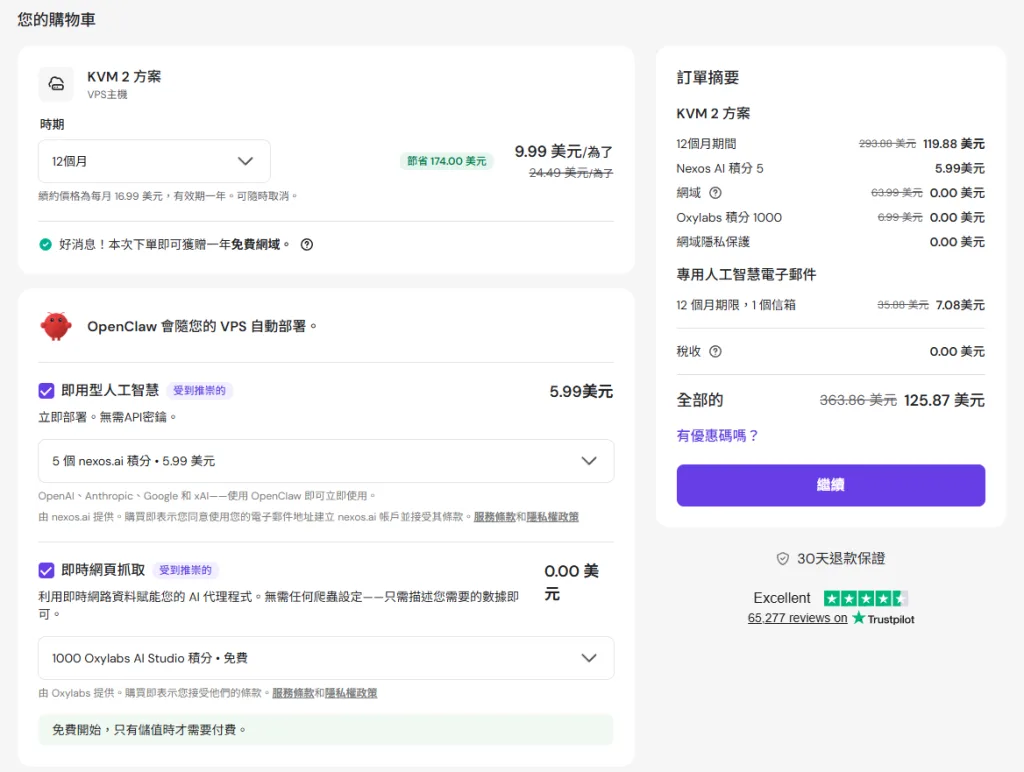
👉 用 Hostinger,一鍵部署只要約 $7/月
🤖 什麼是 OpenClaw?
OpenClaw 是一款開源 AI Agent(AI 智能代理)平台,可以讓 AI 不只是聊天,而是「幫你做事情」。
它可以:
- 自動回覆訊息(Telegram / WhatsApp / Slack)
- 幫你整理資料、寫報告
- 控制瀏覽器執行任務
- 呼叫 API、自動化流程
- 長期記憶與上下文管理
👉 本質上,它是:
「你的私人 AI 員工」
而且是——
🟢 24 小時不休息
🟢 永遠在線
🟢 完全由你掌控
⚡ 為什麼 OpenClaw 爆紅?
OpenClaw 在 2026 年爆紅的原因只有一個:
👉 它讓 AI 從「聊天」進化成「做事」
傳統 AI(ChatGPT):
OpenClaw:
例如:
- 幫你每天抓股價 → 傳 Telegram
- 自動回覆客戶訊息
- 幫你爬資料 → 整理成報告
- 自動操作網站(RPA + AI)
👉 這就是「AI Agent 時代」
☁️ 為什麼用 Hostinger 部署 OpenClaw?
如果你自己部署 OpenClaw:
❌ 要裝 Docker
❌ 要設定環境
❌ 要處理網路與安全
但用 Hostinger:
👉 全部幫你做好了
✅ Hostinger + OpenClaw 優勢
- 一鍵部署(不用 CLI)
- 預先配置 AI 環境
- 全球 VPS(穩定 24/7)
- 免費網域 + SSL
- 防火牆 + 備份
👉 官方直接提供 OpenClaw 模板
💰 成本有多低?
👉 最低只要約 $7/月
實際成本結構:
| 項目 | 價格 |
|---|
| VPS 主機 | 約 $5~$10/月 |
| AI API(選擇性) | 視使用量 |
| 總成本 | 約 $7/月起 |
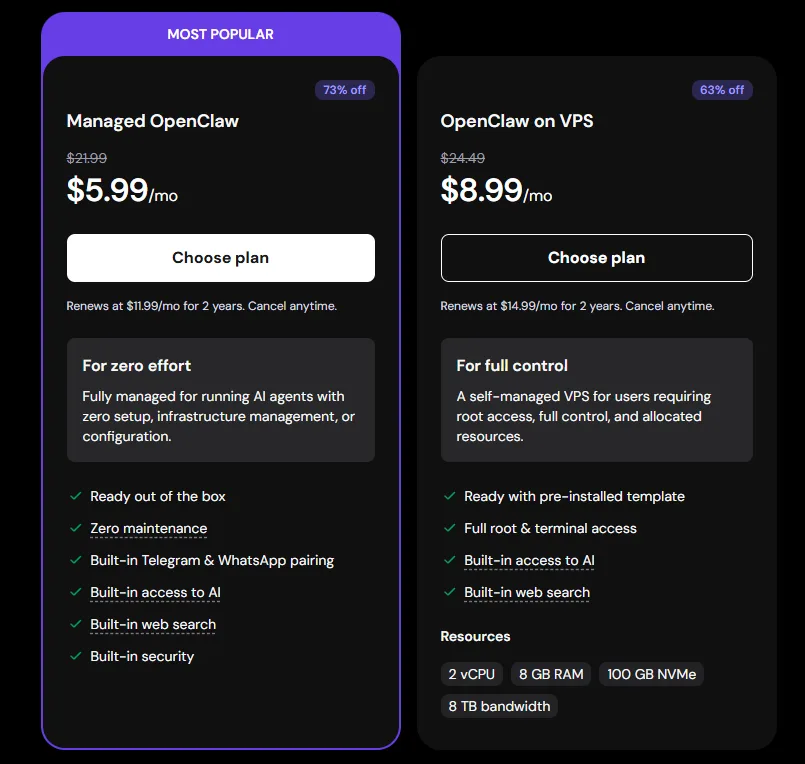
👉 比你請一個員工便宜 1000 倍 😅
甚至有資料指出:
👉 VPS 部署 OpenClaw 最低約 $5/月即可開始
🚀 60 秒部署流程(Hostinger)
超簡單流程:
Step 1️⃣
購買 VPS(選 KVM 2 即可)
Step 2️⃣
選擇 OpenClaw 模板
Step 3️⃣
點「Deploy」
Step 4️⃣
登入 Web UI
Step 5️⃣
接上 AI(OpenAI / Claude / Ollama)
👉 完成 🎉
🔐 私有 AI 的最大價值
為什麼大家開始瘋 OpenClaw?
1️⃣ 資料完全私有
不像 SaaS AI:
2️⃣ 完全控制
3️⃣ 可自動化一切
👉 這才是真正的「AI Agent」
⚠️ 但一定要注意
OpenClaw 很強,但也有風險:
- AI 可以執行指令(高權限)
- 插件可能有安全問題
- Token 洩漏 = 全部被控
👉 建議:
- 使用 VPS(不要跑在本機)
- 分離權限
- 使用防火牆 / Cloudflare
🧠 誰適合用?
非常適合你這類型:
- DevOps / 架構師
- WordPress / SaaS 維運
- 想做 AI Agent 商業化
- 想打造自動化系統
甚至可以做:
👉 「AI SaaS 創業」
🔮 未來趨勢(很重要)
未來會變成:
- 每個人都有一個 AI Agent
- 每家公司都有 AI 自動化流程
- SaaS → AI Agent 化
👉 OpenClaw 就是這個入口
相關資訊
官方網站
https://www.hostinger.com/openclaw
by Rain Chu | 4 月 2, 2026 | Agent, AI
🧠 什麼是 OpenCLI?
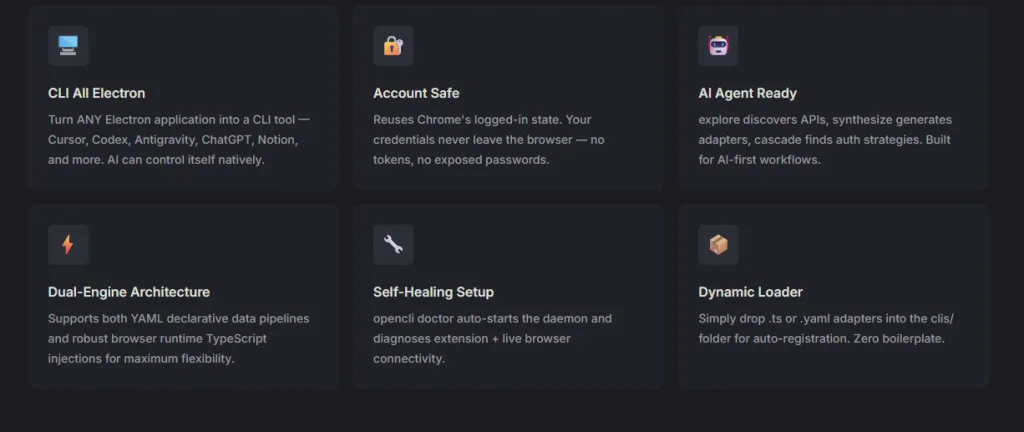
OpenCLI 是一個結合 CLI(命令列)+AI Agent+瀏覽器控制能力 的工具。
它讓你可以:
- 用 AI 操作你的瀏覽器(真的操作你的 Chrome)
- 控制本地開發工具(例如 Cursor)
- 串接自訂 Plugin(抓資料、爬網站、整合 API)
👉 簡單來說,它是「本地版 AI Agent 作業系統」
🧠 核心組件說明
1️⃣ Runtime(最重要)
OpenCLI 本體負責:
👉 類似:
- LangChain Agent Executor
- 或 AutoGPT 的 runtime
2️⃣ Plugin Adapter(YAML)
👉 這是 OpenCLI 最強的地方之一
你可以:
- 把網站轉成 CLI
- 定義資料抓取規則
- 建立 AI 工具鏈
📌 重點:
👉 不是寫程式,而是寫 YAML
3️⃣ Browser Bridge(關鍵黑科技)
OpenCLI 不是用 Selenium
👉 而是:
- Playwright MCP bridge
- Chrome DevTools Protocol(CDP)
👉 直接控制「你正在用的瀏覽器」
4️⃣ Channel / Gateway
負責:
⚡ 核心特色
1️⃣ 直接使用你的 Chrome(含登入狀態)
OpenCLI 最大的優勢之一:
👉 直接控制你正在使用的 Chrome
這代表:
- ✅ 可以使用已登入的帳號(Google、FB、銀行等)
- ✅ 可以存取 cookies / session
- ✅ 不需要重新登入
背後技術是:
👉 Chrome DevTools Protocol(CDP) ( opencli chrome外掛)
這比 Selenium 強的地方在於:
2️⃣ 控制 Cursor 寫程式(AI 自動開發)
Cursor 是目前非常強的 AI 編輯器,而 OpenCLI 可以直接操控它 👇
🛠️ 設定方式
Step 1:啟動 Cursor Debug 模式
cursor --remote-debugging-port=9226
⚠️ 注意:
- 視窗 不能關閉
- 這會開啟 CDP 讓 OpenCLI 控制
Step 2:設定環境變數
mac or linux
export OPENCLI_CDP_ENDPOINT="http://127.0.0.1:9226"

windows 版本
set OPENCLI_CDP_ENDPOINT=http://127.0.0.1:9226
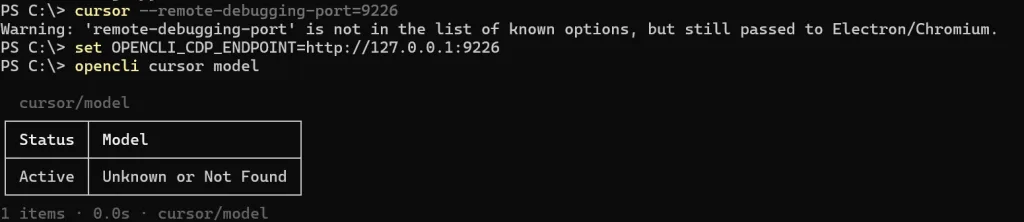
Step 3:測試是否成功
opencli cursor model
Step 4:讓 AI 寫程式
opencli cursor send "新增一個 readme.txt"
👉 OpenCLI 會直接:
🔥 實際應用場景
- 自動生成專案 README
- 批次修改程式碼
- 自動補齊文件
- AI Refactor 專案
👉 等於你有一個「真的會操作 IDE 的 AI 工程師」
3️⃣ 自訂 Plugin Adapter(YAML 抓網站)
OpenCLI 支援自訂 Plugin,透過 YAML 定義資料來源 👇
🧩 範例概念
name: fetch_news
description: 抓取新聞網站資料request:
  url: https://example.com/news
  method: GETparse:
  type: html
  selectors:
    title: h1.title
    content: div.article
👉 你可以做到:
- 抓網站資料
- 做 ETL pipeline
- 整合 API
- 建立 AI 工具鏈
📦 安裝 OpenCLI
官方資源:
npm install -g @jackwener/opencli
安裝 OpenCLI Chorm extension
https://github.com/jackwener/opencli/releases
下載 opencli-extension.zip
解壓縮後放到 chrome 的擴充套件中
檢查安裝狀態
opencli doctor
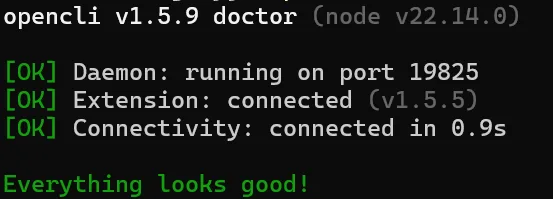
看到上面的資訊就代表成功
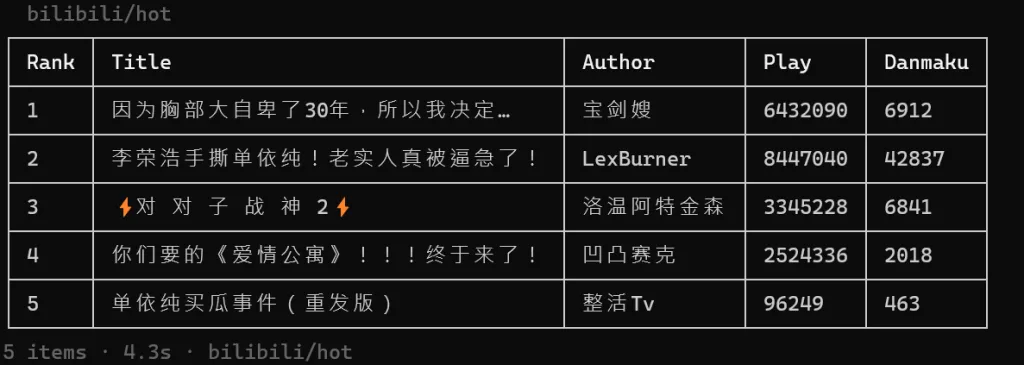
可以測試用自己的帳號去查 B 站的最熱門影片了
opencli bilibili hot –limit 5
⚡ 三大核心能力
🔥 1. 把任何網站變 CLI
👉 這是 OpenCLI 最核心功能
例如:
opencli hackernews top
opencli twitter mentions
opencli gmail read
背後:
🔥 2. 直接用你 Chrome(含登入)
👉 這點非常關鍵(你前面有用到)
OpenCLI:
- 不模擬登入
- 不存 cookie
- 不重建 session
👉 直接用你 Chrome 裡的登入狀態
🔥 這代表什麼?
你可以:
- 操作 Gmail
- 操作 FB / IG
- 操作內部系統(SSO)
👉 完全不像傳統爬蟲
🔥 3. 控制本地工具(Cursor / VSCode)
👉 這才是 AI Agent 真正關鍵
OpenCLI 可以:
👉 等於:
AI 可以「真的幫你寫程式」
🧪 真實應用場景
📌 1. 自動收集資訊
👉 每天做:
📌 2. 自動寫程式
👉 例如:
opencli cursor send "建立 flask API"
📌 3. 自動操作後台
👉 例如:
- WordPress 發文
- Cloud Console 操作
- CRM 系統
📌 4. 自動化工作流
👉 一句話:
👉「抓資料 → 分析 → 寫報告 → 存檔」
📱 延伸:手機 + Termux + OpenCLI
Termux + Android 手機也可以跑:
👉 搭配:
可以做到:
⚠️ 注意事項
🔒 安全性
因為它可以:
👉 建議:
⚙️ 穩定性
- CDP port 被占用會失敗
- Cursor 視窗關閉會斷線
- Plugin YAML 要寫正確
🎯 總結
OpenCLI 的本質不是工具,而是:👉 AI 的「手」
👉 AI 操作你電腦的入口
它讓你可以:
- 🧠 用 AI 控制瀏覽器
- 💻 用 AI 操作 IDE(Cursor)
- 🔗 串接任何資料來源(Plugin)
🧠 AI 能力分層
| 層級 | 能力 |
|---|
| LLM | 思考 |
| LangChain | 決策 |
| OpenCLI | 行動 |
👉 沒有 OpenCLI:
👉 AI 只能「講」
👉 有 OpenCLI:
👉 AI 才能「做」
參考資訊
https://opencli.info/docs
by Rain Chu | 4 月 1, 2026 | Agent, AI, OpenClaw
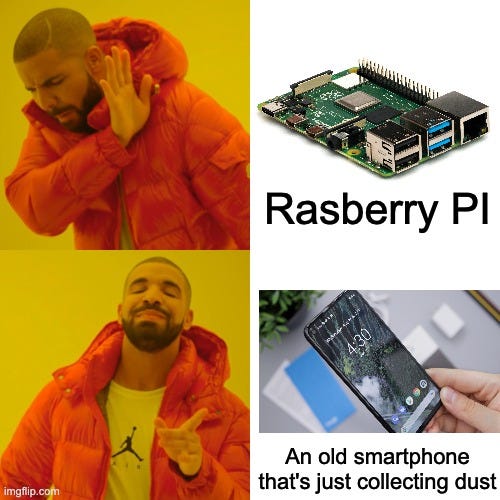
如果你想使用 OpenClaw 這類 AI Agent 工具,大多需要一台電腦或伺服器來執行。
但現在,你甚至可以用「一支舊 Android 手機」來打造一個 隨身遠端 AI 控制節點!
👉 沒錯,舊手機不再只是備用機,而是可以變成:
這篇文章會帶你一步步完成:
📌 在 Android 手機上透過 Termux 安裝 OpenClaw,並實現遠端操控能力
🎯 為什麼要用「舊 Android 手機 + OpenClaw」?
📸 使用場景示意
4
✅ 核心優勢
1️⃣ 硬體要求低(舊手機就能跑)
- 不需要高效能 CPU / GPU
- 2GB~4GB RAM 就能運作
- 廢棄手機再利用
2️⃣ 可直接使用手機硬體能力
👉 不同於傳統 server,你可以用:
- 📷 相機(影像輸入)
- 🎤 麥克風(語音控制)
- 📶 行動網路(隨時在線)
3️⃣ 隨身攜帶的 AI 控制中心
- SSH 控制 GCP / VM
- 呼叫 AI Agent workflow
- 當 DevOps 控制台
4️⃣ 比舊電腦更省電、更穩定
🧠 系統架構
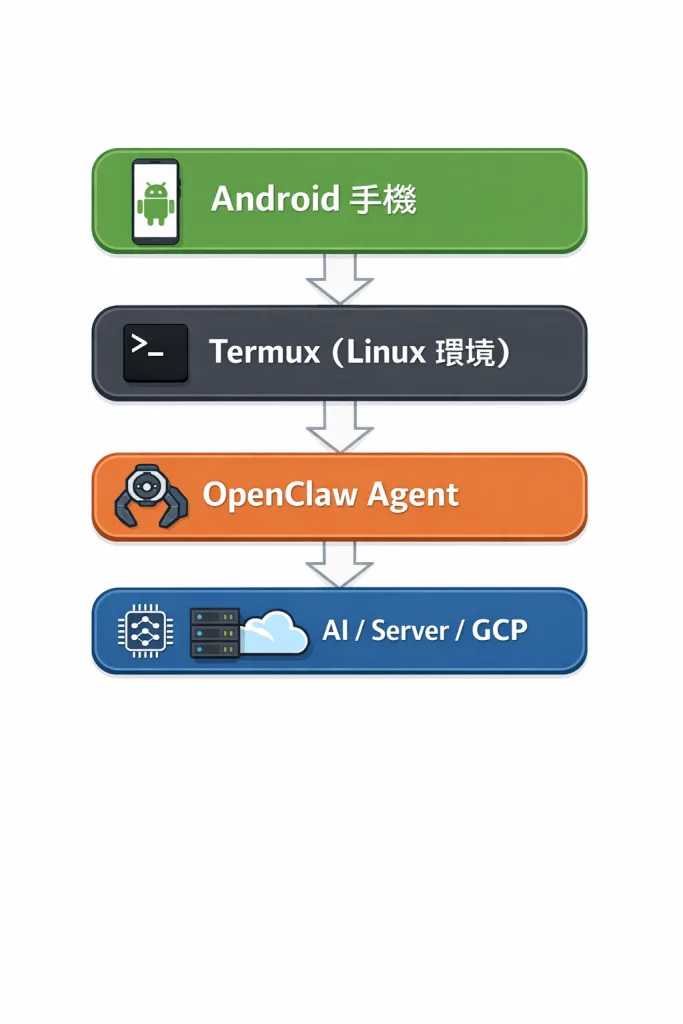
Android 手機 -> Termux (Linux 環境) -> OpenClaw Agent -> Local AI / Server / GCP
👉 手機只是「控制層」,重運算仍在雲端
以下安裝方法 2 選 1 ,薪水推薦用 APK
🛠️ 安裝流程(APK)
🔗 官方下載
👉 來源:
https://github.com/mithun50/openclaw-termux/releases/
📱 Step 1:下載 APK
在 Releases 頁面找:
👉 通常名稱會像:
openclaw-android.apk
或
app-release.apk
下載到手機
🔐 Step 2:允許安裝未知來源
Android 需要開:
👉 設定 → 安全性
👉 允許「未知來源」
📲 Step 3:安裝 APK
直接點 APK:
👉 完成後會出現 App(OpenClaw)
⚙️ Step 4:準備 Backend(重點)
👉 APK 本身不會跑 AI
你需要一個 Gateway:
方法 A(最推薦)
👉 手機本機跑:
👉 流程:
APK → localhost:port
方法 B(更穩定)
👉 連 GCP:
APK → GCP VM(OpenClaw)
🔗 Step 5:連線 OpenClaw Gateway
打開 APK → 設定連線:
方式 1:自動配對
方式 2:手動輸入
Host: 你的IP
Port: 3000 / 8080(依你設定)
Token: Gateway Token
👉 官方說明支援:
- manual host/port
- token / TLS
🧪 Step 6:測試
成功後你可以:
🛠️ 安裝流程(完整實戰)
📱 Step 1:安裝 Termux
👉 使用:
Termux
⚠️ 注意:
- 請從 F-Droid 安裝(不要用 Play 商店版本)
🔄 Step 2:更新環境
pkg update && pkg upgrade -y
pkg install git wget curl -y
📦 Step 3:安裝 OpenClaw
👉 官方 repo:
openclaw-termux
git clone https://github.com/mithun50/openclaw-termux.git
cd openclaw-termux
bash install.sh
⚙️ Step 4:啟動服務
bash start.sh
啟動後你會看到:
🌐 遠端操控方式
方法一:瀏覽器控制
👉 手機或電腦打開:
http://手機IP:PORT
方法二:API / AI Agent 控制
👉 你可以串:
- LangChain
- Local AI Agent
- webhook
方法三:SSH 進手機
pkg install openssh
sshd
⚡ 進階玩法
🔥 架構升級
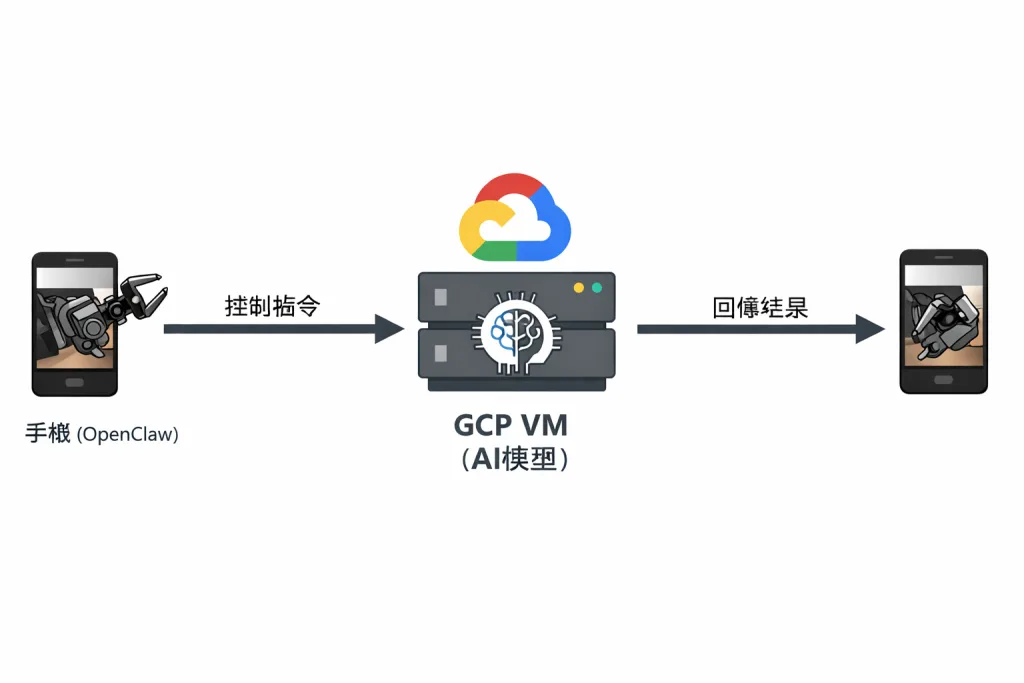
👉 也可以這樣玩:
手機(OpenClaw)-> 控制指令 -> GCP VM(AI模型)-> 回傳結果
🤖 實際應用
- 📊 自動抓資料 → 分析 → 回報
- 🧠 控制 Ollama AI 模型
- 🏠 智慧家居控制中心
- 📡 遠端監控節點
⚠️ 注意事項(實戰會踩雷)
❌ Android 限制
❌ Port 問題
👉 常見:
lsof -i :8080
❌ 效能限制
👉 不適合:
❌ 手機連不到內網
👉 用:
❌ 以為 APK = 完整系統
👉 錯
👉 APK 只是 UI
❌ Port 連不到
👉 要開:
ufw allow 3000
❌ Gateway 沒啟動
openclaw gateway
🧠 舊手機 vs 舊電腦
| 項目 | 舊手機 | 舊電腦 |
|---|
| 功耗 | ⭐⭐⭐⭐ | ⭐ |
| 攜帶性 | ⭐⭐⭐⭐ | ⭐ |
| 穩定性 | ⭐⭐⭐ | ⭐⭐ |
| 擴充性 | ⭐ | ⭐⭐⭐⭐ |
👉 結論:
📌 手機適合「控制節點」,電腦適合「運算節點」
參考資訊
官方網站
https://github.com/mithun50/openclaw-termux
下載最新版本
https://github.com/mithun50/openclaw-termux/releases

近期留言