by Rain Chu | 9 月 17, 2026 | AI, 模型
Ornith 1.5 把本地 AI 的一個老問題攤得很清楚:每秒吐出多少 token,和最後有沒有把工作做完,是兩回事,35B-A3B 版本靠 MoE 架構降低每個 token 的運算量,在公開實測中展現速度優勢,也出現思考太久、額度用完卻沒交出程式碼的案例。
如果你想找一顆接在本地程式代理後面的模型,Ornith 1.5 35B 值得列入測試,評估時要一起看量化格式、記憶體餘裕、工具相容性與任務完成率,下面先拆開「自我改進」的意思,再看官方評分、兩組不同硬體的實測,以及實際上手順序。
Ornith 1.5 更新了什麼?先分清楚三種模型
Ornith 1.5 家族包含 9B Dense、35B MoE 與 397B MoE。手機部署的主角是 9B-Mobile 量化版本,與旗艦商用模型比較的宣傳則主要圍繞 397B。本文聚焦中間的 35B-A3B,不能把另外兩款的部署條件或成績直接套過來。版本資訊可從 官方模型集合查看。
如果你看過 Ornith 1.0 的自我拆解任務方式,這次最主要的延伸是把「生成訓練任務」也納入改善流程。
自我改進發生在訓練期間,下載後不會自動改寫權重
依照 Ornith 官方技術說明,模型在訓練中依序扮演三個角色:先根據程式庫與過去解題紀錄出題,再安排工具、指令與拆解方法,最後嘗試解題。結果回饋到強化學習流程,讓題目、執行安排與解法一起改善。
出題也有條件:題目要能驗證、難度合適,而且不能一直重複,官方把目標成功率設在約 20%,讓模型練習有挑戰但仍可能解出的題目。這個百分比是訓練課程的設計目標,不是產品的答題正確率。
可以把它想成練習寫程式時,不只修答案,也回頭調整練習題與測試方式。
下載回來的則是訓練後的模型權重,日常對話、保存記憶或反覆提示,不代表權重正在持續更新。
AlphaLab 對自我改進邊界的分析也提醒,環境與評分規則仍由人設計,分數上升還要確認是否真的學會解題。
35B-A3B 的 A3B,不是記憶體只要放下 3B
MoE 每次只選部分專家參與計算,但其他專家的權重仍要有地方存放。活躍參數主要影響每一步的運算量,總權重與快取才是估算記憶體的起點。官方 35B 模型頁列出約 3B 活躍參數,BF16 權重約 70GB,原生上下文為 262,144 token,模型規格與啟動範例可作為設定依據。
以目前 官方 GGUF 檔案清單為例,Q4_K_M 單一模型檔約 21.71GB,換算約 20.22GiB,這還沒加上推論引擎、上下文快取或視覺投影檔,因此「有 24GB 顯示記憶體」只能作為測試起點,不能直接承諾長上下文與多個並行任務都放得下。
12GB 或 16GB 顯示卡若想跑這個 Q4 檔,通常還得規劃部分權重放在系統記憶體,或改用其他量化版本,能載入模型、能順利對話、能在長任務中維持速度,應分開驗收。Mac 使用統一記憶體,也要預留系統空間,可搭配 本地 AI 的記憶體與頻寬選擇理解這個差別。
官方評分顯示程式能力進步,但要連測試框架一起看
以下是官方模型卡中同尺寸模型的部分成績。
Ornith 1.5 的結果為團隊自報的五次執行平均,並非本文重跑,也不等於所有電腦都會得到相同結果。
| 測試 | Ornith 1.5 35B | Ornith 1.0 35B | Qwen3.6 35B |
|---|
| Terminal-Bench 2.1/Terminus-2 | 67.8 | 64.2 | 52.5 |
| SWE-bench Verified | 79.0 | 75.6 | 73.4 |
| SWE-bench Pro | 59.6 | 50.4 | 49.5 |
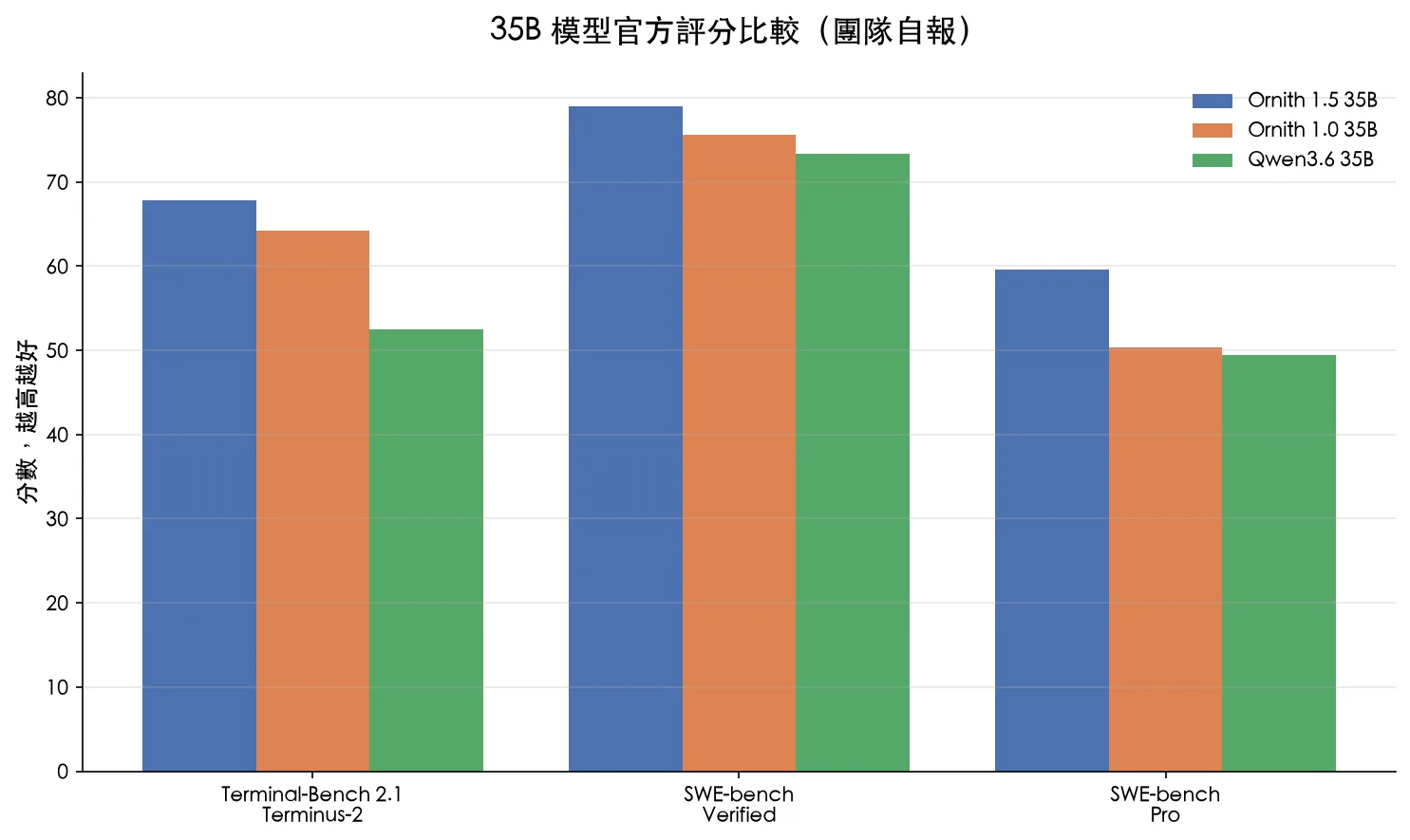 資料來源:Ornith 35B 官方模型卡。各項測試使用各自的評測設定,不能相加成通用能力分數。
Terminal-Bench 的上述結果使用 Terminus-2,SWE-bench 使用 OpenHands。工具、提示、可用時間與上下文都會影響代理表現。「追平 Claude Opus」應限於官方列出的特定 397B 比較,無法據此宣稱 35B 全面取代商用模型。
對上 Qwen3.8 27B:生成得快,整個任務卻可能更慢
DIY Smart Code 的 Benchy 本地測試使用 RX 7900 XTX 24GB、Ryzen 9、64GB 系統記憶體與 Ollama,比較兩款 Q4 模型。Ornith 測試標示 32K 上下文。這是作者自建測試集的一組案例,量化檔案與測試工具的細節限制了外部重現,不能當成通用排名。
| 同一組 Benchy 案例 | Ornith 1.5 35B | Qwen3.8 27B |
|---|
| 通過項目 | 18/21 | 20/21 |
| 生成速度 | 約 74 tok/s | 約 58 tok/s |
| 提示處理速度 | 約 850 tok/s | 約 240 tok/s |
| 整組耗時 | 約 26 分鐘 | 約 17 分鐘 |
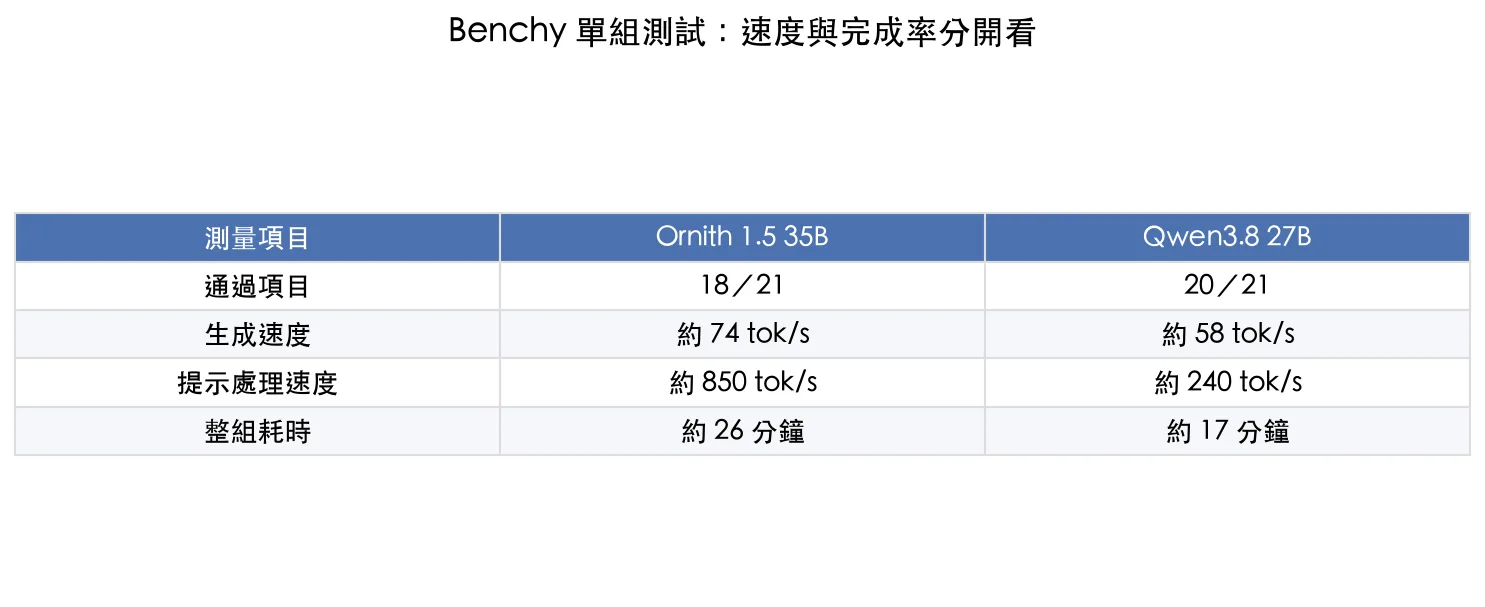 資料來源:DIY Smart Code,2026 年 8 月 22 日公開案例。數值依逐字稿約數整理,並非本文實測。
最有參考價值的是 DAG 非同步任務排程題:Ornith 花了約 18,000 個思考 token,耗盡輸出額度後沒有交出最終 Python 程式,Qwen 則完成程式並通過該題檢查。所以每秒輸出較快,仍可能因為思考與重試較多,拖長整個工作的時間。
這也不能反推成所有 MoE 都不擅長推理,或 Qwen 永遠比較穩,模型、量化、引擎與題型都不同,架構本身不能單獨解釋全部差異,要比較自己的程式任務,可參考 Qwen3.8 27B 本地部署教學,固定測試條件再重跑。
雙 GB10 的 NVFP4 實測:減少搬運,也能讓解碼加速
CyberQ 的雙 GB10 實測是在另一套硬體與 vLLM 環境中比較 BF16 與 NVFP4。它固定解碼 800 token,暖機後取三次量測中位數,因此較適合觀察格式差異,不適合直接和前面的 Ollama 成績排高低。
| 雙 GB10/TP=2 | BF16 | NVFP4 |
|---|
| 解碼吞吐量 | 48.41 tok/s | 101.86 tok/s |
| 12,001 token 提示處理 | 2,767 tok/s | 4,141 tok/s |
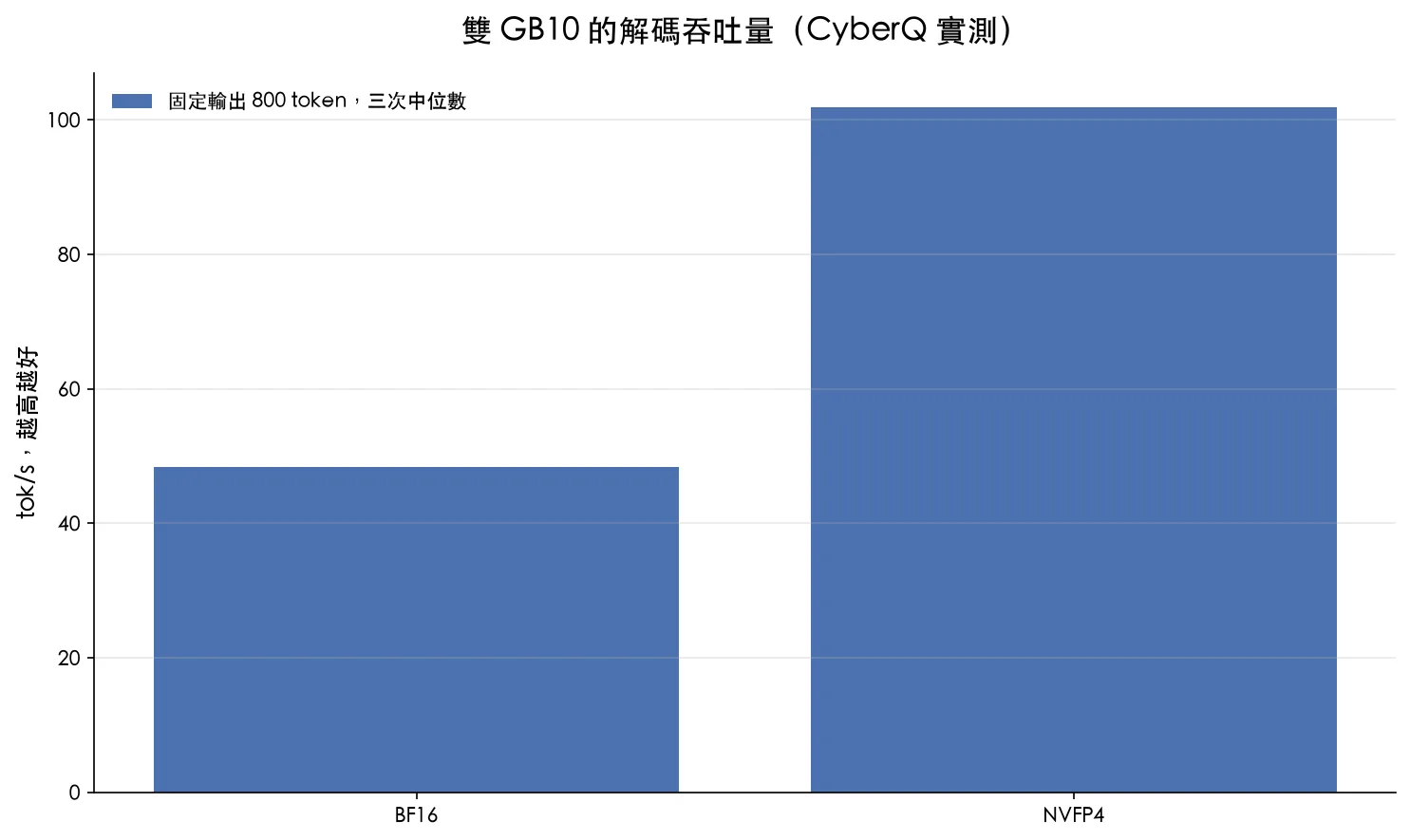 解碼約為 2.10 倍。這是特定硬體與引擎的量測結果。
該測試的 NVFP4 路徑先以低位元格式搬運權重,再反量化計算。當瓶頸是記憶體頻寬,減少搬運量就可能抵銷反量化成本。這是推論效率改善,不能解讀成硬體原生算力增加。
品質抽查中,兩種格式在 AIME 2026 都完成並答對 23/30 題,各有 7 題被輸出上限截斷。兩邊共同完成的 22 題答案一致,但答案一致不代表逐 token 的思考過程相同,也不能延伸成量化完全不損失品質。
本地部署怎麼開始?先讓短任務與工具呼叫跑通
先選權重格式與執行工具。桌面試用可從 GGUF 與 Ollama、llama.cpp 相容工具開始,伺服器則參考官方 vLLM 或 SGLang 範例。還不確定差別,可先看 本地大模型推論框架比較。
下載時認明 原始模型庫、官方 GGUF與 官方 NVFP4。另有 AtomicChat 的 GGUF 轉換版本可比較,請記錄實際檔名與量化等級,同樣寫 Q4 不表示所有檔案與執行結果完全相同。
測試時先縮短上下文、一次處理一個請求,確認記憶體與基本輸出正常,再逐步拉長。官方雖提供延伸到約 1M token 的設定,卻也提醒長上下文縮放可能影響一般長度的品質,不必第一次啟動就把視窗開到最大。
接代理前,再測試工具名稱、參數、工具結果回傳,以及模型能否繼續下一步。模型能輸出 tool_calls,只代表這段格式可用,MCP 伺服器還需要由代理程式接上。純聊天成功,不能代替完整工具流程驗收。
最後設定整個任務的時間、輸出與重試上限,並檢查所用引擎是否支援獨立思考額度。只縮小總輸出上限,可能更早截斷最終答案。日常試用可先用幾個有明確驗收條件的小任務,比較完成時間、人工修正量與失敗原因,再決定是否放入長時間自動化工作。
授權與手機部署,哪些說法還要保留?
T客邦的發布報導有助於了解系列定位,但授權敘述與官方 metadata 不一致。
本文以官方模型頁標示的 MIT 為準。
同樣地,9B-Mobile 支援行動裝置的宣稱,不能保證每一款手機都有足夠可用記憶體、支援對應模型格式,或能維持長上下文。先確認使用的 App、量化檔與裝置條件,比直接照搬桌面版的速度數字有用。
常見問題
Ornith 1.5 35B-A3B 是只有 3B 參數嗎?
不是。它是 35B 級 MoE 模型,每個 token 約啟用 3B 參數。儲存與載入仍需考慮完整權重,以及快取和引擎額外用量。
Ornith 1.5 放在本地使用會自己越來越聰明嗎?
官方的自我改進是訓練流程。下載後一般執行推論,不會因為聊天次數增加就自動更新模型權重。
24GB 顯示卡一定能跑 35B 的完整上下文嗎?
不能保證。官方 Q4_K_M 檔約 20.22GiB,還需預留引擎與快取空間。應從短上下文實測,再逐步調整。
Ornith 1.5 和 Qwen3.8 27B 該選哪個?
先用自己的任務比較。公開 Benchy 案例中 Ornith 生成較快,Qwen 通過較多項目。這組結果只適用於該測試條件。
這是美國團隊所推出的模型
Ornith 支援工具呼叫,就能直接連 MCP 嗎?
還需要代理程式與 MCP 連接層。應測試參數格式、工具執行與結果回傳的整個流程。
先看能否完成你的工作,再看分數有多高
Ornith 1.5 值得研究的地方,是它把練習題、工具安排與解法放進同一條訓練流程。而對本地使用者來說,35B-A3B 的實際價值仍要靠任務驗收:能不能在現有記憶體內跑穩、工具是否接得上,以及等待之後有沒有拿到可用成果。
先挑幾個你每週真的會做的工作,讓 Ornith 與現有模型各跑一次。保留設定、耗時與失敗紀錄,往往比看一張總排名更容易做出選擇。若想了解前述測試工具的設計,可再看 Benchy 測試工具建置說明。
by Rain Chu | 9 月 16, 2026 | Docker, MIS
學 Docker 時,很容易先記住一串指令,等到遇上「明明 build 成功,服務卻沒有更新」,才發現還有一些觀念需要釐清。
這篇從一條常見的建置指令出發,記錄映像、標籤、建置範圍與快取的關係,再整理部署時值得注意的七件事。範例使用通用的 Python API 專案名稱,方便套用到自己的環境。
一、先看懂這條指令
假設專案根目錄叫做 my-project,在該目錄執行:
docker build -t demo-api:1 -f api/Dockerfile .
| 指令片段 | 意義 |
|---|
docker build | 依照 Dockerfile 建立映像 |
-t demo-api:1 | 將映像命名為 demo-api,標籤設為 1 |
-f api/Dockerfile | 指定要使用的 Dockerfile |
. | 以目前目錄作為建置範圍,也就是 build context |
docker build:依照配方製作映像
Dockerfile 描述建置步驟;image(映像)是產物;container(容器)則是由映像建立、可以啟動的執行個體。
常見指令包括:
FROM:選擇基礎映像,開始一個建置階段。RUN:在建置過程執行命令,例如安裝套件。COPY:將檔案複製到映像內。CMD:設定容器啟動時預設執行的命令。
映像由多個檔案系統層組成,但不能把「每條 Dockerfile 指令」都當成「新增一層檔案」。例如 CMD、ENV 主要記錄設定;FROM 則引入基礎映像。可參考 Dockerfile 官方說明。
-t demo-api:1:給映像一個容易引用的名稱
demo-api 是映像名稱,1 是 tag(標籤)。標籤由使用者自行命名,Docker 不會因為寫了 1,就自動幫你維護版本歷史。
如果再次使用同一標籤建出不同映像,demo-api:1 會改為指向新映像。舊映像若沒有其他標籤,可能顯示為 <none>;若仍被容器引用,就不能直接當作可清除的垃圾。
已存在的容器不會因為 tag 改指向新映像,就自動換版本。
實際發布時,可以改用 demo-api:1.0.1 這類明確標籤,並約定不覆寫已發布版本,讓追蹤與回復更容易。標籤本身是可變的引用,詳見 Docker image tag。
-f api/Dockerfile:選擇配方的位置
在本文這種本機目錄建置方式中,未指定 -f 時,Docker 預設使用 context 根目錄下的 Dockerfile。
-f api/Dockerfile 表示使用子目錄內的檔案,不代表把 build context 改成 api/。
.:決定 COPY 能從哪裡拿檔案
假設專案包含以下內容:
| 路徑 | 用途 |
|---|
api/Dockerfile | 建置配方 |
api/main.py | API 程式 |
api/requirements.txt | Python 套件清單 |
shared/ | 共用模組 |
compose.yaml | 服務設定 |
.dockerignore | 建置時要排除的檔案 |
Dockerfile 可以寫:
COPY api/main.py /app/main.py
COPY shared/ /app/shared/
這裡一般 COPY 的來源路徑,是從 build context 根目錄算起,不是從 Dockerfile 所在的目錄算起。COPY --from 則是另一種情境,可從其他階段或指定來源複製。
因此,在專案根目錄執行:
docker build -t demo-api:1 -f api/Dockerfile .
如果已經進入 api/,也可以明確把 context 指回上一層:
docker build -t demo-api:1 -f Dockerfile ..
重點是最後的路徑包含哪些檔案。詳見 Build context。
二、建置與部署時要注意的七件事
1. 控制 context 大小,避免帶入不需要的檔案
專案裡可能放著資料集、備份、套件目錄與環境設定。這些東西通常不需要拿來建置。
可以在 context 根目錄放入 .dockerignore:
.git/
.env
.env.*
!.env.example
.venv/
node_modules/
**/__pycache__/
**/*.pyc
data/
backups/
*.tar
*.tar.gz
請依專案調整:如果建置真的需要 data/ 中的檔案,就不能整個排除。
現代 Docker 常使用 BuildKit,能跳過未使用的檔案,並減少重複傳輸。因此,「整個目錄一定會先全部打包送出」並不是通用的描述。但明確排除無關檔案,仍能減少負擔,也避免 COPY . . 把環境設定或備份帶進映像。參考 BuildKit 與 .dockerignore 說明。
2. 安裝套件可能需要網路,離線部署要事先準備
以下建置步驟通常需要連到套件來源:
RUN apt-get update \
    && apt-get install -y --no-install-recommends curl \
    && rm -rf /var/lib/apt/lists/*

RUN pip install --no-cache-dir -r requirements.txt
基礎映像若尚未存在,也可能需要下載。使用內部套件庫或已備妥的離線套件時,做法則會不同。
若部署環境無法上網,一種常見方式是在可上網、且目標平台相容的準備機建好映像,再匯出:
docker image save -o demo-api_1.tar demo-api:1
把檔案搬到目標主機後載入:
docker image load -i demo-api_1.tar
save 和 load 處理的是映像;Compose 設定、環境變數、掛載檔案與資料庫資料,需要另外準備。若有多個服務,也要備齊各服務使用的映像。參考 docker image save 與 docker image load。
此外,同一份 Dockerfile 在不同日期重新建置,不一定得到完全相同的套件。需要可重現的版本時,應管理套件鎖定檔、基礎映像 digest 與建置來源。參考 Docker 建置最佳實務。
3. Cache 能加速建置,但不會主動檢查套件是否更新
Docker 會依指令、前面的建置狀態與相關輸入,判斷是否能重用快取。
以常見的單階段 Dockerfile 為例,調整順序可以減少重做的工作:
WORKDIR /app

COPY api/requirements.txt ./requirements.txt
RUN pip install --no-cache-dir -r requirements.txt

COPY api/main.py ./main.py
COPY shared/ ./shared/
這樣只修改程式碼時,前面的套件安裝步驟通常仍能使用快取;修改套件清單時,才需要重新安裝。參考 快取最佳化。
但 RUN apt-get update ... 或 RUN pip install ... 若命中快取,就不會實際執行,也不會上網確認是否有新版。一般 COPY 的內容或相關檔案中繼資料改變,則可能讓快取失效;只改檔案修改時間並不足以觸發。參考 快取失效規則。
需要停用建置快取時:
docker build --no-cache -t demo-api:1 -f api/Dockerfile .
如果也要嘗試更新基礎映像,可加上 --pull:
docker build --pull --no-cache -t demo-api:1 -f api/Dockerfile .
--no-cache 與 --pull 用途不同。另外,Dockerfile 裡的 pip --no-cache-dir 只控制 pip 的下載快取,不會關閉 Docker 的建置快取。Docker 旗標可參考 Buildx build 說明。
4. 定期看磁碟使用量,再決定清理範圍
多次建置後,可能累積舊映像與 build cache。因為映像之間可以共享層,磁碟占用不一定是每建一次就增加一份完整映像大小。
先查看:
docker system df
docker image ls
若要清除未被容器引用的 dangling 映像,可以執行:
這個命令會先要求確認;加上 -f 才會省略確認。-a 會把清理範圍擴大到所有未被容器引用的映像,包含有標籤、可能留作回復用途的版本。
映像清理也不等於清空 build cache,不必把兩者混為一談。參考 docker image prune 與 Build cache 管理。
5. Build 成功後,還要讓服務使用新映像
假設 compose.yaml 中有以下服務:
services:
  api:
    image: demo-api:1
    ports:
      - "127.0.0.1:8000:8000"
此設定假設應用程式在容器內監聽 0.0.0.0:8000,並將主機端連線限制在本機。api 是 Compose 服務名稱,demo-api:1 是映像名稱,兩者用途不同。
建置完成後,在 Compose 檔案所在目錄執行:
Compose 偵測到映像或設定變更時,通常會重建容器。如果希望明確要求重建,即使沒有偵測到變更,也可以用:
docker compose up -d --force-recreate api
所以,--force-recreate 是強制重建的選項,不是更新映像唯一的方法。參考 docker compose up。
docker compose restart api 則是重新啟動既有容器,不能用來切換到剛建好的映像。參考 docker compose restart。
重建之前,也要知道資料放在哪裡:
| 資料位置 | 重建容器時要注意的事 |
|---|
| 容器可寫層 | 刪除舊容器時,裡面的資料會一併失去 |
| 具名 volume | 重新掛載相同 volume 可沿用資料;刪除 volume 另當別論 |
| 主機 bind mount | 資料保留在主機路徑,需確保仍掛載相同位置 |
| 外部資料庫或儲存服務 | 需確認連線設定及新版程式的資料相容性 |
沒有掛載 volume,不代表重建一定安全。 上傳檔案、SQLite 或日誌若只存在容器內,就可能遺失。參考 Docker 儲存說明。
更新後可查看:
docker compose ps
docker compose logs --tail=100 api
接著實際呼叫 API 或檢查健康狀態。容器正在執行,與應用程式已正常提供服務,是兩件需要分別確認的事。
6. 搬映像之前,確認 CPU 架構
常見平台包括 linux/amd64(一般 x86-64 主機)與 linux/arm64(ARM64 主機)。
未特別指定時,建置平台通常跟隨 builder 的預設平台。不同架構的單一平台映像,不能假設能在另一台主機原生執行。
可以先檢查映像:
docker image inspect demo-api:1 --format '{{.Os}}/{{.Architecture}}'若 builder 已具備跨平台建置能力,可明確指定目標:
docker buildx build --platform linux/amd64 --load -t demo-api:1 -f api/Dockerfile .
這裡 --load 會將單一平台建置結果載入本機映像儲存區。跨平台的 RUN 步驟可能需要模擬器、原生節點或其他支援,基礎映像與套件也必須支援目標平台。
遇到 exec format error 時,架構不符是排查方向之一,也要檢查執行檔與腳本格式。跨平台原理與前提可參考 Multi-platform builds。
7. 建置時做基本自檢,讓問題早點出現
假設程式需要 requests 套件與 curl 指令,可以在安裝完成後加入:
RUN python -c "import requests" && command -v curl
這種自檢可以提早發現套件漏裝或命令不存在。命令回傳非零狀態時,該次建置會失敗。
但自檢只能涵蓋實際檢查的項目,不能保證部署環境中的資料庫、網路、權限或完整功能都正常。建置時也應避免匯入會立刻連線正式服務的模組。
還有一個容易忽略的地方:這次 build 失敗,之前的同名映像可能仍然存在。 不要只看 docker image ls 有沒有該 tag,就認為這次建置成功。
三、把日常更新整理成固定步驟
以下假設位於專案根目錄,使用前面的 Compose 設定,而且既有容器也是由同一個 Compose 專案建立。
先建置:
docker build -t demo-api:1 -f api/Dockerfile .
確認成功後,再更新服務:
查看狀態與日誌,再驗證實際功能:
docker compose ps
docker compose logs --tail=100 api
如果使用 Bash 自動串接建置與更新,可以使用 &&,確保前一步成功才繼續:
docker build -t demo-api:1 -f api/Dockerfile . && docker compose up -d api
若原本使用 docker compose -p demo ... 指定專案名稱,後續操作也要維持相同的 -p demo,避免操作到另一組服務。
這次學習後,我會在每次更新時依序確認:建置用了哪些檔案、產出了哪個映像、服務是否已使用新映像,以及資料是否放在能持續保存的位置。把這幾件事分開檢查,就比較容易找出更新流程卡在哪一步。
by Rain Chu | 9 月 16, 2026 | Raspberry Pi, RaspberryPI, 硬體
在網路上看到一個很適合小朋友們學習機器人的專案,想推薦給大家,要把 AI 放進機器人,和在電腦上跑一個聊天模型,是兩種很不同的實作。程式可以重新執行,但舵機方向裝反、電壓接錯,或姿態感測器固定不牢,機器人不會靠多問幾次提示詞就自己修好。
Microduck 是一個小型雙足機器人專案,透過 3D 列印結構、Dynamixel 舵機、姿態感測器與預先訓練的行走策略,將模擬中的控制能力帶到實機。AI-FanGe 整理的建置版本提供原始碼與預建系統映像,讓第一次組裝不必同時從零處理作業系統、依賴套件和強化學習訓練。
我認為這個專案最適合拿來學習的,是機械、電控、感測與模型之間怎麼配合。先把同一個版本穩定復刻,再談換舵機或增加功能,會比一開始就把所有零件都改成便宜替代品更容易成功。
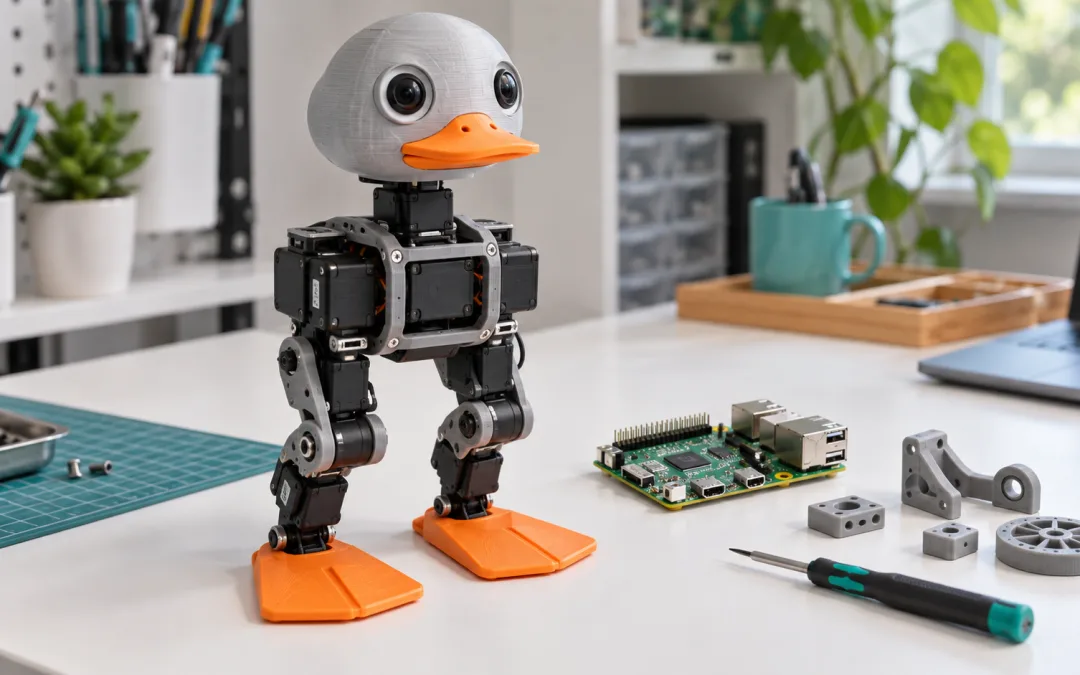
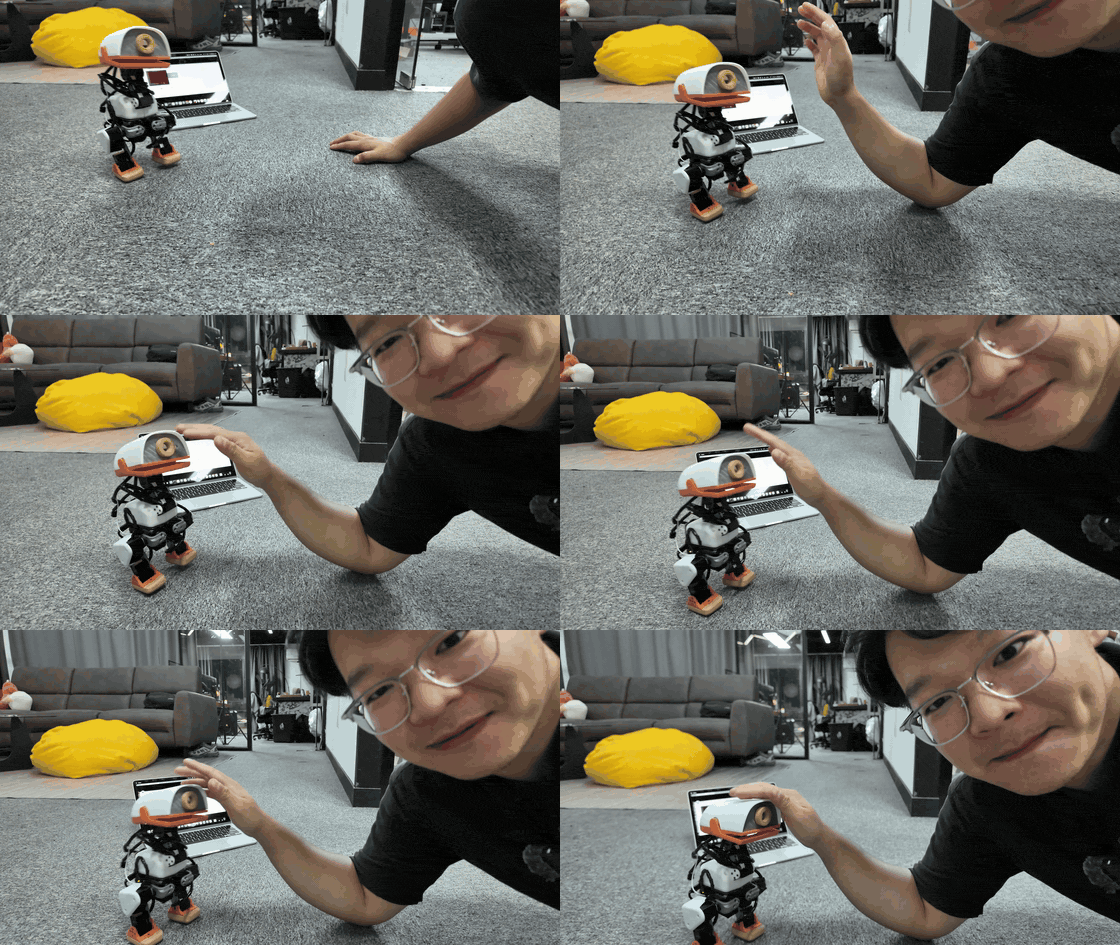 實機展示素材來自 AI-FanGe 教學專案,不是本文自行組裝的測試成果。封面另為 AI 生成概念圖,不作為零件外觀或接線依據。
先看懂架構:Pi 負責推論,舵機負責動作
Microduck-build-tutorial把軟體分成兩個主要目錄。microduck/是在 Raspberry Pi Zero 2 W 上執行的部署程式,mjlab_microduck/則是 MuJoCo/MjLab 強化學習訓練環境。兩者不要混為一談。
- 感測:IMU 提供姿態與角速度,舵機回報關節狀態。
- 指令:鍵盤或藍牙手把提供前進、後退與轉向需求。
- 推論:Pi 載入
walk.onnx,根據目前狀態與指令產生關節目標。
- 執行:Pi 經 USB 連到 OpenRB-150,再透過 Dynamixel 通訊總線控制舵機。
- 回授:下一輪讀取新的姿態與關節狀態,持續修正動作。
這裡的 AI 是行走控制策略,不是大型語言模型在即時逐句指揮每一顆馬達。預建映像已包含策略,第一次復刻不需要先訓練。若之後改變結構、重量或致動器特性,才需要重新評估原本模型能不能沿用。
本次復刻的範圍是運動模組,不包含攝影機與語音對話。會走路、會轉頭,不代表已經能看懂環境或和你聊天,這些功能需要另外加上感測硬體與軟體。
想比較不同開源機器人的學習方向,可以接著看站內的 HopeJR 機器人與手臂控制介紹。機械操作與雙足步態的目標不同,但都需要把感測、驅動與控制策略一起考慮。
採購前先對版本,別把兩份 BOM 混在一起
截至 2026 年 9 月 8 日查核,這份教學採用 Pi Zero 2 W 與 OpenRB-150。完整機械配置可裝 15 顆舵機,但目前 README 與行走程式實際控制的是 14 顆 XL330-M288-T,對應雙腿 10 顆、頭頸 4 顆。嘴部 ID 15 是額外的開合關節,不是目前行走策略必要的關節。採購時先決定是否要裝嘴部,別把「15 顆機械結構」誤認為「行走模型一定需要 15 顆」。
但 microduck/docs/bom.md仍可看到包含 19 顆舵機、RPI Robot HAT 與另一種電池配置的資料。這代表文件中存在不同配置,不能拿舊清單的數量、電源接法與目前部署程式隨意拼在一起。本文以本次教學的根目錄 README 與目前程式為主。
| 零件 | 數量 | 用途 |
|---|
| Pi Zero 2 W | 1 | 執行控制與行走策略 |
| OpenRB-150 | 1 | 連接舵機通訊總線 |
| XL330-M288-T | 14 + 選配 1 | 雙腿 10、頭頸 4、嘴部 1 |
| BNO08x IMU | 1 | 量測姿態與角速度 |
| microSD | 1 | 16GB 起,32GB 較寬裕 |
| 3D 列印結構件 | 1 套 | 依本版本模型製作 |
| 供電與開關 | 1 套 | 電壓、電流另行核對 |
| 螺絲與線材 | 依裝配 | 固定、通訊與供電 |
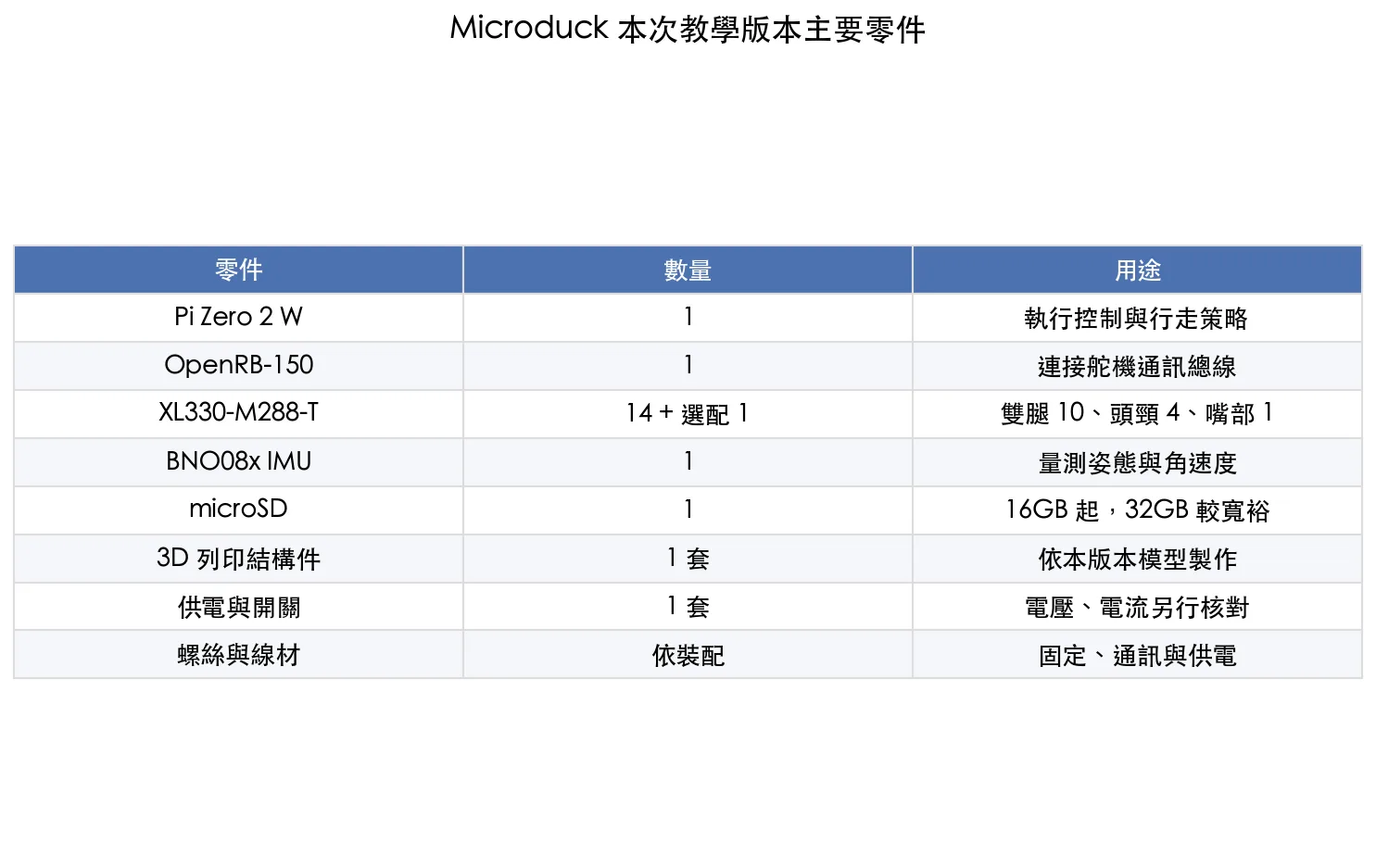 主要零件速查,數量依本次教學配置,不是所有 Microduck 版本通用的採購單。
另外還需要能進行列印或代印的管道、合適螺絲起子、電表,以及必要的線材處理工具。電池、穩壓、保險與線徑不能只照名稱採購,必須依實際電壓、峰值電流與接頭規格確認。
舵機為什麼不能只看價格,直接換成便宜的?
DIY 不一定比買成品便宜,尤其多顆智慧舵機容易成為主要支出。除了馬達本身,還要計入列印失敗、接頭、工具、運費與備品,因此我不會把不同版本、不同地區的舊價格直接加總,當成今天一定能買到的總預算。
替代舵機需要比對的,也不只是扭力。外殼尺寸、固定孔、輸出軸、重量、速度、間隙、通訊協定、回授資料與控制延遲都可能不同。機械上裝得進去,不代表控制程式相容,更不代表原本的行走策略還能保持平衡。
如果真的要更換,應先確認結構能否固定,再處理驅動介面與關節校正,接著檢查模擬中的致動器參數,必要時重新訓練。並非每次更換都必須從零重做,但也不能預設只改一個型號名稱就能走。若只是想先學機器人組裝,也可以參考站內的 Pupper 開源機器狗實作,比較四足與雙足平台的學習需求,舊文價格則不應當作目前報價。
下載原始碼與列印檔,先完成不通電的裝配
原始碼可從 GitHub 專案頁下載 ZIP,或在開發電腦使用 Git。這一步只取得檔案,不會操作機器人。
git clone https://github.com/AI-FanGe/Microduck-build-tutorial.git
cd Microduck-build-tutorial
根目錄提供 microduck3D打印.3mf,microduck/cad/也有 CAD 相關檔案。先確認檔案與目前採用的裝配版本一致,不要把不同版本的腿、頭部與電源艙混印。PLA 可以作為起點,但方向、支撐、孔位與配合公差仍須依實際零件確認。
- 先整理左右腿與頭頸零件,確認沒有鏡像裝反。
- 檢查螺絲長度,避免頂住舵機內部或穿透結構。
- 預留關節活動所需線長,但不要讓線材垂進齒輪或夾點。
- 先對好舵機中立位置與零點,再固定輸出端,不能只憑外觀鎖緊。
- 首次通電前再確認所有固定件、極性與絕緣,調整接線時先斷電。
組裝可以分成腳部與左右腿、軀幹支架、頸部、頭部,再合體整理線材。先鎖好之後會被其他零件擋住的螺絲孔,再裝覆蓋其上的舵機。從動盤與支撐環也要檢查轉動阻力,不能用過度鎖緊來換取表面上的穩固。電池尺寸與控制板位置會影響空間和重心,別以強塞方式固定。
供電是最重要的關卡,不要靠關閉保護解決問題
教學 README 寫的是成品 6V 電池方案,但「標示 6V」不代表充飽後、空載時或負載變化時都恰好是 6.0V。必須量測實際輸出,並確認整條供電路徑符合零件規格。
依 ROBOTIS XL330-M288-T 原廠文件,輸入範圍為 3.7 至 6.0V,建議電壓為 5.0V。不要把超過上限的電池直接接到 XL330,也不要為了讓機器繼續動就取消輸入電壓錯誤保護。如果電壓不穩,應先處理電源、線材與負載問題。
另外,OpenRB-150 原廠規格的板子輸入範圍,不等於舵機也能承受同樣電壓。原廠也列出 DYNAMIXEL 埠電流限制,14 顆舵機同時動作時,不能假設一條 USB 線或板載電源路徑一定足夠。Pi 應有穩定的 5V 供電,舵機電源、分配方式與共地則要依控制板文件設計,不能把板上的小電流 5V 腳當成整機電源。
這次實作的關鍵,是把舵機的大電流供電與控制板通訊分開,舵機有獨立的配電路徑,Pi 則由穩壓後的 5V 供電。這與 README 中較簡化的電源流程描述並不完全相同,因此不能只看總線連線就認定所有電力都經過 OpenRB。若採外部舵機配電,須核對 VDD 隔離、共地、線徑與保護,不讓外部電源反灌控制板,也不要照著線色猜接法。
程式中的電壓模型參數也不是硬體額定值,不能看到模擬常數就照著供電。沒有電路與電池經驗時,先請熟悉硬體的人檢查,不建議把自行製作電池組當成第一次實作。測試時使用支架或安全吊掛,手指遠離活動關節,並保留能立即切斷動力的方式。
設定舵機 ID 與 IMU,讓軟體認得實際裝配
舵機最好在正式串接前逐顆設定與標記。OpenRB-150 可以搭配 DYNAMIXEL Wizard 2.0,原廠預設提供 usb_to_dynamixel韌體。若板子曾被改刷其他程式,需先確認它仍處於可用的 USB 通訊橋接模式。
目前教學使用 Protocol 2.0 與 1Mbps。ID 必須和程式一致,線在總線上的實際排列不等於 ID 會自動依序產生。
在 Wizard 中先只接一顆舵機,Scan 找到裝置後設定 ID 與通訊速度,再依目前設定核對 Return Delay Time。確認周圍無干涉後,才啟用扭矩讓它回到中立位置,接著斷電再裝配。未設定的舵機可能都是相同 ID,一次全部串上會難以分辨。不要把操作示範中的保護關閉動作視為必要步驟。
- 右腿 ID 1 至 5:右踝、右膝、右髖俯仰、右髖橫滾、右髖偏航。
- 左腿 ID 6 至 10:左踝、左膝、左髖俯仰、左髖橫滾、左髖偏航。
- 頭頸 ID 11 至 14:頭部俯仰、頸部俯仰、頭部偏航、頭部橫滾。
- ID 15:選配嘴部,不能假設目前行走程式會驅動它。
IMU 使用 BNO080/BNO085/BNO086 系列模組,依模組標示確認電源,I2C 的 SDA 對應 GPIO2,SCL 對應 GPIO3。安裝方向與固定方式會影響姿態解讀,不能把感測器旋轉後仍沿用未確認的設定。
目前 constants.py還包含右膝與左膝的相反方向零點偏移,這些是特定裝配的校正,不是通用數值。若一啟動就往奇怪方向扭,先停機檢查 ID、零點、方向與 IMU,不要靠提高增益硬撐。
系統安裝:使用預建映像,先跑通第一次開機
1. 從正式 Release 取得映像
先到 image.v1 發布頁,下載 microduck.img.xz。這是教學作者提供的第三方映像,不是 Raspberry Pi 官方原版映像,寫入前應確認來源。
下載完成後計算 SHA256。macOS 使用第一段,Linux 使用第二段。
shasum -a 256 microduck.img.xz
sha256sum microduck.img.xz
本次查核 image.v1 資產的 GitHub SHA256 為下列值。未來若作者重新發布檔案,應以當次 Release 的值為準。校驗一致代表檔案符合發布資產,不等於已完成安全稽核。
096885dc32fb5b1db2ad69ba6bea868d8ab988f2b47c0d884eb63ba0dfdcb5c4
2. 寫入 microSD
安裝 Raspberry Pi Imager,裝置選 Raspberry Pi Zero 2 W,作業系統選自訂映像,再指定剛下載的檔案與 microSD。寫入會清除所選儲存裝置,務必確認不是電腦內部磁碟。
這份自訂映像的教學要求在 OS customization 提示選擇 No,使用它自己的初始化方式。不要把這個做法誤套成所有 Raspberry Pi 映像都應該關閉自訂設定。寫入與驗證完成後,才把卡放進 Pi。
3. 連上 2.4GHz Wi-Fi
Pi Zero 2 W 的無線網路是 2.4GHz。可依 README 在 bootfs 的 network-config修改 Wi-Fi,或接上 mini HDMI 螢幕與鍵盤,在 Pi 終端設定,鍵盤需要合適的 USB OTG 轉接。第一次啟動需要等待分區擴展完成,期間不要隨意拔電。
使用本次映像的預設帳號 user與密碼 password登入後,立刻執行 passwd換掉預設密碼。不要把 SSH 直接開放到公網。下面命令是在 Pi 上執行,依 nmcli 官方說明,--ask會互動詢問 Wi-Fi 密碼,避免將密碼直接寫在命令列。
passwd
nmcli device wifi list
sudo nmcli --ask device wifi connect "你的WiFi名稱"
hostname -I
先查看連線設定名稱,再將實際使用的設定開啟自動連線。下列的名稱是連線設定名稱,不一定和 Wi-Fi 名稱完全相同。
nmcli -f NAME,TYPE,AUTOCONNECT connection show
sudo nmcli connection modify "你的連線設定名稱" connection.autoconnect yes
如果平常用的是 wpa_cli 管理 Linux 無線網路,這裡要留意工具不同。本次映像的教學使用 NetworkManager/nmcli,不要在沒有確認管理方式前,混用另一套設定流程。
4. 從電腦用 SSH 連線
ssh [email protected]
若名稱找不到,到路由器查看 Pi 的 IP,再改用該 IP 連線。若出現主機金鑰變更警告,先確認是不是自己重新刷過同一台 Pi,並核對裝置,不能遇到警告就直接刪除紀錄繼續。
首次執行:先會停止,再讓它走
先將機器人安全支撐,確認關節周圍沒有人手。程式開始時就會啟用扭矩並回到中立姿態,不是等你按前進才會動。也不要同時啟動多個控制程式爭用舵機總線。
以下是在 SSH 登入 Pi 後執行的命令。預建映像已提供部署目錄、虛擬環境與行走模型。
cd ~/microduck
PYTHONPATH=src .venv/bin/python src/main.py
v:切換行走。- 方向鍵上/下:前進與後退。
- 方向鍵左/右:轉向。
x:速度指令歸零,不是硬體急停。i:顯示或隱藏 IMU 資訊。q:結束控制迴圈。
需要從另一個 SSH 視窗要求停止時,使用以下命令。它是軟體停止機制,不應取代測試區的實體斷電措施。
cd ~/microduck
PYTHONPATH=src .venv/bin/python src/stop.py
一般結束使用,先停止控制並支撐好機器人,再正常關閉 Pi。等待關機完成後,才關閉主電源。若有冒煙、異味或機構卡死等危險狀況,應立即切斷動力,不要為了正常關機而延誤。
sudo shutdown -h now
藍牙手把模式:為什麼一連上就斷 SSH?
預建映像包含無頭手把服務,可以不開電腦終端就啟動控制。第一次配對,可在 Pi 上開啟 bluetoothctl,再執行下列互動命令,把範例 MAC 換成掃描到的手把位址。
bluetoothctl
power on
agent on
scan on
pair XX:XX:XX:XX:XX:XX
trust XX:XX:XX:XX:XX:XX
connect XX:XX:XX:XX:XX:XX
scan off
quit
配對前先讓手把進入配對模式,看到確認要求時核對裝置後再接受。不同手把的按鍵映射可能不同,以下以本次教學的映射為準。
- 按住 START 約 2 秒:啟動控制迴圈。
- A:切換行走。
- 左搖桿:前後與左右速度。
- 右搖桿左右:轉向。
- B:停止控制迴圈。
- 同時按住左右扳機約 2 秒:要求正常關機。
這個版本的背景服務會在手把連線後關閉 Wi-Fi,以改善 2.4GHz 藍牙連線穩定性。因此 SSH 中斷不一定是 Pi 當機,先關閉手把,等 Wi-Fi 恢復後再連線。這是本專案的服務設計,不是所有 Raspberry Pi 藍牙連線都會這樣。
常用維護命令:分清楚在電腦還是 Pi 執行
前面的 Python 命令是在 Pi 上跑。下面的 Makefile 命令則是在開發電腦的 Microduck-build-tutorial/microduck目錄執行,需要可用的 make、rsync 與 SSH 環境,Windows 使用者可採 WSL。明確指定 [email protected],避免預設 SSH 別名或帳號不符。
cd Microduck-build-tutorial/microduck
make sync [email protected]
make voltage [email protected]
make imu [email protected]
make sync會把本機程式同步到 Pi,因此只應在確認本機版本正確、已備份 Pi 上個人修改後使用。部分檢查目標也會先同步,不是完全不改動遠端檔案的只讀診斷。若只是第一次使用預建映像,先用前面的 SSH 操作即可。
修改依賴後,才執行以下同步與依賴更新命令。
make setup [email protected]
需要啟動控制時,先做好安全支撐,再執行下面這一行。它會先同步程式,接著讓機器人進入控制流程。
make run [email protected]
需要停止時,在另一個終端機執行下面這一行,並注意失去扭矩後機器人可能倒下。
make stop [email protected]
控制停止、機器人已支撐妥當後,才執行正常關機。
make shutdown [email protected]
訓練環境負責產生可部署策略,但重新訓練不是第一次開機的必要步驟。目前匯出腳本產生的檔名為 policy.onnx,部署端則讀取 src/agents/walk.onnx。不能只把任意 ONNX 改名就認為能用,仍須核對觀測、關節順序、動作尺度與模型版本。替換前保存可用的舊模型,再進行受控測試。
遇到問題,先查這四個地方
- 找不到 Pi:確認 2.4GHz Wi-Fi、首次啟動是否完成、路由器是否分配 IP,以及手把服務是否暫時關閉 Wi-Fi。
- 舵機不回應:先檢查供電和極性,再查 OpenRB USB 裝置、韌體、舵機 ID、波特率與插頭。不要帶電拔插舵機線。
- 一啟動就倒或關節扭錯:停止後核對左右腿 ID、膝部零點、關節方向、IMU 固定與安裝方向,別急著換模型。
- 程式無法啟動或總線被占用:先確認背景控制是否已執行,查看服務狀態與日誌,不要用多開程序的方式重試。
在 Pi 上可以用以下命令查看背景服務的狀態與近期日誌。這些命令不會啟動行走。
systemctl status microduck-gamepad.service
journalctl -u microduck-gamepad.service -n 80 --no-pager
常見問題
Microduck 一定要先訓練 AI 才能走嗎?
不需要。本次預建映像包含 walk.onnx 行走策略,第一次復刻先完成裝配、供電、舵機與 IMU 檢查,再使用既有模型。更換硬體或開發新步態時,才進一步評估訓練需求。
這次教學到底需要幾顆舵機?
完整機械配置可裝 15 顆,目前行走程式使用其中 14 顆,雙腿 10 顆、頭頸 4 顆。嘴部 ID 15 為額外關節,採購前先決定是否安裝嘴部,並核對版本。
可以用較便宜的舵機替換 XL330 嗎?
可以研究替代方案,但需要確認結構尺寸、通訊、回授、速度與控制特性。差異可能需要改機構、驅動與模擬參數,甚至重新訓練,不是一定能直接替換。
手把連線後,SSH 斷線正常嗎?
本版本的無頭手把服務會暫時關閉 Wi-Fi,以改善藍牙穩定性。關閉手把後 Wi-Fi 應恢復,可再用 SSH 連線。若沒有恢復,再查看服務日誌。
標示 6V 的電池可以直接接上嗎?
不能只看標稱值。XL330 原廠輸入上限為 6.0V,必須確認充飽與負載變動時的實際電壓,並檢查電流、穩壓與配電能力。不要靠取消電壓保護來處理異常。
我的建議:先把一台做穩,再開始改造
Microduck 讓具身控制不再只是研究論文裡的概念,你可以看到一個姿態讀值如何影響關節命令,也能理解為什麼模擬成功不等於實機一定穩定。但這仍是需要調校的硬體專案,不是刷完映像就保證能走的家電。
先鎖定同一個版本,確認供電與關節,再跑通預建模型。等到站立、停止、行走與關機都能重複完成,再逐步嘗試外觀、動作或訓練上的改變。每次只改一個因素,保留原本能用的程式與模型,除錯會容易得多。
原始資料可從 AI-FanGe 建置教學與上游 Pollen Robotics Microduck繼續閱讀。此整理未經本文作者實機驗證,正式通電前仍須依零件原廠文件檢查。程式庫根目錄與部分子目錄、檔案採不同授權,若要修改散布或商用,應逐項核對,不宜把整個專案一概當成同一授權。
by Rain Chu | 9 月 15, 2026 | Apple, Mac
Mac 空間快滿時,我會先找出到底是哪些資料夾變大,再決定要清快取、移除軟體,還是整理下載過的 AI 模型。
Mole 把這些工作集中在終端機裡,輸入 mo 就能用方向鍵操作,涵蓋磁碟分析、清理、解除安裝、系統維護與即時監控。
對已經使用 Homebrew、Codex 或本地模型的 Mac 使用者,Mole 很適合當作日常維護工具,它能協助回收空間、找出資源占用,但清掉檔案並不代表 CPU 會自動變快。先知道瓶頸在哪裡,才不會刪了一堆快取,最後只是讓軟體重新下載相同資料。
Mole 免費嗎,終端機版和 DMG App 差在哪裡
目前的 Mole GitHub 專案 是免費開源 CLI,採 GPL-3.0 授權。
Mole for Mac 繁體中文官網 提供的是另外一款付費原生圖形介面 App。免費開源的說法應對應 CLI,不能套用到所有同名版本。
CLI 適合用鍵盤操作、希望檢查原始碼,或要把結果交給其他程式處理的人,原生 App 則提供視覺化磁碟樹狀圖、App 管理、選單列狀態等操作介面,對不想開終端機的人更直覺,官方目前標示 App 為一次購買、終身更新,一份授權可用於兩台 Mac,實際價格和條款以購買頁為準。本文以下以免費 CLI 為主。
安裝 Mole,先確認 Homebrew 能使用
按下 Command 加空白鍵,搜尋「終端機」。如果已安裝 Homebrew,先檢查版本,再安裝 Mole。
brew --version
brew install mole
mo --version
mo
還沒裝 Homebrew,可以到 Homebrew 官網取得安裝命令。安裝完成後,照終端機顯示的 Next steps 設定環境,再重新開啟終端機。Apple Silicon 和 Intel 的安裝位置可能不同,直接照自己電腦輸出的步驟最穩。
輸入管理員密碼時,終端機通常不會顯示字元或星號,輸入完按 Enter 即可。Mole 只有在操作需要較高權限時才會提出要求,不必把每一條命令都加上 sudo。
第一次使用,我會從 Analyze 開始
先執行磁碟分析,沿著最大的資料夾往下查看。比起直接啟動清理,這一步更容易理解自己的硬碟用在哪裡。
mo analyze
也可以指定範圍,縮小到下載資料夾或外接磁碟。外接磁碟不包含在預設總覽裡,要另外指定。
mo analyze ~/Downloads
mo analyze /Volumes
使用方向鍵瀏覽,需要判斷內容時在 Finder 開啟對應位置。Analyze 內的移除操作會在確認後將所選項目移到垃圾桶,這和部分清理命令的刪除行為不同。要立即回收實際空間,還要考慮垃圾桶是否已清空。操作快捷鍵以畫面下方提示為準。
AI 模型快取很大,但它不一定是垃圾
本地 AI 工作流常會保存多個模型版本、量化格式與下載快取,依照 Hugging Face 官方快取說明,Hub 檔案快取預設位於 ~/.cache/huggingface/hub,設定過 HF_HOME 或 HF_HUB_CACHE 時則可能在別處。可以先用 Mole 查看預設快取的上層資料夾。
mo analyze ~/.cache/huggingface
模型檔值得保留與否,取決於近期是否還會使用,以及重新下載的成本。你可以先列出每個模型的用途,保留常用版本,再逐一移除已淘汰的模型。不同快取版本可能共用檔案,適合搭配模型下載工具自身的管理功能,避免只刪掉某個片段後留下不完整模型。
如果你正在比較 llama.cpp、MLX 與 Ollama 的本地推理方式,要特別留意不同工具可能各自保存權重。整理時先確認模型屬於哪個工具,才知道之後要從哪裡重新取得。
做 ComfyUI 本地影音工作流 時也一樣,模型、輸入素材和生成成果應分開管理。尚未交付的成品有保留價值,不能只因為容量大就把整個輸出目錄視為可刪快取。
Clean 清快取,先看 dry-run 結果
準備清理時,先預覽會處理哪些路徑。需要保留的快取可以加入保護清單,再執行清理。
mo clean --dry-run
mo clean --whitelist
確認預覽內容後,以下命令會實際進行清理。
mo clean
清理範圍包括符合規則的快取、日誌、暫存與已移除 App 的殘留。清理後部分軟體第一次開啟可能要重建快取或重新下載資料,這是規劃清理時間時需要考慮的成本。Mole 的保護規則可以減少誤操作,但仍要自己確認預覽清單是否包含工作需要的資料。
瀏覽器也要分清楚快取和設定。Chrome 擴充功能的存放位置和一般網頁快取用途不同,不要自行把整個 Chrome 使用者資料夾都當成垃圾刪除。
需要追查剛才做了什麼,可以查看操作紀錄。
mo history
mo history --json
Uninstall 移除 App,也檢查相關殘留
不用的軟體可以交給 Uninstall,一起檢查能明確對應到該 App 的相關檔案。先做預覽,確認選取的是正確程式與版本。
mo uninstall --dry-run
確定要解除安裝後,再執行下方命令並選取 App。
mo uninstall
如果 App 本體早已刪除,改用 mo clean 檢查殘留比較合適。同一套軟體的不同版本可能共用資料,所以「完整移除」不能理解成所有相似名稱的資料夾都應一起消失,仍在使用的共用資料需要保留。
Optimize 與 Status,分別處理維護和觀察
遇到縮圖、搜尋或系統服務異常,可以先預覽 Optimize 的維護項目。它會依系統狀況略過不適用的工作,不能把它當成每台 Mac 都會得到相同效果的加速按鈕。
mo optimize --dry-run
確認項目後才執行實際維護,需要排除的工作可用保護設定管理。
mo optimize --whitelist
mo optimize
只想了解目前 CPU、記憶體、磁碟、網路與電力狀態時,用唯讀的 Status 儀表板即可。按 q 可以離開。
mo status
對跑本地模型的人來說,可以在載入模型前後觀察記憶體壓力,再在生成內容時看 CPU 和磁碟活動。如果空間回收了,運算仍然慢,就應繼續檢查模型大小、同時執行的工作與記憶體,而不是反覆清理相同快取。
開發者可以用 Purge 整理專案產物
許多舊專案占空間,是因為 node_modules、target、build 或 dist 長期保留。Purge 會以專案為單位整理候選項目,先設定要掃描的資料夾,再做預覽。
mo purge --paths
mo purge --dry-run
看清楚清單後,實際清理使用以下命令。
mo purge
Purge 會永久刪除你確認的項目。原則上這些產物能重新建立,但自己的專案可能把手工修改內容或唯一成品放進 build 或 dist,所以仍需先核對。清掉依賴後,下一次開發也要重新安裝,應保留套件清單與 lockfile。
下載資料夾裡的舊安裝包則交給 Installer。先確認是否還需要離線重裝,再決定移除。
mo installer --dry-run
以下會進入安裝包的實際移除流程。
mo installer
Mole 常用命令速查
| 工作 | 起手命令 | 使用重點 |
|---|
| 查看空間 | mo analyze | 先瀏覽,移除需確認 |
| 查看狀態 | mo status | 唯讀監控 |
| 清理快取 | mo clean –dry-run | 先預覽,再執行 clean |
| 移除 App | mo uninstall –dry-run | 先確認程式與殘留 |
| 系統維護 | mo optimize –dry-run | 先確認維護項目 |
| 專案產物 | mo purge –dry-run | 正式執行可能永久刪除 |
| 舊安裝包 | mo installer –dry-run | 先確認是否仍需保存 |
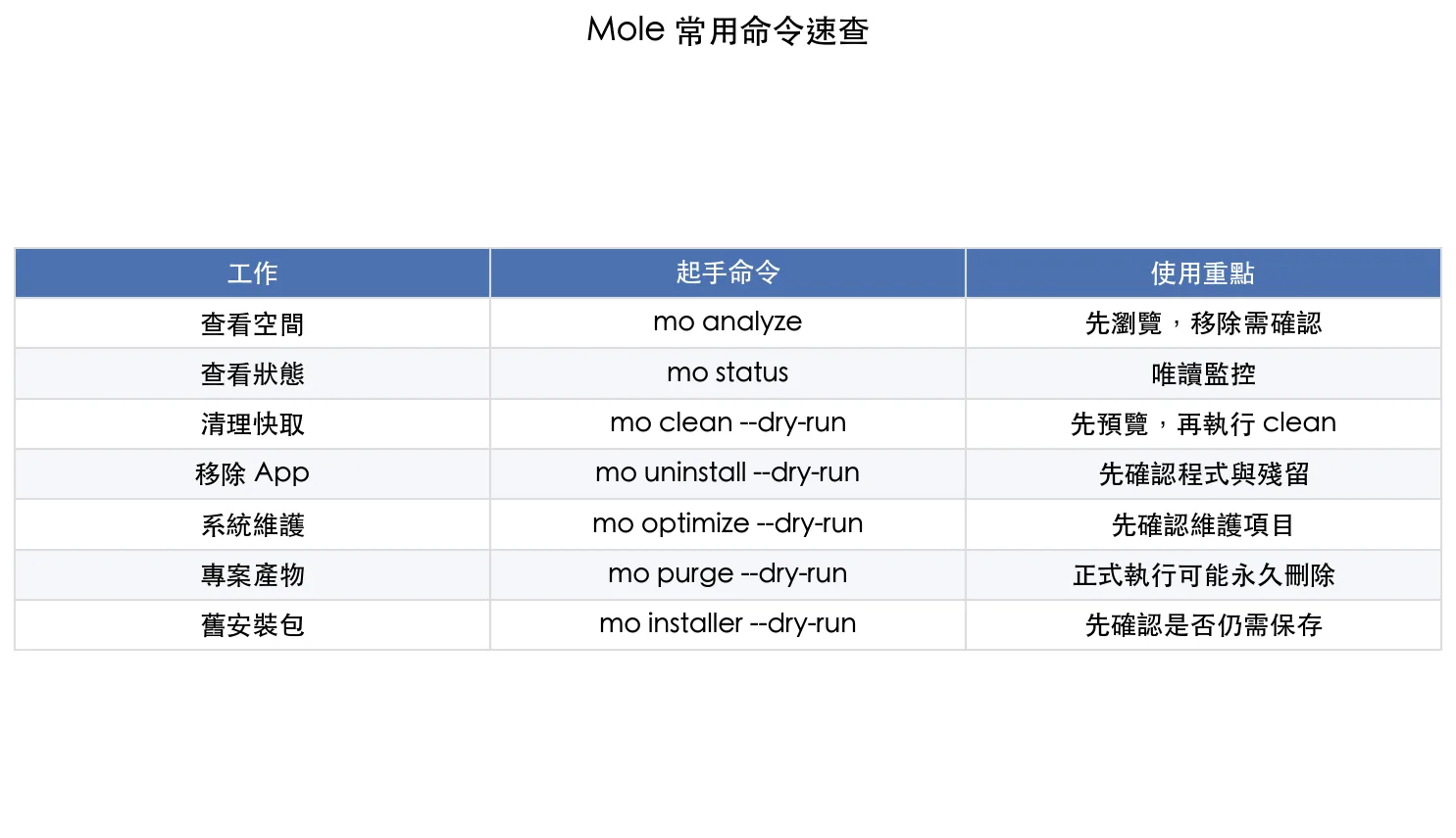 先從查看與預覽開始,再依需要執行對應操作
整合 Raycast,減少每天開終端機的步驟
Mole 官方提供快速啟動器腳本,可以加入 Clean、Uninstall、Optimize、Analyze 與 Status。以下命令請逐行操作,先下載官方腳本,用 less 閱讀內容,按 q 離開閱讀畫面,確認後才執行最後一行。
curl -fsSL https://raw.githubusercontent.com/tw93/Mole/main/scripts/setup-quick-launchers.sh -o setup-mole-launchers.sh
less setup-mole-launchers.sh
bash setup-mole-launchers.sh
- 開啟 Raycast Settings,進入 Extensions 的 Script Commands
- 新增腳本目錄
~/Library/Application Support/Raycast/script-commands
- 執行 Reload Script Directories 重新載入
- 在 Raycast 搜尋 analyze 或 status,開啟相應功能
清理指令仍然會啟動 Mole 本身的操作流程。快速啟動器的價值在於少打字,並不代表能略過對清理範圍的判斷。官方腳本在找到 Alfred 設定時,也會建立對應 workflow。
讓 Codex 協助讀取磁碟報告
Mole 已有 JSON 輸出,適合把資料交給 Codex 整理。可以請 Codex 解釋哪些資料夾占空間,以及哪些是模型、快取、安裝包或專案產物,再由自己決定下一步。
mo analyze --json ~/Documents
mo status --json
mo history --json
可以這樣下提示詞。以下是整理報告的範例,並不會自動開始刪除。
請使用 Mole 的唯讀分析與 JSON 輸出,整理我指定資料夾的空間占用。按模型檔、專案依賴、生成成果與安裝包分類,列出路徑、容量與可能用途。請保留正在使用的模型和唯一成品,先提供清理建議,等我指定項目後再執行刪除。
JSON 報告可能包含使用者名稱與專案路徑。把它交給雲端服務時,就和 Mole 本身在本機掃描是兩個不同的資料處理步驟,可以先限制分析範圍。
更新、移除與常見錯誤
用 Homebrew 安裝的版本,更新時指定 Mole 即可。
brew update
brew upgrade mole
不再需要這個工具時,用原本的套件管理方式解除安裝。
brew uninstall mole
如果用官方安裝腳本安裝,則使用 mo update 更新與 mo remove 移除工具本身。不要把 mo uninstall 和 mo remove 混在一起,前者是管理其他 App,後者是移除 Mole。
遇到 Bundled status binary not found,先確認版本與命令位置。如果原本是 Homebrew 安裝,可用以下方式重新安裝套件,恢復遺失的執行檔。
command -v mo
mo --version
brew reinstall mole
原本使用官方腳本安裝時,依錯誤訊息執行 mo update,或重新執行官方安裝流程。若電腦同時裝了兩個版本,先整理命令搜尋路徑,避免更新了一份,實際卻執行另一份。
FAQ
Mole 可以完全免費使用嗎
CLI 版可以,GitHub 專案採 GPL-3.0 開源授權。原生 Mole for Mac App 是另外的付費產品,兩者的授權和介面不同。
Mole 清理後一定會讓 Mac 變快嗎
不一定。它可以協助回收空間與處理部分維護工作,效能是否改善仍取決於磁碟剩餘空間、記憶體壓力、背景程序和實際工作負載。
Mole 有 Windows 版嗎
主要產品針對 macOS,官方 GitHub 目前另有實驗性的 windows 分支。不要把 Mac 的 Homebrew 命令與清理規則直接套到 Windows,也不要假設兩邊功能完全相同。
Analyze 和 Clean 都會刪除檔案嗎
Analyze 主要供瀏覽分析,選取移除後會確認並移到垃圾桶。Clean 會按清理規則實際刪除資料,第一次操作先使用 dry-run 預覽。
我會怎麼把 Mole 放進日常工作
第一次先跑 Analyze 和 Status,弄清楚容量與資源占用。空間不足時再預覽 Clean,需要移除 App 時用 Uninstall,舊專案交給 Purge。這樣比較容易把每次清理和實際問題對上,也能保留常用模型與工作成果。
我很喜歡 Mole 把路徑、大小與操作結果攤開的方式。對經常下載模型、建立測試專案與輸出影音素材的人,能知道硬碟裡放了什麼,比每次容量不足才四處翻資料夾方便得多。
功能與命令依 Mole 官方文件核對,原生 App 資訊可看 繁體中文官網,清理行為的保護範圍可參考 官方安全說明。
by Rain Chu | 9 月 14, 2026 | AI, QWEN, TTS, 虛擬人, 語音合成, 語音辨識
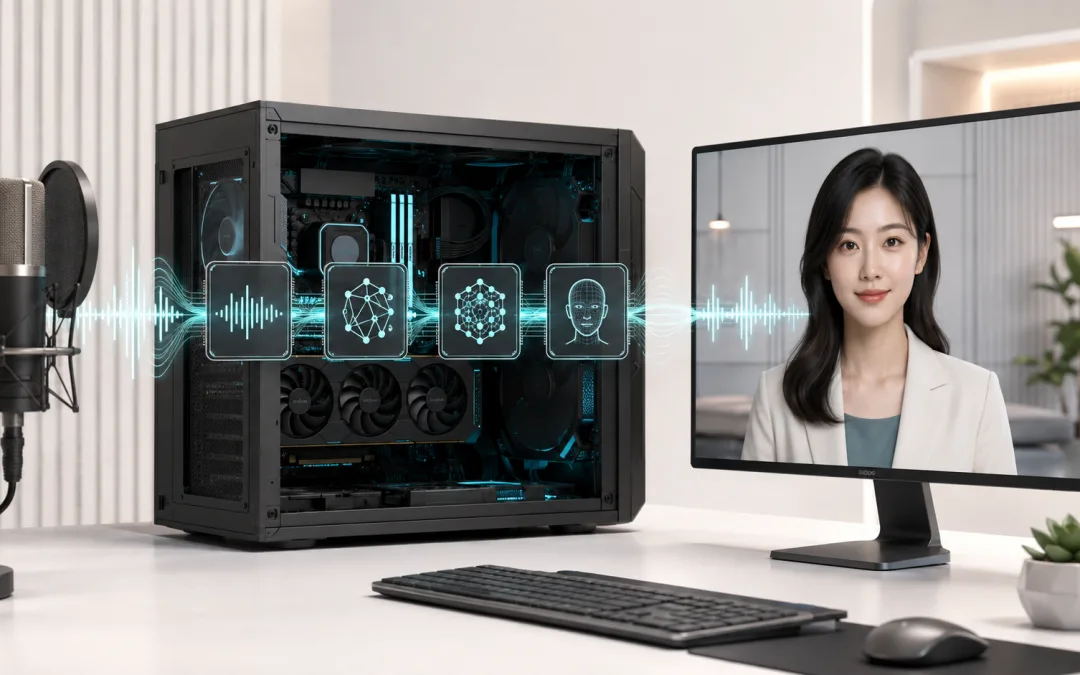
把 AI 對話、即時語音和會動的人像放在同一台電腦上,現在已經可以做出一套不依賴雲端 API 的互動數位人,用 faster-whisper 聽懂麥克風,讓 Qwen3 產生回答,再交給 Qwen3-TTS 合成聲音,最後由 LiveTalking 完成口型同步與 WebRTC 串流。
先講我的結論。這套方案的價值是隱私、角色控制與離線能力,不是安裝後完全沒有成本。模型權重下載完成後確實不需要按次支付 API 費用,但顯卡、記憶體、硬碟、電力與維護時間仍然是成本,所謂 8GB 顯存能跑,也必須以較小的 LLM、量化權重和分階段載入為前提.若想讓 14B LLM、Whisper large-v3、1.7B TTS 與口型模型同時常駐,16GB 顯存仍可能不夠。
整套本地 AI 數位人怎麼運作
這不是單一模型,而是一條由五個服務組成的即時管線。
- VAD 判斷使用者何時開始與停止說話
- faster-whisper 把麥克風聲音轉成文字
- Qwen3 與 llama.cpp 根據角色設定產生回答
- Qwen3-TTS 把回答轉成指定音色的語音
- LiveTalking 接收音訊並驅動嘴型,再透過 WebRTC 顯示互動人像
這種模組化做法和我之前整理的 Hugging Face speech-to-speech 本地即時語音 Agent 是同一條思路。每一層都能替換,但每一層也有自己的模型、連接埠與執行環境。LiveTalking 不會自動知道 Qwen3-TTS 在哪裡,兩者中間仍需要官方支援的 TTS 外掛,或一個把生成音訊送到 /humanaudio 的橋接程式。
先算顯存,不要先相信 8GB 宣傳
| 元件 | RTX 4090 範例占用 | 低顯存調整 |
|---|
| Qwen3-14B Q4_K_M | 約 9GB | 改用 8B 或 4B 的 Q4_K_M |
| faster-whisper large-v3 | 約 3GB | 改用 medium,準確度會有取捨 |
| Qwen3-TTS 1.7B | 約 4GB | 改用 0.6B 或依序載入服務 |
| Wav2Lip 256 | 約 1.3GB | 降低批次並避免其他 GPU 程式常駐 |
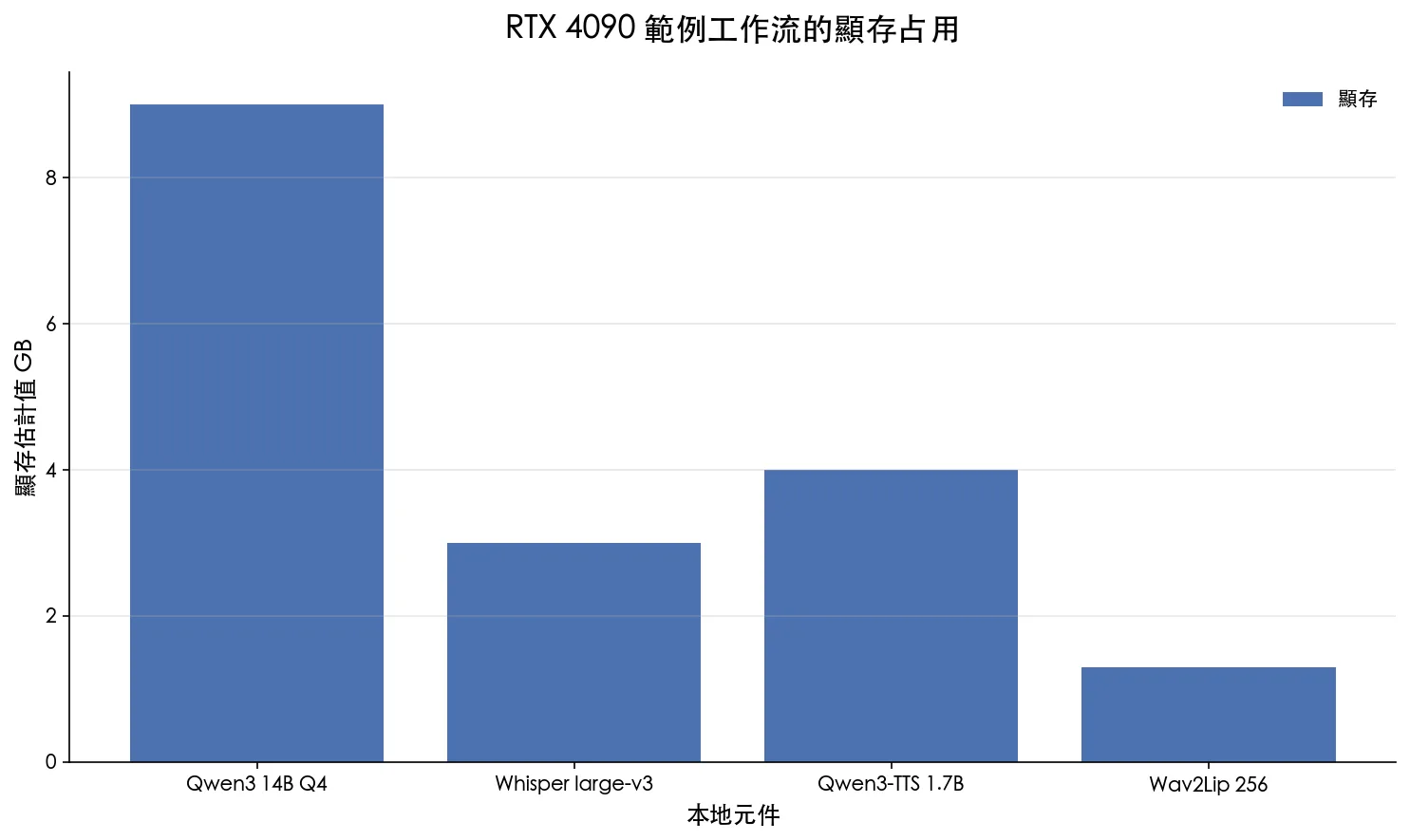 這是 RTX 4090 整合環境的估計值,不同量化、上下文長度與 CUDA 版本都會改變結果
四個元件加起來約 17.3GB,還沒算 CUDA context、瀏覽器與暫存空間。16GB 顯卡跑到 99% 甚至整台機器失去回應,並不意外。6GB 顯存可以先用 Qwen3-4B 的 GGUF 量化版,並把語音辨識改成 medium。8GB 到 12GB 則適合 Qwen3-8B 搭配較小 TTS,或讓部分元件使用 CPU。若想了解 GGUF、llama.cpp 與 Ollama 的取捨,可以先看 本地大模型推理框架比較。
第一步,在 Windows 準備 WSL 2
這套整合方式把 llama.cpp 放在 Windows,語音與數位人服務放在 Ubuntu 24.04 的 WSL 2。先用系統管理員身分開啟 PowerShell。
wsl --update
wsl --install -d Ubuntu-24.04
Windows 使用者目錄的 .wslconfig 可以設定記憶體與鏡像網路。32GB 是範例,請依實際 RAM 調整,不要把主機記憶體全部交給 WSL。
[wsl2]
memory=32GB
networkingMode=mirrored

[experimental]
hostAddressLoopback=true
修改後重啟 WSL。
wsl --shutdown
進入 Ubuntu 後先用 nvidia-smi 檢查 GPU。NVIDIA 的 Linux 驅動不要再裝進 WSL,CUDA passthrough 由 Windows 顯示卡驅動提供。AMD 顯卡不能照搬這套 CUDA 整合包,需要改走 ROCm 支援的元件,或把無法使用 ROCm 的部分移到 CPU。
專案最好放在 Linux 家目錄,不要直接在 /mnt/c 執行。這能避開 I/O 速度、權限與換行格式問題。
mkdir -p ~/setup
cp -r "/mnt/c/Users/YOUR_NAME/Desktop/AI/." ~/setup/
cd ~/setup
sudo apt update
sudo apt install -y ffmpeg dos2unix python3-venv
dos2unix *.sh
chmod +x *.sh
第二步,用 llama.cpp 啟動 Qwen3
llama.cpp 提供 OpenAI 相容 HTTP 服務,語音管線不必知道底層跑的是 GGUF。16GB 以上可以從 Qwen3-14B 的 Q4_K_M 開始,8GB 到 12GB 建議改成 8B,4GB 到 6GB 則從 4B 測試。
llama-server -m E:\llama.cpp\models\Qwen3-14B-Instruct-Q4_K_M.gguf ^
  -np 1 -c 8192 -fa on --temp 1.0 --top-p 0.95 ^
  --host 0.0.0.0 --port 8090
新版 llama.cpp 文件也開始使用 llama serve 名稱,實際命令要以下載版本為準。Windows 的 8080 有時落在 Hyper-V 保留範圍,所以範例改用 8090。若服務無法綁定,可以先檢查保留埠。
netsh interface ipv4 show excludedportrange protocol=tcp
第三步,安裝即時語音管線
Hugging Face 官方 speech-to-speech 現在以 serve、talk 和 local 為主要命令,舊資料裡的 --mode 已經淘汰。先建立獨立環境,再安裝 faster-whisper 額外依賴。
python3 -m venv ~/venvs/s2s
source ~/venvs/s2s/bin/activate
python -m pip install --upgrade pip
pip install "speech-to-speech[faster-whisper]"
以下範例把 LLM 指向 Windows 上的 llama.cpp。不同版本的 STT 參數名稱可能調整,正式啟動前先執行 speech-to-speech serve --help 對照目前安裝版本。
speech-to-speech serve \
  --stt faster-whisper \
  --stt_model_name large-v3 \
  --language zh \
  --llm_backend responses-api \
  --tts qwen3 \
  --model_name Qwen3-14B-Instruct-Q4_K_M \
  --responses_api_base_url http://127.0.0.1:8090/v1 \
  --responses_api_api_key "" \
  --responses_api_stream \
  --enable_live_transcription
模型全部下載完成後,可以設定 HF_HUB_OFFLINE=1 驗證斷網狀態。這一步比口頭宣稱本地化更可靠,因為只要還有任一個後端指向雲端,就不算完整離線。
第四步,準備 Qwen3-TTS 與參考聲音
Qwen3-TTS 官方最簡單的安裝方式是獨立建立 Python 3.12 環境。它支援聲音克隆、音色設計與串流輸出。更多模型差異和 ComfyUI 節點用法,可以延伸看 Qwen3-TTS 音色設計整理。
conda create -n qwen3-tts python=3.12 -y
conda activate qwen3-tts
pip install -U qwen-tts
參考音訊建議控制在 5 到 15 秒,只留單一說話人,沒有音樂與明顯環境聲。參考文字必須和音訊實際內容完全相同,否則容易出現漏字、錯字與音色漂移。情緒也會一起被模仿,所以不要用過度激動的片段當作一般對話基準。
ffmpeg -i ~/setup/ref.wav -ac 1 -ar 16000 -c:a pcm_s16le ~/s2s/ref.wav
ffprobe -v error -show_entries stream=sample_rate,channels,codec_name \
  -show_entries format=duration -of default=nw=1 ~/s2s/ref.wav
只應克隆自己或已取得明確授權的聲音。把真人聲紋放入公開服務前,也要考慮檔案存取權限、提示注入與未授權冒用。
第五步,製作自然的待機人像
人像素材不適合直接使用張嘴、手擋住嘴巴或劇烈轉頭的畫面。先生成嘴唇閉合、正面或微側面的基準圖,再用 Wan2.2 圖生影片做五秒左右的待機動作。提示詞只描述動作,不要重新描述人物外觀,能減少五官漂移。
電影感 16 比 9 構圖,一位成年東亞女性位於畫面右側三分之一,深色安靜房間,左側保留大量空間,螢幕冷光照亮臉部,輪廓帶柔和暖光,嘴唇自然閉合,雙手不遮擋嘴部,自然皮膚紋理,淺景深,真實攝影質感
負面提示詞
張嘴,說話,露齒,正面平光,明亮背景,過高對比,過度曝光,人物置中,多人,手遮擋嘴部,文字,浮水印,塑膠皮膚,過度修圖,卡通,3D 渲染
待機動畫提示詞
人物保持坐姿,只有細微自然呼吸,緩慢眨眼一次,頭部輕微移動後回到原位,嘴唇全程閉合,鏡頭完全鎖定,沒有縮放,沒有切鏡
關閉自動提示詞增強,輸出比例盡量和原圖相同。Wan2.2 常見原生片段是 81 幀、16 FPS,約五秒。若要二十秒待機,不要期待模型一次生成毫無漂移的長鏡頭,可以在自然停頓點循環短片。其他數位人生成思路可參考 LongCat 數位人工作流。
第六步,安裝 LiveTalking
LiveTalking 官方目前測試的環境是 Ubuntu 24.04、Python 3.12、PyTorch 2.9.1 與 CUDA 12.8。下面命令照官方版本撰寫,但 PyTorch 下載來源仍應配合自己的 CUDA 驅動,不要盲目安裝 cu128。
git clone https://github.com/lipku/LiveTalking.git
cd LiveTalking
conda create -n livetalking python=3.12 -y
conda activate livetalking
pip install torch==2.9.1 torchvision==0.24.1 torchaudio==2.9.1 \
  --index-url https://download.pytorch.org/whl/cu128
pip install -r requirements.txt
下載官方提供的 wav2lip256.pth 後,把它放到 models,並改名成 wav2lip.pth。範例角色資料夾則解壓到 data/avatars。完成後啟動 WebRTC 服務。
python app.py --transport webrtc --model wav2lip \
  --avatar_id wav2lip256_avatar1 \
  --stun 'stun:stun.l.google.com:19302'
瀏覽器開啟 http://localhost:8010/index.html,按下開始連線。正式讓外部裝置使用時,官方提醒需要 TCP 8010 和 WebRTC 使用的 UDP 連接埠。不要直接把整段 UDP 範圍暴露到公網,應優先放在可信任區網、VPN 或經過限制的防火牆環境。
自己製作 Wav2Lip 角色時,可以把短影片轉成 avatar 資料。素材要維持正面可見、光線穩定與嘴部清楚。
python avatars/wav2lip/genavatar.py \
  --video_path data/video/avatar.mp4 \
  --img_size 256 \
  --avatar_id my_avatar
第七步,正確啟動與串接
我會把服務拆成四個終端視窗,照下面順序啟動。每一步都先確認健康狀態,再開下一個服務。
- Windows 啟動 llama.cpp,確認
http://127.0.0.1:8090/v1/models 有回應
- WSL 啟動 Qwen3-TTS 或 speech-to-speech,先完成單句語音測試
- WSL 啟動 LiveTalking,確認 8010 網頁能顯示待機角色
- 最後啟動橋接程式,把 TTS 產生的音訊送入 LiveTalking 的
/humanaudio
作者提供的一鍵整合包包含自訂腳本與橋接程式,並不是 Hugging Face、Qwen 或 LiveTalking 的官方發行版。下載前應先檢查檔案來源、雜湊值、啟動腳本和網路連線,不要把未知執行檔直接放進主要工作電腦。想要長期維護,我更建議從官方專案建立環境,再自行補一個最小橋接層。
WebSocket failed 怎麼排查
- 先確認服務真的啟動。7860、8010 與 8090 是不同服務,瀏覽器頁面存在不代表後端 WebSocket 已連線
- 檢查 WSL 網路。修改
.wslconfig 後一定要執行 wsl --shutdown,鏡像網路與 hostAddressLoopback 才會重新載入
- 確認 Windows 防火牆。先只開必要 TCP 埠,在同一台電腦測通後再處理區網
- 不要混用 localhost。容器、WSL 與 Windows 各自看到的
127.0.0.1 可能不是同一個服務
- 確認瀏覽器麥克風權限。遠端網頁通常需要 HTTPS 或 localhost 才能取得安全的麥克風權限
- 降低 Noise Gate。如果網頁已連線但偵測不到聲音,先關閉門檻測試,再逐步調高
- 調整 VAD 停頓。約 900 到 1200 毫秒比較不容易搶話,但設定越長,回答開始時間也越慢
可以改成真正的 3D 角色嗎
可以,但不是把 Wav2Lip 模型換成一個 3D 檔案就完成。現在這條路線以 2D 影像或待機影片為基礎,口型模型直接修改臉部像素。真正的 3D 角色需要另外加入 Unity、Unreal Engine 或 WebGL renderer,再把 TTS 音訊轉成 viseme、音素或 blendshape 權重,驅動角色的嘴型、表情、眼神與骨架。
保留 VAD、Whisper、Qwen3 與 Qwen3-TTS,替換最後一層即可。新的輸出流程會變成 TTS 音訊、音素時間軸、3D blendshape、即時 renderer。若只是想讓角色有更豐富動作,可以先使用 LiveTalking 的自訂動作設定或多段待機素材,成本會比完整 3D 低很多。
本地不等於沒有風險
角色資料、聲音與對話都留在本機,確實能降低資料送往雲端的風險。但只要把服務開到區網或公網,就要重新考慮驗證、連接埠、惡意音訊、提示注入與檔案上傳。對話記憶也不是安裝完成就會永久存在,長期記憶需要另外接資料庫、摘要或向量檢索,否則聊天變長後仍可能忘記前文或開始胡亂延伸。
LiveTalking 官方也明確要求,使用此專案製作並發布到平台的內容必須包含 LiveTalking 浮水印與標誌。正式商用前要再確認每個模型、角色素材、聲音和整合程式的授權,不要只看程式能不能跑。
官方資源與參考資料
FAQ
8GB 顯存真的可以跑本地 AI 數位人嗎
可以做出可用版本,但不適合讓 14B LLM、large-v3、1.7B TTS 與口型模型全部以高規格同時常駐。建議改用 Qwen3-8B 或 4B 量化版、較小 TTS、較低 batch,必要時把部分模型放到 CPU。
可以完全離線,不使用任何 API 嗎
可以。前提是 STT、LLM、TTS 和數位人全部使用本地後端,而且模型與依賴已下載完成。設定 HF_HUB_OFFLINE=1 並在斷網環境測試,才能確認沒有隱藏的雲端依賴。
可以用英文或其他語言聊天嗎
可以,但 STT、LLM 與 TTS 三層都要支援目標語言。Whisper 與 Qwen3 的多語能力較完整,最終自然度通常由 TTS 音色與參考音訊決定。中英混合時要額外測試專有名詞、數字與語速。
Mac 可以照這篇安裝嗎
不能原封不動照做,因為本文整合路線依賴 Windows、WSL 與 CUDA。llama.cpp、Whisper 和部分 speech-to-speech 元件可以改走 Apple Silicon 的 Metal 或 MLX,但 LiveTalking 口型模型與整合腳本需要另外確認 macOS 支援,不能直接套用 NVIDIA 命令。
最後怎麼選
如果只是想快速聊天,雲端語音助手會更省時間。如果需求是讓私人對話留在本機、建立固定角色、接自己的資料或研究數位人介面,這套模組化管線就很值得做。我的建議是先讓文字對話跑通,再加入 STT 和 TTS,最後才接 LiveTalking。一次啟動所有元件,只會讓錯誤來源變得難以判斷。
真正值得學會的不是某個一鍵包,而是知道聲音在哪裡變成文字,回答在哪裡生成,音色在哪裡被控制,口型又由哪一個服務驅動。把這五層拆清楚後,未來換模型、換角色、換前端,整套系統仍然能繼續使用。

近期留言