Select Page
FaceFusion 換臉教學:本地安裝、模型設定與影片穿幫排查

FaceFusion 換臉教學:本地安裝、模型設定與影片穿幫排查

FaceFusion 的價值,是把換臉、人臉修復、遮罩與影片輸出放在同一套本地工具裡,可以控制素材與處理流程,也能逐項調整效果。但想讓成品自然,關鍵通常不是把所有增強功能打開,而是先選對素材、選對要處理的人,再修正最明顯的問題。

這篇從第一次安裝與圖片換臉開始,接著處理多人畫面、側臉穿幫、影片閃爍及音源錯誤,最後說明如何透過 Cpolar 遠端操作。

先用自己的照片,或已取得同意的素材練習,做出一小段穩定成果,再擴大到整支影片。

FaceFusion 是什麼?換臉、修臉與換頭先分清楚

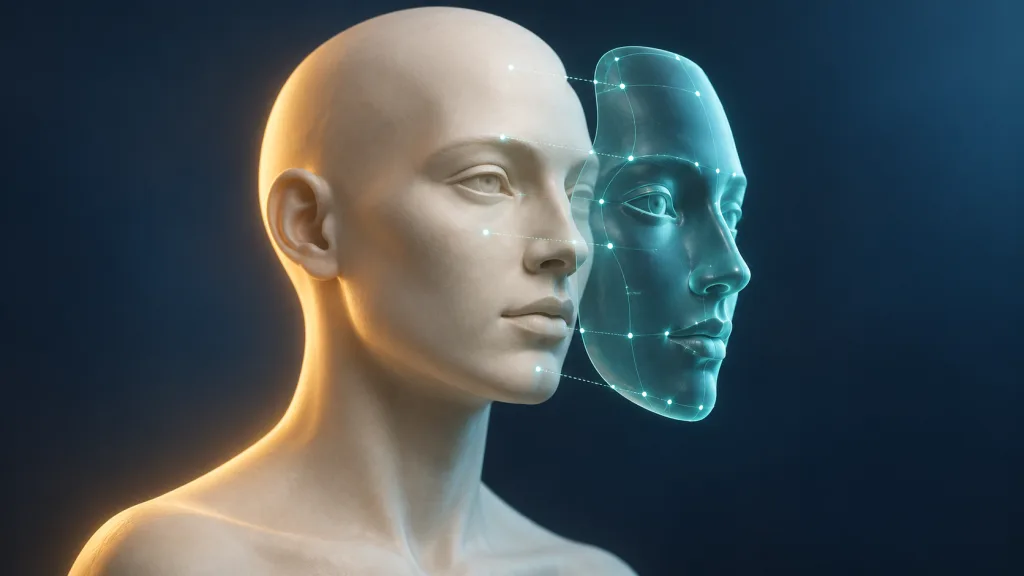
FaceFusion是一套可在本機執行的人臉處理平台,支援圖片與影片,它不是單一換臉模型,而是把不同模型與處理器整合起來,讓你依需求選擇換臉、表情還原、人臉增強、畫面增強或唇形同步。

最容易搞混的是「換臉」與「換整個頭部」,一般 face_swapper 主要替換臉部身份特徵,不應預期它會把頭髮、耳環、整個頭型與所有化妝細節一起重建,若目標是改髮型或重做角色造型,通常還需要其他影像編輯步驟,可以搭配多圖參考與圖像編輯工作流理解不同工具的分工。

如果需求偏向即時鏡頭,而非事後處理影片,也可比較站內的Deep Live Cam 即時換臉介紹

下載前官方專案

官方原始碼位於 facefusion/facefusion,可自行下載安裝,官方也提供付費的 Windows 與 macOS 安裝器,協助處理環境設定。

本地安裝:先把環境與推論後端配好

手動安裝需要 Git、Conda 與 FFmpeg。官方安裝文件分別提供 Windows、macOS 與 Linux 的準備方式。先完成所用平台的環境與加速器設定,再建立獨立環境,避免與其他 AI 工具的套件互相影響。

conda init --all
conda create --name facefusion python=3.12 pip=25.0
conda activate facefusion
git clone https://github.com/facefusion/facefusion
cd facefusion

接著只選一種符合環境的安裝方式。CPU 或 macOS CoreML 路徑使用 default,已備妥對應 CUDA 環境的 NVIDIA 電腦可依官方範例選 cuda@12。Windows DirectML、Linux MIGraphX 與 OpenVINO 則各有對應選項,請按平台文件確認支援條件。

# CPU 或 macOS 路徑
python install.py default

# NVIDIA CUDA 路徑,擇一使用
python install.py cuda@12

完成後重新啟用環境,再啟動操作頁面。

conda deactivate
conda activate facefusion
python facefusion.py run --open-browser

較舊教學常出現 python install.py --onnxruntime cuda,但官方從 3.7.0 起改用位置參數,後續也區分 CUDA 版本。

遇到參數無法識別時,先執行 python install.py --help,對照目前安裝的程式,不要把不同年代的指令混在一起,更新紀錄可用來追查這類差異。

啟動成功後,依終端機顯示的本機網址開啟介面,常見範例是 http://127.0.0.1:7860。

首次選用模型可能需要下載檔案,預覽暫時沒有結果時,先看下載與載入紀錄。

顯示記憶體與速度:先跑通,再追求高畫質

官方 FAQ把 8GB 顯示記憶體列為最低建議,並表示 12GB 起通常較合適。

推論後端應依硬體與已安裝套件選擇,NVIDIA 可用 CUDA,Apple Silicon 可確認 CoreML,其他平台則視支援情況選擇 DirectML、MIGraphX 等,CPU 可以作為排錯與基本測試路徑,但不代表長影片處理會很快。Execution 設定列出了後端與執行緒選項。

不要只因顯示記憶體較大,就直接把執行緒拉高,比較可靠的方式是固定一小段素材,先記錄預設值的耗時,再只改一個設定。速度沒有改善,或記憶體開始吃緊,就回到原本設定。

第一次換臉:只開必要功能,先完成一張圖片

1. 放對 Source 與 Target

Source 是提供臉部身份的來源照片,Target 是要被修改的圖片或影片。初次練習選一張光線均勻、五官清楚、沒有被頭髮或手遮住的正面照,搭配只有一個人的目標圖片。先避免大幅側轉、模糊與極端表情,較容易判斷是哪個環節出了問題。

2. 先保留 face_swapper

第一次只啟用換臉需要的 face_swapper,先確認來源臉與目標臉都能被辨識,不要一開始就同時啟用唇形同步、人臉增強與整幅畫面增強,否則一旦失敗,很難看出是哪個處理器造成的。

3. 先預覽,再增加修復

先看臉部位置是否正確,再看身份相似度、嘴部、眼睛、下巴與髮際線。若換對人但細節不足,再加 face_enhancer。frame_enhancer 處理的是整幅畫面,會增加計算量,並非每次換臉都必須開啟。過強的修復也可能讓皮膚變得過度平滑,需要保留原始版本比較。

模型怎麼選?用同一段素材比較最有用

官方 Face Swapper 文件列有 HyperSwap、GHOST、INSwapper、SimSwap 等選項。

可以先用目前版本的預設模型做基準,再換另一個模型,觀察身份相似度、表情保留、輪廓接合與連續畫面的穩定度。
Pixel Boost 是換臉處理的解析度選項,也不等於整支影片直接升級成高品質 4K。調高前先確認它是否真的改善臉部細節,以及增加多少處理時間。

多人畫面與遮擋:先決定處理誰,再決定處理哪裡

多人同框時,先使用參考臉方式指定目標人物,並檢查不同時間點是否仍選到同一個人。

Face Selector控制人物選擇與參考匹配,模型本身並不能代替這個步驟。人物交錯、遠近變化或離開畫面再出現,都值得單獨檢查。

遮罩則決定臉部哪些位置參與合成,Face Masker提供 box、occlusion、area 與 region 等方式,遇到手、眼鏡或頭髮擋住臉,可以先測試遮擋遮罩,並檢查嘴部、下巴與髮際線的邊界。模糊邊緣只能改善接合,無法補回素材中根本看不到的臉部資訊。

檢查影片時,不只停在最好看的一格,應挑出正面、轉頭、張嘴、遮擋與人物交錯的片段,再連續播放,新版追蹤功能可協助補足部分漏偵測,但仍要逐段確認,不能當成「完全不閃爍」的保證。

一直要求選擇音源檔?先檢查 lip_syncer

單純把照片中的臉換到影片上,不代表你一定要另外提供音訊,如果啟動後出現「請選擇音源檔案」,先看是不是同時勾選了 lip_syncer。這個處理器是讓嘴形配合音訊,與基本換臉不同。

本次核對官方 lip_syncer 程式,它在前置檢查時確實要求來源檔中有音訊,若只要換臉,先取消 lip_syncer,再用 face_swapper 測試。若需要重新配音與對嘴,才加入合適的音源,並另外驗收聲畫同步。

用 Cpolar 遠端操作:運算仍在家中的電腦

FaceFusion 在本機跑穩後,才需要考慮遠端入口,Cpolar可以把本地 Web 服務透過隧道提供給外部裝置,手機瀏覽器只是操作介面,真正的換臉運算仍由原本的電腦執行,電腦休眠、FaceFusion 關閉或隧道中斷,都會讓遠端入口失效。

基本順序是安裝並登入 Cpolar,在本機管理頁建立 HTTP 隧道,把本地地址填成 FaceFusion 實際使用的連接埠,再從在線隧道列表取得網址,常見的 7860 是 FaceFusion 服務範例,9200 則是 Cpolar 管理頁,兩者用途不同,不要把管理頁當成要分享的換臉入口。

固定網址與登入保護也要分開設定,依Cpolar 官方文件,保留固定二級子網域需要基礎方案或以上,不能把它寫成所有免費帳號都能永久保留,官方也提供 HTTP Basic Auth。對外使用時,應使用 HTTPS 入口與存取驗證,並先測試沒有登入的人是否確實無法進入。

站內的本地 AI 遠端連線教學可協助理解「服務在哪台機器跑」與「從哪個入口連入」的差別。

免費取得,不代表每個模型都適合商業專案

FaceFusion 官方標示軟體採 OpenRAIL-AS,模型則各有授權,官方授權清單目前把 HyperSwap 列為 ResearchRAIL,INSwapper 與 AlphaFace 列為 Non-Commercial,GHOST 列為 Apache 2.0。這些是不同資產的標示,不能只看主程式名稱就推定整套流程可商用。

如果要用在客戶影片,請把實際使用的換臉、偵測、增強與其他模型一起列出,逐一核對條款及素材使用同意。某個換臉模型的授權較寬鬆,也不會自動涵蓋其他模型或照片中人物的使用權利。

常見問題

FaceFusion 可以免費使用嗎?

官方原始碼可自行取得與安裝,官方安裝器及部分服務另外收費。模型與其他資產仍有各自的授權條件。

FaceFusion 換臉會連髮型一起更換嗎?

一般 face_swapper 主要處理臉部身份,不應預期它會完整重建頭髮、頭型與飾品。換整個頭部通常需要其他編輯流程。

為什麼影片換臉要求選擇音源?

先檢查是否啟用了 lip_syncer。純換臉可先取消它,只保留 face_swapper 測試,需要對嘴時才加入音訊。

FaceFusion 側臉穿幫或閃爍怎麼辦?

先比較來源與目標的角度,再檢查人物選擇、遮擋遮罩與不同模型。用轉頭、張嘴與遮擋片段測試,不能只驗收單張預覽。

手機能透過 Cpolar 使用 FaceFusion 嗎?

可以透過瀏覽器操作已建立的遠端入口,但運算仍在原本電腦上。需要維持主機與服務在線,並設定存取驗證。

先把一小段做好,再把流程擴大

FaceFusion 的可調空間很大,也因此更需要固定測試方式。先用單張圖片確認身份與輪廓,再挑包含轉頭或遮擋的短片段驗收。只有當模型、遮罩與輸出設定穩定後,再加入增強、批次處理與遠端入口。

當你開始串接更多素材整理與輸出步驟,也可參考本地 AI 影片工作流的部署方式。真正省時間的,是知道每個步驟為什麼存在,以及出了問題要回頭檢查哪裡。

桌面 AI 女友怎麼做?ComfyUI+MiniMax H3 動態桌布教學

桌面 AI 女友怎麼做?ComfyUI+MiniMax H3 動態桌布教學

想讓電腦桌面多一個會揮手、坐下、開口說話的角色,可以先做一段 AI 影片,再把影片設為動態桌布,我們可以用 ComfyUI 負責串接生成流程,MiniMax H3 產生影像與聲音,桌布軟體負責播放,把這三件事分開理解,製作時就比較不會卡在錯的地方。

這篇教學的成品是預先生成、循環播放的桌面角色。角色看似對著你說話,台詞其實已經寫在影片裡。

未來的目標是「我問一句,她能即時回答」,還需要另外建立對話系統。

先分清楚:會動的桌布,和能聊天的 AI 角色

動態桌布的核心是一個影片檔,角色何時眨眼、說哪一句話、什麼時候坐下,都在生成或剪輯時決定,播放時不會因為你突然發問,就改變下一句台詞,這種做法適合桌面裝飾、角色展示,以及固定內容的迎賓畫面。

即時互動則多了收音、語音辨識、語言模型、語音合成與嘴型同步。滑鼠互動或視線追蹤也要額外設計程式,不能只靠換一段提示詞。如果你要的是能接話的數位人,可以接著看本地 AI 數位人與語音互動流程。

第一步:先準備乾淨的場景與人物素材

準備一張適合當桌布的背景,以及一張有使用權的人物圖片。

人物若有透明背景,合成時比較容易調整大小與位置。建議先使用單一成年角色、簡單服裝與固定場景,讓第一輪生成只處理一個動作。

背景可以是沙發、房間或書桌,人物要有足夠空間完成動作。

放在桌面上時,還要避開常用圖示的位置。不要把真實桌面圖示與工作列一起烙進背景影片,否則 Windows 原本的圖示疊上去,會出現兩層圖示,後續改位置也容易露餡。

接下來要決定素材怎麼送進模型,使用圖生影片的 I2V 工作流時,最好先做成一張完整首幀,讓人物真的站在房間裡。把人物圖與背景圖左右並排後直接丟進 I2V,模型可能把拼貼版面也當成場景的一部分。

若希望分別提供人物、場景等參考素材,應改用支援參考輸入的 R2V 工作流,按模板指定的位置連接素材。

I2V 與 R2V 的輸入用途不同,不能只換檔名就當作同一件事。需要整理多張素材時,可參考ComfyUI 多圖參考與圖片編輯的處理思路。

第二步:從官方模板開始,模型檔案不要混用

先從ComfyUI 官方網站取得軟體,更新到支援 MiniMax H3 的版本,再從模板庫的影片分類找到 MiniMax H3,也可以下載 Comfy-Org 的 I2V 範例工作流,依畫面上的缺少模型提示補齊檔案。

桌面角色從一張完成的場景圖出發,可先用 I2V。若要改用多素材參考,再看官方 R2V 模板,先把一套官方範例跑通,再接作者自訂節點,排錯會容易很多。

以下是本次核對的官方 I2V 模板所使用的檔案配置。檔名可能隨模板更新調整,實際下載時以當前模板與 Comfy-Org 模型頁為準。

ComfyUI/models/
├── diffusion_models/
│   └── minimax_h3_fl2va_pruned_int8_convrot.safetensors
├── text_encoders/
│   └── qwen3vl_32b_minimax_h3_nvfp4_awq.safetensors
├── loras/
│   └── minimax_h3_fl2v_turbo_8step_v1.0_comfyui_bf16.safetensors
└── vae/
    ├── minimax_h3_video_vae_fp16.safetensors
    └── minimax_h3_audio_vae_fp32.safetensors

主模型負責生成,文字編碼器處理提示內容,影片與音訊 VAE 則各有用途。不要只下載最大的模型檔,就以為其餘元件可以省略。官方模型頁也區分量化格式與執行環境,應照自己的環境選擇,不能把所有較小的檔案都視為可互換版本。

H3 的本地部署還牽涉系統記憶體與模型載入方式,不能只看顯卡名稱。進一步的環境整理可接著看MiniMax H3 本地部署與記憶體配置,再對照你實際載入的模型與模板版本。

第三步:先做一段短動作,不要一開始就塞滿劇情

第一輪可以用橫向構圖、固定鏡頭與較低的預覽解析度,先生成一段約 6 秒的動作。這裡的 6 秒是起步設定示例,並非效能保證。先確認角色外觀、動作與音訊都正常,再增加畫質與情節。

MiniMax H3 官方模型卡標示的生成時長為 4~15 秒。想做 30 秒的完整演出,可以先拆成數段鏡頭再剪輯,或另外研究延伸工作流,不能把 30 秒當作標準模板必然支援的單段設定。

解析度也要跟著模板的選擇器走。ComfyUI 的 H3 教學提醒,尺寸有對齊與像素量限制。初次嘗試不要任意輸入螢幕的完整高解析度,也不要把 API 提供的高解析度處理能力,直接套用到本地開放權重工作流。

提示詞示例:讓角色自然揮手,再回到休息姿勢

下面是為本文撰寫的起步提示詞,未經本機生成實測,重點是場景、動作與鏡頭都簡單,而且首尾姿勢接近,方便後續整理成循環影片。

固定鏡頭,橫向構圖,柔和的室內日光。
一名穿著藍綠色針織衫的成年女性坐在深灰色沙發上,人物外觀與參考圖一致。
她先自然地看向鏡頭,接著微笑並輕輕揮一次手,最後把手放回膝上,恢復安靜坐姿。
整段只有一位角色,背景保持穩定,動作平緩。
輕微室內環境聲,無對白、無背景音樂、無字幕。

先生成無對白版本,能比較容易看出畫面本身的問題。

等角色穩定後,再加一句短台詞,並參照官方提示詞指南處理說話者、台詞與發聲時機。不要在第一輪同時要求換裝、走路、坐下、唱歌與密集字幕,否則很難判斷是哪一項條件讓結果失控。

若需要字幕,建議在影片確認後再用剪輯軟體加入,把字幕直接交給影片模型生成,仍可能出現字形錯誤或時間不準,後製文字也比較容易修改。

第四步:確認加速 LoRA 真的有進入生成路徑

下載加速 LoRA,只完成了準備工作。還要確認載入節點選到正確檔案、節點沒有被略過,並且輸出確實接到後面的模型與採樣流程。若節點被停用或旁路,硬碟裡有那個檔案也不會自動產生加速效果。

H3 的工作流與任務模式有對應關係,加速設定也有自己的採樣配置。

先依官方原生工作流文件保留一整套相容設定,不要只因為想更快,就把不同任務的 LoRA、步數與模型任意混搭。加速後仍需重新檢查動作與聲音品質。

第五步:輸出影片,再用 Lively 設成動態桌布

生成完成後,先用一般播放器打開輸出的影片,檢查人物是否變形、背景有沒有漂移、聲音是否正常,以及片尾接回片頭時會不會突然跳動,如果首尾差異很大,可以縮短片段、重新安排動作,或在剪輯時做適度轉場。

Windows 使用者可以用免費開放原始碼的 Lively Wallpaper播放影片桌布。

從官方專案提供的管道安裝後,開啟 Lively,把輸出的 MP4 拖進程式建立桌布,再套用到指定螢幕。多螢幕配置可依官方入門說明調整。這是把成品落地到桌面的補充做法。

套用後,Windows 的圖示仍由作業系統顯示,影片只負責背景。

若桌布會反覆播放台詞,日常使用可能很干擾,建議先保留安靜版本,需要展示時再切換有聲版本。

跑不動、沒有聲音、下載要付費,怎麼判斷?

記憶體不足與藍畫面要分開處理

顯示記憶體不足時,先縮短影片、降低預覽解析度,並把批次數維持在 1。再確認是否載入了比預期更大的模型,以及系統記憶體是否也接近用滿。相同顯卡在不同模型格式、卸載策略與工作流下,結果可能差很多。

若整台電腦出現藍畫面,單憑這個現象無法判定就是顯示記憶體不足。先記錄錯誤代碼與當時設定,再檢查驅動、記憶體及系統穩定性。沒有完成實測之前,不應把某張 8GB 或 16GB 顯卡寫成一定可跑、一定不會當機的保證。

影片有畫面,卻沒有預期的聲音

先確認提示詞本來是否要求聲音,再檢查音訊 VAE、音訊相關節點及輸出是否接好。也要用播放器確認檔案音軌與靜音設定。最後才檢查桌布程式的音量,避免把生成端與播放端的問題混在一起。

先完成一段能穩定播放的短片

第一個里程碑可以很小:一張乾淨的場景圖、一個簡單動作、一段能順利輸出的影片。把它設成桌布後,再回頭調整畫質、循環接點與聲音。這樣每次只增加一個變因,比一開始追求長篇對話、換裝與高解析度更容易找到問題。

常見問題

桌面 AI 女友可以直接聽懂我說話嗎?

本文做法是播放預先生成的影片,不能即時接話。真正的語音互動還需要語音辨識、語言模型、語音合成與嘴型同步等元件。

MiniMax H3 可以用標準工作流一次生成 30 秒嗎?

官方模型卡標示的生成時長是 4~15 秒。30 秒成品可拆成多段再剪輯,額外的延伸工作流則要另外核對,不能視為標準模板的保證。

有 16GB 顯示記憶體就一定能跑嗎?

不能只憑顯示記憶體容量保證。模型格式、影片長度、解析度、系統記憶體與卸載方式都會影響結果,應先用短片及較低的預覽設定測試。

做好影片後,怎麼放到 Windows 桌面?

可以把輸出的 MP4 加入 Lively Wallpaper,再套用到指定螢幕。套用前先檢查首尾循環與音量,並避免把桌面圖示烙進影片背景。

Stable Diffusion 原理是什麼?看懂 UNet、CLIP、VAE 與負向提示詞

Stable Diffusion 原理是什麼?看懂 UNet、CLIP、VAE 與負向提示詞

Stable Diffusion 的基本做法,是從隨機雜訊開始,在文字條件引導下反覆更新潛在表示,最後解碼成圖片。

輸入「一隻卡通柴犬」,模型便逐步生成符合描述的輪廓、色彩與細節。雜訊裡並沒有藏著一張等待被找回的柴犬照片。

理解這個流程,可以分別看 UNet 怎麼學習預測雜訊、CLIP 怎麼處理文字,以及 VAE 為何能減少運算負擔。負

向提示詞與 CFG,則是在生成過程中調整方向的工具。

本文以經典 SD 1.x 的架構為主,不同版本會更換文字編碼器、預測目標或去噪網路,不能把同一套零件規格套到所有模型。

例如 Stable Diffusion 3 採用 Transformer 架構與 rectified flow,若還沒接觸過這類工具,可先看站內早期的 Stable Diffusion 繪圖示例,其中舊服務的額度與介面以當前官方資訊為準。

UNet 怎麼學畫圖?先學習估計加進去的雜訊

把一張柴犬照片加入高斯雜訊,就能得到模糊、顆粒很多的版本。訓練程式知道原始資料、抽到的雜訊與時間步,因此有明確的答案可以用來評估模型。

  • 先用 VAE 把訓練圖片編碼成潛在表示。
  • 抽取時間步與高斯雜訊,按照排程把雜訊加進潛在表示。
  • 把帶噪潛在表示、時間步與文字條件送進 UNet。
  • 比較 UNet 預測的雜訊與實際加入的雜訊,更新模型參數。

這裡採用經典的雜訊預測訓練目標,DDPM 論文 說明了前向加噪與反向生成的關係,而 CompVis 原始實作 將去噪工作放進潛在空間,並以文字條件引導。把訓練過程說成「看帶噪圖片,猜出雜訊」容易理解,但實際送進經典 SD UNet 的資料並非 RGB 像素。

從雜訊生成柴犬,為什麼需要反覆更新?

文字生圖時沒有原圖可還原,起點是一份隨機潛在雜訊,UNet 先估計目前狀態中的雜訊,再由 scheduler/取樣器依排程計算下一個狀態,重複後才得到可以解碼的結果。

所以,UNet 的單次輸出不應直接理解成「完成降噪的新圖片」。

預測與更新是兩個步驟。Hugging Face 的流程解說 將 UNet、取樣器與最後的 VAE 解碼分開呈現,有助於看懂 ComfyUI 的節點分工。

示範若把中途結果依序解碼,可能看到柴犬輪廓逐漸清楚。這不代表每一輪都必須經過 VAE,也不代表所有模型都固定需要相同的步數。

CLIP 的工作:把提示詞轉成可用的文字特徵

「卡通柴犬」和「動畫風格的小黃狗」不是同一句話,卻可能描述相近的畫面。

文字編碼器把提示詞轉成數值特徵,讓去噪網路能利用描述中的資訊,相近語意可能得到相關表示,但不同寫法不保證生成同一張圖片。

CLIP 原始研究 使用圖文配對做對比式學習,讓匹配的影像與文字表示更相近,並區分不匹配的組合,拿柴犬照片與汽車照片,分別和「a Shiba Inu」比較,就是直觀的教學案例。這種相似度是表示之間的相對關係,不能直接當成辨識正確率。

在經典文字生圖流程中,主要使用 CLIP 的文字編碼器,透過 cross-attention 把條件交給 UNet,CLIP 的影像編碼器並不是每個去噪步驟都要使用的零件。這也不表示所有圖像生成應用都不需要影像編碼器,加入參考圖的其他管線可能另有設計。

VAE 的工作:在較小的表示中生成,再還原成圖片

VAE 包含 encoder 與 decoder。前者把圖片編碼成潛在表示,後者把潛在表示重建成可見圖片。訓練與圖生圖會需要影像編碼,從純雜訊開始的標準文字生圖則主要在最後使用解碼器。

Latent Diffusion 原始論文 的關鍵,是把反覆進行的擴散運算移到較低維度的表示中,兼顧運算成本與視覺細節。這是經過學習的表示,和把照片縮成小張的縮圖不同。

1024 × 1024 的影像,為什麼會出現 1/48 和 1/12?

以寬、高各縮小 8 倍、潛在通道數為 4 的經典 VAE 為例,可做以下尺寸計算。這只說明表示大小,不表示 SD 1.x 原生訓練解析度就是 1024 × 1024。

表示方式寬 × 高 × 通道數值個數
RGB 影像1024 × 1024 × 33,145,728
VAE 潛在表示128 × 128 × 465,536
經典 Stable Diffusion VAE 將 1024 乘 1024 RGB 影像編碼為 128 乘 128 乘 4 的潛在表示,數值個數縮為原來的四十八分之一
依經典 VAE 的尺寸規則計算,並非生成速度或顯存用量的實測比較。

只比數值個數,比例是 1/48。如果原始 RGB 每個數值用 1 byte,而潛在表示使用每個數值 4 bytes 的 FP32,則是 3 MiB 對 256 KiB,資料儲存量才是 1/12,兩個比例用了不同的比較基準,不能混為一談。實際顯存還包括模型權重、中間運算與其他元件,不會直接照這個比例下降。

反覆重建與旋轉潛在表示,能看出什麼?

把同一張圖重複編碼、解碼,可以觀察有損重建造成的細節變化。但單張示例不能證明每次都會以相同程度劣化,也不能把 VAE 訓練簡化成只有一項逐像素比對。VAE 的原始方法 還包含對潛在分布的約束,實際影像自編碼器也可能使用感知與對抗式目標。

負向提示詞怎麼用?以不戴墨鏡的柴犬為例

想要一隻不戴墨鏡的柴犬,可以先把正向提示詞寫成 a Shiba Inu, clear eyes,負向提示詞填 sunglasses。這是方便測試的起點,不是保證成功的固定配方。

把「不戴墨鏡」整句放在正向提示詞裡,可能無法穩定排除墨鏡。較準確的說法是,這類模型對否定與複雜語意關係的遵循有限,不能推論 CLIP 永遠只懂肯定句,Diffusers 的負向提示詞說明 把它定位為讓生成方向遠離不想要的內容或特徵。

CFG 調整的是兩份預測之間的差異

在支援負向條件的常見 CFG 實作中,模型會估計正向條件與負向條件下的雜訊預測,再依下式組合,沒有填負向詞時,通常使用空文字條件作為基準。

引導後預測 = 負向預測 + CFG ×(正向預測 − 負向預測)

這裡相減的是雜訊預測張量,不是把一張「戴墨鏡的狗」從圖片上剪掉,也不是對文字做算術,基礎概念來自 Classifier-Free Guidance 研究,正負條件的組合方式可對照 Diffusers 管線實作。

CFG 提高會加強兩份預測的差異,但數值過高可能出現失真或不自然的色彩。若負向詞寫得太廣,也可能干擾想保留的元素。先用少量具體詞彙測試,比整串貼上負向詞更容易判斷哪個設定有效。

把完整流程接起來,就能看懂主要設定

  • 提示詞先經 tokenizer 與文字編碼器,形成文字條件。
  • seed 參與決定初始隨機雜訊,作為生成的起點。
  • UNet 接收潛在表示、時間步及文字條件,估計雜訊。
  • 依需要使用 CFG,取樣器再更新潛在表示,反覆進行到設定步數。
  • 最後以 VAE decoder 轉成 RGB 圖片。

想測提示詞效果,先固定模型、seed、尺寸、取樣器與步數,每次只改一個條件,相同 seed 有助於比較,但跨軟體版本、硬體或不同管線,不保證逐像素重現,步數也不是越高越好,應依所用模型與取樣器的設計調整。

下載模型時,還要分清主模型、文字嵌入與附加權重,站內的 Stable Diffusion 模型類型整理 可用來辨認常見檔案類型,實際相容性仍以各模型說明為準。

LoRA 與蒸餾,和去噪有什麼不同?

LoRA 是調整模型參數的方法。LoRA 論文 以低秩更新減少需要訓練的參數。用在擴散模型時,它可能調整去噪網路或其他部分的行為,但 LoRA 本身不等於一次去噪,也不是另一種取樣器。想觀察權重怎麼影響風格,可延伸看 LoRA 權重與分層設定,留意文中外掛與模型版本的適用範圍。

蒸餾則是利用教師模型的訊號訓練學生。在圖像生成裡,目標之一是讓學生以較少步數完成生成,例如 Adversarial Diffusion Distillation。這需要額外訓練,不能靠把一般模型的步數直接調低就獲得同樣效果,也不一定讓參數量變少。站內 模型蒸餾原理整理 說明了更廣泛的教師與學生關係,圖像模型的具體訓練目標仍要另外看。

Stable Diffusion 原理常見問題

Stable Diffusion 是從雜訊中找回原本的圖片嗎?

標準文字生圖從隨機雜訊開始,沒有一張特定原圖等待還原。模型依文字條件與訓練中學到的規律,逐步生成潛在表示,再解碼成圖片。

UNet、CLIP、VAE 分別做什麼?

在經典 SD 架構中,UNet 預測雜訊,CLIP 的文字編碼器提供文字條件,VAE 負責圖片與潛在表示之間的轉換。取樣器另行決定每一步怎麼更新。

負向提示詞可以保證排除指定物件嗎?

不能保證。它會影響生成方向,但效果取決於模型、正負條件、CFG 與其他設定。應使用具體詞彙逐項測試,而非把它當成物件刪除指令。

VAE 會讓圖片變模糊嗎?

VAE 重建有損,細節與色彩可能改變。是否明顯取決於模型與圖片,反覆編碼解碼也可能累積差異。它不是一般圖片縮放或完全無損壓縮。

生成步數越多,圖片一定越好嗎?

不一定。超過適合的範圍,增加步數可能只有額外耗時。蒸餾模型也可能針對少步數設計,應使用該模型建議的取樣方式與設定。

從一個可比較的小實驗開始

用同一個模型生成柴犬,固定其他設定,依序比較正向描述、負向詞與 CFG 的變化。知道每個元件在做什麼之後,調整設定就能帶著問題進行,不必只靠反覆抽圖。

AI 女友本地部署怎麼做?Qwen3 語音聊天、LiveTalking 嘴型同步教學

AI 女友本地部署怎麼做?Qwen3 語音聊天、LiveTalking 嘴型同步教學

AI 女友本地部署,可以做成真正接得上話的語音數位人:當麥克風收音後,由語音辨識轉成文字,Qwen3 產生回答,Qwen3-TTS 合成聲音,再交給 LiveTalking 生成嘴型畫面。角色的回答隨當下對話產生,不只是播放固定台詞。

最實用的起步方式,是先把「聽得懂、答得出、播得出聲音」跑通,再加入人物形象。

這套系統有好幾個服務,任何一層沒啟動,都可能看起來像整個網頁壞掉。

先看懂整套流程:聊天模型只是其中一站

語音互動可拆成五個環節:VAD 判斷你是否正在說話,faster-whisper 辨識語音,Qwen3 組織回覆,Qwen3-TTS 產生音訊,LiveTalking 把音訊轉成嘴型並傳回瀏覽器,畫面與對話分工之後,才有辦法逐層測試。

Hugging Face speech-to-speech採用可替換元件的語音流程,語言模型可以接自己的 llama.cpp 服務,初次接觸這類架構,可以先看本地即時語音 Agent 的元件分工,再加上數位人畫面。

「免 API 費」比較精確的意思,是不必向雲端模型服務支付推理費,程式之間仍可能透過本機 API 溝通,電腦硬體、用電與安裝時間也不會因此消失。

8GB 顯卡能跑嗎?先算所有常駐元件

只看 Qwen3 能不能載入,會低估整套系統的需求。語音辨識、語音合成、嘴型模型、上下文快取與桌面顯示,都可能一起使用顯示記憶體。素材生成階段的 ComfyUI 也有自己的負載,完成底片後應釋放它的資源,再測常駐對話服務。

下表採用作者教學頁列出的 RTX 4090 配置估算,方便理解資源分配。這些近似值不是本文實測,也不是官方最低需求。

元件範例配置約用顯示記憶體
語言模型Qwen3-14B Q4_K_M9GB
語音辨識faster-whisper large-v33GB
語音合成Qwen3-TTS 1.7B4GB
嘴型同步wav2lip2561.3GB
作者 RTX 4090 配置的顯示記憶體估算,Qwen3 約 9GB、Whisper 約 3GB、TTS 約 4GB、嘴型模型約 1.3GB,非最低需求
作者配置的近似值,僅供理解各元件負載,不能視為最低硬體門檻。

因此,不能把這份完整配置原封不動套到 8GB 顯卡,容量有限時,先選較小的量化 Qwen3、縮短上下文,再評估語音辨識模型與運算位置,faster-whisper 官方效能資料也顯示,精度與批次設定都會改變記憶體需求,光是模型名稱一樣,佔用量仍可能不同。

步驟一:準備 WSL,先確認 GPU 與資料夾

以下以 Windows 搭配 NVIDIA 顯卡及 WSL 2 為主。先安裝 Windows 端的 NVIDIA 驅動,再安裝、更新 WSL,NVIDIA 官方文件明確說明,WSL 使用 Windows 驅動映射的 CUDA 支援,不要在 WSL 裡另外安裝 Linux 顯示驅動。

Windows PowerShell 的起步指令如下,若已有 Ubuntu,不必重複安裝。

依畫面要求完成重啟與帳號設定後,在 Ubuntu 執行 nvidia-smi 確認顯卡可見。

wsl --update
wsl --install -d Ubuntu-24.04

Python 環境、模型處理與執行檔案,建議放在 WSL 的 Linux 家目錄下,Microsoft 的檔案系統建議是讓 Linux 工具優先使用 Linux 檔案系統,可減少跨系統讀寫負擔,環境基礎可參考Windows 與 WSL 的 AI 開發環境整理。

WSL 網路設定不是一個開關解決全部問題

Windows 11 22H2 以上可在使用者目錄的 .wslconfig 啟用 mirrored 網路,Microsoft 說明指出,這種模式支援 Windows 與 WSL 透過 127.0.0.1 互連。記憶體上限則應按實際機器調整,不要照抄別人的容量。

[wsl2]
networkingMode=mirrored

hostAddressLoopback=true 是額外允許透過主機其他 IPv4 位址互連的設定,只在 mirrored 模式下適用,官方設定文件並未說所有 WebRTC 失敗都必須靠它修復。改完設定後,可在保存其他 WSL 工作後執行 wsl --shutdown,再重新啟動環境。

步驟二:先讓 Qwen3 單獨回答文字

從 llama.cpp 官方專案選擇適合 Windows 與顯卡的版本,下載對應的 GGUF 模型,容量有限時,可先研究 Qwen3-4B 官方 GGUF,而不是直接載入較大的模型。檔名應以實際下載結果為準。

下面是啟動本機文字服務的設定範例,請把模型路徑換成自己的檔案。這組命令只用來說明參數,未在本文中進行 GPU 實測。

llama-server -m "C:\AI\models\your-qwen3-model.gguf" -ngl 99 -np 1 -c 4096 --host 127.0.0.1 --port 8090

先開啟 http://127.0.0.1:8090 測試文字回覆,再把語音服務的模型端點指向同一個位址與連接埠,llama-server 文件列有模型路徑、上下文與監聽位址參數,若使用 NAT 網路跨 Windows 與 WSL 連線,位址安排會不同,應按前一節的網路模式處理。

連接埠不是非 8090 不可。若無法綁定,先看錯誤與 Windows 保留區間,再選可用的埠,也不必為了單機測試直接監聽全部網卡,只有確實需要其他位址連入時,才調整監聽範圍與防火牆。

步驟三:接上語音辨識與 Qwen3-TTS

先用一句短句測試語音辨識,再讓 TTS 單獨唸出固定文字,兩者各自正常後,才把它們接到文字模型,這樣能分辨「沒聽見」「辨識錯」「模型沒回覆」與「音訊沒播出」是哪一段出問題。

若使用作者整合包,install-voice.sh、start-voice.sh 與後續的橋接檔案應維持同一版本,這些是教學包的客製腳本,並不是所有官方專案都有的通用指令,下載入口可由原作者部署教學取得,本文未執行或驗證該整合包。

自行安裝目前官方 speech-to-speech 時,要明確選定本機 LLM 端點與本地語音元件,單獨執行預設服務命令,不代表一定選到全本地配置,首次啟動還需要下載模型與完成載入,前端頁面能打開,不代表語音後端已準備好。

聲音復刻要選 Base,固定音色則看 CustomVoice

Qwen3-TTS 官方說明區分 Base、CustomVoice 與 VoiceDesign,想根據參考錄音復刻聲音,應使用支援 voice clone 的 Base 路徑,CustomVoice 提供預設說話者,不能把兩者的參數直接互換。

參考音訊使用自己錄製或有授權的聲音,保持單人、背景乾淨,並準備正確的逐字內容,

不要只把 MP3 副檔名改成 WAV,也不要假設所有模組都用同一取樣率,應在需要的交接點真正轉換格式。更多音色選擇可參考Qwen3-TTS 音色設計與聲音復刻。

步驟四:用 LiveTalking 驗證聲音與嘴型

LiveTalking 官方專案支援 Wav2Lip 等嘴型模型,並提供 WebRTC 輸出,先依目前 README 安裝相容環境與權重,使用官方範例形象測試。舊教學的 Python、PyTorch 版本可能和目前文件不同,不要任意混裝兩套依賴。

完成官方安裝與模型放置後,範例啟動命令如下。開啟 http://localhost:8010/index.html,建立連線後先測畫面,再測文字或音訊驅動。官方文件要求把對應權重放到指定目錄,檔名也要相符。

python app.py --transport webrtc --model wav2lip --avatar_id wav2lip256_avatar1

這一步的目標是確認嘴型服務本身能工作,範例能出聲音,不足以證明聲音是本地生成的。仍要核對選用的 TTS 後端,確保正式串接時收到的是前一層本地 TTS 的音訊。

步驟五:準備自己的形象,最後才做整合

人物底片使用嘴部清楚、沒有手遮擋、動作平穩的素材。可以自己錄製,也可先用 Wan2.2 等圖生影片工具製作一小段待機畫面。鏡頭固定、人物稍微呼吸或眨眼即可,避免原片持續大幅說話,讓後續嘴型替換更容易處理。

底片長度、解析度與幀率要配合生成模型及後續預處理,不能把某份模板的幀數與匯出設定,說成整個 Wan2.2 系列只能產生固定秒數,若模板有提示詞擴寫功能,先確認它是否改寫了你要保留的場景。

LiveTalking 提供 /avatar.html 形象建立頁面,可上傳影片並產生角色資料,完成後,用新形象的 ID 啟動服務,再確認嘴部邊緣、遮擋與音畫同步。底片是角色外觀素材,實際回話的嘴型仍依當下音訊產生。

完整整合需要橋接語音輸出與人物服務。作者教學包中的 avatar-sync.js 承擔這部分工作,因此不能只安裝兩個官方專案,就假設它們會自動連接。建議依序啟動文字模型、嘴型服務、語音服務,再開前端檢查每一層日誌。

讓對話更自然:回覆長度比華麗人設更有用

語音回答先控制在一兩個重點,避免長篇條列與會被唸出來的格式符號。以下是可自行調整的原創人設示例,重點是語氣與回覆形式,不需要要求角色否認自己是 AI。

你是一位名叫小晴的虛擬聊天夥伴。
使用自然的臺灣繁體中文口語,回覆以兩三句為主。
先回應對方剛說的內容,再視情況提出一個簡單問題。
不要使用 Markdown、編號或表情符號。
不知道的事情直接說不知道,不要虛構共同經歷。

支援思考切換的 Qwen3 模型可以用 /no_think 控制模式,但仍要依模型與聊天模板確認,若換成不同的 Instruct 版本,不能假設同一控制文字都有相同效果。

聲音很自然,回答就一定聽懂了嗎?

聊天時最容易混淆的是語氣與理解能力。角色能用自然音色談論喝奶茶、工作很累等日常話題,並不代表它穩定追蹤了誰在說話、誰與誰是什麼關係。多人輪流發言或連續追問身分時,回覆可能仍然流暢,內容卻已經接錯人或繞回固定話題。

驗收時應把「聲音像不像真人」與「答案有沒有回應問題」分開。用幾句意思相近但主詞不同的問題測試,再核對辨識文字。如果前一層把話聽錯,先修收音與轉錄。如果轉錄正確而回覆混亂,再調整對話歷史、角色規則或模型,不能只因為聲音很順就判定整套系統成功。

搶話、沒反應、WebSocket 失敗,分層排查

一直顯示「等待語音後端就緒」

先查看後端是否正在下載模型,或已經因套件、CUDA、磁碟空間而退出。檢查真正的錯誤訊息與下載進度,再決定是否重啟。只重整前端頁面,無法修復後端缺少權重的問題。

網頁打得開,但 WebSocket 連不上

官方瀏覽器示範文件區分前端頁面與語音後端。例如頁面可位於 7860,而語音連線使用另一個埠與 /v1/realtime 路徑。依實際版本核對位址、連接埠、路徑及協定,不能把前端網址直接當成 WebSocket 端點。

WebRTC 失敗則要看服務端、ICE 候選、網路模式與防火牆。

前端出現 JSON 解析錯誤,可能只是收到錯誤回應,不能僅憑這句話認定是某個 WSL 開關沒開。

麥克風有權限,卻完全沒有辨識結果

先確認選到正確輸入裝置與收音電平,再調整 noise gate 與 VAD 門檻。

門檻過高可能把正常說話擋掉,降得太低也可能讓環境聲觸發回應,瀏覽器麥克風規則要求安全環境,本機可用 localhost,其他裝置連入通常應使用 HTTPS。

還沒說完就被搶答,或聽起來像在等很久

先調整結束發言的靜音等待,再測辨識與合成速度。等待較長,較能容忍句中停頓,但回答也會更晚開始。這是輪流說話的取捨,不能單靠加大模型解決。使用耳機也能避免喇叭聲再次進入麥克風,造成誤觸發。

衡量延遲時,要從你停止說話算到真正聽見第一個字,包含等待、辨識、文字生成、音訊生成與播放緩衝。嘴型影片播放流暢,只代表畫面跟得上,不等於對話回覆沒有延遲。

離線與免費,最後要驗收哪些條件?

首次安裝與模型下載通常需要網路。若要斷網使用,先讓選定的全本地配置完整啟動一次,再檢查模型快取、前端資源、語音後端,以及是否仍依賴外部 STUN 或其他服務。外網通道與雲端語音服務也不能算成純離線方案。

原始 Wav2Lip 專案對其開源模型的商用有明確限制,不能因整合框架使用 Apache 授權,就推論整套權重都可任意商用。對外使用前,應核對實際下載模型的來源與授權。

第一個完成標準可以很簡單:連續問幾個新問題,辨識內容正確、回答有關聯、聲音完整、嘴型能跟上。這些都穩定後,再增加個性設定、外觀與更長的對話記憶。

常見問題

要復刻聲音,Qwen3-TTS 該用哪一版?

應使用支援參考音訊復刻的 Base 路徑。CustomVoice 提供預設音色,與聲音復刻的輸入方式不同。

為什麼 localhost 頁面能開,語音卻連不上?

前端頁面與語音後端可能使用不同連接埠。應先確認後端啟動完成,再核對 WebSocket 位址、路徑、協定與網路設定。

AI 女友本地部署後可以斷網聊天嗎?

選定的模型、依賴與前端資源都已備妥,而且語音、對話與串接服務不依賴雲端時,才可能離線使用。應先跑通完整配置,再做斷網測試。

7 個 AI 動畫 Skills 怎麼選?從網頁動效到產品短片一次整理

7 個 AI 動畫 Skills 怎麼選?從網頁動效到產品短片一次整理

AI 做動畫已經不只是叫模型生一段畫面。更實用的方向,是把動畫規則、鏡頭語言、渲染流程和品質檢查包成 Skill,讓 Codex、Claude Code 或其他 coding agent 知道該怎麼完成一支片。

這次整理的七個 AI 動畫 Skills,剛好涵蓋七種常見需求,從網頁動效、Logo 開場、數據動畫,到產品廣告、手繪故事和動態設計原則都有。它們不是同一類工具,也不需要全部安裝。先看自己要做什麼,再選對 Skill,會比堆一大包能力有效得多。

先講結論,短片該選哪一個

如果目標是快速做社群短片,我會先選 HyperFrames,它讓 Agent 用 HTML、CSS 和 JavaScript 描述畫面,再輸出成影片,對 Codex 很直覺,若內容以數字、圖表或年度回顧為主,Remotion 會更適合。產品網站想做成有電影感的廣告,可以直接看 video-shotcraft。

Logo 動畫選 Pixel2Motion,中文故事轉手繪日記選 story-to-handdrawn-video。GSAP AI Skills 負責把網頁互動做得更有彈性和節奏,LottieFiles motion-design-skill 則像一位動態設計導演,幫 Agent 先把時機、緩動和編排想清楚。

Skill最適合的任務主要輸出我會怎麼選
HyperFrames網頁式動畫、短影音、產品解說HTML 影片工程想用 Codex 快速做片先選它
GSAP AI Skills網頁互動、滾動動畫、UI 動效可執行的前端動畫網站看起來太硬時使用
Pixel2MotionLogo reveal、品牌開場SVG、HTML、GIF 或影片預覽手上只有點陣 Logo 時使用
Remotion Agent Skills數據、圖表、字幕、批次影片React 影片工程需要精準時間軸與可重複生成時使用
video-shotcraft產品宣傳片、網站功能廣告電影感 Remotion 成片有真實產品畫面時最有價值
story-to-handdrawn-video中文故事、手繪日記動畫直式手繪無聲影片敘事型短片可以直接套流程
motion-design-skill節奏、緩動、動態設計審查設計規則與改進建議搭配其他 Skill 一起用

Skill 和動畫工具有什麼不同

GSAP、Remotion 和 HyperFrames 是能真正執行動畫或渲染影片的工具,Skill 則是給 AI Agent 的工作說明,裡面會放最佳做法、檔案結構、動效規則、操作命令、常見失敗和驗收方式,它不會讓模型突然變成動畫師,但可以減少 Agent 亂猜 API、亂排時間軸和做出模板感畫面的機會。

如果你還不熟悉這種能力包,可以先看我整理的自訂 Skill 完整教學,它的重點不是多一個聊天指令,而是把可重複的製作方法交給 Agent。

1. HyperFrames,把網頁變成可渲染的影片

HeyGen HyperFrames 的核心很簡單,先用 HTML 寫畫面,再把瀏覽器中的動畫確定性地渲染成影片,Agent 可以處理分鏡、CSS、GSAP、素材、字幕、音訊和輸出,因此很適合做產品解說、社群短片、動態圖表與網站展示。

它和傳統剪輯軟體的差別,是畫面本身可以被程式控制,只要資料結構固定,同一套模板就能換內容重新輸出,想深入理解它的架構,可以接著看HyperFrames 用 HTML 寫影片。

npx hyperframes init my-video --example blank
cd my-video
npx hyperframes preview
npx hyperframes render

2. GSAP AI Skills,讓網頁動效不再只是淡入淡出

GSAP AI Skills 是官方提供給 coding agent 的動畫知識包,涵蓋核心時間軸、Tween、ScrollTrigger、Flip、MorphSVG 和常見清理方式。它適合處理會浮、會彈、會跟著捲動改變的網站互動。

GSAP 的價值不是特效多,而是時間軸和控制能力成熟。Agent 知道怎麼設定 easing、stagger、觸發條件和資源清理後,做出來的動畫會比隨手拼 CSS transition 穩定很多。

npx skills add greensock/gsap-skills

3. Pixel2Motion,一張 Logo 變成品牌動態開場

Pixel2Motion 會先把 PNG、JPG 或截圖中的 Logo 重建成平滑 SVG,再設計 motion、logo reveal 和 HTML 動態展示,它不是單純把圖片放大縮小,而是先處理向量結構,再對圖形部件安排動作。

這個流程很適合品牌開場、App 啟動畫面和社群短片片頭,官方專案也加入幾何比對、動作幀截圖和最終畫面檢查,讓 Agent 不只產出會動的檔案,也留下可審查的證據。

npx skills add nolangz/pixel2motion

4. Remotion Agent Skills,用 React 做精準影片

Remotion Agent Skills 把 Remotion 的動畫、字幕、音訊、3D、圖表、渲染與元件設計規則交給 Agent。Remotion 本身以 React 組成影片,每一幀都能由程式和資料決定,因此很適合年度回顧、排行榜、圖表動畫、批次內容和字幕短片。

它的學習成本比單純 HTML 高,但大型專案會更好維護。之前整理的Codex 動態圖表和短影片工作流,就很適合拿 Remotion 處理需要精準幀數與資料驅動的部分。

npx skills add remotion-dev/skills
npx create-video@latest

5. video-shotcraft,把產品畫面剪成電影感廣告

video-shotcraft 是一套以 Remotion 為基礎的產品影片製作 Skill。它提供超過一百張鏡頭配方卡、可預覽的動作樣式、2.5D 運鏡、節奏卡點、音效和可直接替換內容的完整模板。

最實際的用法,是把網站或桌面產品的真實畫面交給 Agent,再指定想使用的鏡頭卡。它會處理素材採集、分鏡、運鏡、轉場、聲音和品質檢查。相比只生成幾張氣氛圖,這條路更能把真正的產品功能講清楚。

npx skills add Vincentwei1021/video-shotcraft

6. story-to-handdrawn-video,中文故事轉手繪日記動畫

story-to-handdrawn-video 能把中文故事或排序好的圖片,轉成直式手繪日記動畫,它會安排手寫文字、黑白線稿、彩色插圖與翻頁轉場,輸出可再加入旁白的 H.264 畫面。

這個 Skill 適合個人故事、知識小品、品牌創辦歷程和情緒型內容。它的風格很明確,不適合硬套在科技產品展示,但用在敘事題材時能快速建立一致的視覺語言。

git clone https://github.com/gnipbao/story-to-handdrawn-video.git
cd story-to-handdrawn-video
npm install

7. motion-design-skill,先教 Agent 什麼叫手感

LottieFiles motion-design-skill 不綁定特定動畫框架。它教的是 timing、easing、choreography、情緒意圖和改寫成 UI 動效的經典動畫原則。CSS、GSAP、Framer Motion、Lottie 都能使用這套思考方式。

很多 AI 動畫技術上能跑,卻沒有重量、停頓和節奏,原因通常不是少一個套件,而是 Agent 沒先決定動作要傳達什麼。這個 Skill 最適合當成第二層能力,搭配 HyperFrames、GSAP 或 Remotion 一起使用。

npx skills add LottieFiles/motion-design-skill

可以直接貼給 Codex 的繁體中文提示詞

不要只寫「幫我做一支動畫」。先把目的、尺寸、時長、素材、節奏和驗收條件講清楚。下面這份可以直接改主題使用。

請使用適合的動畫 Skill,製作一支 15 秒直式短片,比例 9:16。

目的
用最短時間介紹我的產品如何把文字整理成可搜尋的知識庫。

素材
使用專案中的真實產品截圖與品牌色,不要使用無關的 AI 圖片。

結構
0 到 3 秒呈現使用者找不到資料的痛點
3 到 8 秒展示匯入、整理與搜尋流程
8 到 12 秒用數字動畫顯示節省的時間
12 到 15 秒顯示產品名稱與行動文字

動效
畫面轉場要乾淨
數字使用平滑遞增
卡片進場要有重量感與短暫停頓
不要讓所有元素同時移動

限制
不要藍紫科技風
不要粒子背景
不要讓文字互相遮擋
不要使用未授權素材

驗收
先做 5 秒風格原型
確認手機畫面可讀後再完成全片
最後檢查每一幀是否有文字裁切、元素重疊和空白畫面

我的建議組合

  • 社群短片選 HyperFrames,加 motion-design-skill 控制節奏
  • 網站互動選 GSAP AI Skills,加 motion-design-skill 做動態審查
  • 數據影片選 Remotion Agent Skills
  • 產品廣告選 video-shotcraft,再用真實頁面截圖
  • 品牌片頭選 Pixel2Motion
  • 故事內容選 story-to-handdrawn-video,再補旁白、字幕和音效

更完整的製作管線可以參考OpenMontage 本地 AI 影片工作流。它把研究、腳本、素材、渲染和驗收串起來,而這七個 Skill 比較像其中的專業工位。先把一個工位用熟,再擴大成自動化流水線,成功率會高很多。

FAQ

完全不會寫程式也能用嗎?

可以從提示詞開始,但仍要看得懂 Agent 建立了哪些檔案、如何預覽和輸出。HyperFrames 與 video-shotcraft 對成品導向較友善,Remotion 更適合願意維護 React 專案的人。

只想做短片,最推薦哪一個 Skill?

一般社群短片先選 HyperFrames。數據類短片選 Remotion。產品宣傳片選 video-shotcraft。風格容易僵硬時,再加 motion-design-skill 幫 Agent 調整節奏。

安裝很多 Skill 會不會讓 Agent 更強?

不一定。能力太多會增加選擇和上下文成本。每次任務只啟用一個主要製作 Skill,再搭配一個設計或品質檢查 Skill,通常會比較穩定。

LTX 2.3 本地部署教學:8GB 顯卡用 ComfyUI 生成同步影音

LTX 2.3 本地部署教學:8GB 顯卡用 ComfyUI 生成同步影音

LTX 2.3 把畫面、聲音、人物動作與鏡頭運動放進同一套生成流程,還能透過 ComfyUI 在本機執行,對只有 8GB 顯存的使用者來說,社群 GGUF 量化工作流確實打開了一扇門,但「能跑」不等於完整模型全放進顯存,也不代表每台電腦都能在不到一分鐘內完成。

我會把 LTX 2.3 定位成一個適合實驗同步影音、角色短片與圖生影片的本地模型,它可以成為 OpenMontage 本地 AI 影片工作流裡的生成引擎,也可以獨立放在 ComfyUI 裡反覆調整。真正要先弄清楚的,是權重版本、顯存、系統記憶體與工作流之間的關係。

LTX 2.3 改進了什麼

LTX 2.3 官方頁面把這次更新整理成幾個核心方向。新的 VAE 改善髮絲、材質與邊緣細節,較大的文字連接器能理解多主體、空間關係、動作與鏡頭指令,圖生影片減少了畫面凍結與只做平移縮放的情況,音訊也換上新的 vocoder,降低雜音、靜音缺口與突然中斷。

  • 支援文生影片與圖生影片
  • 能在同一個流程生成畫面與同步音訊
  • 改善人物微表情、動作與鏡頭運動
  • 原生支援最高 1080×1920 的直式影片
  • 提供完整權重、Distilled、FP8 與社群量化方案

官方也提醒,LTX 2.3 採用新的 latent space,舊版 LoRA 不能直接當成完全相容的資產,通常需要重新訓練。這點比單純更新模型檔更重要,已經累積大量 LTX 2 工作流的人要先做相容性測試。

8GB 顯卡能跑,但要先拆掉一句話裡的誤會

官方 ComfyUI 文件把標準本地工作流的前置條件列為 32GB 以上顯存與 100GB 以上可用磁碟空間。8GB 顯卡路線使用的是社群 GGUF 量化權重、模型卸載與系統記憶體,不是把 BF16 完整權重硬塞進 8GB 顯存。

版本適合用途主要取捨
BF16 Dev品質驗證與正式輸出硬體需求最高
Distilled快速迭代與工作流測試速度優先
FP8較低顯存的官方量化路線品質與資源需求折衷
GGUF Q4 或 Q58GB 到 16GB 顯存的社群工作流依賴 CPU offload、系統記憶體與相容節點

以 QuantStack 的 LTX 2.3 GGUF為例,Q5_K_S 檔案約 18.5GB,已經大於 8GB 顯存。能在 8GB 顯卡執行的關鍵,是工作流不要求所有資料同時留在 GPU。代價是更吃系統記憶體與資料搬移時間。想進一步理解 GGUF 與量化的角色,也可以對照站內的本地模型推理框架比較。

LTX 2.3 常見 GGUF 量化檔案大小比較圖
GGUF 檔案大小不等於最低顯存需求,但能直接看出為什麼 8GB 路線必須依賴卸載與系統記憶體

我的硬體建議很簡單。,GB 顯存可以從 Q4 或經驗證的低顯存工作流開始,系統記憶體最好準備 32GB 以上,12GB 到 16GB 顯存會比較有調整空間。若要使用 BF16、較高解析度、長片段或多階段放大,32GB 以上顯存才接近官方設定,實際速度還會受 GPU 架構、RAM、磁碟、解析度、影格數與節點版本影響。

最省事的安裝方法是官方模板

第一次安裝不要急著手動搬十幾個檔案,先把 ComfyUI 更新到支援 LTX 2.3 的版本,再用模板庫建立一條能正常執行的基準工作流,這和我整理 Ideogram 4 的 ComfyUI 本機部署時採用的思路一樣,先跑通官方基線,再加入量化與自訂節點。

  1. 開啟 ComfyUI Desktop 或現有 ComfyUI
  2. 完成程式與前端更新後重新啟動
  3. 進入 Templates 並切換到 Video
  4. 搜尋 LTX-2.3
  5. 先安裝 Image to Video 與 Text to Video 模板
  6. 按下 Download all 取得必要模型
  7. 重新啟動後先用低解析度與少量影格測試

官方建議先用 480×720 與 41 到 81 個影格確認流程,工作流穩定後,再提高解析度、片長與品質。這一步看起來保守,卻能很快分辨問題來自模型、節點、顯存,還是提示詞。

手動安裝時,模型應該放在哪裡

ComfyUI Desktop、Portable 與自行安裝版的根目錄可能不同,最穩的方法是從 ComfyUI 介面打開模型資料夾,再依下面的相對路徑放置。不要直接照抄別人的 Windows 使用者名稱。

檔案類型建議路徑用途
官方主模型models/checkpoints/LTX-VideoBF16、Distilled 或官方檢查點
社群 GGUFmodels/unet交給 GGUF Loader 載入
文字編碼器models/text_encodersGemma 3 與 LTX 文字投影
視訊與音訊 VAEmodels/vae解碼影像、聲音與預覽
LTX 2.3 LoRAmodels/loras/LTX-2.3Distilled、風格或控制能力

原始權重可從 LTX 2.3 Hugging Face取得。官方推理程式與訓練工具位於 Lightricks LTX-2 GitHub,ComfyUI 節點與範例工作流則在 ComfyUI-LTXVideo。

匯入工作流後出現紅色節點怎麼辦

紅色節點通常不是模型壞掉,而是工作流引用了本機尚未安裝的自訂節點。先在錯誤視窗選擇 Install Missing Custom Nodes,完成後按 Apply Changes 並重新啟動,若仍缺少 Fast Groups Bypasser 類節點,可在 Manager 搜尋並安裝 rgthree-comfy。

GGUF 權重還需要 ComfyUI-GGUF。安裝後重新啟動,在畫布空白處搜尋 GGUF Loader,把原本模型載入器的輸出改接到工作流的 model 輸入,再重新整理節點並選擇 Q4 或 Q5 檔案。

一個可以直接改寫的繁中提示詞

LTX 2.3 的提示詞不要只寫「讓照片動起來」。把人物動作、對白、聲音、鏡頭、畫質與禁止項目分開,模型比較容易理解時間順序與同步關係。

場景與動作
一名年輕女子站在安靜的室內,先看向鏡頭,再輕輕吸一口氣,以略帶緊張但自然的神情說話。嘴唇清楚說出指定的中文台詞,嘴型與發音準確同步。

聲音
自然的年輕華語女聲,語氣柔和、真實、略帶緊張,像日常交談,不要誇張。保留輕微呼吸聲與安靜室內環境音,不要配樂。

鏡頭
鏡頭緩慢推近臉部,只有很輕微的手持感。淺景深,焦點穩定,自然室內光線。

畫面品質
寫實電影感,皮膚紋理自然,眼神與微表情細膩,髮絲運動合理,動作流暢,人物身份保持一致。

避免項目
不要字幕,不要畫面文字,不要額外人物,不要旁白,不要機械聲,不要誇張表情,不要臉部變形,不要嘴唇變形,不要突然移動鏡頭。

實際使用時,把第一段換成你的角色、場景、動作與台詞即可。先固定一個鏡頭與一個主要動作,再逐步增加人物、轉場與複雜聲場。一次要求太多事件,往往比模型能力不足更容易造成身份漂移。

中文對白可用,但字幕最好留給後製

實測裡最值得記下來的缺點,是中文畫面文字仍可能出現亂碼,即使官方表示文字渲染已改善,這不代表長句中文字幕已經可靠,若提示詞要求中文對白,模型有時還會自行生成錯誤字幕。

  • 提示詞明確加入「不要字幕、不要畫面文字」
  • 先生成乾淨畫面與聲音
  • 輸出後再用剪輯軟體或字幕工具加入繁中字幕
  • 若聲音品質不穩,可把畫面生成與語音生成拆成兩條工作流

需要更細的角色音色控制時,可以搭配Qwen3-TTS 音色設計工作流,讓 LTX 2.3 專注畫面,再由語音模型與後製負責台詞品質,這通常比強迫單一模型同時把中文聲音與中文字都做到完美更務實。

本地還是雲端,差別不只在費用

本地工作流的優點是素材不必上傳第三方、模型與節點可自行調整,而且安裝完成後沒有逐秒 API 費用,缺點是模型檔很大,節點版本容易衝突,還要自己處理顯存與輸出速度。若你比較在意快速試模板與交付,也可以對照RunningHub 的雲端 ComfyUI 工作流,再決定控制權與便利性哪個重要。

解除限制版本不是品質保證

社群常用「無審查」或「解除限制」描述修改版權重。這只代表輸入限制可能不同,不代表畫質、授權、安全性或商用條件比官方版本更好。下載前要確認模型來源、授權條款與檔案雜湊,人物照片與聲音也必須取得同意。

尤其是換臉、移除人物、替換台詞與生成擬真人物時,更要避免冒用身份、未經同意的私密內容與誤導性成品。LTX 官方也有商業授權條件,企業使用前應直接閱讀最新授權,而不是只看模型能不能下載。

下載與參考資源

我的結論

如果目標是直式角色短片、圖生影片、帶環境音的短場景,LTX 2.3 很值得測,若目標是穩定中文字、長篇敘事或大量商業輸出,仍要把字幕、語音、剪輯與品質檢查拆成獨立步驟。模型負責生成,工作流負責把結果變成可以交付的作品。

FAQ

LTX 2.3 真的能在 8GB 顯卡執行嗎

可以,但通常要使用 GGUF 量化權重、CPU offload 與足夠的系統記憶體。8GB 指的是可嘗試的顯存門檻,不代表完整模型全放在 GPU,也不保證固定生成速度。

新手應該選 BF16、FP8 還是 GGUF

先用官方 Distilled 或 FP8 模板確認工作流。顯存不足再改用 GGUF。BF16 適合硬體充足並且重視品質的人,GGUF 適合願意接受卸載、速度與相容性取捨的低顯存使用者。

為什麼匯入工作流後有紅色節點

多半是缺少自訂節點或節點版本太舊。先執行 Install Missing Custom Nodes,再更新 ComfyUI、ComfyUI-LTXVideo、rgthree-comfy 與 ComfyUI-GGUF,完成後重新啟動。

中文對白為什麼會出現亂碼字幕

模型可能把對白理解成需要同步生成的畫面文字,而中文長句仍不穩定。提示詞加入不要字幕與不要畫面文字,先生成乾淨影音,再於後製加入繁中字幕最可靠。

LTX 2.3 可以離線使用嗎

模型、節點與依賴下載完成後可以在本機執行。首次安裝、更新模型或補齊節點仍需要網路,並且要預留足夠磁碟空間。